0. Introducción
El módulo CGCAFE es el espacio de trabajo del Consejo General de Colegios de Administradores de Fincas en CAFportal. Desde aquí el Consejo gestiona el Censo de Colegiados a nivel nacional y, sobre todo, controla el proceso de ADMISIÓN y RATIFICACIÓN de los colegiados que los Colegios Territoriales le envían.
El flujo general es: un Colegio da de alta a un candidato y lo envía al CGCAFE; el Consejo lo admite (o no), le asigna su número nacional y, finalmente, lo ratifica. A partir de la ratificación el colegiado es Ejerciente. El módulo CGCAFE cubre todo ese recorrido más la gestión del censo, los traslados, las solicitudes, la importación y el registro oficial.
1. Acceso y roles del Consejo
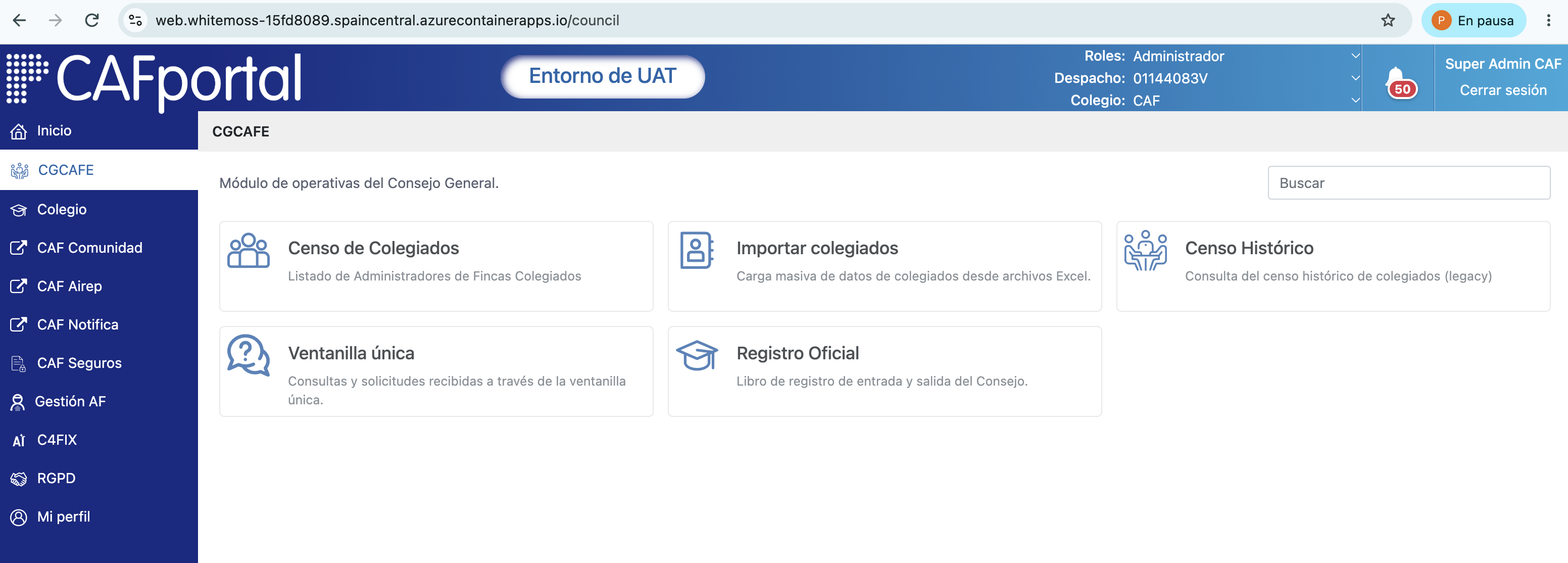
Se accede al módulo desde el menú principal, opción CGCAFE. Las acciones disponibles dependen del rol del usuario dentro del Consejo (Gobierno, Admisión, Empleado…), que se selecciona en el desplegable «Roles» de la barra superior.
2. Censo de Colegiados
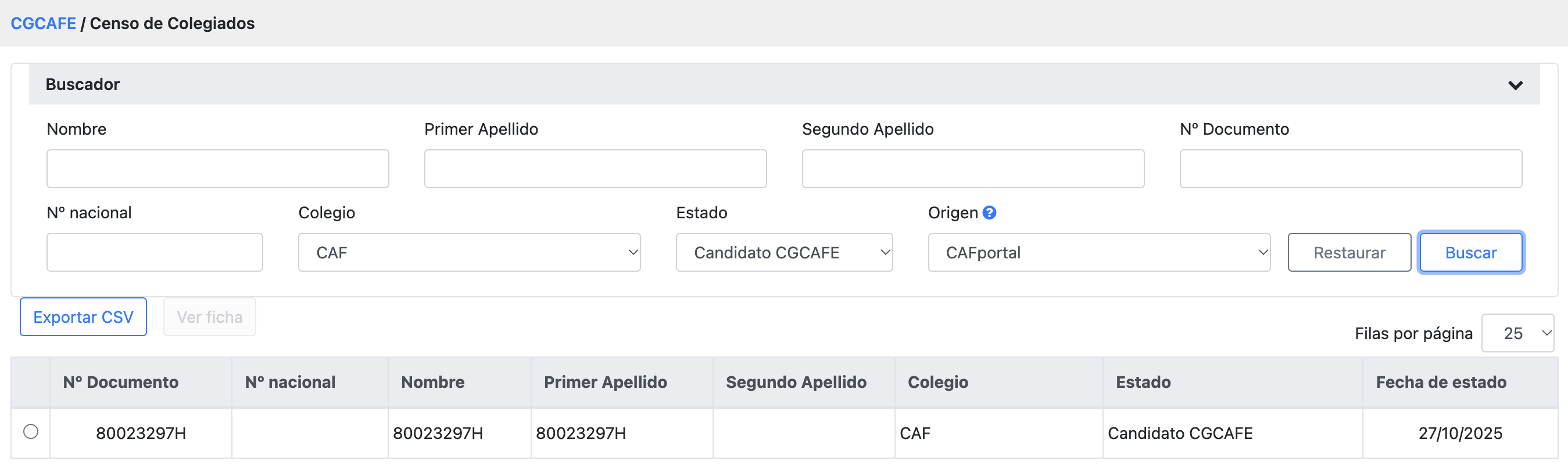
El Censo de Colegiados reúne a todos los colegiados a nivel nacional. Desde él se busca un colegiado y se accede a su Ficha.
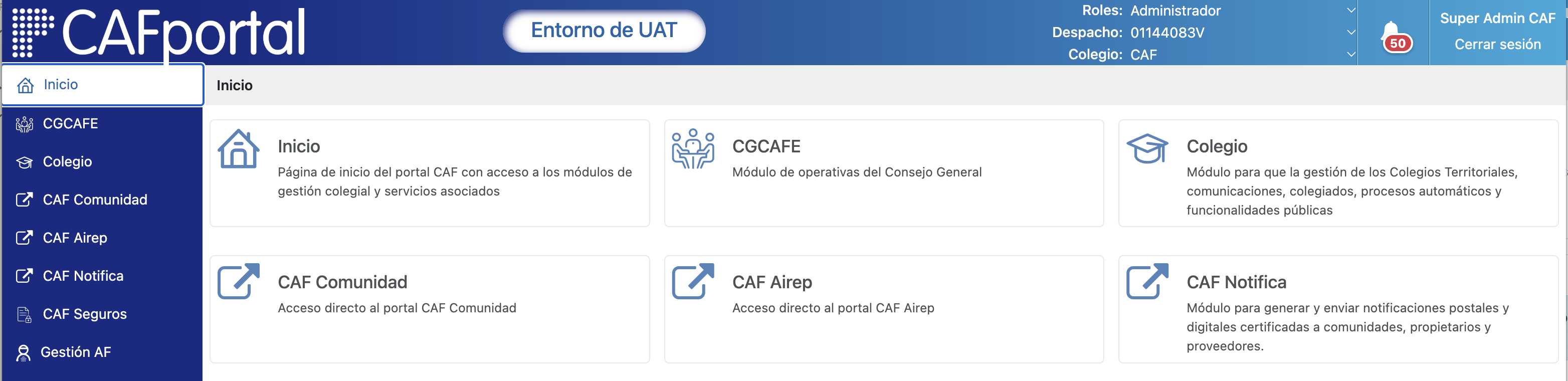
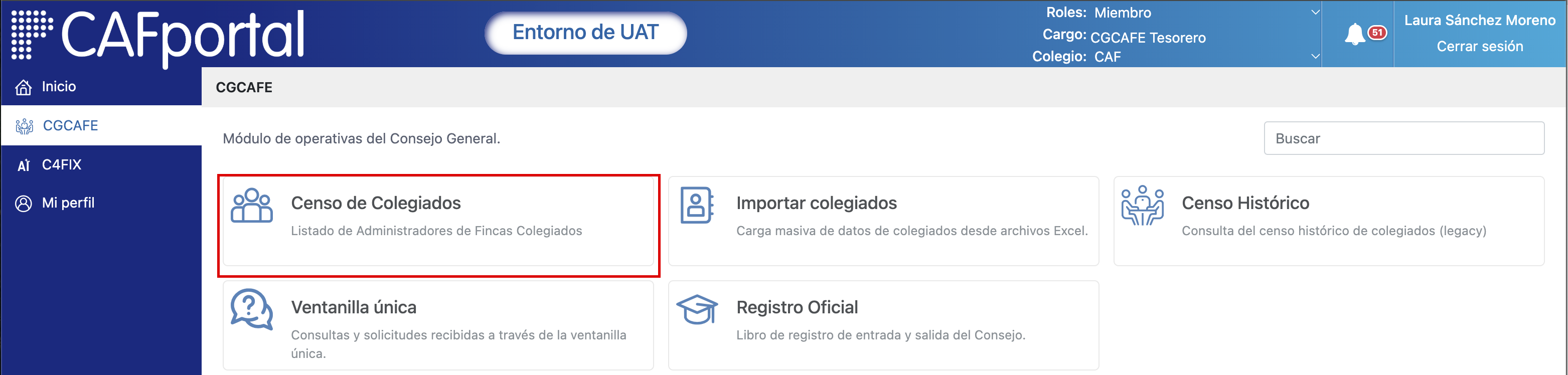
Cómo se accede. En la página de inicio del módulo CGCAFE se pulsa la tarjeta «Censo de Colegiados».
Búsqueda y columnas
1. En CGCAFE, entre en «Censo de Colegiados».
2. Utilice los filtros de búsqueda (nombre, documento, nº colegiado, colegio, estado…) y pulse Buscar.
3. En la lista de resultados, pulse «Ver ficha» para abrir la Ficha del Colegiado.
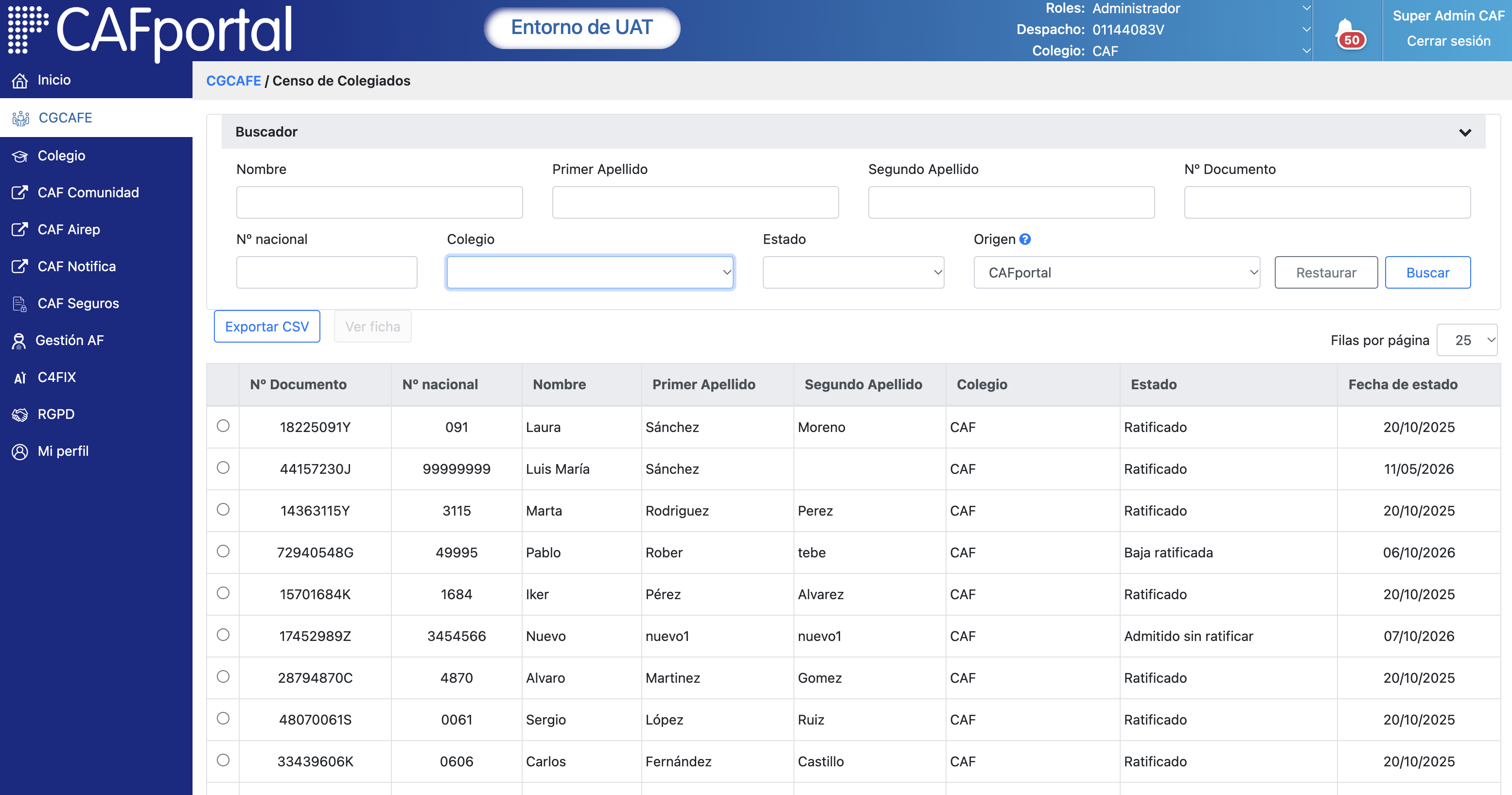
El listado muestra, entre otras, la columna «Fecha de estado» (fecha del último cambio de estado del colegiado).
Censo histórico
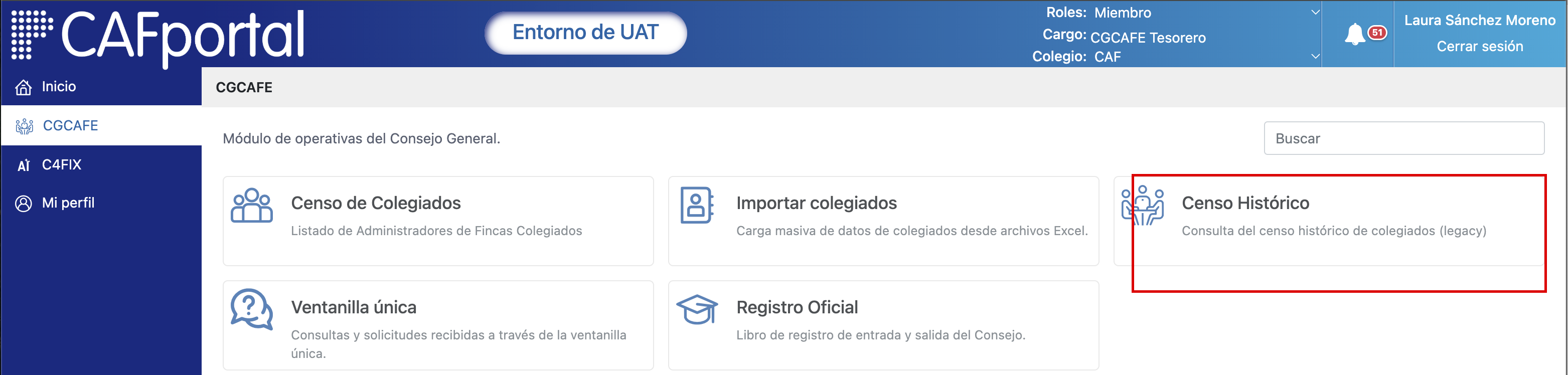
El Consejo dispone además de un Censo histórico, con los registros heredados del censo anterior. Permite consultar y, cuando proceda, incorporar a CAFportal a un colegiado del censo histórico.
Cómo se accede. En la página de inicio del módulo CGCAFE se pulsa la tarjeta «Censo Histórico».
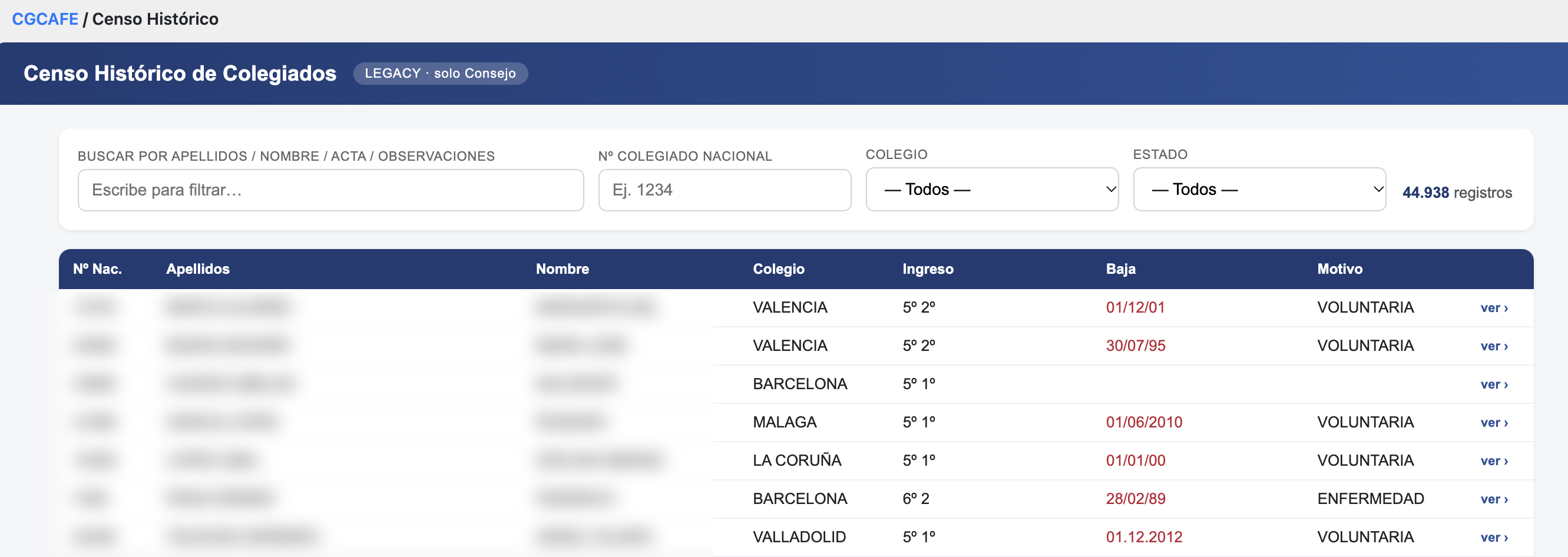
El Censo Histórico se presenta como un listado (marcado «LEGACY · solo Consejo») con buscador por apellidos/nombre/acta/observaciones, Nº Colegiado Nacional, Colegio y Estado. Cada registro muestra el Nº Nacional, el colegio, la fecha de ingreso y, en su caso, la baja y su motivo.
3. Ficha del Colegiado desde el Consejo
Pestañas de la ficha
La ficha se organiza en cinco pestañas. Es MUY importante tener claro qué puede modificar el Consejo en cada una: a diferencia del Colegio, desde la vista del CONSEJO los Datos Personales son de solo lectura, y la gestión real se hace en la pestaña CGCAFE. Esta tabla lo resume y después se detalla cada pestaña:
| Pestaña | Qué contiene | ¿Editable desde el Consejo? |
|---|---|---|
| Datos personales | Identificación, contacto, estudios, dirección, nº de colegiado, estado. | Solo lectura, salvo el Estado (desplegable) y el Nº Nacional (al admitir). |
| Datos Públicos | Datos que se publican en el buscador oficial de colegiados. | Sí, editable. |
| Documentación | Documentos del colegiado, por tipo. | Sí (adjuntar, descargar, eliminar). |
| CGCAFE | Acta, cargos, acceso, estado, selector de colegio (traslado). | Sí: es la pestaña de trabajo del Consejo. |
| Historial | Registro de todos los cambios de la ficha. | Solo lectura. |
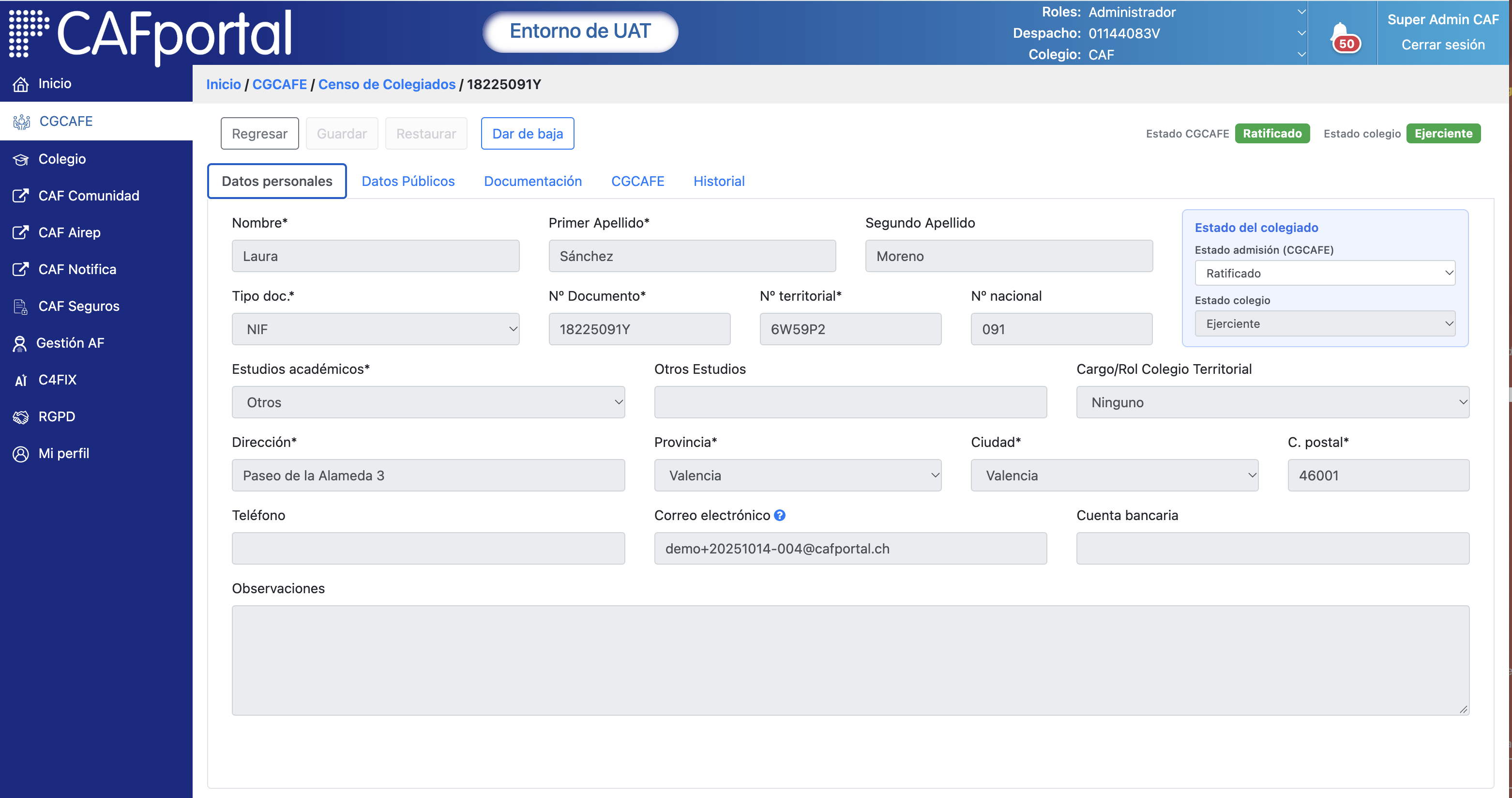
Pestaña «Datos personales». Reúne la identificación y los datos de contacto del colegiado (nombre, apellidos, tipo y nº de documento, nº territorial y nacional, estudios, dirección, teléfono, correo, cuenta bancaria, observaciones) y, a la derecha, el recuadro «Estado del colegiado» con los dos ejes. Desde el Consejo esta pestaña es de SOLO LECTURA: los datos del colegiado los mantiene el Colegio. Las dos únicas excepciones son el Estado de admisión (desplegable, para que el Administrador pueda retroceder) y el Nº Colegiado Nacional (editable cuando el colegiado está en estado 2, para poder admitirlo).
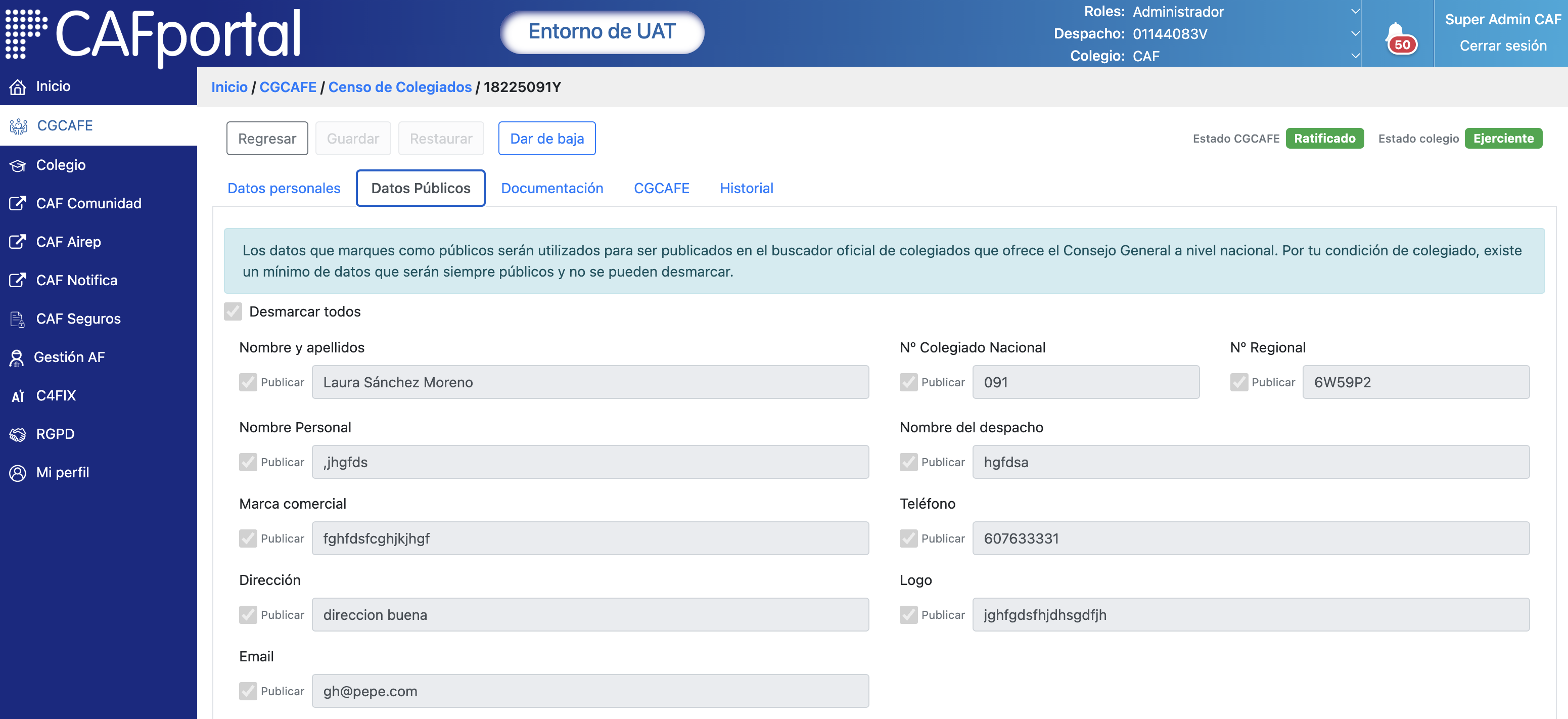
Pestaña «Datos Públicos». Son los datos que el colegiado autoriza a publicar en el buscador oficial de colegiados (nombre personal, despacho, marca comercial, teléfono, dirección, logo, email), cada uno con su casilla «Publicar». Desde el Consejo esta pestaña es de SOLO LECTURA: los Datos Públicos los editan el Colegio y el propio colegiado (desde «Mi perfil»), no el Consejo. Nombre y apellidos, Nº Nacional y Nº Regional son siempre públicos; no se puede publicar un campo vacío; el Teléfono se valida como número de 9 dígitos y el Email como correo válido.
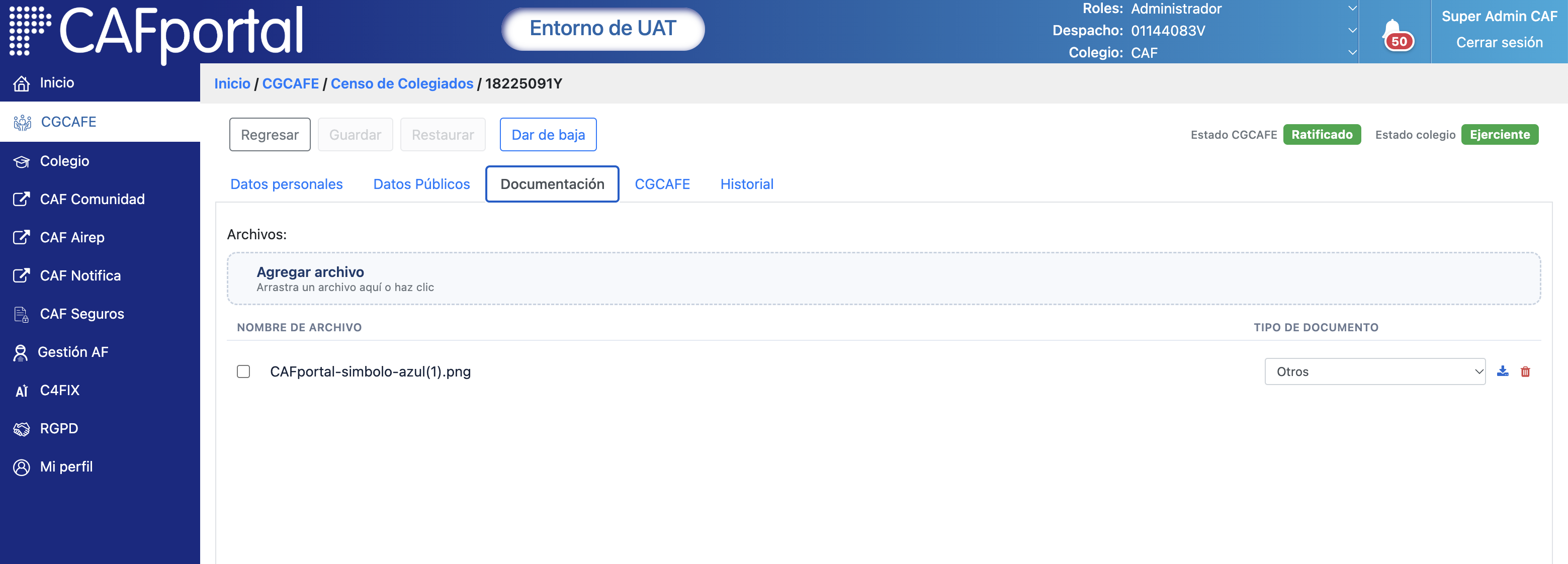
Pestaña «Documentación». Permite al Consejo adjuntar, consultar, descargar y eliminar documentos del colegiado, clasificados por tipo (SEPA, título, antecedentes, DNI, fotografía, declaración jurada, justificantes de tasas, seguros, protocolo de calidad, otros…). El cuadro muestra las columnas «Nombre de archivo» y «Tipo de documento».
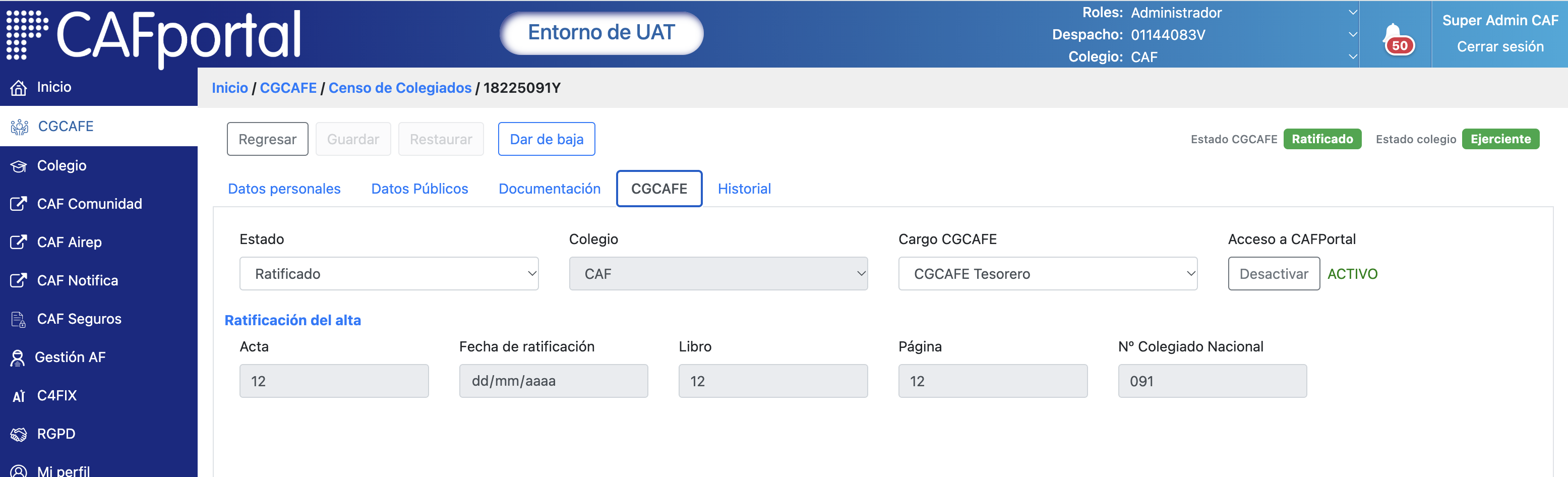
Pestaña «CGCAFE». Es la pestaña de trabajo del Consejo. Editable desde el Consejo, agrupa: el Estado de admisión, el selector de Colegio (traslado), el Cargo CGCAFE y el Cargo CT, el estado de Acceso a CAFportal (con su botón activar/desactivar) y el bloque de Ratificación del alta (Acta, Fecha de ratificación, Libro, Página y Nº Nacional). Se detalla en el apartado 5.3.
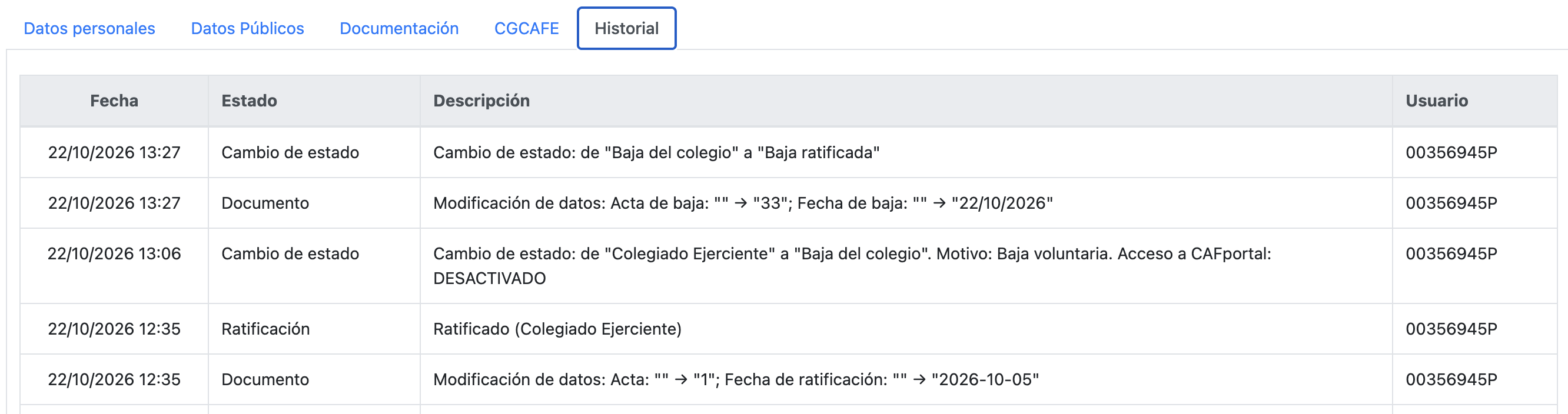
Pestaña «Historial». Muestra, en solo lectura, todos los cambios realizados sobre la ficha (fecha, estado/acción, descripción del cambio y usuario que lo hizo). Se detalla en el apartado 5.6.
Pestaña Datos personales
Reúne la identificación y el contacto del colegiado: nombre y apellidos, tipo y nº de documento, Nº Territorial y Nº Nacional, estudios académicos, dirección (ciudad, provincia, CP), teléfono, correo, cuenta bancaria y observaciones. A la derecha se muestra el recuadro «Estado del colegiado» con los dos ejes (estado de admisión del CGCAFE y situación en el colegio).
Desde el Consejo esta pestaña es de SOLO LECTURA: los datos del colegiado los mantiene el Colegio. Las dos únicas excepciones, que el Consejo SÍ puede tocar, son:
- Estado de admisión (desplegable): permite al Administrador del CGCAFE retroceder un estado si fuera necesario (se detalla en el apartado 6.3).
- Nº Colegiado Nacional: editable cuando el colegiado está en estado 2 (Candidato CGCAFE), para poder asignárselo al admitirlo.
Pestaña CGCAFE: acta, cargos y acceso
La pestaña CGCAFE, editable desde el Consejo, agrupa:
- Acta de ratificación (del alta): Acta, Libro, Página y Fecha de ratificación.
- Cargos: «Cargo CT» (Junta del colegio) y «Cargo CGCAFE» (Consejo). Asignar un cargo otorga automáticamente el rol de acceso correspondiente (Gobierno del colegio / Miembro del Consejo); ponerlo en «Ninguno» lo retira. El Cargo CGCAFE incluye la opción «CGCAFE Consejero».
- Acceso a CAFportal: estado ACTIVADO (verde) / DESACTIVADO (rojo), automático según el estado, más un botón para activar/desactivar manualmente.
- Selector de Colegio (traslado): permite reasignar el colegiado a otro colegio (ver la sección 7, Traslado).
Datos públicos
Son los datos que el colegiado autoriza a publicar en el buscador oficial de colegiados (nombre personal, despacho, marca comercial, teléfono, dirección, logo, email), cada uno con su casilla «Publicar». Nombre y apellidos, Nº Nacional y Nº Regional son siempre públicos.
Desde el Consejo esta pestaña es de SOLO LECTURA. Los Datos Públicos los editan el Colegio (desde la ficha) y el propio colegiado (desde «Mi perfil»); el Consejo solo los consulta.
- No se puede publicar un campo vacío. «Seleccionar todo» marca los que tengan valor.
- El Teléfono se valida como número de 9 dígitos y el Email como correo válido.
- Es la MISMA información que el colegiado ve en «Mi perfil» y que gestiona el Colegio: lo que se guarde en un sitio se ve en el otro.
Documentación
Permite adjuntar, consultar, descargar y eliminar documentos del colegiado, clasificados por tipo (SEPA, título, antecedentes, DNI, fotografía, declaración jurada, justificantes de tasas, seguros, protocolo de calidad, otros…). El cuadro muestra las columnas «Nombre de archivo» y «Tipo de documento».
Historial
Registra, en solo lectura, TODOS los cambios realizados sobre la ficha (fecha, usuario y detalle valor anterior → valor nuevo): datos personales, correo, teléfono, estudios, dirección, números de colegiado, cargos, datos de ratificación y baja, datos públicos, cambios de estado y subida/eliminación de documentos.
4. El proceso de estados del colegiado
Más allá de los datos de la ficha, el colegiado recorre un PROCESO con varios estados, desde que se crea como candidato hasta que, en su caso, causa baja. En este apartado se explica ese proceso: qué estados hay, quién gestiona cada paso, qué botón se pulsa y qué datos se rellenan.
Los estados del colegiado: visión general
El estado de un colegiado es, posiblemente, lo más importante de la ficha: determina en qué punto del proceso de colegiación se encuentra, quién puede actuar sobre él y si puede o no acceder a CAFportal. Para entenderlo bien hay que tener claras TRES ideas: (1) el estado se gestiona en DOS EJES independientes; (2) cada eje lo controla un responsable distinto (Consejo / Colegio); y (3) el avance de un estado a otro solo ocurre pulsando un botón y cumpliendo unas condiciones.
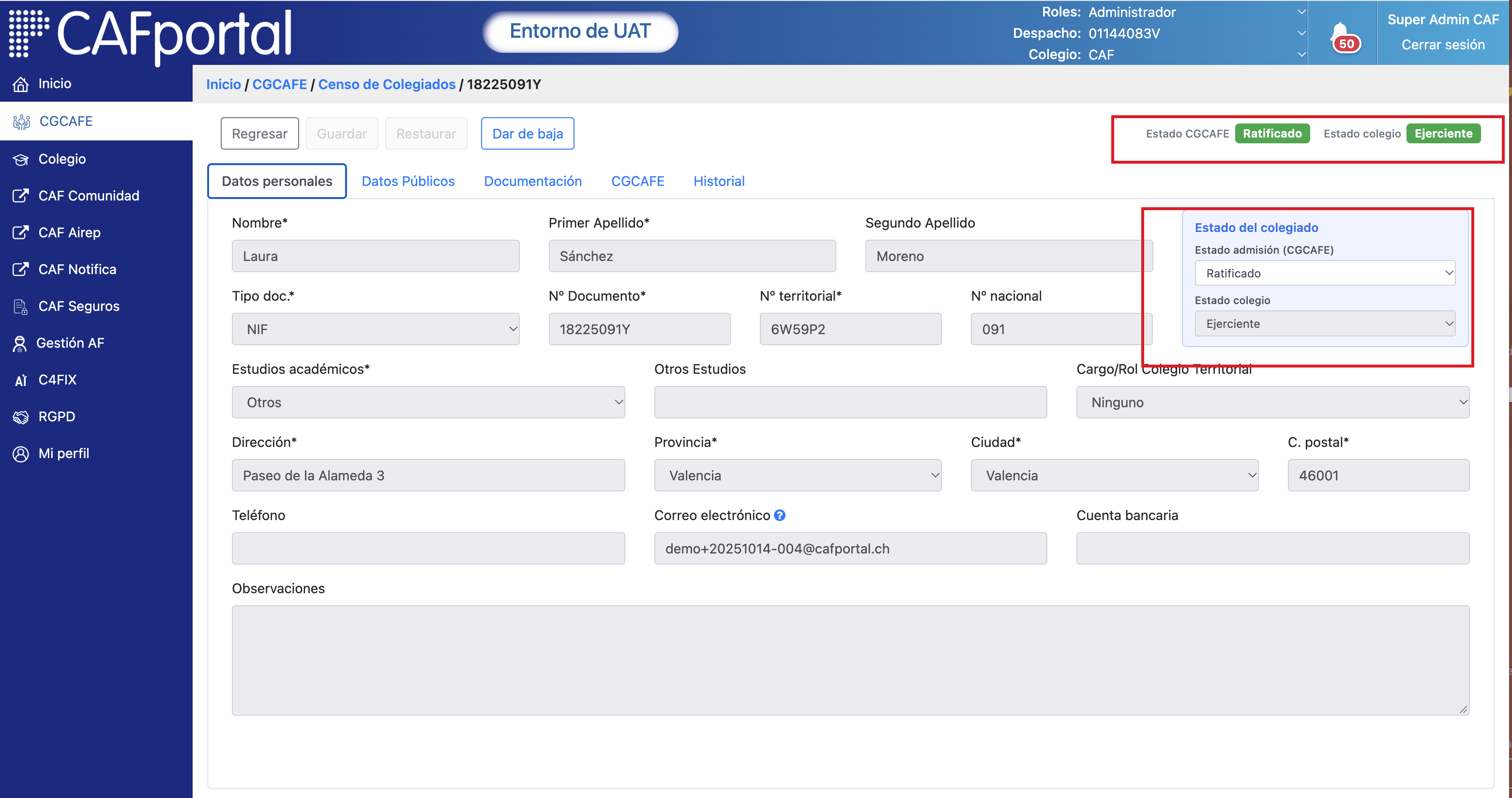
Los dos ejes aparecen como dos etiquetas de color en la parte superior derecha de la ficha («Estado CGCAFE» y «Estado colegio»):
| Eje 1 — Estado de admisión (CGCAFE) | Eje 2 — Estado en el colegio | |
|---|---|---|
| Quién lo gestiona | El Consejo General (CGCAFE) | Solo el Colegio Territorial (CT) |
| Qué representa | El punto del proceso de admisión/ratificación nacional | Si el colegiado ejerce o no en su colegio |
| Dónde se ve/cambia | Etiqueta «Estado CGCAFE» + pestaña CGCAFE | Etiqueta «Estado colegio» + recuadro «Estado del colegiado» |
Valores del Eje 1 (Estado de admisión — CGCAFE). Es el eje que controla el Consejo; su recorrido es el proceso de colegiación:
| Id | Estado | Significado |
|---|---|---|
| 1 | Candidato en CT | Alta recién creada por el Colegio; aún no se ha enviado al Consejo. |
| 2 | Candidato en CGCAFE | El Colegio lo ha enviado al Consejo; pendiente de que el Consejo decida. |
| 3 | Admitido sin ratificar | El Consejo lo ha admitido y le ha dado su Nº Nacional; falta ratificar. |
| 4 | No admitido | El Consejo ha rechazado la admisión (con un motivo). El Colegio puede corregir y reenviar. |
| 5 | Ratificado | Admisión ratificada: el colegiado es EJERCIENTE y puede acceder a CAFportal. |
| 8 | Baja | El Colegio ha solicitado la baja; pendiente de que el Consejo la ratifique. |
| 9 | Baja ratificada | El Consejo ha ratificado la baja. Estado final. |
Valores del Eje 2 (Estado en el colegio). Lo controla solo el Colegio e indica si el colegiado ejerce:
- Inactivo: estado de arranque mientras es candidato; el colegiado aún no ejerce.
- Ejerciente: ejerce con normalidad en su colegio.
- No ejerciente: está colegiado pero no ejerce (el colegio puede alternar libremente entre Ejerciente y No ejerciente).
- Baja: dado de baja; bloqueado hasta que el Consejo resuelva.
El proceso completo, paso a paso
A continuación se recorre TODO el ciclo de vida de un colegiado, desde que se crea hasta que causa baja, indicando en cada paso quién lo hace, qué botón pulsa y qué dato rellena. Recuerde: el AVANCE siempre es por botón; el Consejo solo ve al colegiado a partir del estado 2.
PASO 1 — Alta del candidato (lo hace el COLEGIO). Estado resultante: 1 «Candidato CT».
• El Colegio, en «Censo de Colegiados», pulsa «Nuevo colegiado».
• Rellena los datos de la ficha (los marcados con * son obligatorios: Nombre, Primer apellido, Tipo y Nº de documento, Nº territorial, Estudios académicos, Dirección, Provincia, Ciudad, C. postal). El Nº nacional está bloqueado (lo pone el Consejo al admitir).
• Pulsa «Crear». El colegiado queda en estado «Candidato CT» / «Inactivo». En este punto SOLO lo ve su Colegio.
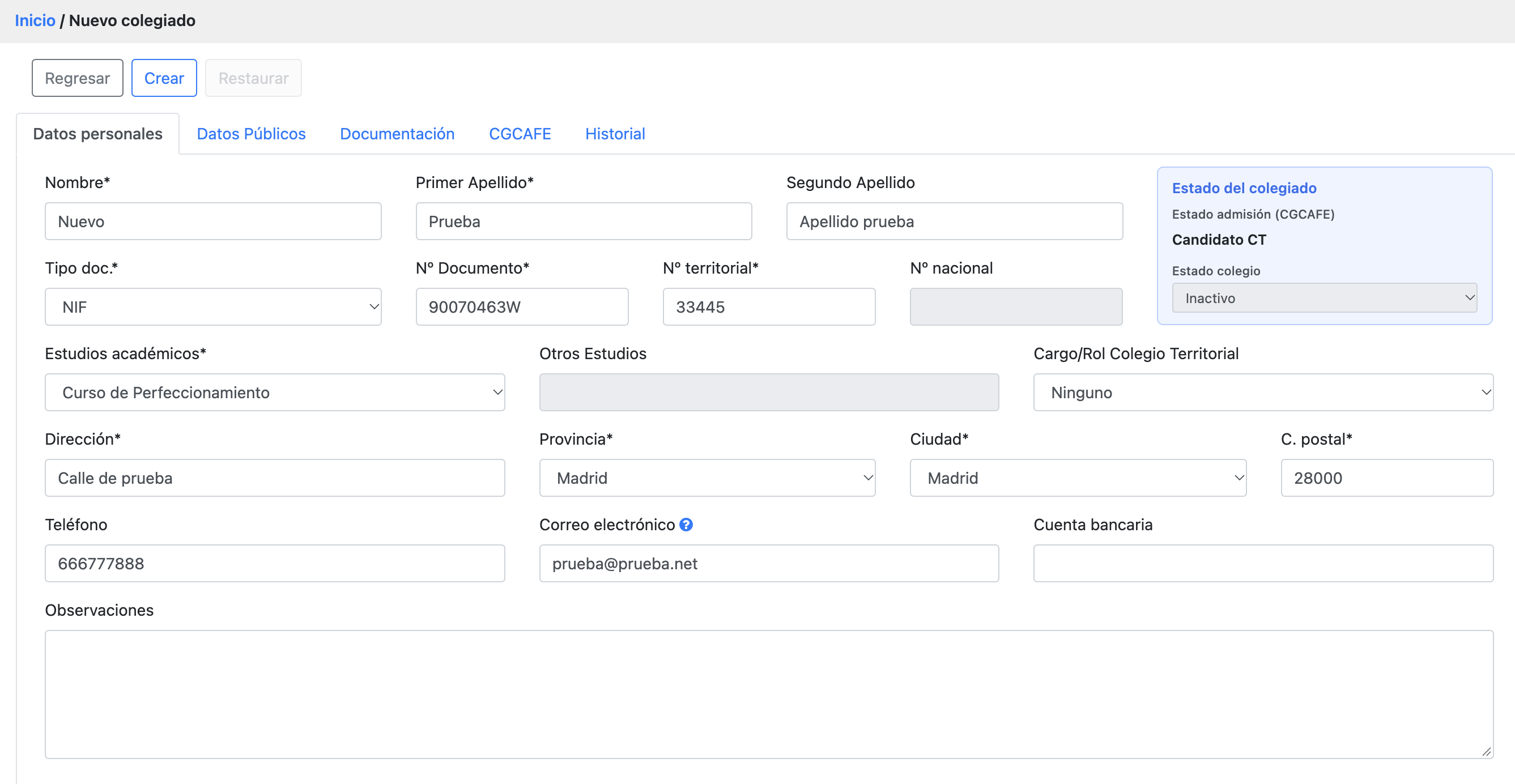
PASO 2 — Envío al Consejo (lo hace el COLEGIO). 1 → 2 «Candidato en CGCAFE».
• Con todos los campos obligatorios rellenos, el Colegio abre la ficha del candidato y pulsa «Enviar al CGCAFE».
• El colegiado pasa a «Candidato en CGCAFE» y, a partir de ahora, YA es visible para el Consejo en su Censo. Se genera además una solicitud que avisa al Consejo (campana).
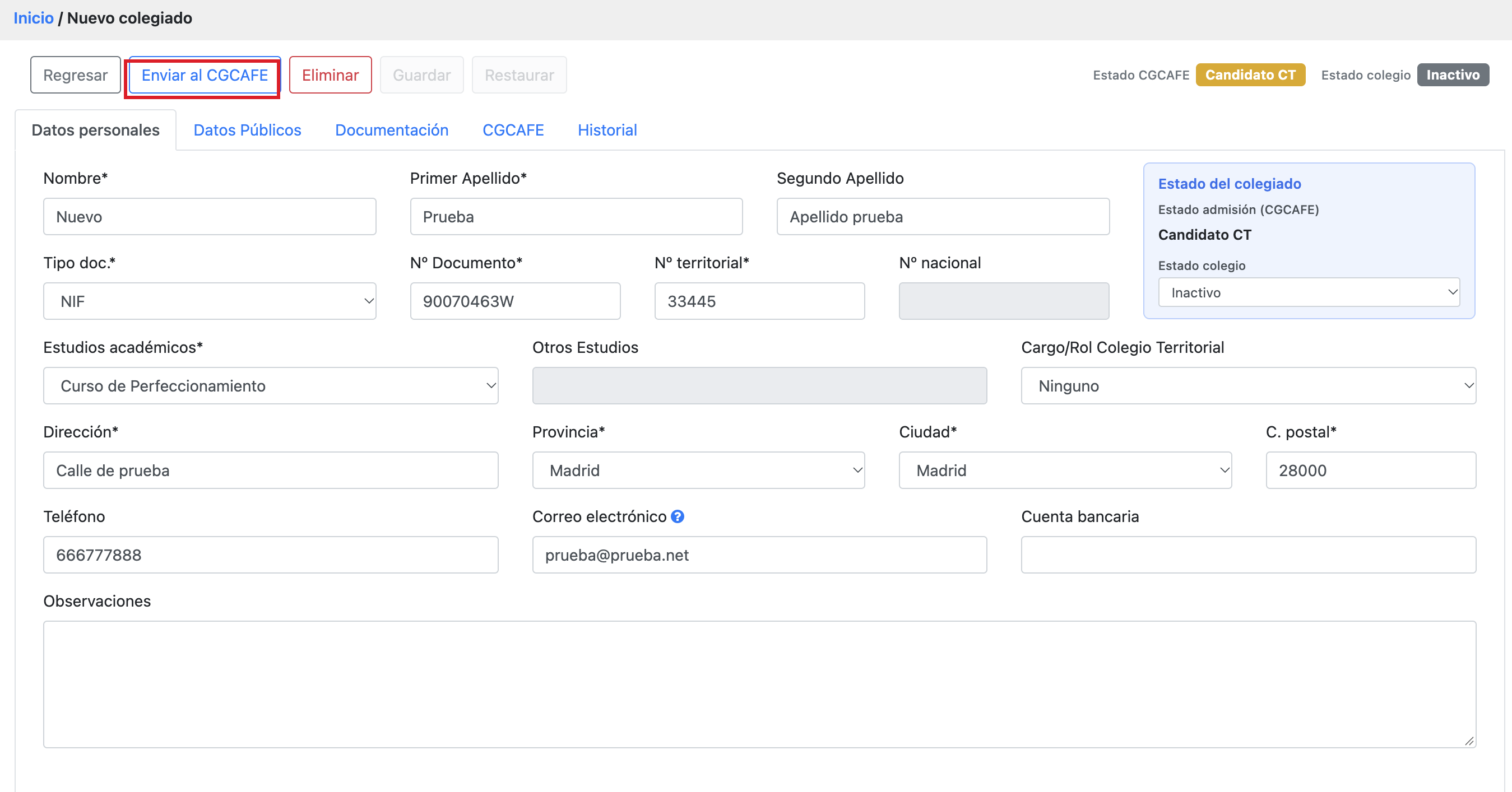
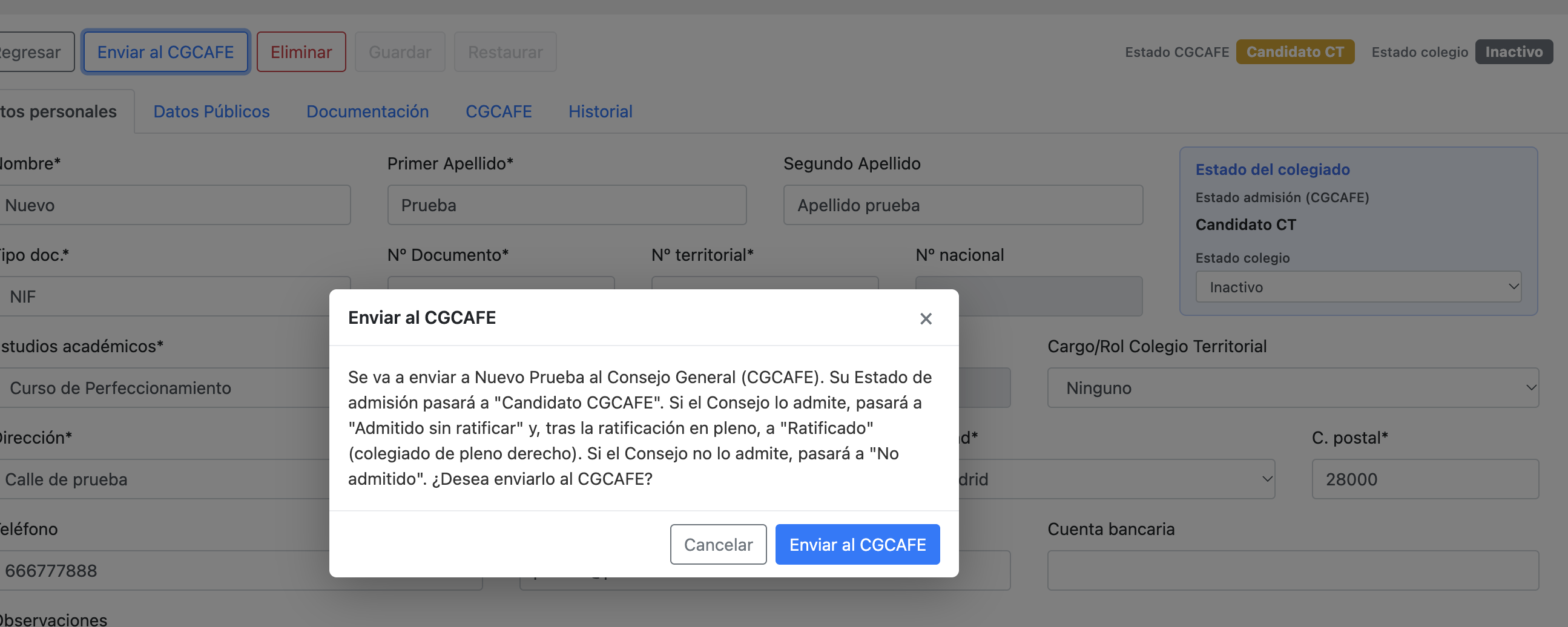
PASO 3 — Decisión del Consejo: Admitir o No admitir (lo hace el CGCAFE). 2 → 3 o 2 → 4.
• El Consejo abre la ficha (Censo → Ver ficha) del «Candidato en CGCAFE».
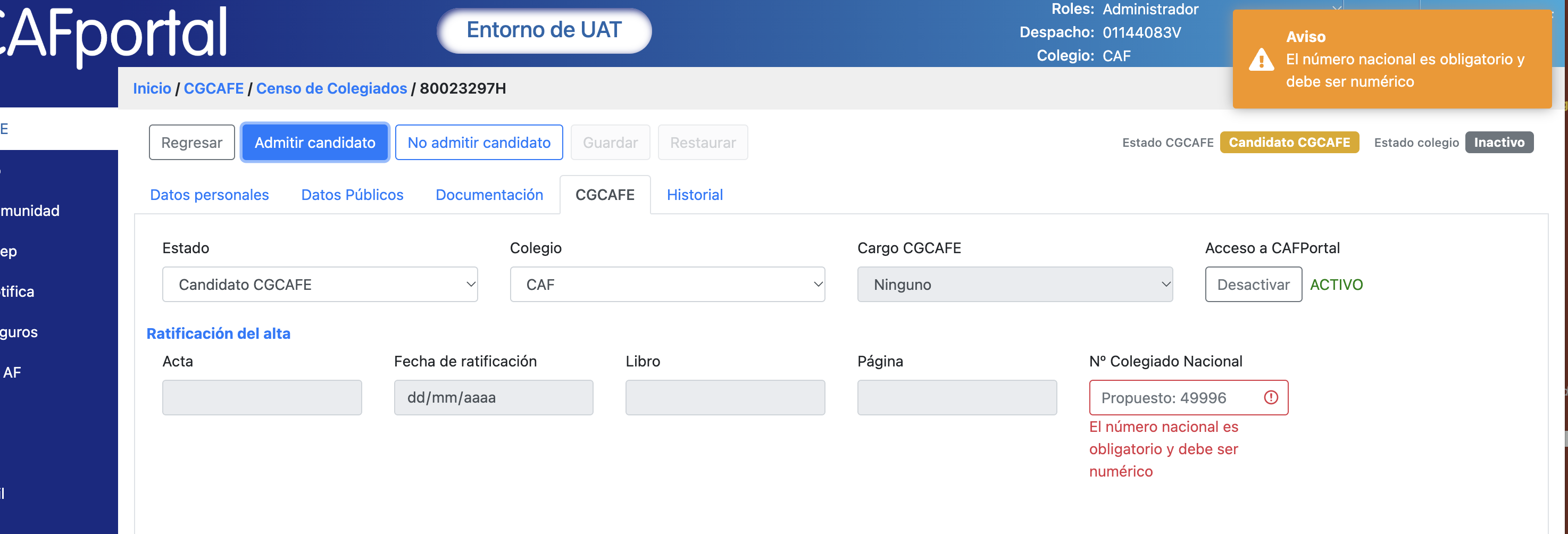
• Para ADMITIR: informa el Nº Colegiado Nacional (numérico y único en todos los colegios). El sistema sugiere un número («Propuesto: …»), pero debe escribirlo/confirmarlo en el campo; si se deja solo como propuesta, al admitir se avisa «El número nacional es obligatorio y debe ser numérico». Con el número informado, pulse «Admitir candidato» → pasa a «Admitido sin ratificar» (3).
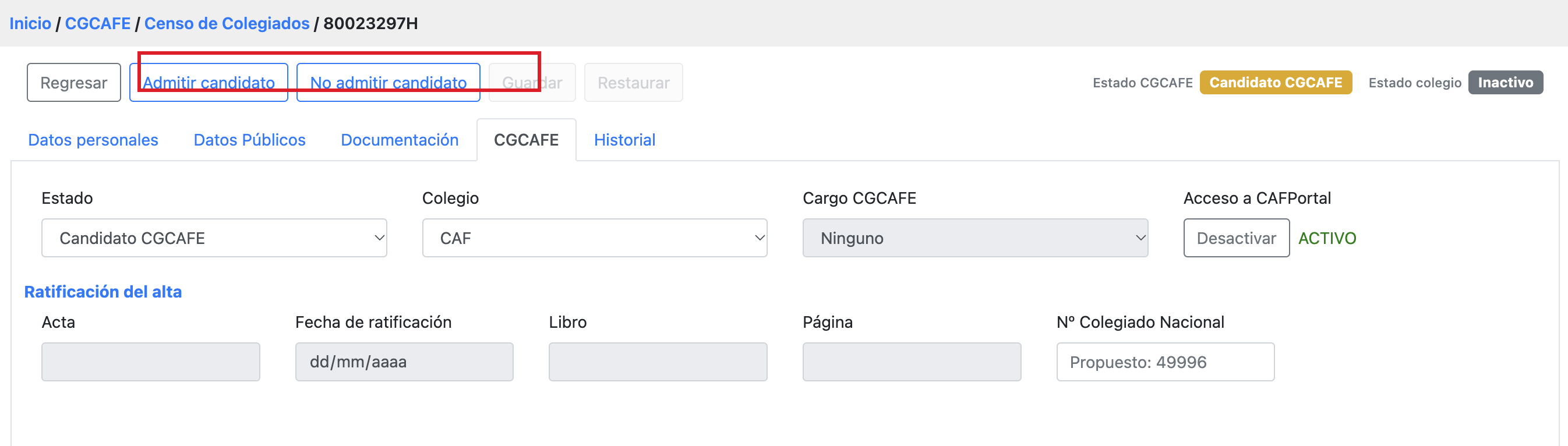
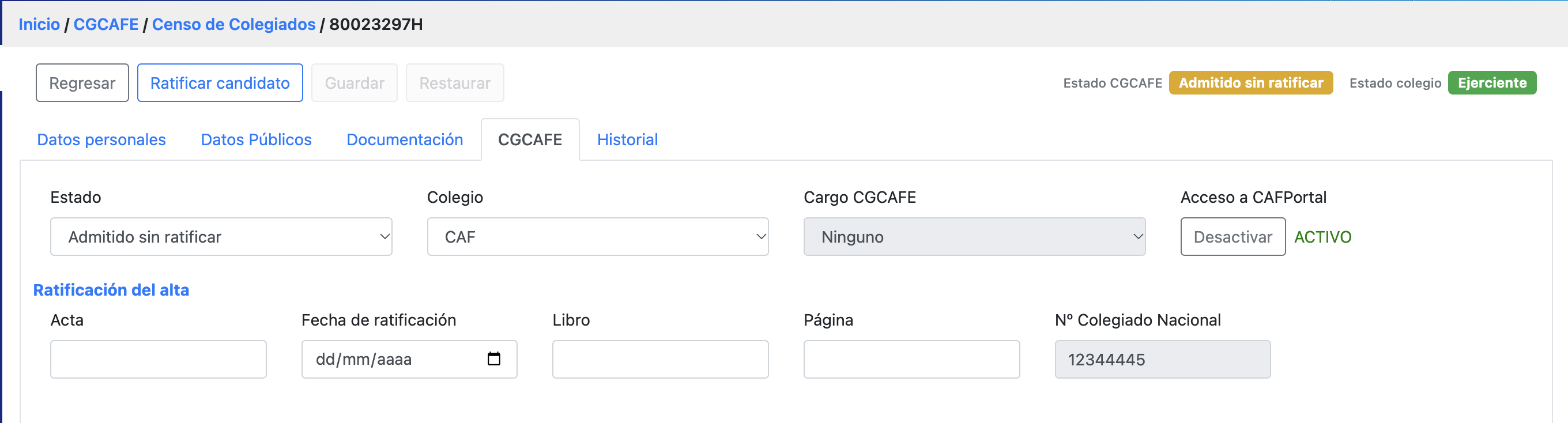
• Para NO ADMITIR: pulsa «No admitir candidato» e indica el motivo (obligatorio) → pasa a «No admitido» (4). El Colegio podrá corregir y reenviarlo (vuelve al paso 2).
PASO 4 — Ratificación (lo hace el CGCAFE). 3 → 5 «Ratificado» (Ejerciente).
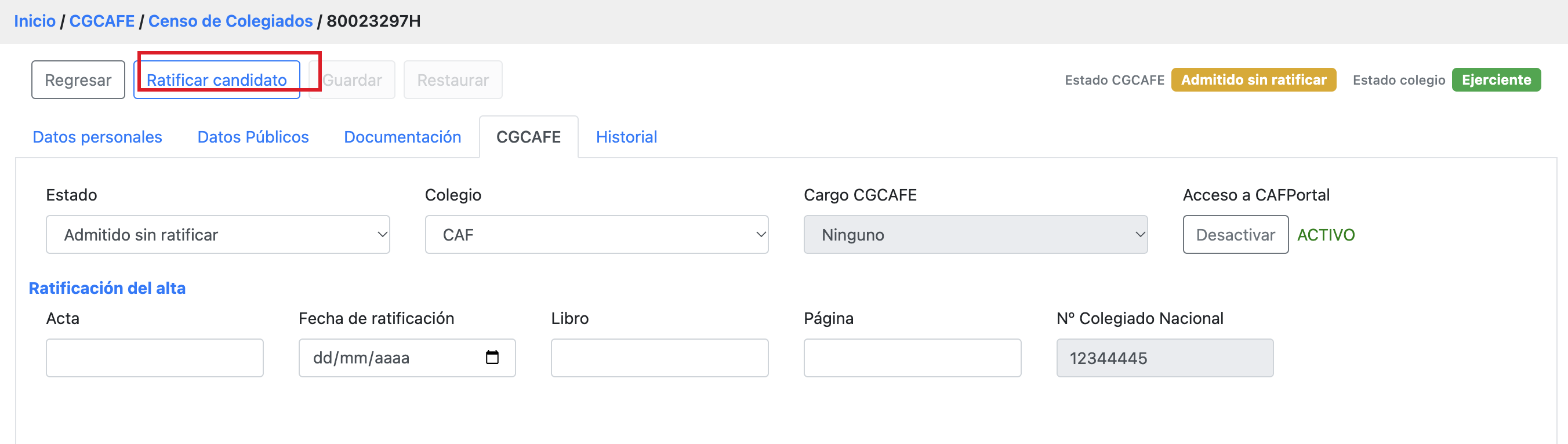
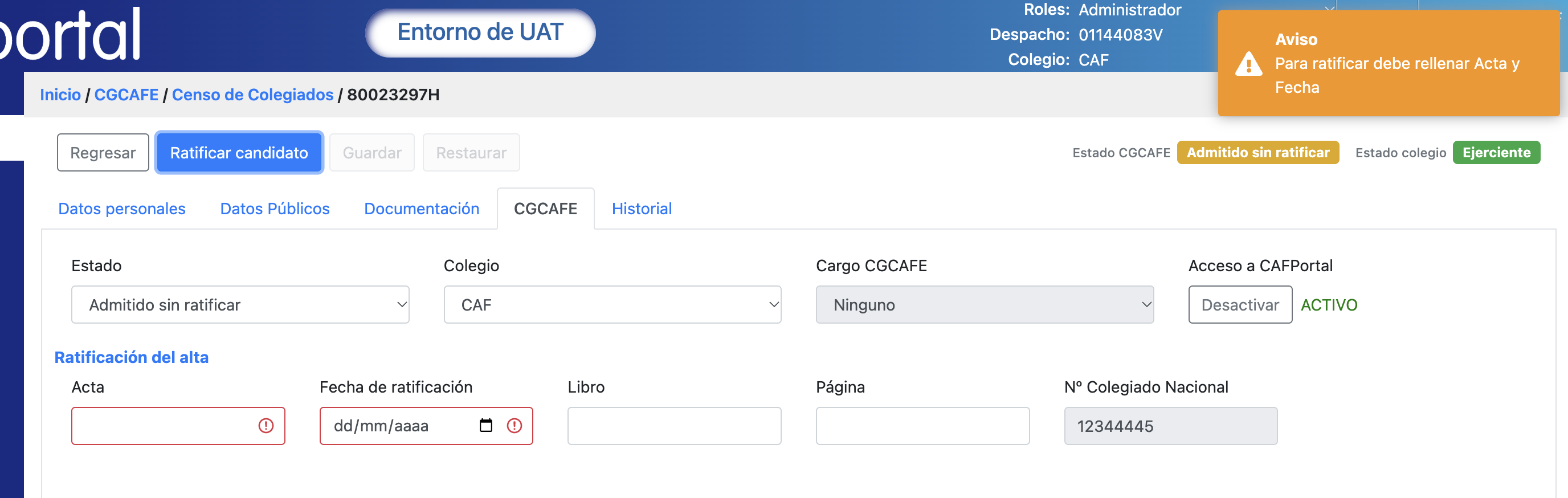
• El Consejo abre la ficha del colegiado «Admitido sin ratificar» y va a la pestaña CGCAFE.
• Rellena el Acta y la Fecha de ratificación (Libro y Página son opcionales).
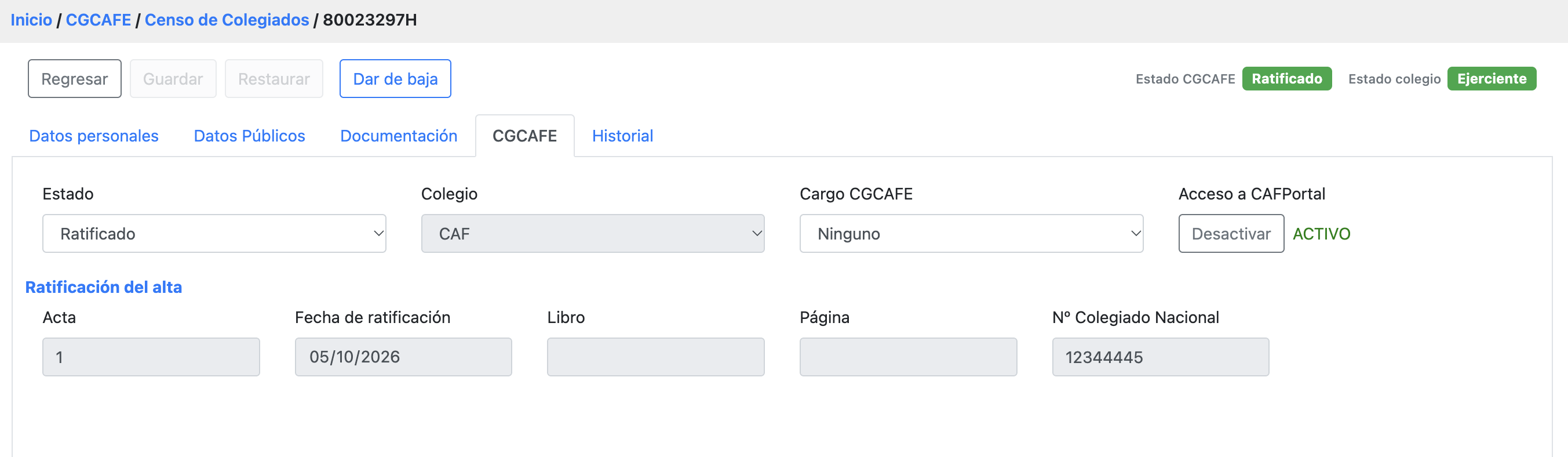
• Pulsa «Ratificar candidato». El colegiado pasa a Ratificado (es EJERCIENTE) y su acceso a CAFportal se activa automáticamente.
PASO 5 — Baja (la solicita el COLEGIO). 5 → 8 «Baja».
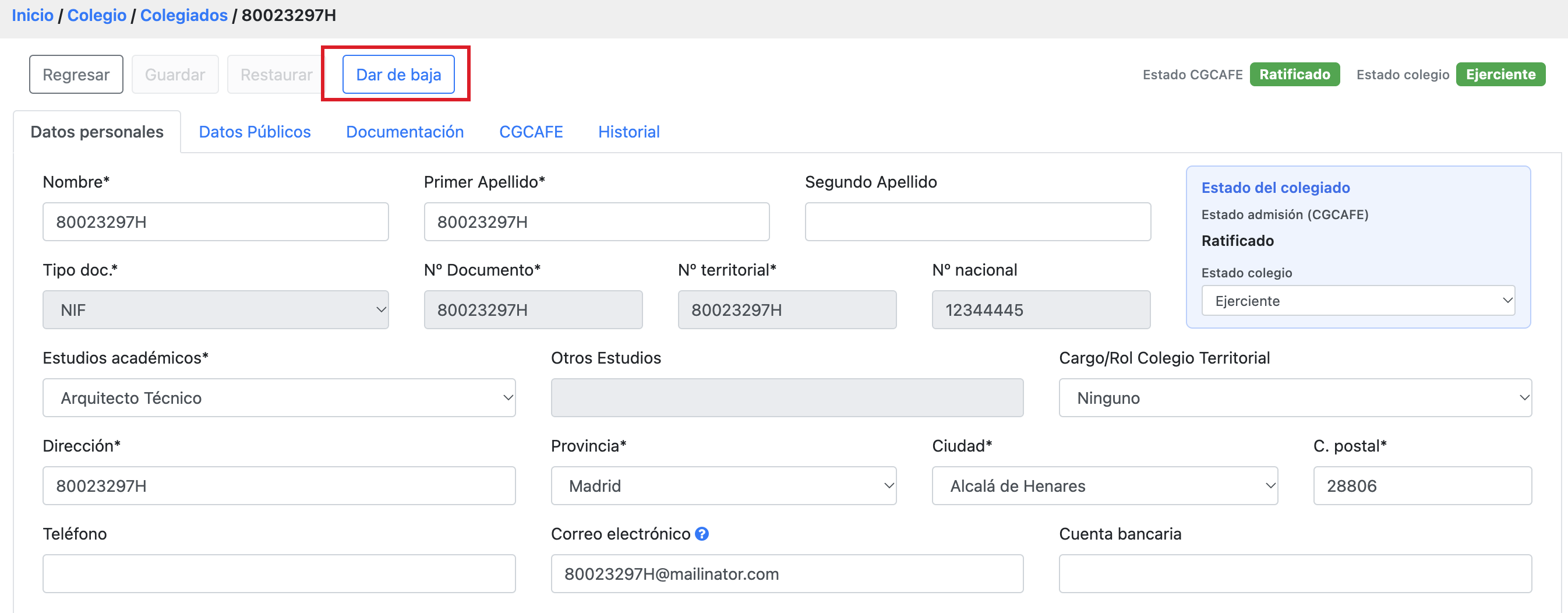
• El Colegio abre la ficha del colegiado Ratificado y pulsa «Dar de baja».
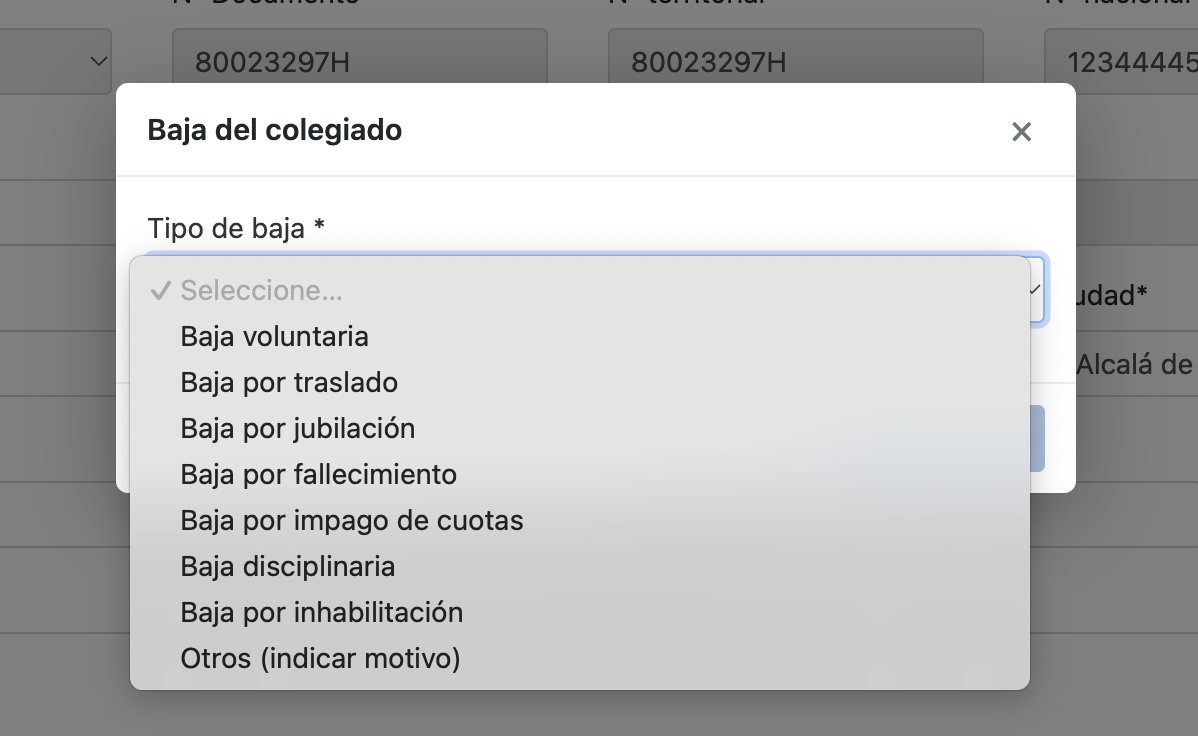
• Selecciona el tipo de baja (voluntaria, por traslado, etc.). El colegiado pasa a «Baja» (8) y queda pendiente de que el Consejo la ratifique.
PASO 6 — Ratificación de la baja (lo hace el CGCAFE). 8 → 9 «Baja ratificada».
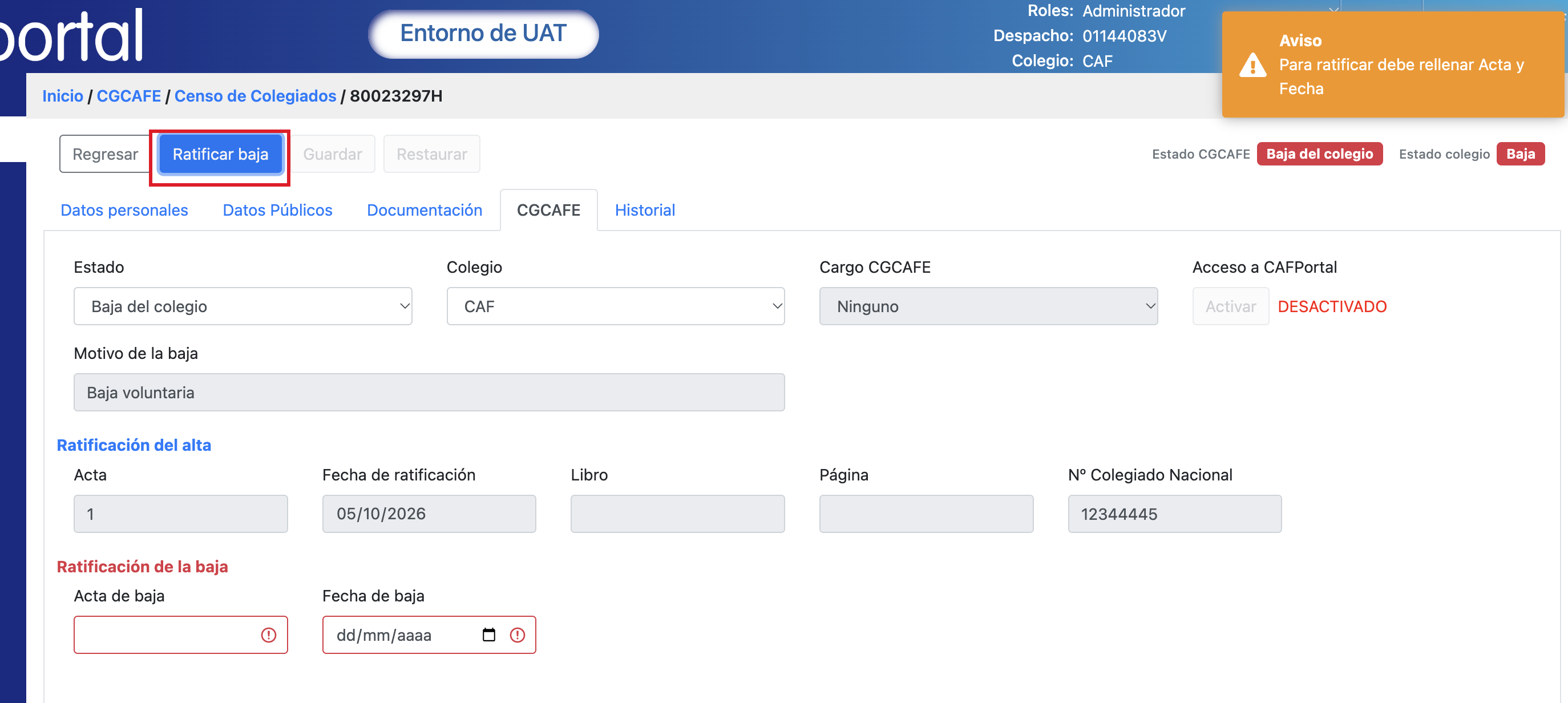
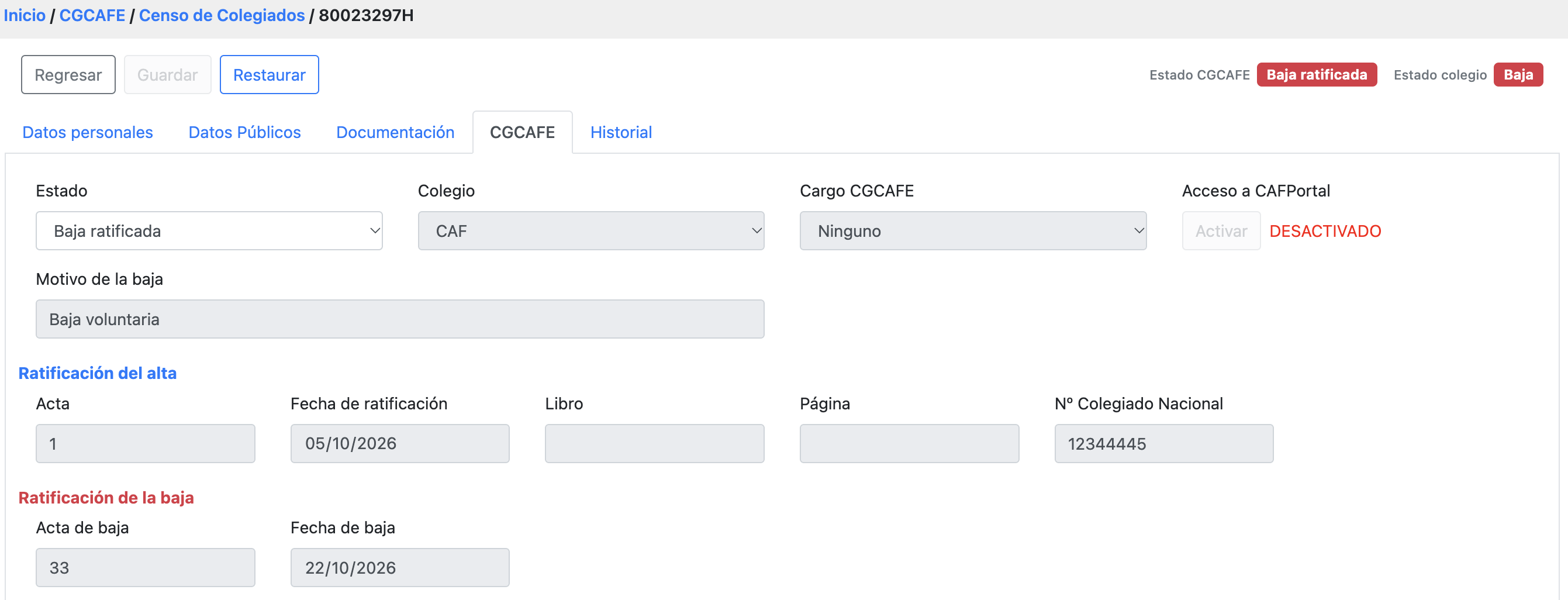
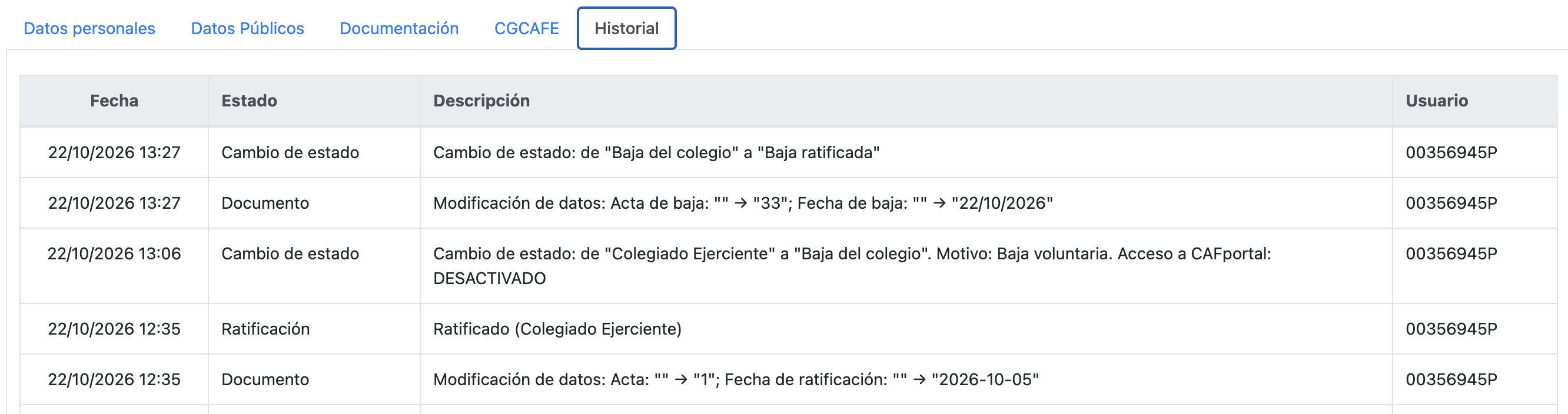
• El Consejo abre la ficha del colegiado en «Baja», completa los datos de la baja (acta/fecha) y pulsa «Ratificar baja» → pasa a «Baja ratificada» (9), estado final.
Resumen del recorrido completo (de un vistazo):
| De | A | Acción (botón) | Quién | Condiciones / dato a rellenar |
|---|---|---|---|---|
| — (alta) | 1 Candidato CT | Nuevo colegiado + Crear | Colegio | Campos obligatorios (*) de la ficha. |
| 1 Candidato CT | 2 Candidato CGCAFE | Enviar al CGCAFE | Colegio | Todos los obligatorios rellenos. |
| 2 Candidato CGCAFE | 3 Admitido | Admitir candidato | CGCAFE | Nº Nacional (numérico y único). |
| 2 Candidato CGCAFE | 4 No admitido | No admitir candidato | CGCAFE | Motivo de la no admisión. |
| 4 No admitido | 2 Candidato CGCAFE | Enviar al CGCAFE (reenvío) | Colegio | Mismas condiciones que 1 → 2. |
| 3 Admitido | 5 Ratificado | Ratificar candidato | CGCAFE | Acta y Fecha de ratificación. |
| 5 Ratificado | 8 Baja | Dar de baja | Colegio | Tipo de baja (voluntaria, traslado…). |
| 8 Baja | 9 Baja ratificada | Ratificar baja | CGCAFE | Datos de la baja (acta/fecha). |
Es decir: el Colegio da de alta y envía; el Consejo admite y ratifica; el Colegio da de baja; y el Consejo ratifica la baja. El Consejo controla las decisiones de admisión (admitir / no admitir / ratificar / ratificar baja).
Retroceso de estado (Administrador del CGCAFE)
El AVANCE de estado se hace siempre con los botones anteriores (Admitir, Ratificar…) y cumpliendo sus condiciones. Pero el perfil Administrador del CGCAFE puede, además, VOLVER ATRÁS en el proceso cuando lo necesite (por ejemplo, para corregir una admisión o una ratificación hecha por error).
- El retroceso se realiza con el desplegable «Estado» de la pestaña CGCAFE (no con los botones).
- Esta posibilidad está reservada al Administrador del CGCAFE y solo desde la vista del Consejo (desde la vista del Colegio el Estado de admisión es de solo lectura).
Para retroceder: abra la ficha desde el Consejo, en la pestaña CGCAFE despliegue «Estado», elija el estado anterior al que desea volver y pulse «Guardar».
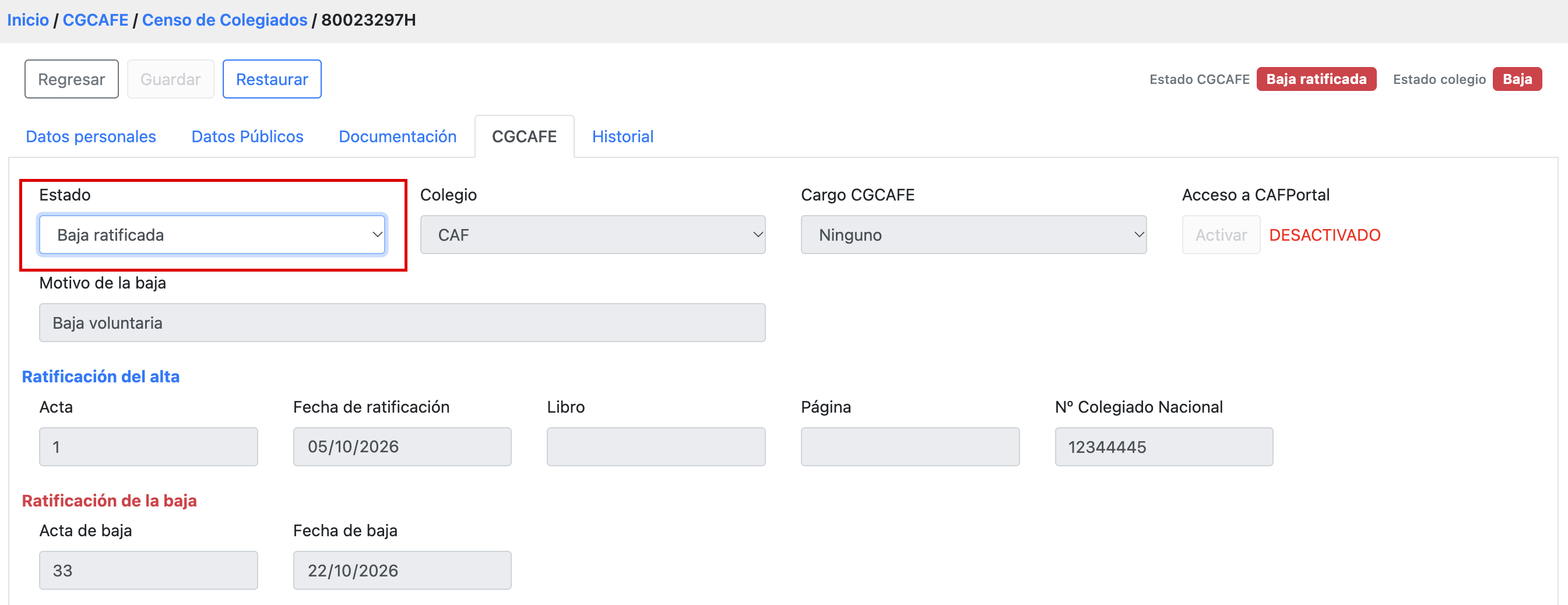
SOLO SE PUEDE IR HACIA ATRÁS, NUNCA HACIA DELANTE. El desplegable «Estado» sirve exclusivamente para RETROCEDER a un estado anterior del proceso (corregir un error). El AVANCE de estado (admitir, ratificar, ratificar baja) NO se hace nunca desde este desplegable: se hace siempre con los BOTONES correspondientes y cumpliendo sus condiciones. Elegir en el desplegable un estado más avanzado que el actual no es una vía válida para avanzar el proceso.
5. Traslado de un colegiado (cambio de colegio)
Un traslado es el cambio de un colegiado de su colegio actual (ORIGEN) a otro colegio (DESTINO), manteniendo su condición de colegiado. Intervienen el COLEGIO de origen (que da de baja por traslado), el CONSEJO (que reasigna el colegio y devuelve al colegiado al inicio del proceso) y el COLEGIO de destino (que lo recibe, le pone su Nº Territorial y lo reenvía al Consejo). Antes de verlo paso a paso, conviene tener claro qué se mantiene y qué cambia:
- Nº Colegiado Nacional: SE MANTIENE. Es único a nivel nacional y acompaña al colegiado toda su vida profesional, trasládese donde se traslade.
- Nº Territorial: NO se conserva. El territorial pertenece a cada colegio; al reasignar el colegio el sistema lo VACÍA automáticamente, y el colegio de DESTINO le asignará uno nuevo.
- Estado del colegiado: para el traslado, el Consejo devuelve al colegiado al estado inicial «Candidato CT», de modo que el colegio de destino lo recoja y vuelva a tramitar su alta.
- Historial: el traslado queda registrado en la ficha (cambio de colegio y cambio de estado, con el motivo indicado, la fecha y el usuario que lo realizó).
Cómo se realiza el traslado
El proceso de traslado tiene tres pasos y pasa por los dos colegios y el Consejo:
Paso 1 — El COLEGIO de origen da de baja por traslado.
• El colegio de origen abre la ficha del colegiado y pulsa «Dar de baja».
• Selecciona el tipo de baja «Traslado». El colegiado queda en «Baja» (la baja indica que el colegiado deja ese colegio porque se traslada a otro).
Paso 2 — El CONSEJO reasigna el colegio y lo devuelve a «Candidato CT». Desde la pestaña CGCAFE de la ficha, el Administrador del CGCAFE hace, en un único guardado, dos cosas:
• En el desplegable «Estado» elige «Candidato CT» (devuelve al colegiado al inicio del proceso). Al hacerlo se habilita el selector de Colegio.
• En el selector «Colegio» elige el colegio de DESTINO.
• Pulsa «Guardar». El sistema pide el motivo del cambio de estado (obligatorio); se indica, por ejemplo, «Traslado al colegio X».
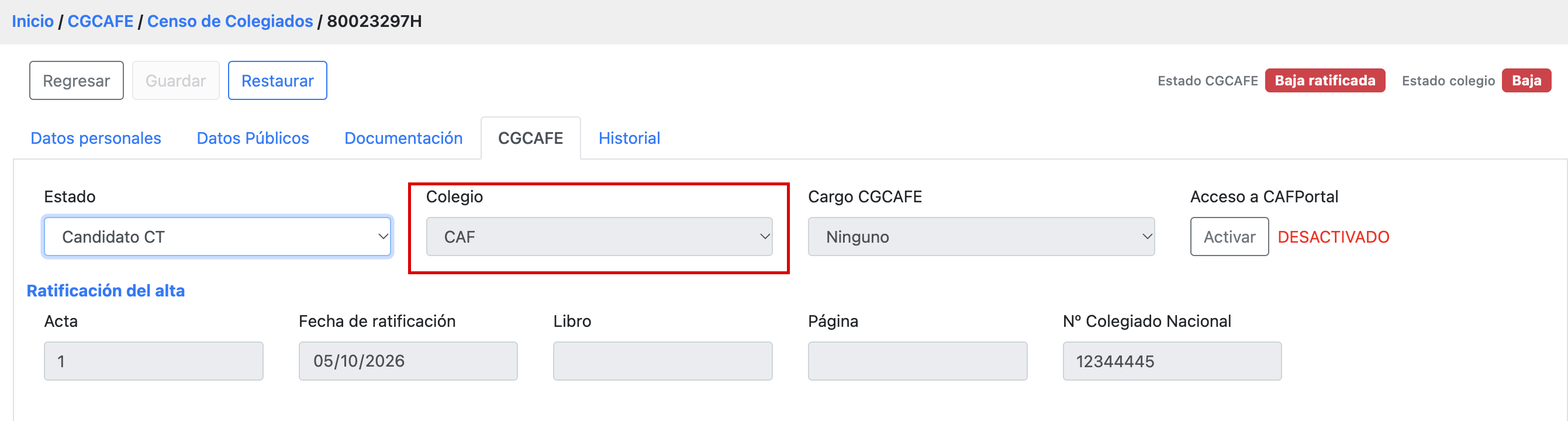
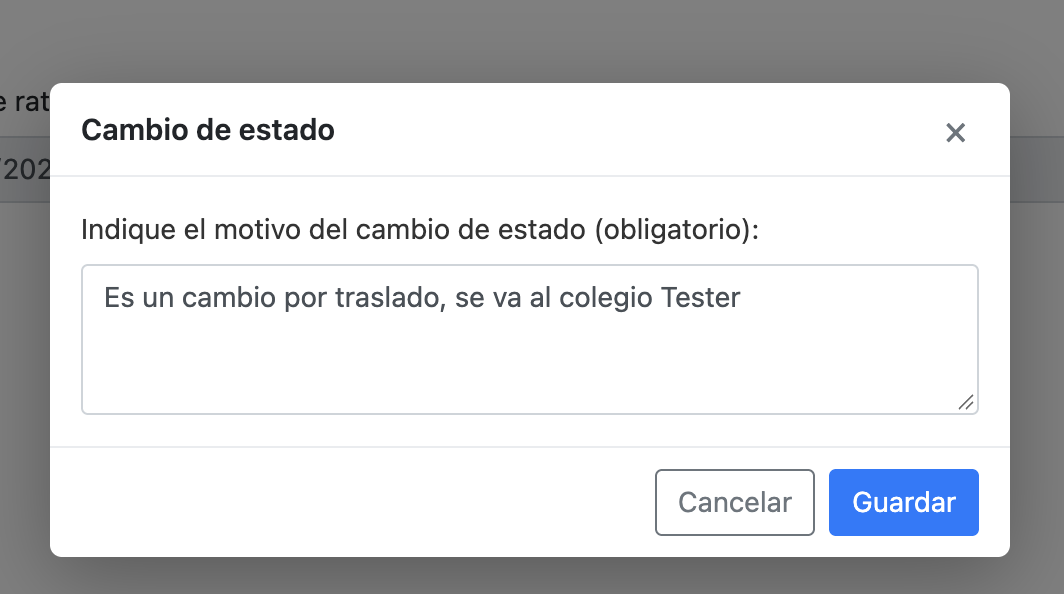
Al guardar, el colegiado pasa a «Candidato CT» en el colegio de destino, el Nº Territorial se VACÍA automáticamente (el Nacional se mantiene) y todo queda registrado en el Historial. Además, al volver a «Candidato CT» el Estado colegio (Eje 2) pasa automáticamente a «Inactivo»: el colegiado deja de estar en «Baja» y queda inactivo mientras el colegio de destino tramita de nuevo su alta. Como el colegiado vuelve al estado 1, deja de aparecer en el Censo del CGCAFE: ahora la gestión está en manos del colegio de destino.
Paso 3 — El COLEGIO de destino lo revisa y lo reenvía al Consejo.
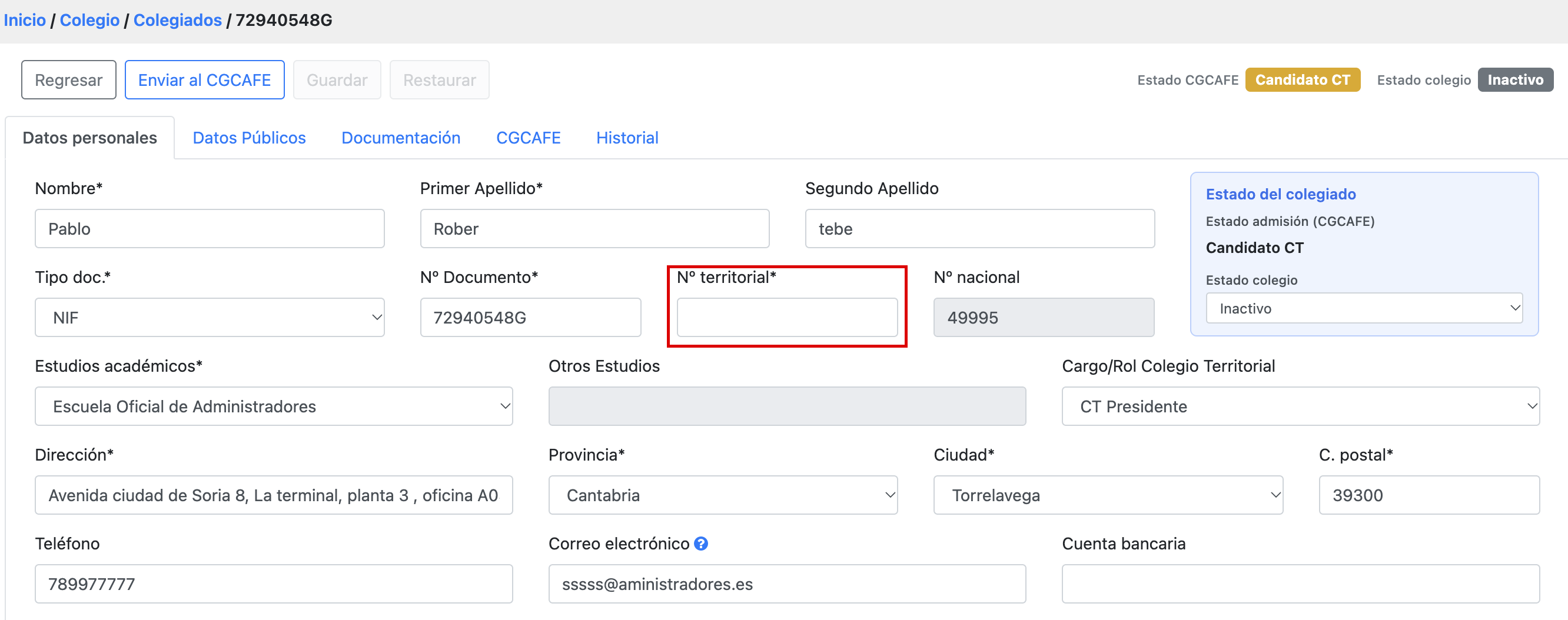
• El colegio de destino ve al colegiado en sus «Colegiados» como «Candidato CT», con el Nº Territorial vacío.
• Revisa los datos, asigna el nuevo Nº Territorial y pulsa «Enviar al CGCAFE» para que el colegiado vuelva a entrar en el proceso (Candidato CGCAFE y siguientes).
6. Avisos del Consejo (la campana)
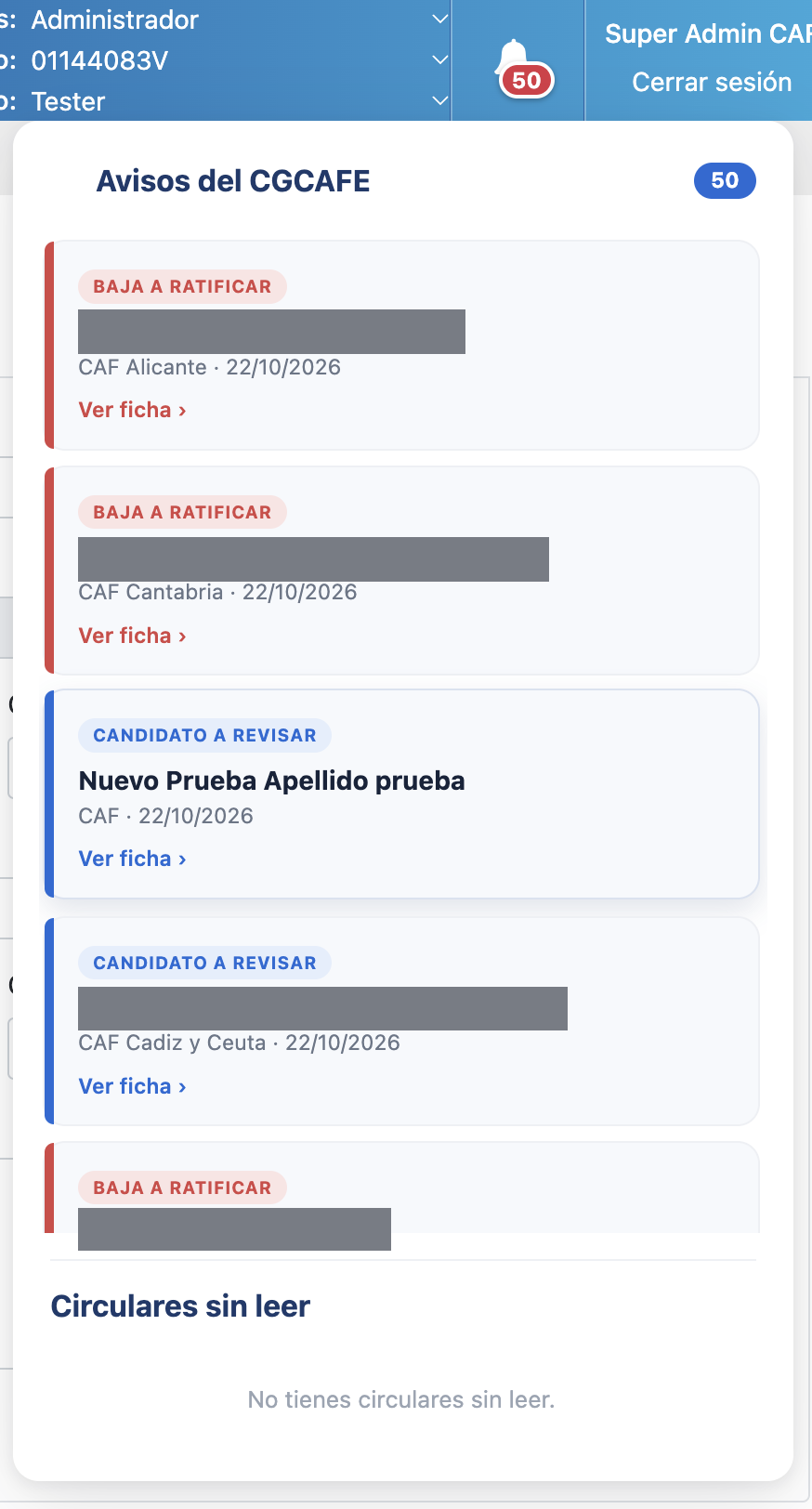
Los Avisos del CGCAFE son las notificaciones internas que recibe el Consejo cuando los colegios realizan acciones que requieren su intervención. Se consultan desde el icono de la campana situado en la barra superior de la aplicación; un número rojo sobre la campana indica cuántos avisos y circulares sin leer hay pendientes. Al pulsar la campana se abre un panel con los avisos.
Qué avisos aparecen
El panel tiene dos bloques. El primero, «Avisos del CGCAFE», recoge lo que el Consejo tiene pendiente de resolver; cada aviso se distingue por un color y una etiqueta:
- Candidato a revisar (azul): un colegio ha enviado un candidato al CGCAFE (estado «Candidato CGCAFE»). El Consejo debe admitirlo o no admitirlo.
- Baja a ratificar (rojo): un colegio ha solicitado la baja de un colegiado (estado «Baja»). El Consejo debe ratificar esa baja.
Además, a modo informativo pueden mostrarse avisos de resultado de acciones ya resueltas («Ratificado», «No admitido», «Baja ratificada»).
Cada tarjeta muestra el tipo de aviso (etiqueta de color), el nombre del colegiado, el colegio de origen y la fecha, con un enlace «Ver ficha».
El segundo bloque, «Circulares sin leer», muestra los comunicados internos que el usuario aún no ha abierto (si no hay ninguno, se indica «No tienes circulares sin leer»).
Cómo se tramita un aviso
Los avisos son de consulta: no se tramita nada desde el propio panel. Para resolver un aviso se pulsa «Ver ficha», que lleva directamente a la Ficha del Colegiado en el Censo, donde el Consejo realiza la acción que corresponda (Admitir, No admitir, Ratificar o Ratificar baja) con los botones de la pestaña CGCAFE, como se explica en la sección 6.
7. Ventanilla Única del Consejo
La Ventanilla Única del Consejo es el punto de entrada de las consultas y peticiones que llegan al CGCAFE desde el exterior (ciudadanos, colegiados u otras entidades), para su recepción y tramitación por el Consejo.
8. Circulares del Consejo
Las Circulares del Consejo son los comunicados que el CGCAFE dirige a los colegios y/o colegiados. Desde este apartado el Consejo redacta, envía y consulta sus circulares; las circulares sin leer aparecen además en la campana de Avisos (sección 8).
9. Importación de colegiados
El Consejo puede importar colegiados de forma masiva (carga de un fichero), para incorporar o actualizar registros del censo sin darlos de alta uno a uno.
10. Registro Oficial del Consejo
El Registro Oficial del Consejo es el libro de registro de ENTRADA y SALIDA de documentos del CGCAFE. A diferencia de los colegios, que llevan el registro de entrada y el de salida por separado, el Consejo los tiene UNIFICADOS en un único listado con una columna «Sentido» (Entrada / Salida).
11. Colaboradores del Consejo
El apartado Colaboradores del Consejo permite dar de alta y gestionar los usuarios colaboradores del CGCAFE y sus permisos.
12. Preguntas frecuentes
¿Por qué no puedo admitir a un candidato?
Para admitir hace falta el Nº Nacional (numérico y único). Compruebe que está informado y no lo usa otro colegiado.
Ratifiqué a un colegiado pero sigue sin poder entrar.
Compruebe en la pestaña CGCAFE que el «Acceso a CAFportal» está ACTIVADO. Al ratificar se activa automáticamente, pero puede forzarse con el botón de acceso.
¿Dónde veo quién cambió un dato de la ficha?
En la pestaña Historial: registra cada cambio con su fecha y el usuario que lo realizó.
¿Cómo traslado a un colegiado a otro colegio?
Desde la pestaña CGCAFE de su ficha, cambiando el «Colegio» en el selector y guardando (sección 7).