0. Introducción
El Módulo Colegios de CAFportal es el espacio de trabajo de los Colegios Territoriales de Administradores de Fincas. A este módulo no acceden los administradores: es de uso exclusivo del Colegio.
Desde él, el Colegio gestiona su día a día: gestión de colegiados (altas, bajas y modificaciones), comunicaciones (circulares, eventos), gestión documental y de expedientes, el registro de entrada y salida, la ventanilla única y otras funcionalidades públicas, con procesos automáticos de apoyo.
El módulo se adapta a los distintos roles dentro del Colegio:
Colaboradores: alta, baja y modificación de colegiados, gestión documental y envío de comunicaciones.
Junta de Gobierno: consulta completa de fichas, validación de altas y bajas, y acceso a los expedientes asociados.
Contenido de este manual:
Acceso al módulo Colegios — cómo entra el Colegio a CAFportal.
Censo de Colegiados — buscar y consultar los colegiados del colegio.
Ficha del Colegiado — alta, datos personales, datos públicos, documentación e historial.
Estados del colegiado — el proceso de alta, envío al CGCAFE, ejerciente/no ejerciente y baja.
Traslado de un colegiado — cambio de colegio (origen y destino).
Avisos, Ventanilla Única, Circulares y Registro Oficial — comunicaciones y trámites del Colegio.
1. Acceso al módulo Colegios
El acceso a CAFportal es común para todos los perfiles. Si es tu primer acceso o no recuerdas la contraseña, sigue el proceso descrito en Colegiados → Acceso a CAFportal (login con Tipo y Nº de documento y, para el primer acceso, «¿Olvidó su contraseña?»).
Una vez dentro, pulsa «Colegio» en el menú lateral izquierdo para entrar al módulo. Las opciones disponibles dependen de tu rol en el Colegio (Colaborador o Junta de Gobierno).
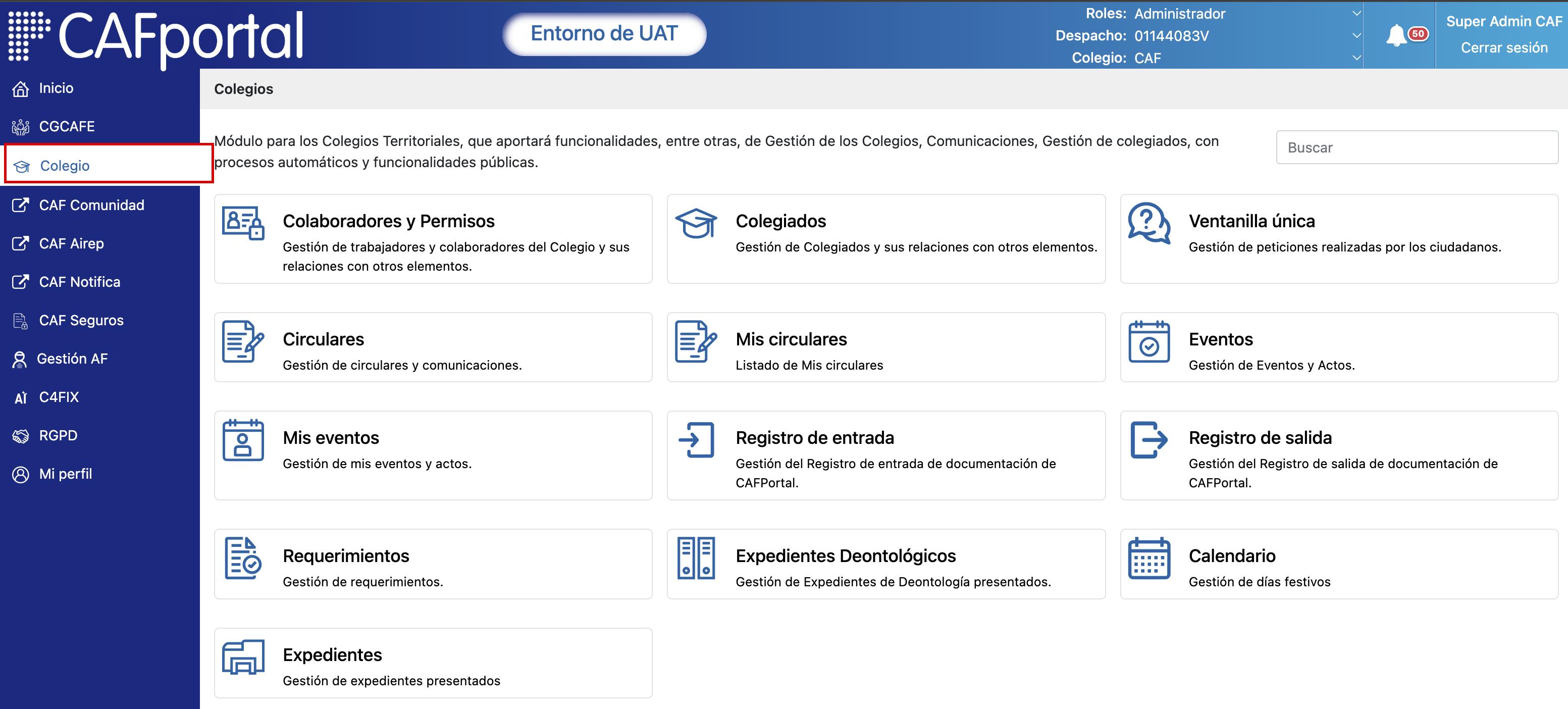
La página de inicio del módulo muestra, en tarjetas, todas las funcionalidades del Colegio:
Colegiados — gestión de los colegiados (censo, ficha, altas y bajas).
Colaboradores y Permisos — gestión de trabajadores y colaboradores del Colegio y sus permisos.
Ventanilla única — peticiones realizadas por los ciudadanos.
Circulares y Mis circulares — comunicaciones del Colegio.
Eventos y Mis eventos — eventos y actos.
Registro de entrada y Registro de salida — libro de registro de documentación.
Requerimientos, Expedientes, Expedientes Deontológicos y Calendario (días festivos).
2. Censo de Colegiados
El Censo reúne a los colegiados del Colegio. Desde él se busca un colegiado, se accede a su Ficha y se dan de alta nuevos colegiados.
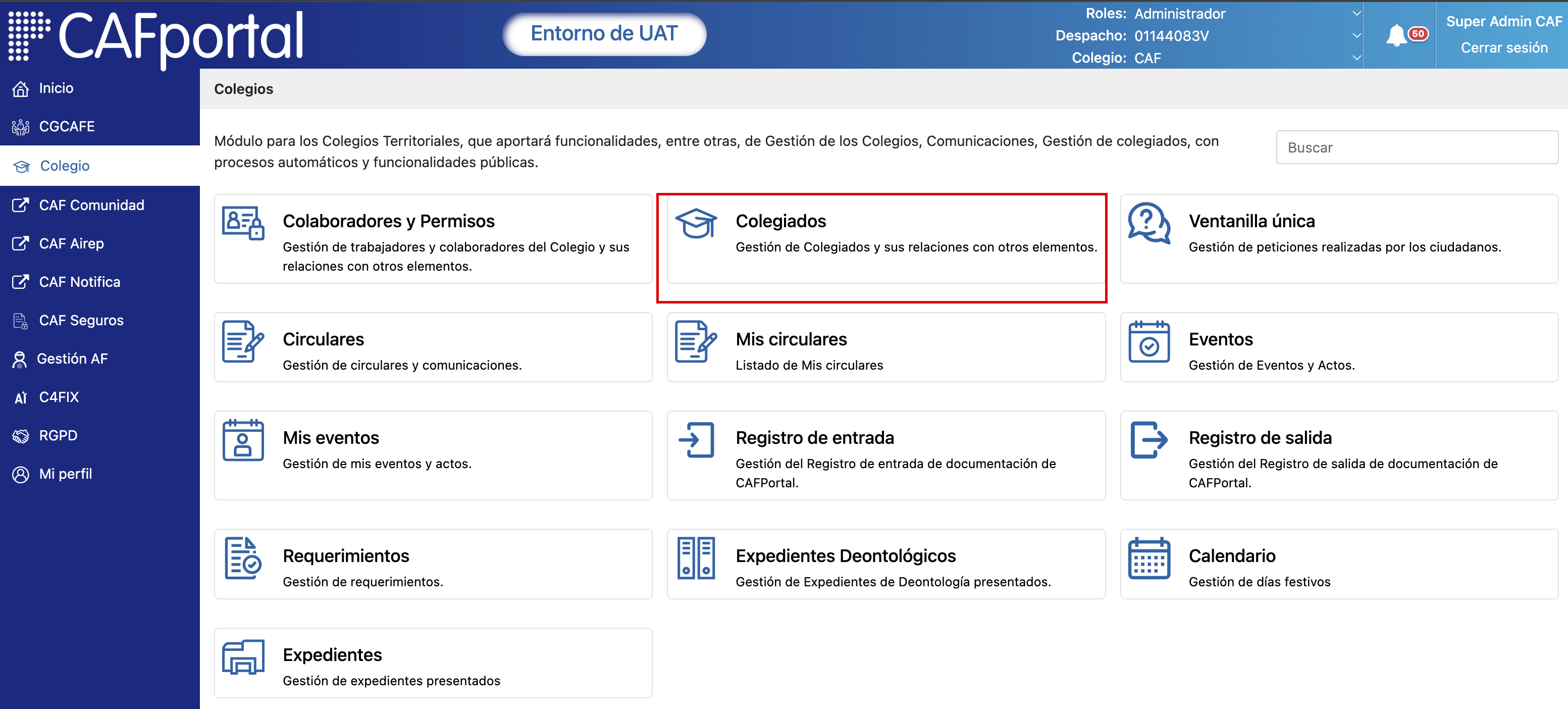
Cómo se accede. En la página de inicio del módulo Colegio, pulsa la tarjeta «Colegiados».
Búsqueda y listado
El Buscador permite filtrar por Nombre, Primer y Segundo Apellido, Número de documento, Nº Colegiado Territorial, Nº Colegiado Nacional y Estado. Tras rellenar los filtros, pulsa «Buscar» (o «Restaurar» para limpiarlos).
El listado muestra, por cada colegiado: Nº Documento, Nº territorial, Nº nacional, Estado, Fecha de estado, Nombre y Apellidos.
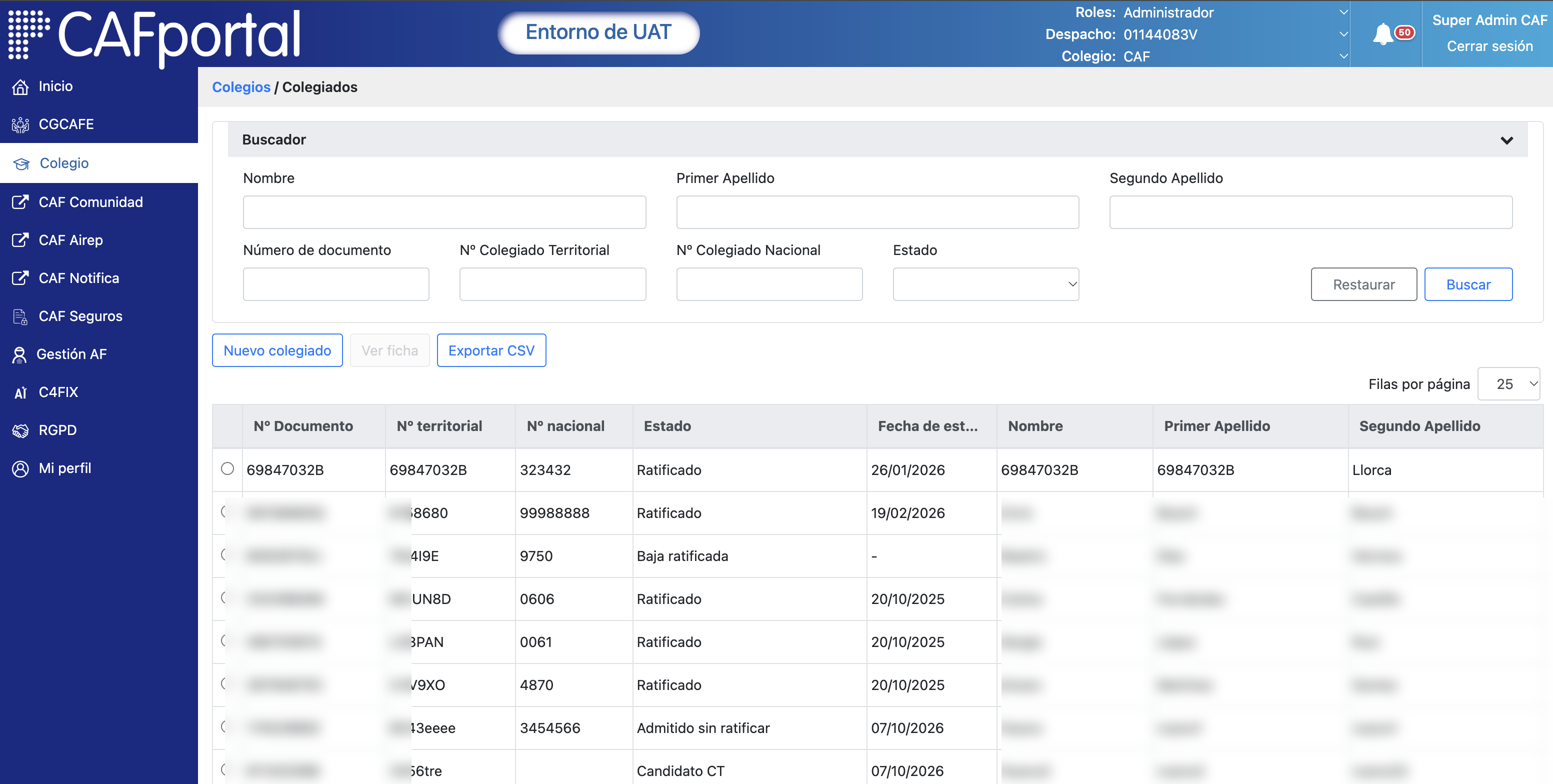
Acciones del Censo
Sobre el listado del Censo, el Colegio dispone de tres acciones (los botones situados encima de la tabla):
Nuevo colegiado. Da de alta a un nuevo colegiado en el Colegio. Es el primer paso del proceso de colegiación: se abre una ficha en blanco para rellenar los datos del candidato y, al crearlo, queda en estado «Candidato CT». A partir de ahí el Colegio lo envía al CGCAFE para su admisión y ratificación. Todo el recorrido se explica en 4. Estados del colegiado.
Ver ficha. Selecciona un colegiado en el listado (marcando el círculo de su fila) y pulsa «Ver ficha» para abrir su Ficha completa, donde se consultan y editan sus datos (personales, públicos, documentación) y se gestiona su estado. El botón permanece deshabilitado hasta que hay un colegiado seleccionado.
Exportar CSV. Descarga en un fichero CSV el listado de colegiados resultante de la búsqueda (respeta los filtros aplicados). Es útil para trabajar los datos en Excel o para conservar una copia del censo. El fichero incluye las columnas visibles del listado (nº de documento, territorial, nacional, estado, fecha, nombre y apellidos).
3. Ficha del Colegiado
La Ficha del Colegiado es el núcleo del módulo: reúne todos los datos del colegiado y permite gestionarlo. Se abre desde el Censo (seleccionando un colegiado y pulsando «Ver ficha») o al crear uno nuevo. A diferencia del Consejo, desde el Colegio la ficha es editable: el Colegio mantiene los datos del colegiado.
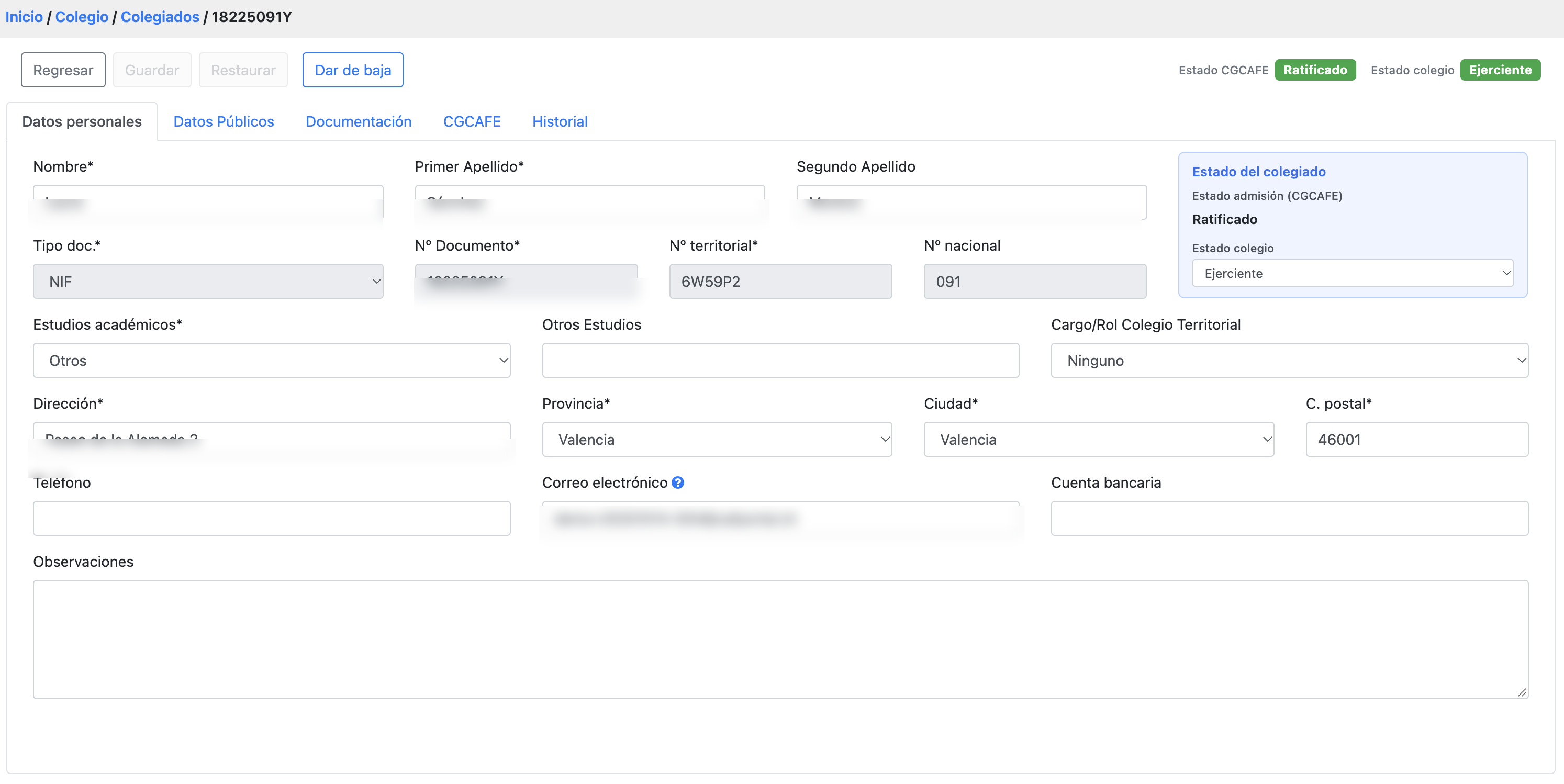
La ficha se organiza en cinco pestañas —Datos personales, Datos Públicos, Documentación, CGCAFE e Historial— y en la barra superior muestra los dos estados (Estado CGCAFE y Estado colegio) y los botones de acción.
Los botones de acción que aparecen dependen del estado del colegiado. En concreto, «Dar de baja» solo está disponible cuando el colegiado está «Ratificado» (Ejerciente) y únicamente desde el Colegio; en otros estados (candidato, admitido sin ratificar, ya de baja…) ese botón no se muestra. Según el estado, en lugar de «Dar de baja» podrán aparecer otros botones del proceso (por ejemplo «Enviar al CGCAFE»). Todo esto se explica en 4. Estados del colegiado.
Datos personales
Reúne la identificación y el contacto del colegiado: nombre y apellidos, tipo y nº de documento, Nº territorial y Nº nacional, estudios académicos, cargo en el Colegio, dirección, teléfono, correo, cuenta bancaria y observaciones. A la derecha se muestra el recuadro «Estado del colegiado» con los dos ejes.
Desde el Colegio esta pestaña es EDITABLE (al contrario que desde el Consejo, que la ve en solo lectura). El Colegio mantiene al día los datos del colegiado; los campos con asterisco (*) son obligatorios. Tras modificar, se pulsa «Guardar».
Algunos campos se bloquean según el estado del colegiado. Entre otros:
El Nº Colegiado Nacional no lo asigna el Colegio: lo pone el CGCAFE al admitir, por lo que para el Colegio es de solo lectura.
El Nº Territorial lo asigna el Colegio al dar de alta / recibir un traslado; una vez el colegiado avanza en el proceso puede quedar fijado.
El Estado colegio (eje 2) solo se puede cambiar cuando el colegiado ya ejerce: el colegio alterna entre Ejerciente y No ejerciente. Mientras es candidato (Candidato CT, Candidato CGCAFE, Admitido sin ratificar, No admitido) el desplegable está bloqueado en «Inactivo» (lo fija el proceso), y en baja también queda bloqueado.
El Cargo/Rol en el Colegio Territorial solo es editable cuando el colegiado es Ejerciente (Ratificado). En el resto de estados (Candidato CT, Candidato CGCAFE, Admitido sin ratificar, No admitido, Baja) el campo aparece bloqueado: un candidato que aún no es colegiado de pleno derecho no puede tener asignado un cargo en la Junta del colegio.
Es decir, la editabilidad de cada campo depende del punto del proceso en que esté el colegiado (candidato, ejerciente, baja…).
Datos Públicos
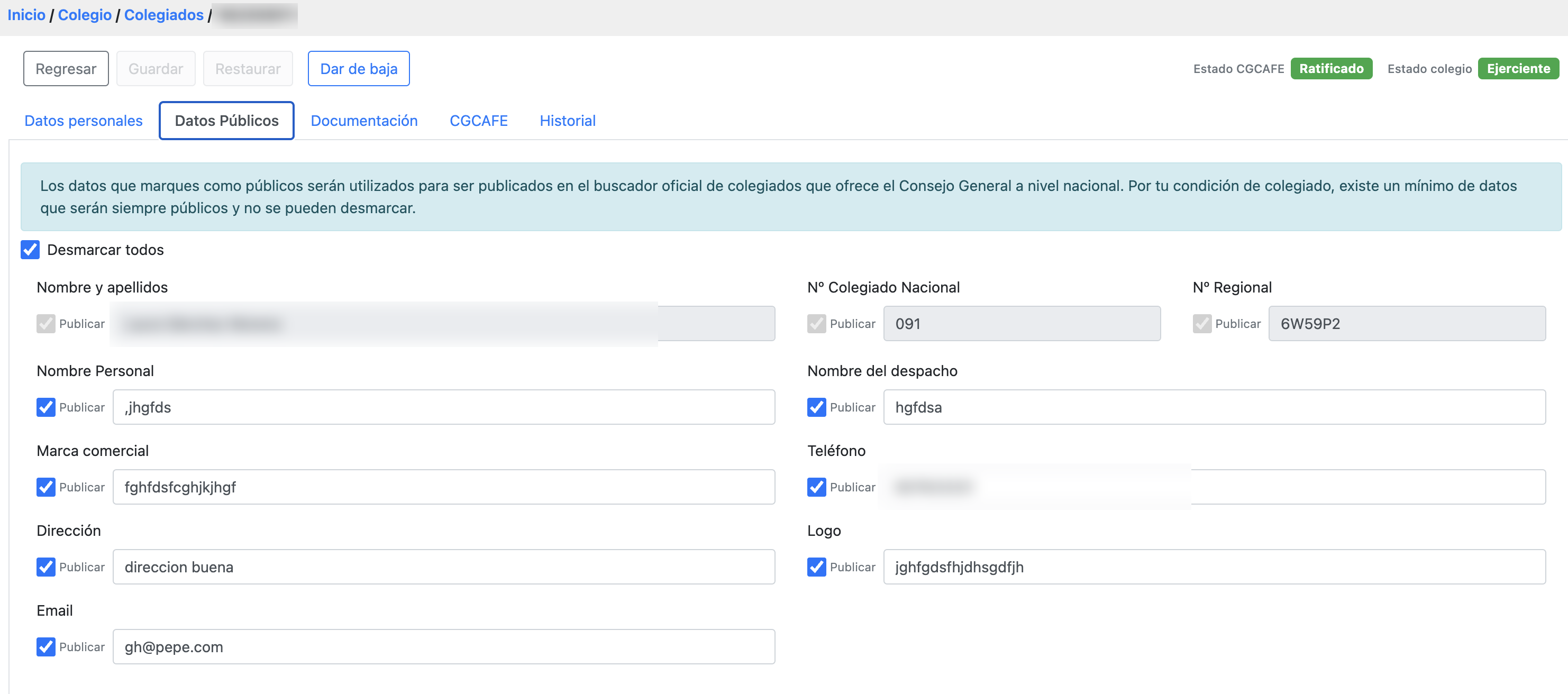
Son los datos que se publican en el buscador oficial de colegiados que ofrece el Consejo General a nivel nacional. Cada campo tiene una casilla «Publicar» que autoriza su publicación.
Desde el Colegio esta pestaña es EDITABLE. El Colegio decide qué datos se publican. Es importante saber que estos Datos Públicos los puede actualizar también el propio colegiado desde su pantalla de «Mi perfil»: es el mismo dato, de modo que lo que guarde uno lo ve el otro (pueden mantenerlo tanto el Colegio como el colegiado).
Reglas de publicación: Nombre y apellidos, Nº Nacional y Nº Regional son siempre públicos (no se pueden desmarcar); no se puede publicar un campo vacío; el Teléfono se valida como número de 9 dígitos y el Email como correo válido. Todos estos cambios quedan registrados en el Historial de la ficha.
Documentación
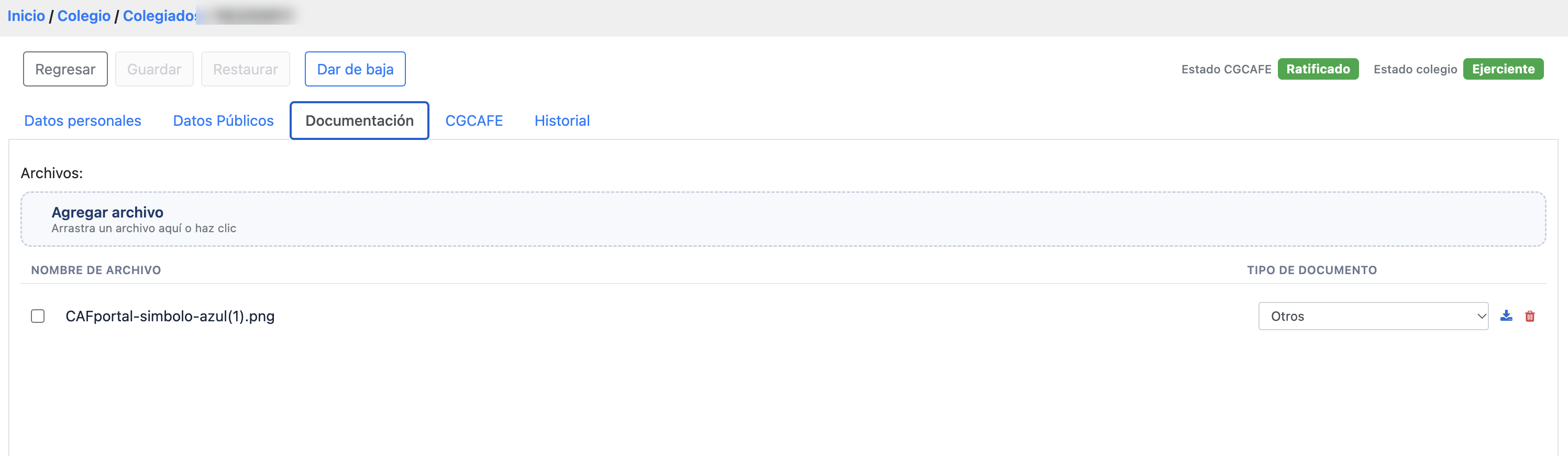
Permite al Colegio adjuntar, consultar, descargar y eliminar los documentos del colegiado, clasificados por tipo (SEPA, título, antecedentes, DNI, etc.). Para subir un documento se usa «Agregar archivo» (arrastrar o hacer clic); el cuadro muestra las columnas «Nombre de archivo» y «Tipo de documento», con los iconos de descarga y de eliminar en cada fila.
Al tratarse de documentos que el colegiado aporta, estos quedan también visibles para el propio colegiado desde su pantalla de «Mi perfil», donde puede consultarlos y descargarlos (desde «Mi perfil» es de solo consulta: no puede subir ni eliminar documentos).
CGCAFE
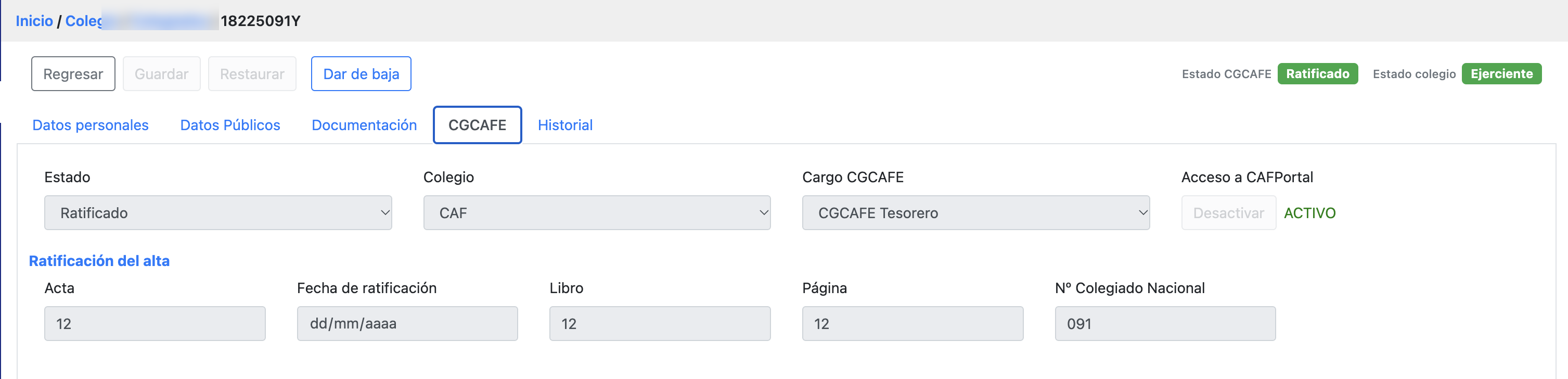
Recoge los datos de la gestión del Consejo: Estado de admisión, Colegio, Cargo CGCAFE, Acceso a CAFportal y el bloque de Ratificación del alta (Acta, Fecha de ratificación, Libro, Página y Nº Nacional).
Desde el Colegio esta pestaña es de SOLO LECTURA (en gris): estos datos los gestiona el Consejo. El Colegio solo los consulta.
Historial
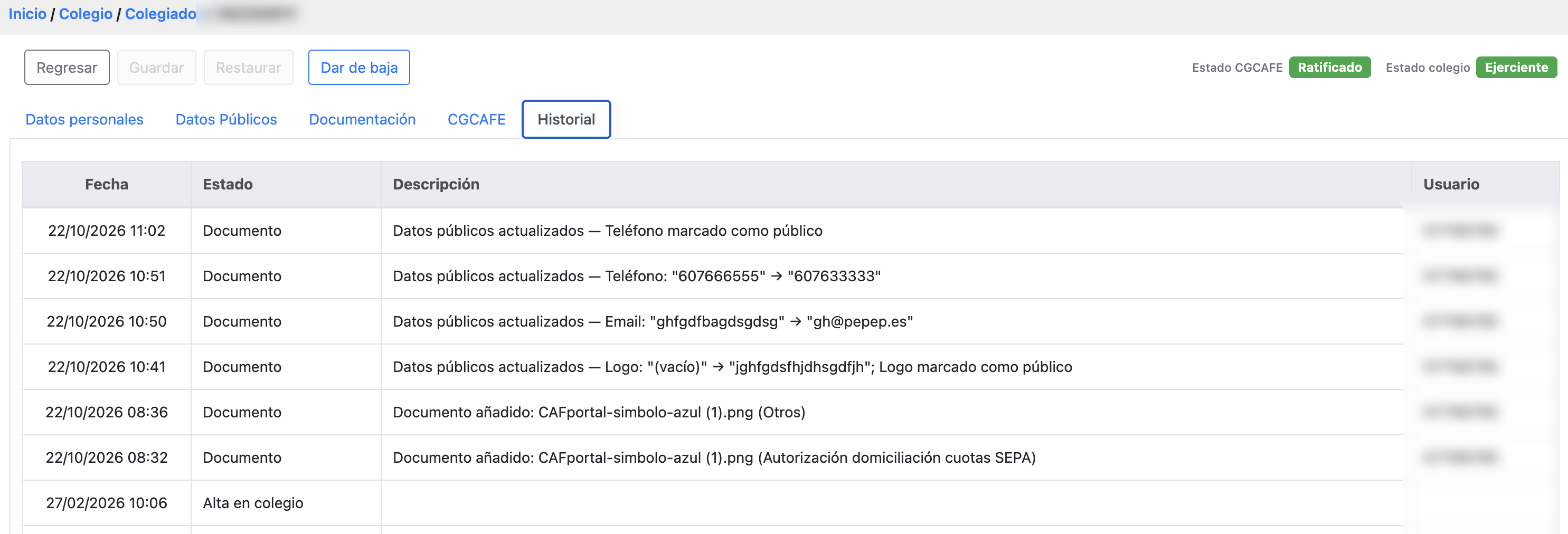
Muestra, en solo lectura, todos los cambios realizados sobre la ficha: Fecha, Estado (tipo de cambio), Descripción (el detalle, con valor anterior → valor nuevo) y Usuario que lo realizó. Registra, entre otros: el alta en el colegio, los cambios de datos personales y públicos, los documentos añadidos y los cambios de estado.
4. Estados del colegiado
Cada colegiado recorre un proceso con varios estados, desde que el Colegio lo da de alta hasta que, en su caso, causa baja. El estado se gestiona en dos ejes: el Estado CGCAFE (admisión, que resuelve el Consejo) y el Estado colegio (si el colegiado ejerce o no, que gestiona el Colegio). Este apartado explica el proceso desde lo que hace el COLEGIO.
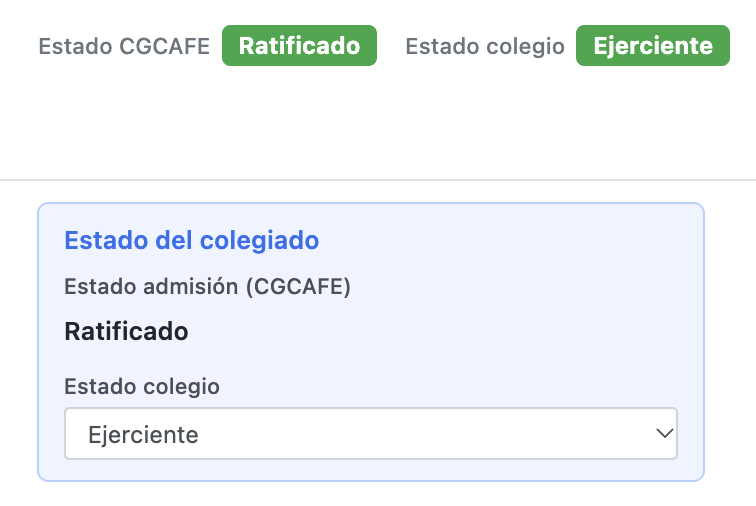
En todo momento, el estado actual del colegiado es visible en la ficha: las dos etiquetas de color de la parte superior derecha («Estado CGCAFE» y «Estado colegio») y el recuadro «Estado del colegiado» (a la derecha de la pestaña Datos personales) reflejan siempre el estado en que se encuentra. Así, en cualquier pantalla de la ficha se sabe de un vistazo en qué punto del proceso está.
Cuáles son los estados
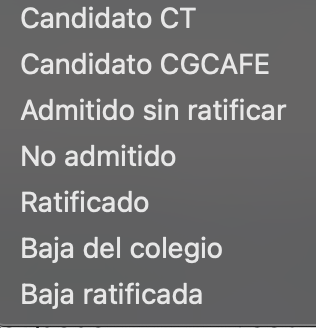
Un colegiado puede estar en uno de estos siete estados (son los que aparecen en el desplegable «Estado» de la ficha):
| Estado | Qué significa |
|---|---|
| Candidato CT | Alta recién creada por el Colegio; aún no se ha enviado al Consejo. Solo lo ve su Colegio. |
| Candidato CGCAFE | El Colegio lo ha enviado al Consejo; pendiente de que el Consejo decida. |
| Admitido sin ratificar | El Consejo lo ha admitido y le ha dado su Nº Nacional; falta ratificar. |
| No admitido | El Consejo ha rechazado la admisión. El Colegio puede corregir y reenviar. |
| Ratificado | Admisión ratificada: el colegiado es Ejerciente y de pleno derecho; ya usa CAFportal. |
| Baja del colegio | El Colegio ha solicitado la baja; pendiente de que el Consejo la ratifique. |
| Baja ratificada | El Consejo ha ratificado la baja. Estado final (histórico de solo consulta). |
Qué puede hacer el Colegio según el estado
Los botones de acción de la ficha dependen del estado. Desde el Colegio:
| Estado del colegiado | Acción del Colegio |
|---|---|
| Candidato CT (recién dado de alta) | Enviar al CGCAFE |
| Candidato CGCAFE | — (pendiente de que el Consejo admita o no) |
| Admitido sin ratificar | — (pendiente de que el Consejo ratifique) |
| No admitido | Enviar al CGCAFE (corregir y reenviar) |
| Ratificado (Ejerciente) | Dar de baja |
| Baja del colegio | — (pendiente de que el Consejo ratifique la baja) |
| Baja ratificada | — (estado final: histórico de solo consulta) |
Además, con el colegiado ya ejerciente, el Colegio puede alternar su Estado colegio entre Ejerciente y No ejerciente.
Paso 1 — Dar de alta un colegiado
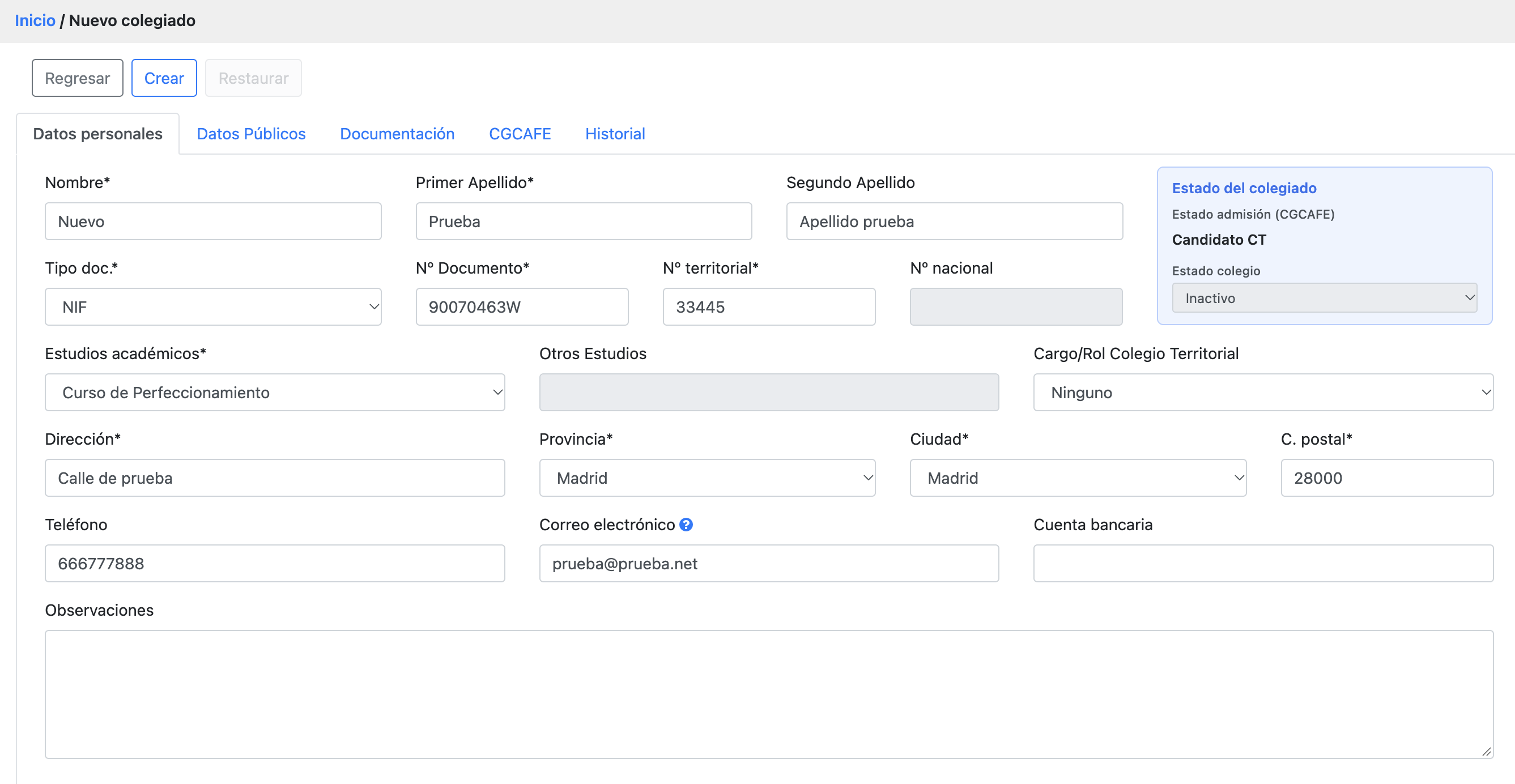
En el Censo, pulsa «Nuevo colegiado» y rellena los datos de la ficha (los marcados con * son obligatorios: Nombre, Primer apellido, Tipo y Nº de documento, Nº territorial, Estudios, Dirección, Provincia, Ciudad, C. postal). El Nº Nacional está bloqueado (lo asigna el CGCAFE al admitir). Al pulsar «Crear», el colegiado queda en estado «Candidato CT»; en este punto solo lo ve su Colegio.
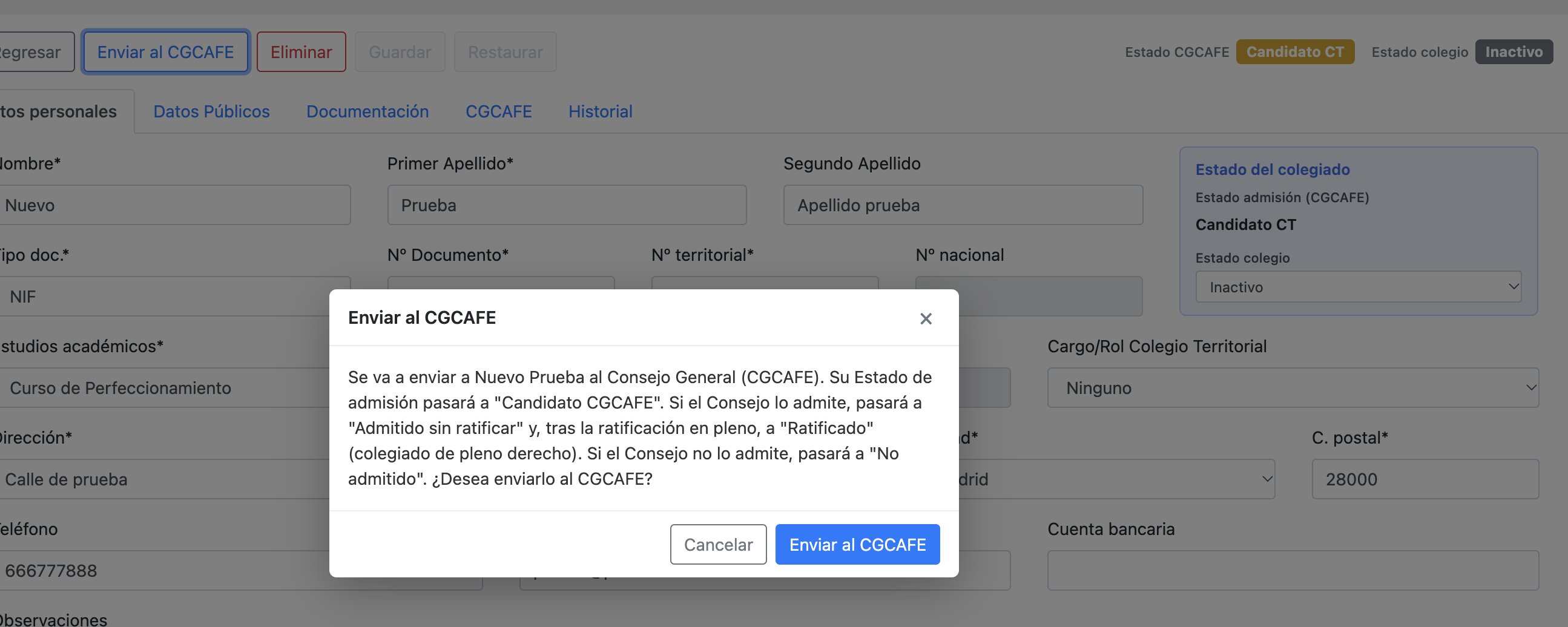
Paso 2 — Enviar al CGCAFE
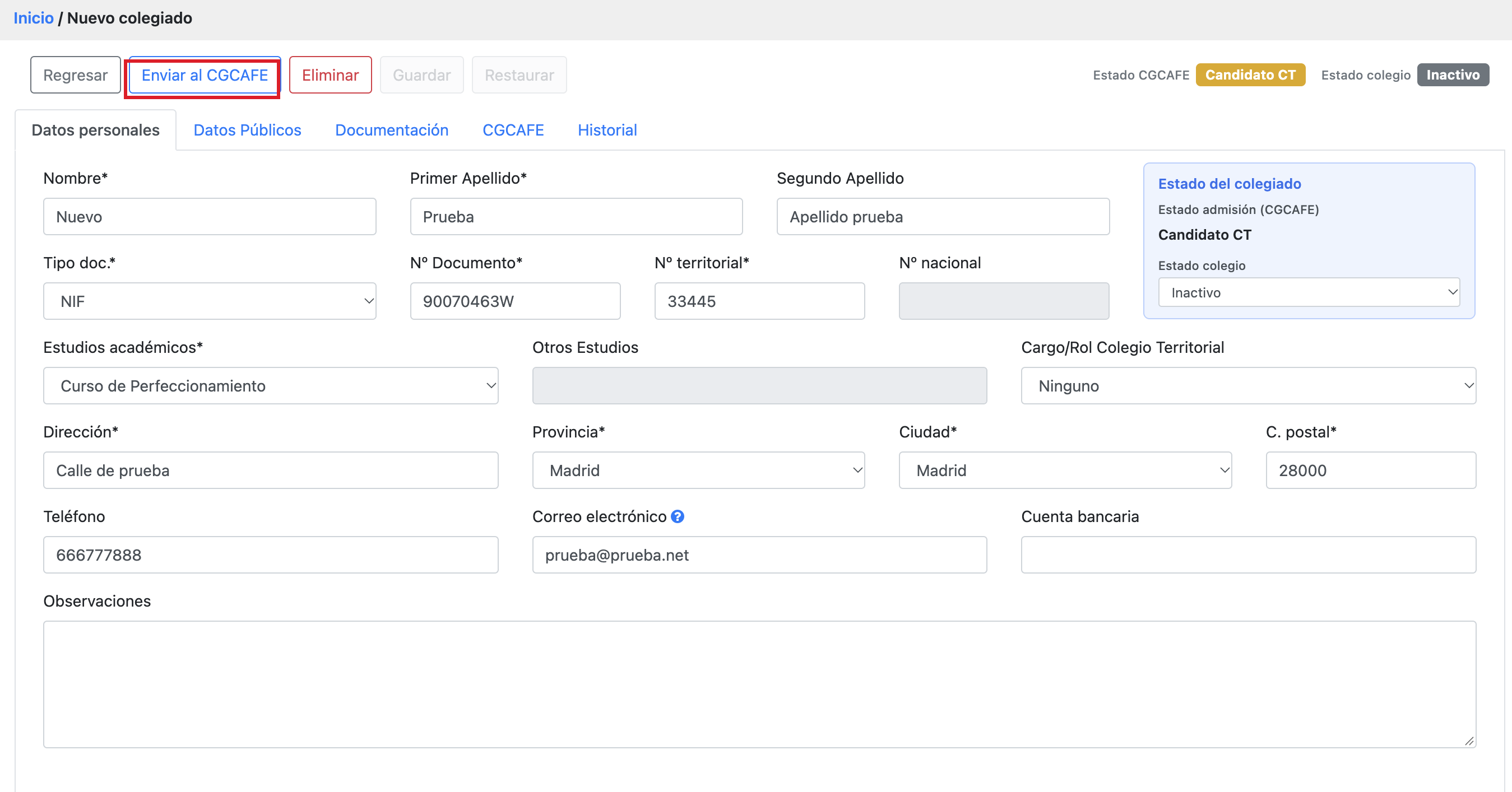
Con todos los obligatorios rellenos, abre la ficha del candidato y pulsa «Enviar al CGCAFE». El colegiado pasa a «Candidato en CGCAFE» y, a partir de ahí, ya es visible para el Consejo, que decidirá su admisión. Se genera además una solicitud que avisa al Consejo.
Colegiado ejerciente
Una vez el Consejo ratifica al colegiado, este queda Ratificado y su Estado colegio pasa a Ejerciente: ya es colegiado de pleno derecho y puede usar CAFportal. El Colegio puede, cuando proceda, cambiar su Estado colegio a No ejerciente (y volver a Ejerciente).
Paso 3 — Dar de baja
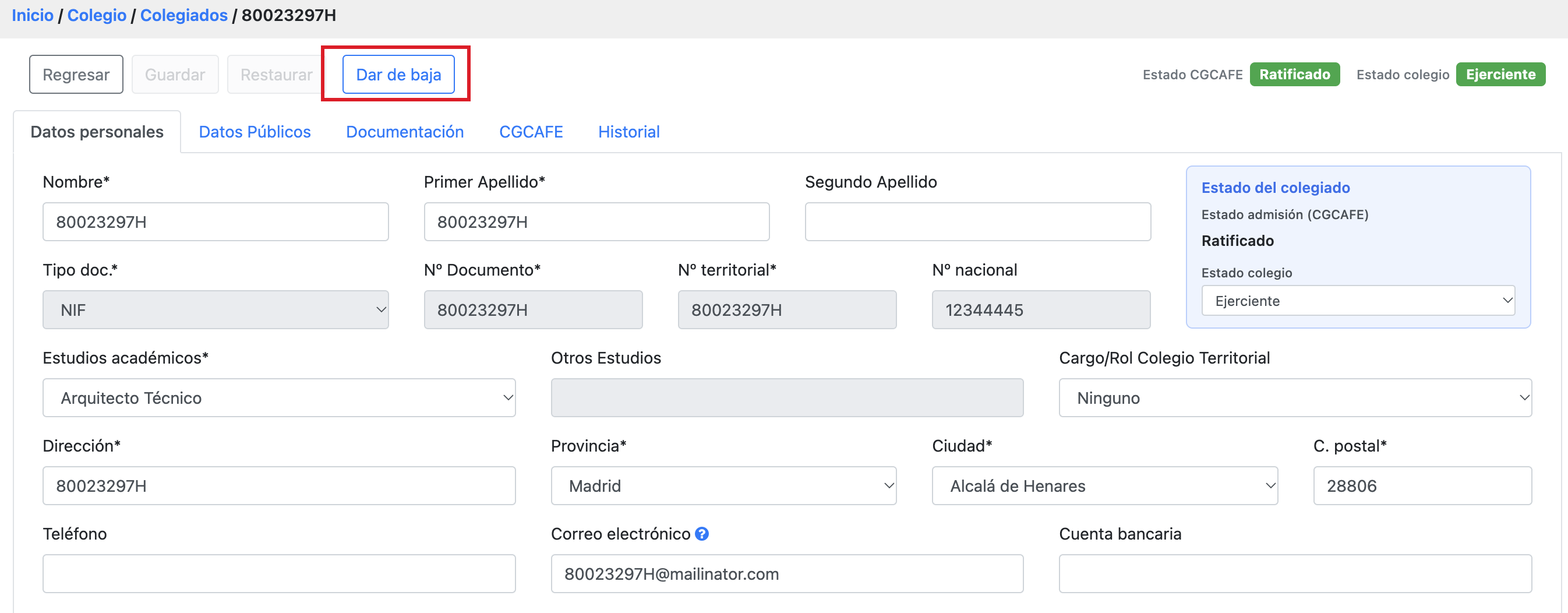
Cuando un colegiado ratificado causa baja, el Colegio abre su ficha y pulsa «Dar de baja» (botón disponible solo en estado Ratificado).
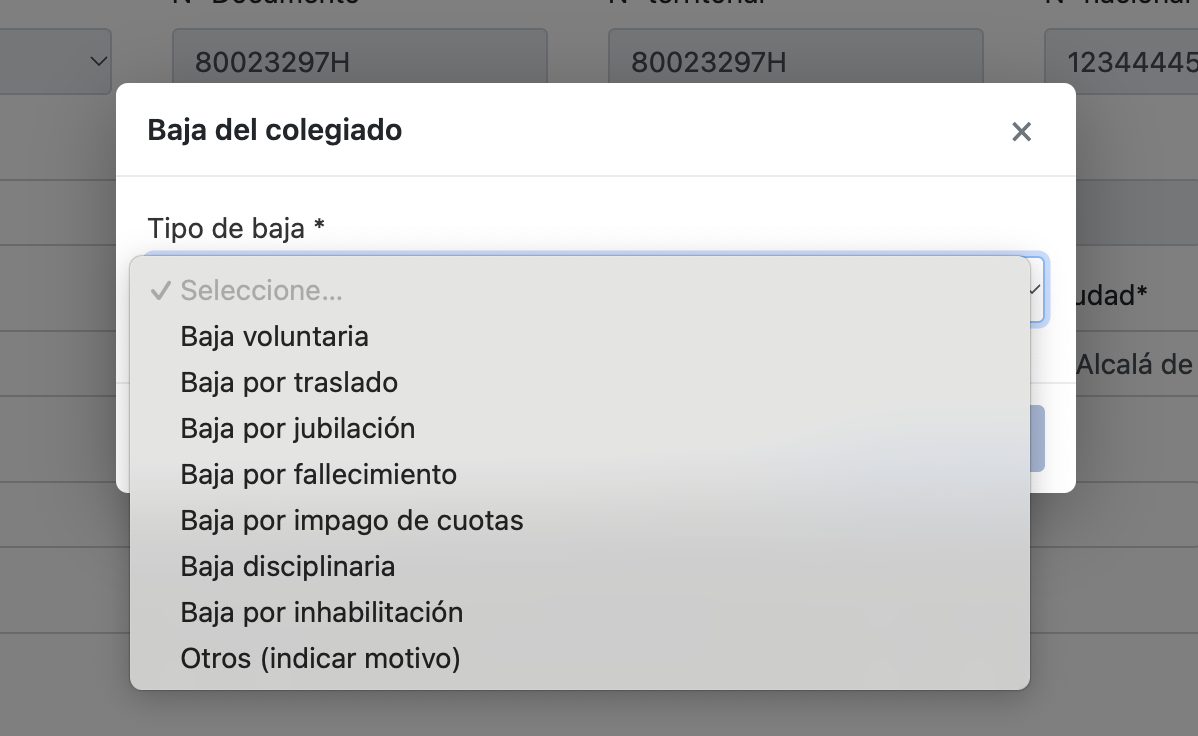
Se elige el tipo de baja (voluntaria, por traslado, jubilación, fallecimiento, etc.). El colegiado pasa a «Baja» y queda pendiente de que el Consejo la ratifique.
5. Traslado de un colegiado
Un traslado es el cambio de un colegiado de su colegio actual (ORIGEN) a otro colegio (DESTINO), manteniendo su condición de colegiado. En el traslado intervienen los dos colegios y el Consejo. Desde la óptica del Colegio hay dos papeles:
Si eres el colegio de ORIGEN
El colegiado que se traslada debe salir de tu colegio. Para ello, en su ficha pulsa «Dar de baja» y selecciona el tipo de baja «Traslado». El colegiado queda en «Baja del colegio», indicando que se marcha a otro colegio. A partir de ahí, el Consejo reasigna el colegiado al colegio de destino.
Si eres el colegio de DESTINO
Cuando el Consejo reasigna el colegiado a tu colegio, lo recibes en estado «Candidato CT» y con el Nº Territorial vacío (el del colegio de origen no es válido). Debes:
1. Localizarlo en tu Censo de Colegiados (aparecerá como «Candidato CT»).
2. Revisar sus datos y asignarle tu nuevo Nº Territorial.
3. Pulsar «Enviar al CGCAFE» para que vuelva a entrar en el proceso (Candidato CGCAFE y siguientes).
6. Avisos del Colegio
Los Avisos son las notificaciones internas de la plataforma. Se consultan desde el icono de la campana de la barra superior; un número rojo sobre la campana indica cuántos avisos y circulares sin leer hay pendientes. Al pulsarla se abre un panel con las notificaciones.
Qué avisos recibe el Colegio
El Colegio recibe en la campana el resultado de sus trámites con el Consejo sobre los colegiados que ha enviado (solo los de su colegio y de los últimos 30 días). Hay tres tipos:
Candidato no admitido — «Candidato no admitido por el CGCAFE: [nombre]. Revise el motivo.» El Colegio puede corregir y volver a enviarlo.
Colegiado ratificado — «Colegiado ratificado por el CGCAFE: [nombre]. Ya es colegiado ejerciente.»
Baja ratificada — «Baja ratificada por el CGCAFE: [nombre].»
Además, el panel muestra el bloque «Circulares sin leer»: los comunicados internos que el usuario aún no ha abierto (al pulsar una circular se abre para su lectura y deja de contar como pendiente).
Cómo se usan
Los avisos son de consulta: informan de que un trámite se ha resuelto. Cada aviso lleva a la ficha del colegiado correspondiente, donde el Colegio puede actuar (por ejemplo, corregir y reenviar un candidato no admitido).
7. Ventanilla Única
Consultas y solicitudes recibidas a través de la ventanilla única, para su tramitación por el Colegio.
8. Circulares
Comunicados que el Colegio dirige a sus colegiados: redacción, envío y seguimiento.
9. Registro Oficial
Libro de registro de entrada y salida de documentos del Colegio.