Manuales
CAFportal
Manual de usuario — Mi perfil
«Mi perfil» es el espacio personal de cada usuario dentro de CAFportal. Desde aquí puede consultar sus datos, mantener actualizado su correo de contacto, decidir qué información suya se publica en el buscador oficial de colegiados, consultar su documentación, aceptar las políticas, cambiar su contraseña y elegir el idioma de la plataforma.
La información se organiza en seis pestañas: Mis datos personales, Datos públicos, Documentación, Políticas, Configuración de la seguridad y Apariencia. Según el perfil del usuario se muestran unas pestañas u otras: si es colaborador (no colegiado), no se muestran «Datos públicos» ni «Documentación».
1. Cómo acceder a «Mi perfil»
Una vez dentro de CAFportal, hay dos formas de abrir «Mi perfil» desde la pantalla de Inicio (marcadas en rojo en la imagen):
Opción 1 — Menú lateral: pulse «Mi perfil» en el menú de la izquierda.
Opción 2 — Tarjeta de Inicio: pulse la tarjeta «Mi perfil» del panel central.
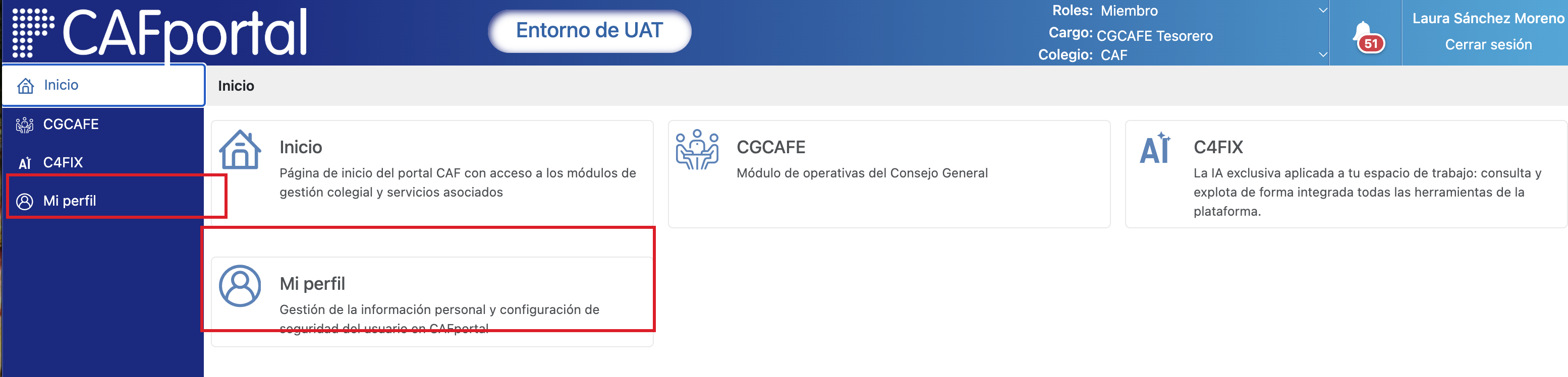
Se abrirá la pantalla con las seis pestañas. Por defecto se muestra «Mis datos personales».
2. Mis datos personales
Muestra su identidad. Todos los campos son de solo lectura excepto el correo electrónico, que es el único dato que puede modificar. Los campos vacíos no se muestran.
En la parte superior aparece una insignia con su condición («Colegiado · su colegio» o «Colaborador») y, si procede, su perfil de colegio y sus cargos en el Colegio Territorial o en el Consejo General.
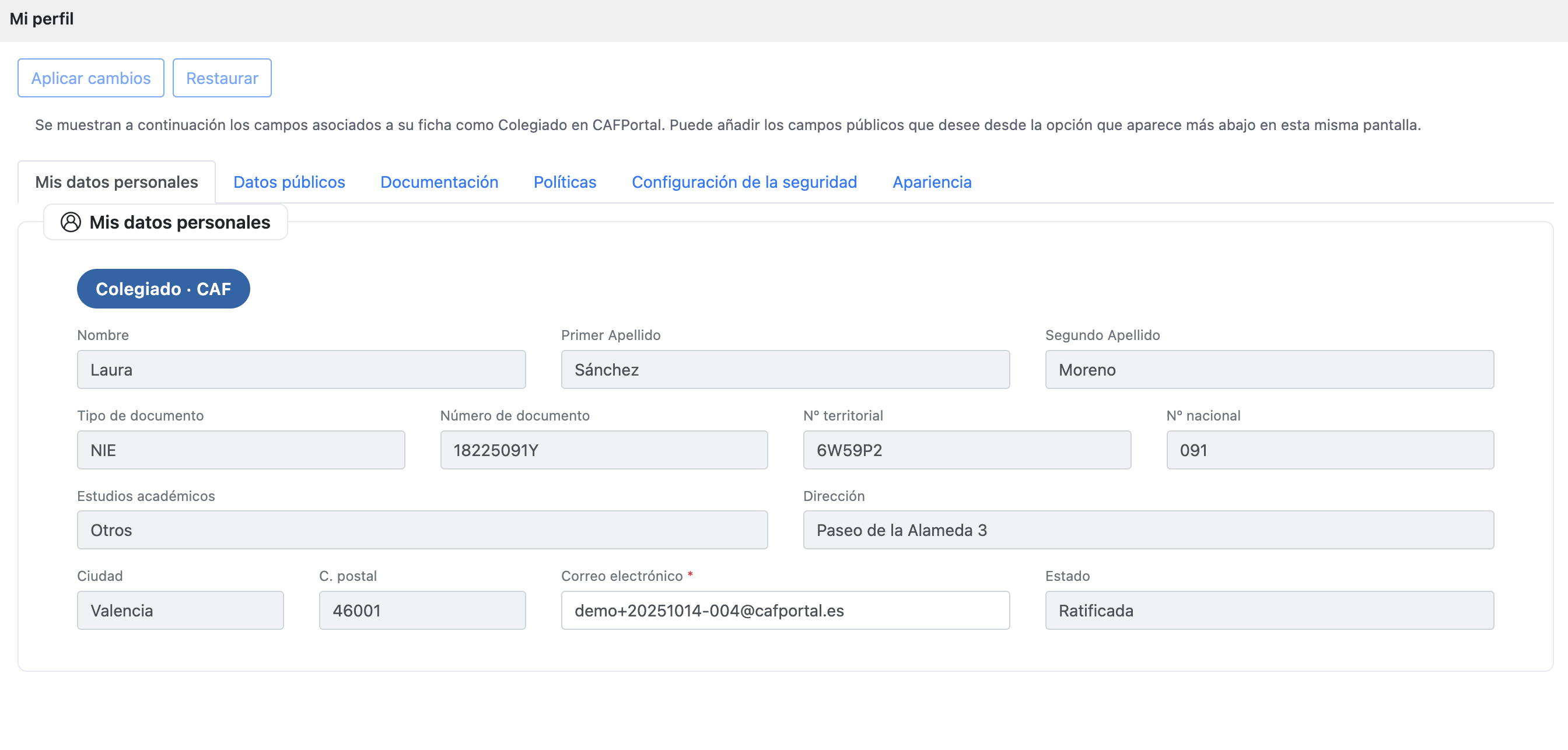
2.1. Cambiar el correo electrónico
1. En el campo «Correo electrónico», borre el correo actual y escriba el nuevo.
2. Pulse «Aplicar cambios» (arriba a la izquierda).
3. Verá el mensaje «Perfil actualizado» confirmando el guardado.
⚠️ Importante: su correo electrónico es también su usuario de acceso. A partir del cambio, deberá iniciar sesión con el nuevo correo.
3. Datos públicos
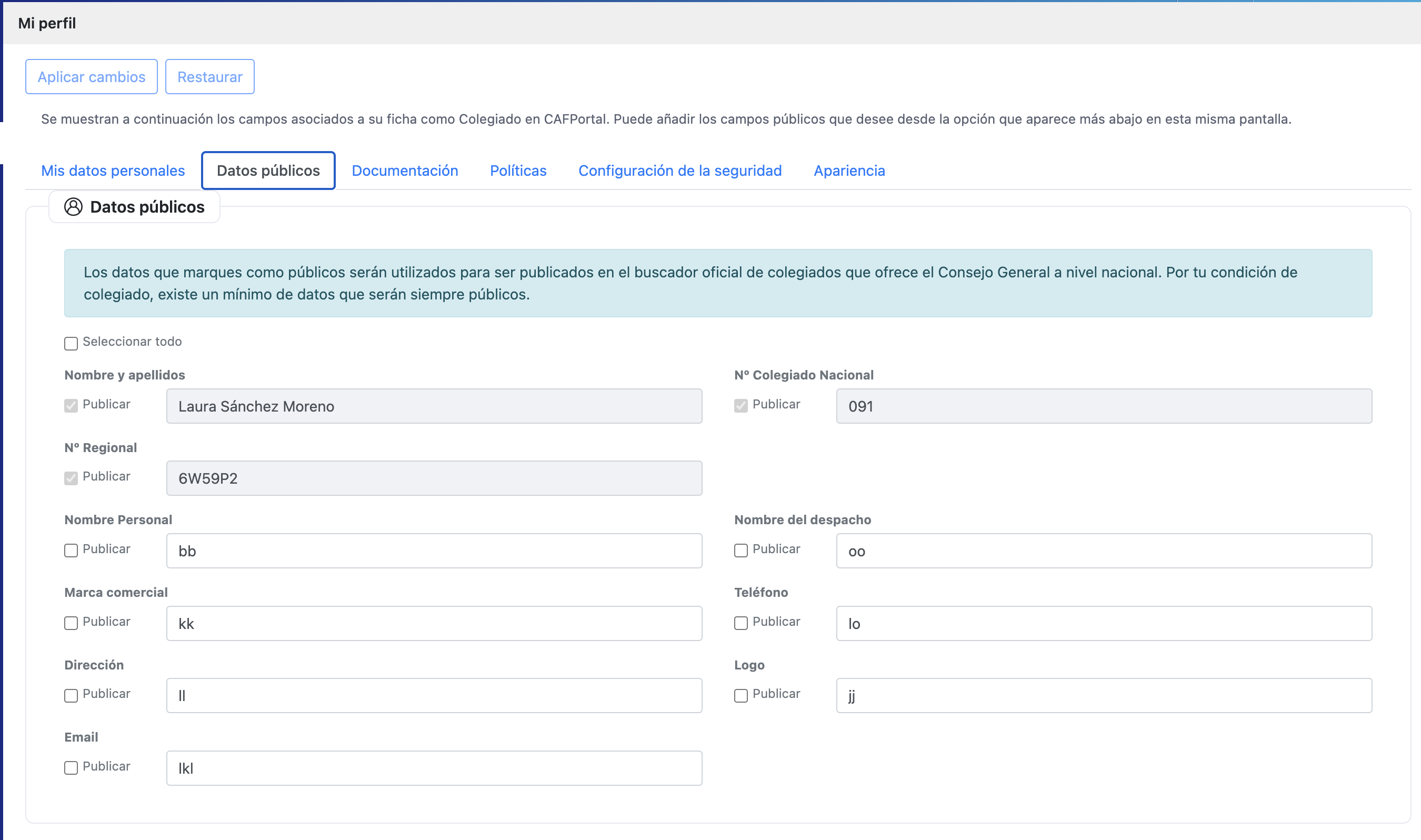
Aquí decide qué datos suyos se publican en el buscador oficial de colegiados que ofrece el Consejo General a nivel nacional. Marque la casilla «Publicar» de cada dato que quiera hacer público.
Hay un mínimo de datos siempre públicos: nombre y apellidos, Nº Colegiado Nacional y Nº Regional. Su casilla aparece marcada y no se puede desmarcar.
No se puede publicar un campo vacío: primero escriba el valor y luego marque «Publicar».
Con «Seleccionar todo» marca como públicos todos los campos que tengan valor.
Esta misma pestaña la ve y edita también su Colegio desde su ficha: es el mismo dato, de modo que los cambios los puede realizar tanto usted como el Colegio.
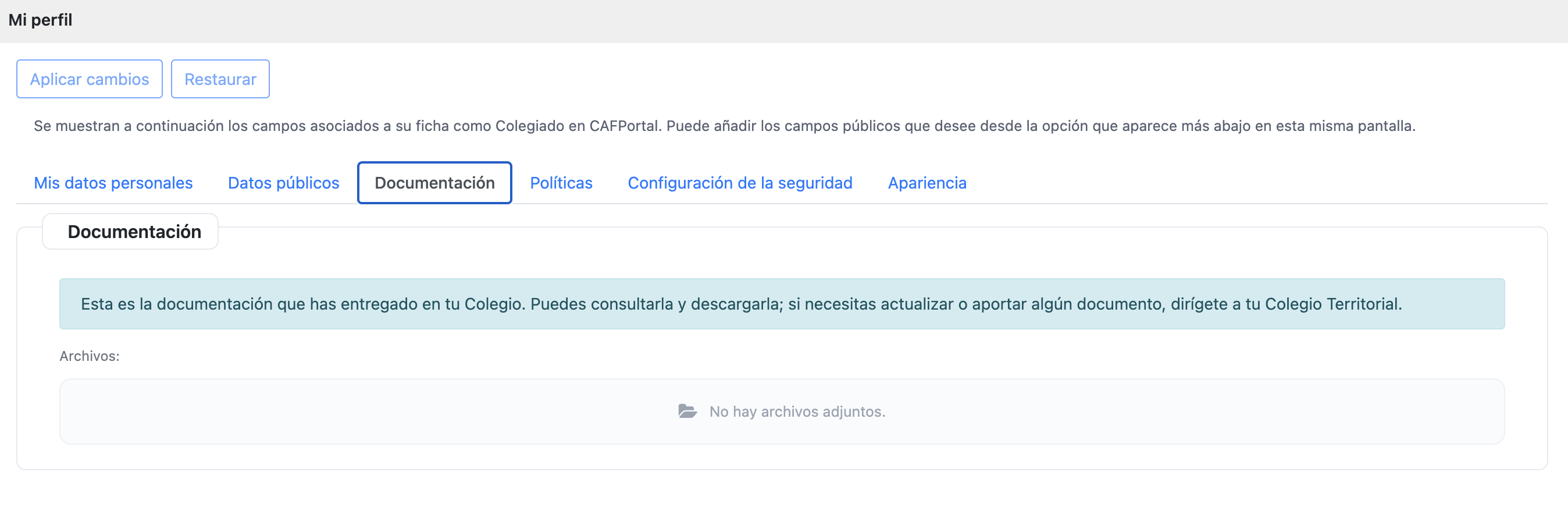
4. Documentación
Muestra los documentos que entregó en su Colegio. Puede consultarlos y descargarlos, pero no puede subir ni modificar documentos desde aquí. Si necesita actualizar o aportar algún documento, diríjase a su Colegio Territorial.
5. Políticas
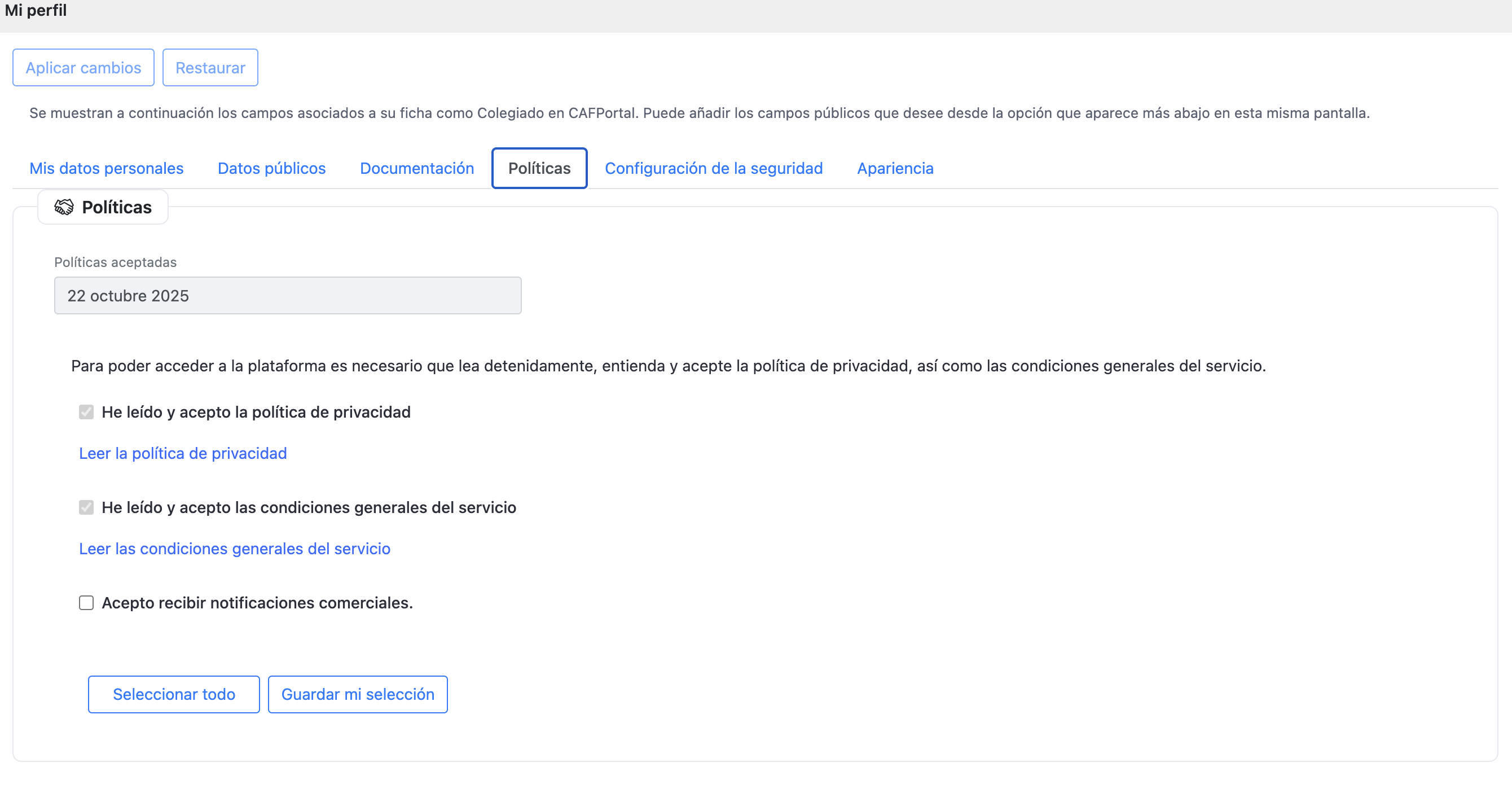
Muestra el estado de aceptación de las políticas de la plataforma y la fecha en que las aceptó.
Para usar la plataforma debe aceptar la política de privacidad y las condiciones generales del servicio. Una vez aceptadas, quedan bloqueadas.
Puede marcar o desmarcar cuando quiera «Acepto recibir notificaciones comerciales».
Con «Leer la política…» se abre el texto completo en una ventana nueva.
Pulse «Guardar mi selección» para guardar su elección.
6. Configuración de la seguridad
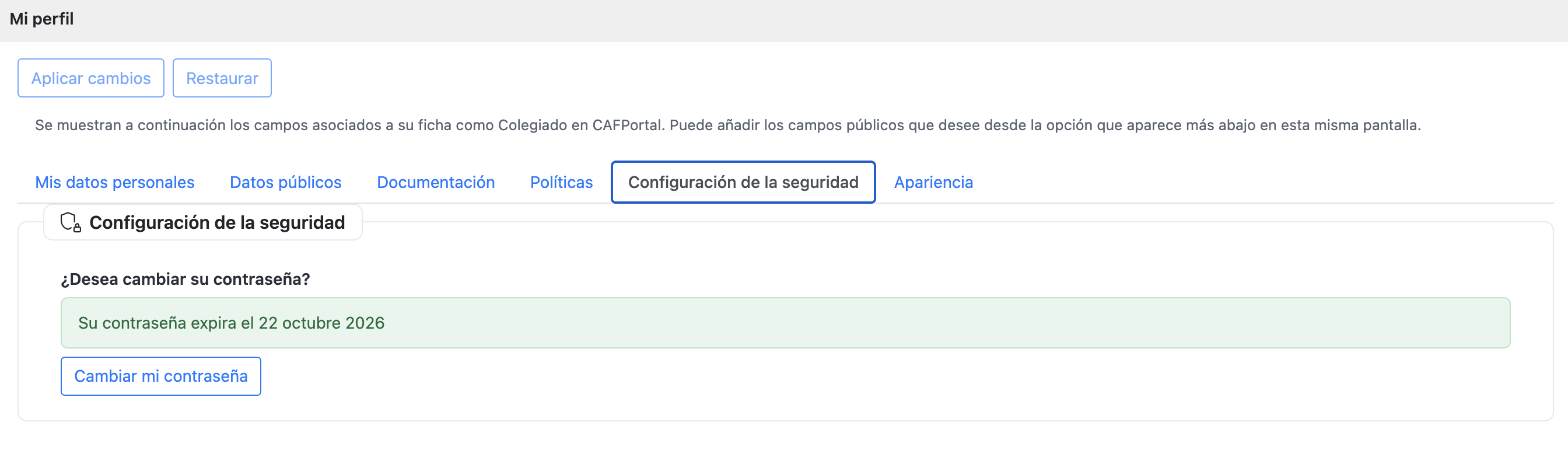
Desde esta pestaña puede cambiar su contraseña. También se le informa de la fecha en que caduca su contraseña actual.
1. Pulse «Cambiar mi contraseña». 2. Introduzca su contraseña actual y la nueva. 3. Confirme para guardarla.
Nota: el rol activo no se cambia aquí, sino con el selector «Roles» de la barra superior.
7. Apariencia
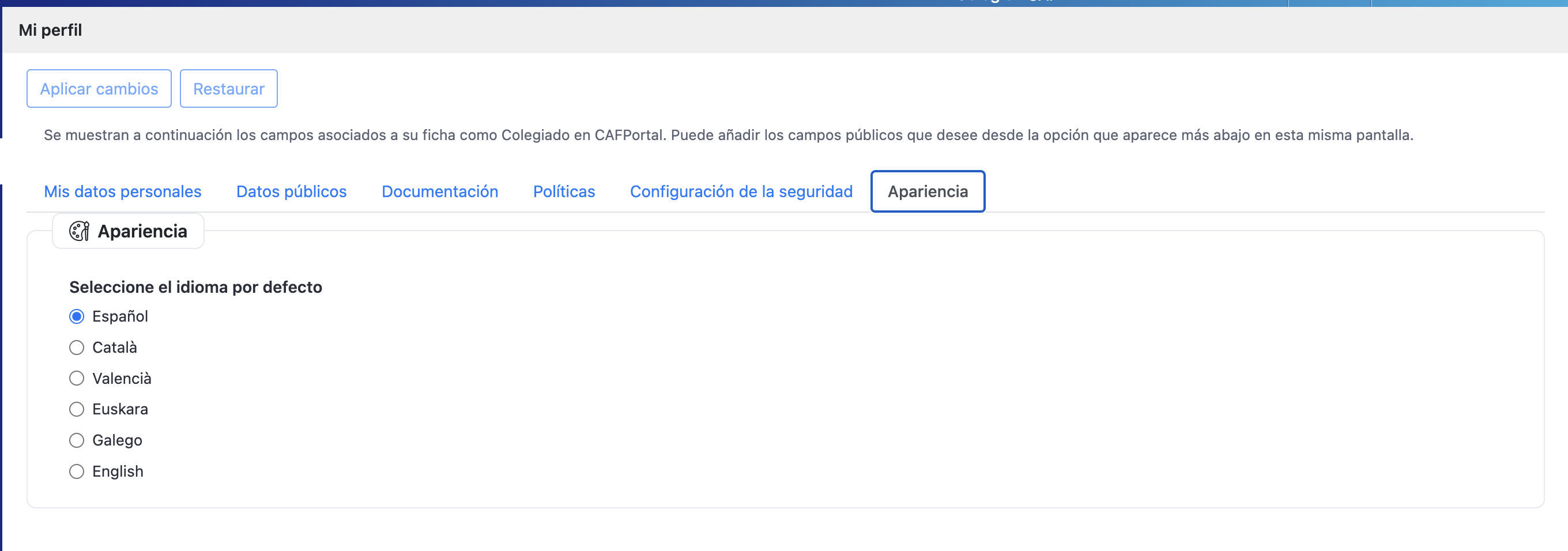
Elija el idioma en que quiere ver la plataforma, entre: Español, Català, Valencià, Euskara, Galego e English. Seleccione el idioma y pulse «Aplicar cambios» para guardarlo. El idioma queda guardado en su perfil, así que le aparecerá en cualquier dispositivo en el que inicie sesión.
8. Guardar y salir
«Aplicar cambios» guarda todo lo que haya modificado (correo, datos públicos, idioma).
«Restaurar» descarta los cambios no guardados.
Si intenta salir de «Mi perfil» con cambios sin guardar, la plataforma le avisará.