Manuales


Usuarios
Usuarios0. Introducción1. Acceso y navegación a usuarios1.1. Acceso a lista general de usuarios1.2. Acceso al detalle del usuario2. Gestión de usuarios2.0. Introducción2.1. Registro de usuarios2.1.1. Código registro usuario único2.1.2. Código registro comunidad2.1.3. Proceso de registro2.1.4. Registro de inquilinos por el propietario2.1.5. Registro de representantes legales2.1.6. Casos especiales de registro2.1.5. Resumen flujos proceso registro propietario2.2. Gestión ventana principal de usuarios2.2.1. Buscador2.2.2. Ordenar datos2.2.3. Exportar datos2.2.4. Dar de alta, baja usuarios en la app móvil2.2.5. Añadir usuarios desde la plataforma web2.2.6. Bloqueo y desbloqueo de usuarios2.2.7. Eliminar usuarios2.2.8. Envío de avisos2.2.9. Envío documentación confidencial2.3. Gestión ventana detalle del usuario2.3.1. Roles de usuarios2.3.2. Añadir direcciones2.3.3. Viviendas en la comunidad2.3.4. Porcentaje de propiedad2.3.5. Derechos de reserva2.3.6. Multipropietarios en una comunidad2.3.7. Viviendas con inquilino2.3.8. Viviendas con representante legal2.3.9. Usuarios multicomunidad2.3.10. Empleados comunidad2.3.11. Fichar2.3.12. Centros de Trabajo2.3.13. Registro horario2.3.14. Verificación email2.3.15. Envío confirmación cuenta email2.3.16. Restablecer contraseña2.3.17. Enviar avisos2.3.18. Bloquear usuarios2.3.19. Documentación confidencial2.3.20. Recibos comunidad2.3.21. Usuarios receptores de averías, siniestros o consultas2.3.22. Campo observaciones2.4. Campo email usuario2.5. Calidad de los datos0. Introducción
El objeto del presente documento es detallar los principales procesos en cuanto a la gestión de usuarios dentro de la plataforma CAFcomunuidad.
Los datos de los usuarios que aparecen en esta página tendrán como origen la integración con el software local del administrador colegiado, o serán generados en la propia Plataforma CAFcomunidad.
Como norma general y de importante aplicación, 1 PROPIETARIO = 1 USUARIO en la plataforma.
La plataforma usa esta regla general para mantener coherencia en muchas de las transacciones que se usan en la plataforma de forma habitual:
Asignarle el porcentaje de vivienda que les corresponde.
Recoger el voto por cada vivienda.
Mantener los derechos de reservas o sus reglas definidas por propietario/vivienda.
Comunicados a nivel de propietario.
etc
Este usuario puede ser compartido por el propietario con los miembros de su núcleo familiar que desee y podrán acceder de forma separada por cualquier dispositivo.
*Existe la posibilidad de crear más usuarios asociados a una vivienda, estos se deben hacer siempre por medio de la plataforma web, y siempre deberás asignarle los roles/permisos (ver el manual de Roles) necesarios que te permitan asegurar el uso correcto de la plataforma, ejemplo:
Un segundo usuario asignado a una propiedad no debería poder votar, (sólo uno de los dos tiene ese derecho).
Un segundo usuario no debería poder reservar, si fuera el caso, ninguna zona común.
1. Acceso y navegación a usuarios
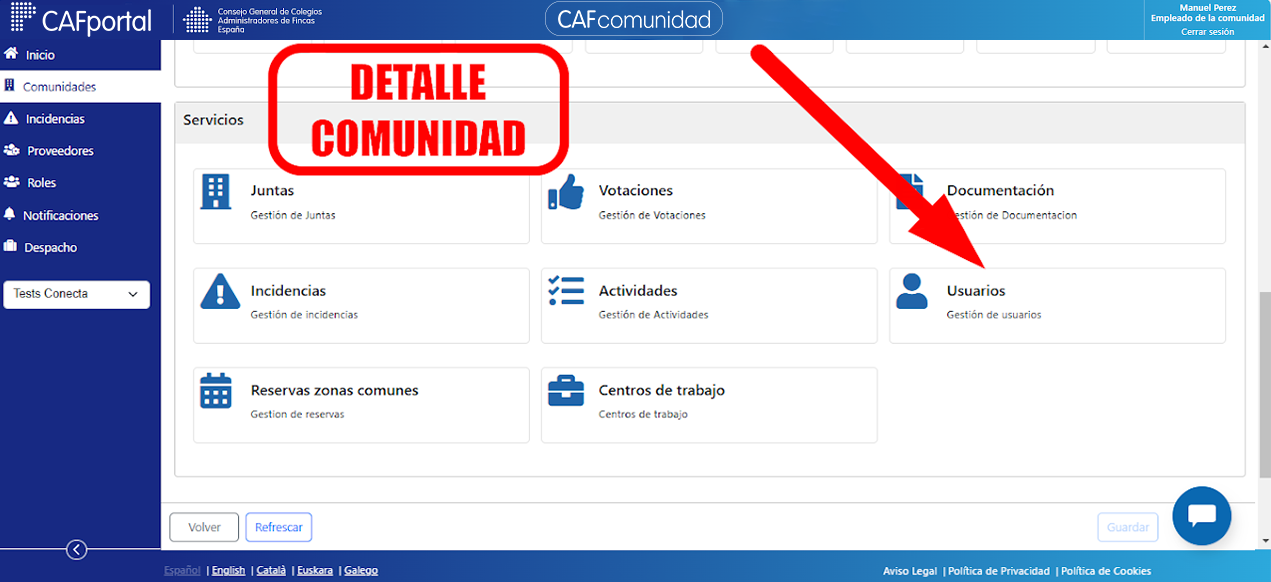
Ruta: Inicio / Comunidades / Detalle Comunidad / Usuarios
El acceso al menú Usuarios se realiza a través de un botón existente en la página detalle de una comunidad.
1.1. Acceso a lista general de usuarios
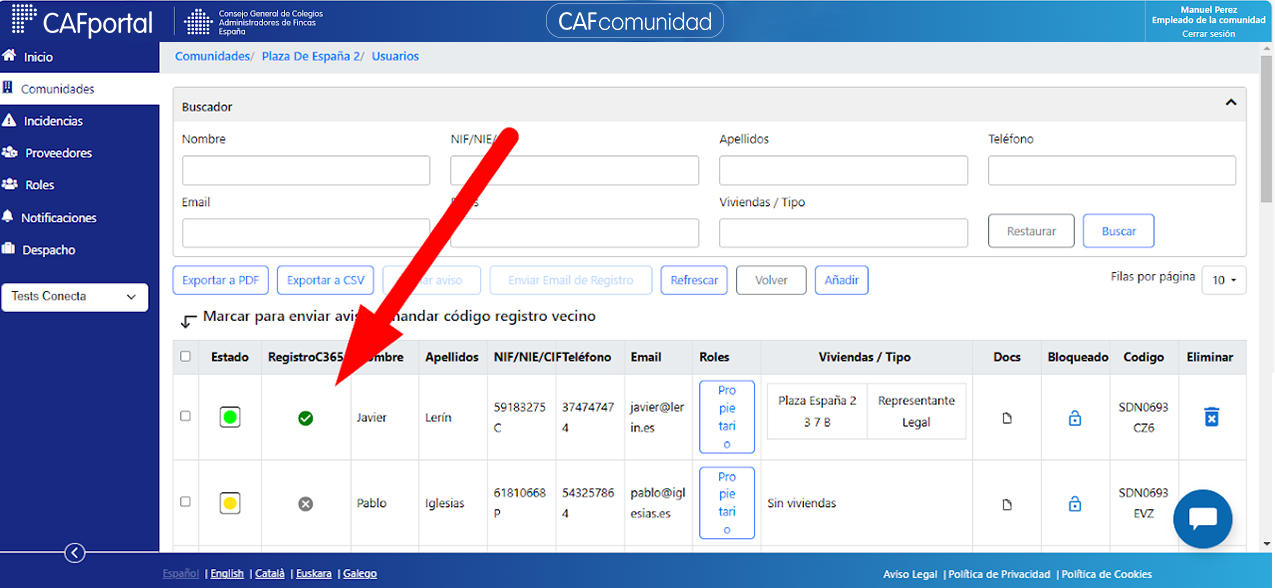
Cuando el administrador entre en el menú Usuarios accederá a una ventana nueva que tendrá una tabla donde se recuperen todos los usuarios de la comunidad.
Siempre que se acceda sobre esta ventana se recuperarán todos los usuarios pertenecientes a una comunidad, se hayan registrado, o no, en CAFcomunidad.
A simple vista pueden verse los principales datos de los usuarios.
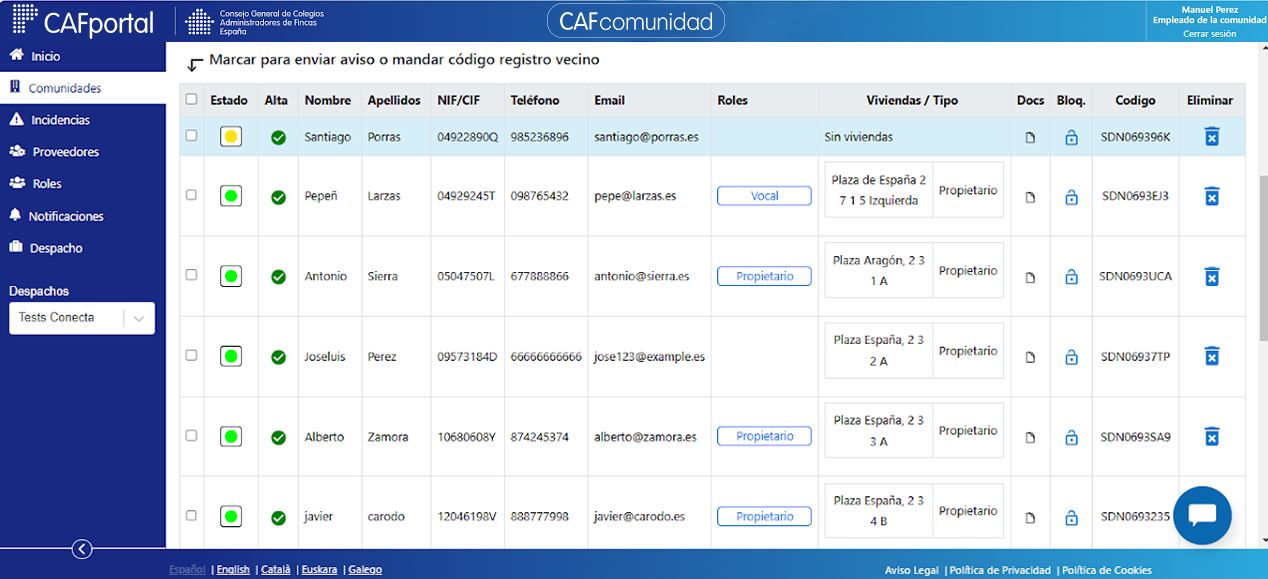
*Detalle Funcionamiento de cada opcíon de la tabla
1.2. Acceso al detalle del usuario
Ruta: Inicio / Comunidades / Detalle Comunidad / Usuarios / Detalle Usuario
Pulsando, en la página principal de usuarios de una comunidad, sobre la línea correspondiente a un usuario, se accede a la pantalla detalle de ese usuario.
En esta pantalla aparecen datos más detallados y se pueden rellenar otros datos con las características del usuario, para el correcto funcionamiento de la aplicación.
Se puede acceder al detalle de un usuario aunque éste no se haya registrado en CAFcomunidad.
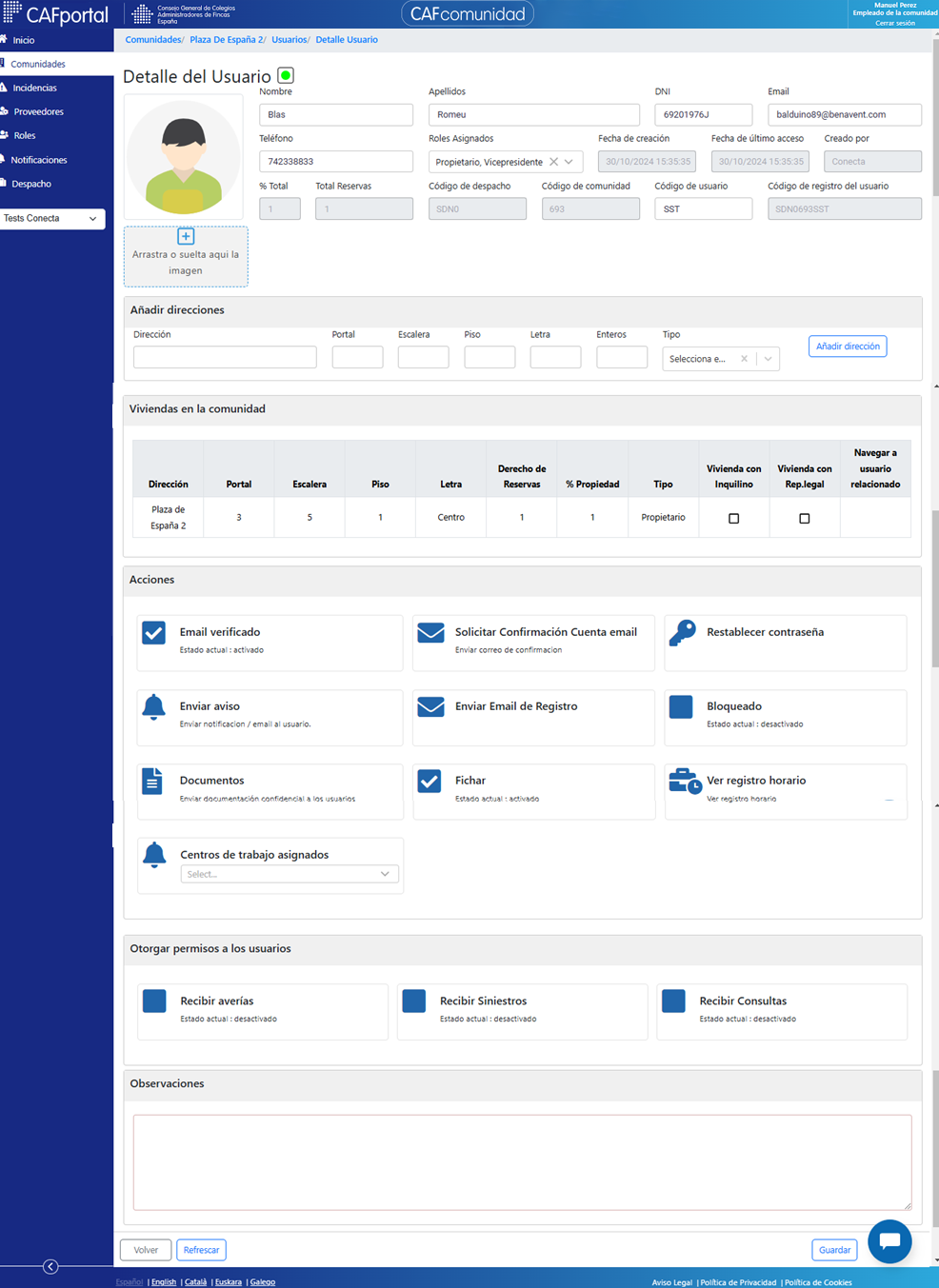
*Funcionamiento campos ventana detalle de usuario
2. Gestión de usuarios
2.0. Introducción
Desde la plataforma CAFcomunidad vas a poder gestionar todos los usuarios que interactúan en la misma. Desde los propietarios, hasta los usuarios de tu propio despacho, como proveedores, empleados de la comunidad, etc.
La gestión interfiere en quién y como va a poder acceder a la plataforma, que en la mayoría de casos será por medio de la app móvil. Desde la plataforma web vas a poder gestionar como se registra el propietario, que es lo que pueden realizar en la app según su perfil, que información puedes compartir, votos, juntas, bloqueos de usuario, dar de baja usuarios, registrar nuevos, enviarles avisos al móvil, etc.
Para poder llevar a cabo todas estas gestiones el primer paso es que todos tus usuarios propietarios se AUTORREGISTREN en la plataforma CAFcomunidad, por medio de la app móvil y se asocien a su correspondiente comunidad. En el siguiente punto podrás ver las formas en las que un usuario se puede registrar, donde dependerá de ti cual es la que mejor se ajuste a tus necesidades.
2.1. Registro de usuarios
El proceso de registro de usuarios, es el procedimiento para dar de alta a un usuario y permitir el acceso a la plataforma CAFcomunidad.
Si bien el proceso de alta se puede realizar tanto desde la plataforma web como desde la aplicación móvil, el principal uso y donde se va centrar este apartado, es en el AUTORREGISTRO de los propietarios, para que puedan acceder desde la app móvil a su comunidad y todas sus funcionalidades.
Como norma general el proceso de alta de un usuario siempre será por la regla de AUTORREGISTRO y siempre desde su móvil. Existe la posibilidad de dar de alta a un usuario desde la plataforma web por parte del administrador, pero sería para aplicar en casos más puntuales.
El AUTORREGISTRO del propietario siempre se iniciará a partir de la información compartida por el administrador, ya sea un código de registro único por propietario, o un código colectivo por comunidad. Ambos procesos se pueden ejecutar por separado o de forma conjunta en una comunidad, a continuación se establece cada uno de sus procedimientos.
2.1.1. Código registro usuario único
Este proceso principalmente consiste en que cada propietario dispone de un único código, que introduciéndolo en la app, prácticamente ya tendrá el registro realizado. La plataforma le brinda la posibilidad de compartir a cada propietario por email este código, pero puedes usar cualquier otro canal. Lo importante es hacerle llegar cada propietario su código.
En la ventana detalle de cada usuario existen unos campos, no modificables,son los Códigos del despacho y de la comunidad (pueden modificarse en las gestiones del despacho y de la comunidad respectivamente) y un campo, modificable, el Código del Usuario.
El Cód. Usuario, tendrá 3 dígitos, lo generará el sistema y el administrador podrá cambiarlo si lo desea. Será alfanumérico. No puede haber en una comunidad dos usuarios con el mismo código (el sistema no lo admite).
La suma del Código Despacho + Código Comunidad + Código Usuario, forma el Código Registro Usuario. No pueden existir dos usuarios con el mismo código (el sistema no lo admite).
Proporcionando este Código Registro Usuario, individualmente a cada vecino de esa comunidad, éstos pueden registrarse en la app.
Este código es de un sólo uso, así que si ya se ha registrado un usuario con él no podrá volver a usarse. Si por algún motivo deseas que se vuelva usar, debes de dar de baja el usuario que se haya registrado y esté asociado a dicho código desde la plataforma web.
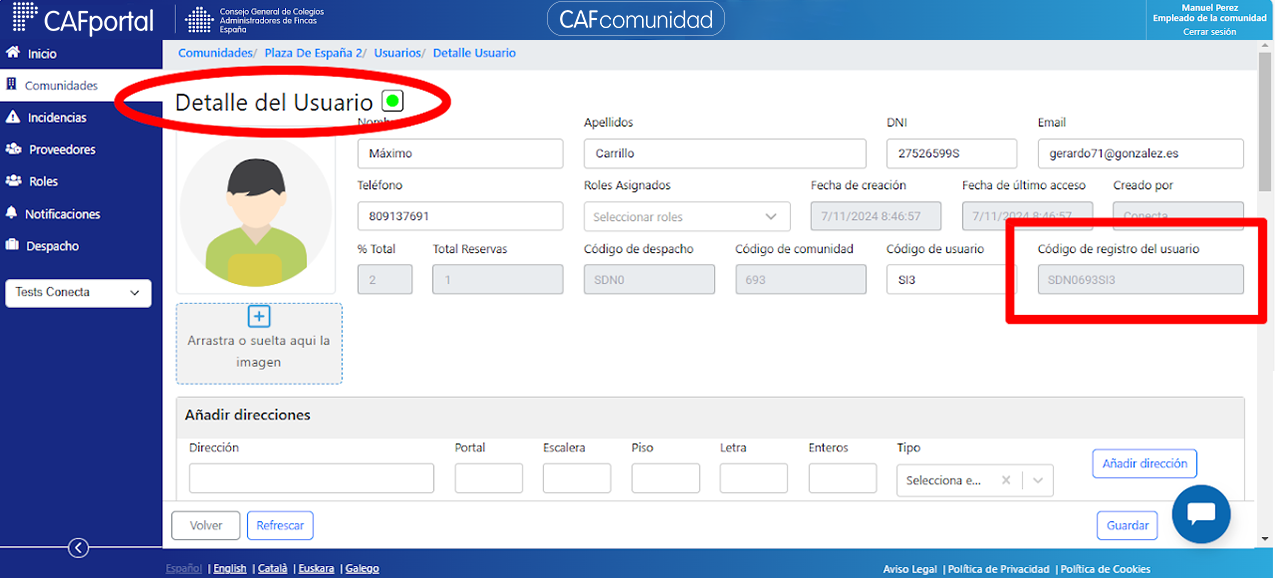
El envío de este código a los vecinos, individualmente, se hará dependiendo de los datos que el administrador tenga de los mismos (por carta, teléfono, email...).
ENVIO EMAIL DESDE LA PLATAFORMA WEB
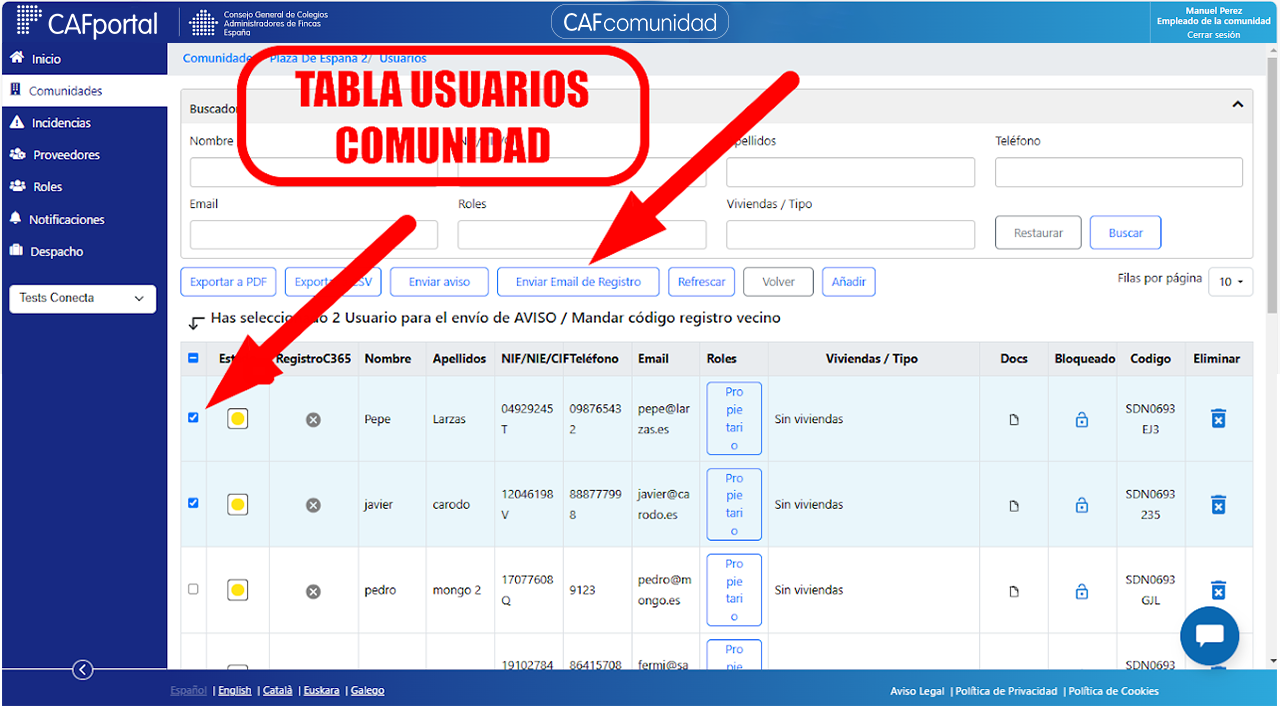
En la ventana principal de los usuarios de una comunidad, existe un "check" para marcar aquellos usuarios a los que el administrador quiera enviar el Código Registro Vecino por email. Una vez marcados, se activa el botón "Enviar email de registro" que al pulsarlo le abrirá un diálogo donde podrá aceptar el envío de un email, a los usuarios marcados, con instrucciones básicas para el registro en la app y su Código Registro Usuario.
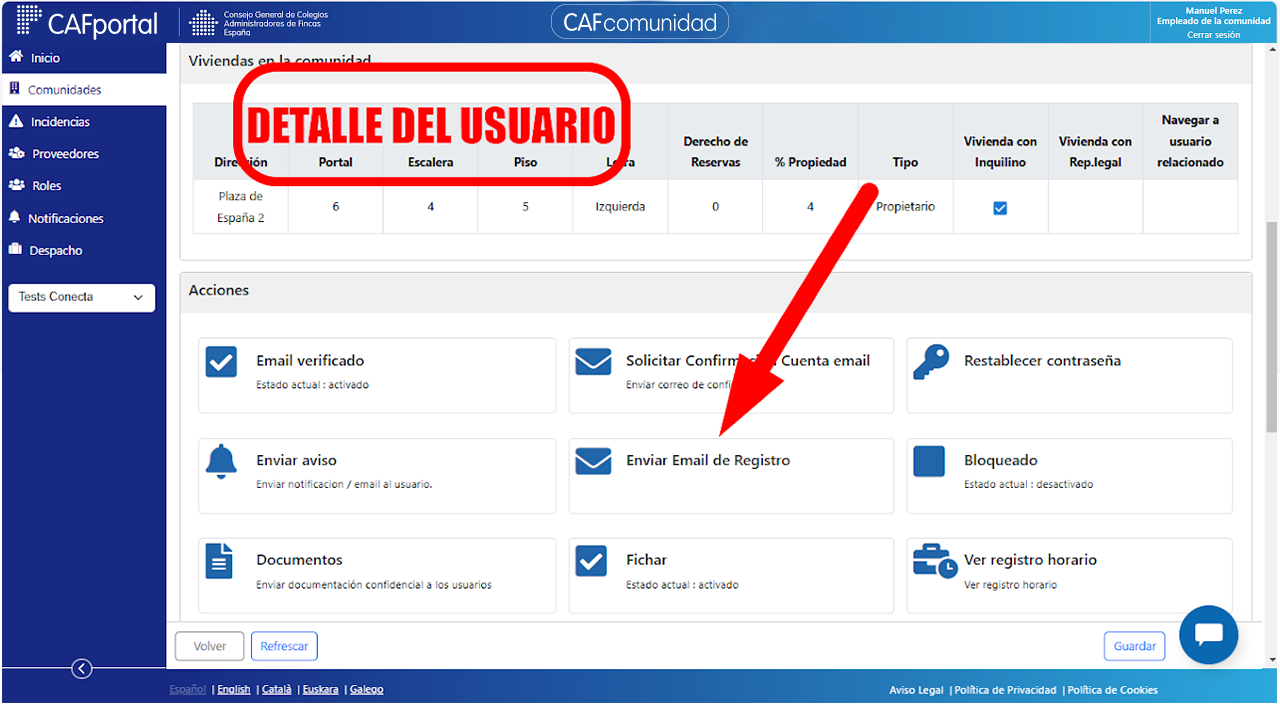
También existe un botón "Enviar email de registro" en el detalle del usuario (en este caso, enviará el email sólo a este usuario).
Sólo se podrán marcar, para este tipo de envío de código, a aquellos usuarios que el administrador tenga su email previamente introducido en el sistema, así como aquellos que todavía no se han dado de alta.
2.1.2. Código registro comunidad
Otra posibilidad es compartir un código único para toda la comunidad. En este caso además de introducir este código, deberá acreditar su persona con el DNI u otro documento que se le solicite.
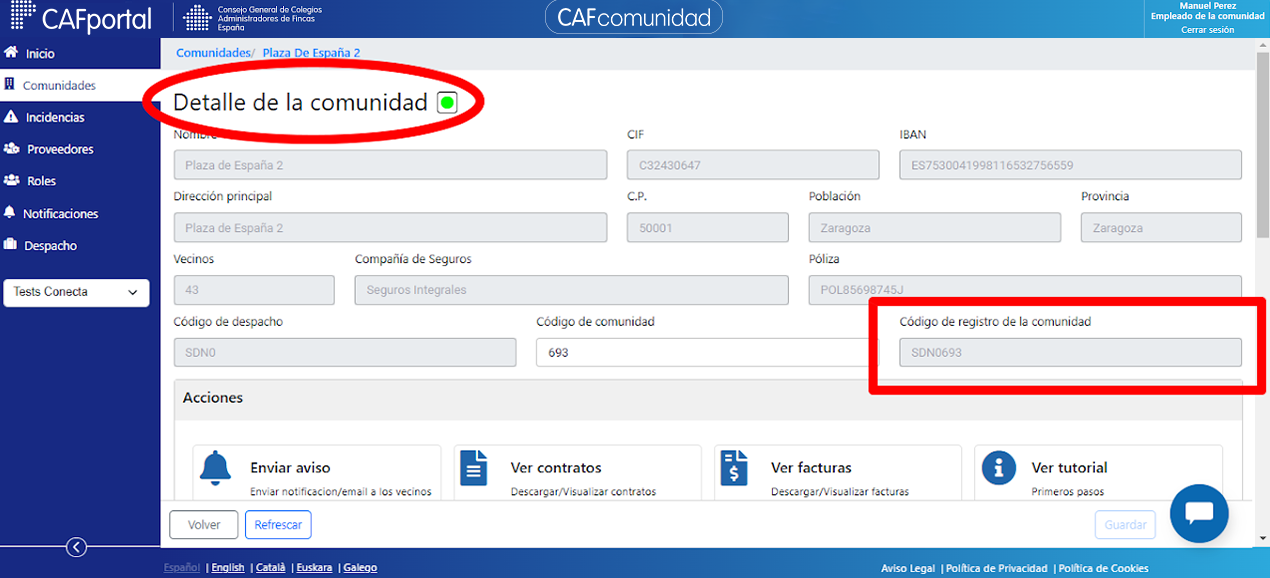
En la ventana detalle de cada comunidad existe un campo con el Código Registro Comunidad, no pueden existir dos comunidades con el mismo código (el sistema no lo admite).
Proporcionando este Código Registro Comunidad a los vecinos de esa comunidad, éstos pueden iniciar el proceso de registro en esa comunidad.
El administrador entrega el Código Registro Comunidad de manera colectiva a los vecinos de una comunidad.
Este código puede ponerse en los lugares de acceso a la comunidad o los ascensores para que los vean todos los vecinos, con una pequeña explicación sobre la app y el registro.
Este procedimiento evita tener que enviar el código de forma individualizada, en su defecto, requerirá rellenar algún dato más como el DNI para continuar con el registro correcto (Ver siguiente apartado Proceso de Registro).
2.1.3. Proceso de registro
Para ser usuario de la app es necesario descargársela en Google Play o App Store buscando CAFcomunidad. La app está disponible tanto para Android como para IOS.
También puede bajarse a través de los QR adjuntos:
o a través de los siguientes links:
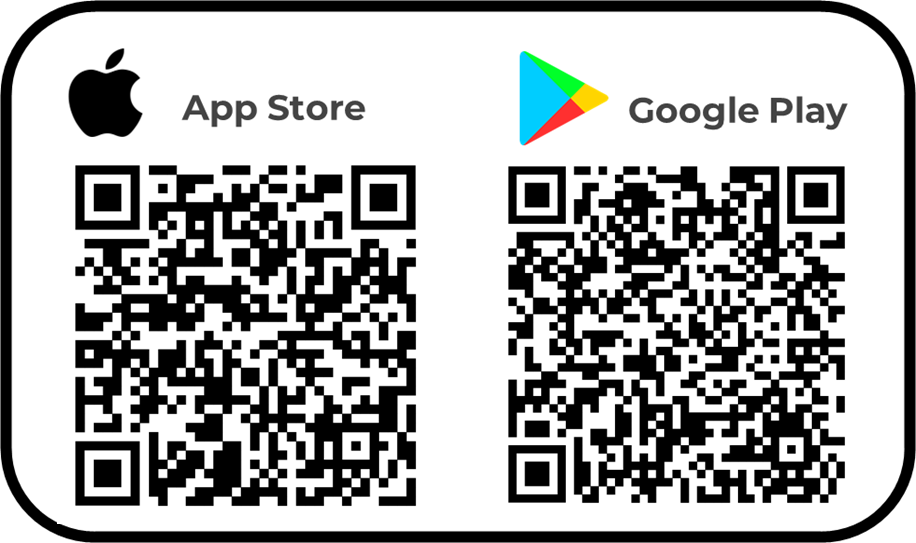
Google Play: Pulsa aquí y descárgate la app CAFcomunidad para Android
App Store: Pulsa aquí y descárgate la app CAFcomunidad para IOS
El usuario tendrá que habilitar los permisos a la app en su móvil para que algunas funcionalidades de la app actúen correctamente.
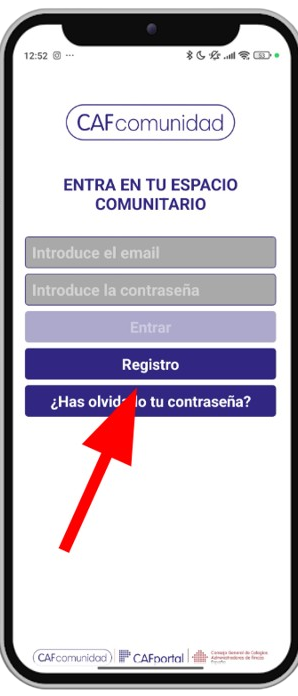
Una vez descargada, pulsar el botón "Registro" en la pantalla de inicio.
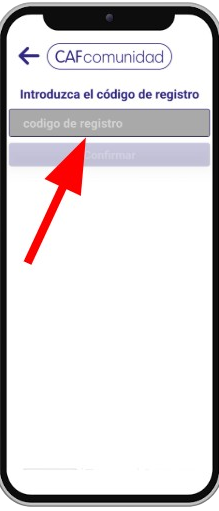
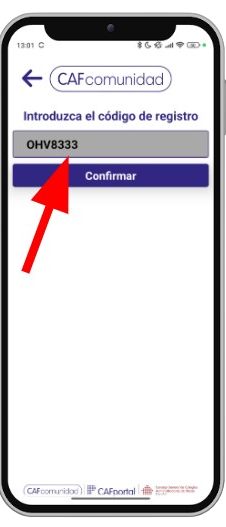
Una vez pulsado este botón, aparece otra pantalla para rellenar el código que ha sido entregado por el administrador a los vecinos.
Éste puede ser un Código Registro Comunidad o un Código Registro Usuario.
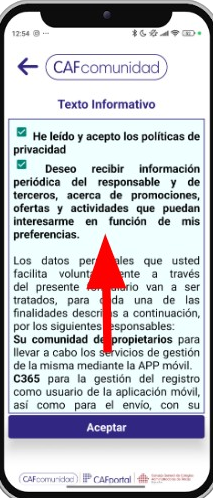
Cuando un usuario introduzca el código facilitado por el administrador para su registro, deberá aceptar obligatoriamente las políticas de privacidad y los permisos para recibir información responsable (estos no son obligatorios).
REGISTRO CON EL CÓDIGO DEL USUARIO
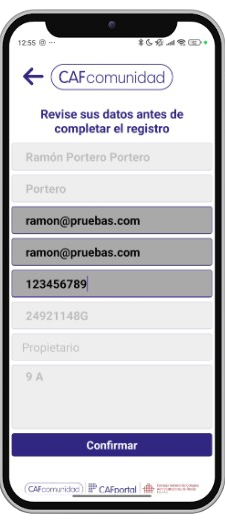
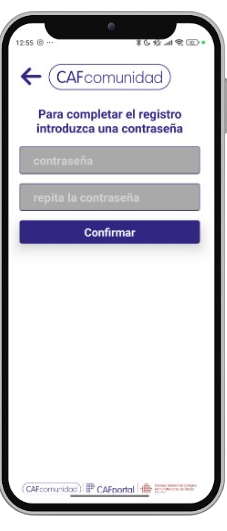
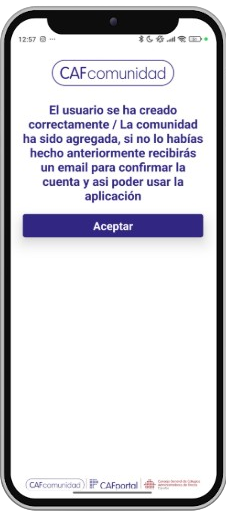
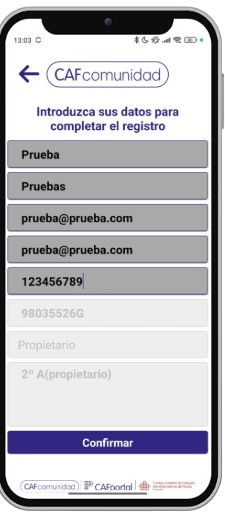
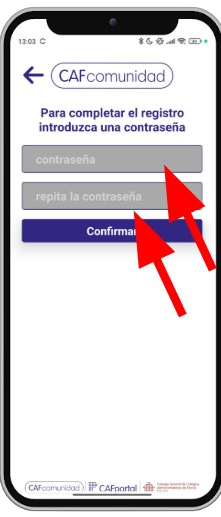
Si el usuario ha introducido un Código Registro Usuario, le saldrá directamente una pantalla con los datos que el sistema tenga de su vivienda rellenos, si están completos sólo tendrá que rellenar la contraseña con la que quiera acceder a la app. Si los datos no están completos, tendrá que completarlos. Una vez con todos los datos completos, el usuario recibirá un email para confirmar su cuenta.
Después de confirmada su cuenta, el usuario podrá entrar a la app rellenando su correo electrónico y la contraseña que él haya introducido en el registro.
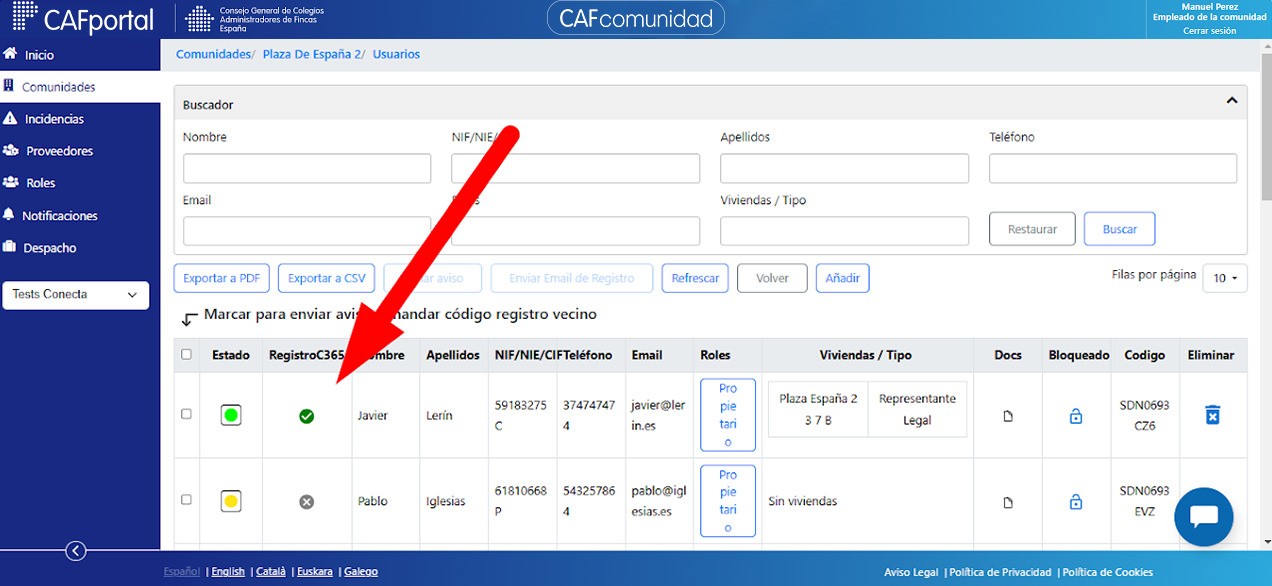
Una vez registrado, el usuario queda marcado como tal en la tabla de la página principal de usuarios.
REGISTRO CON EL CÓDIGO DE LA COMUNIDAD
Si ha introducido un Código Registro Comunidad, y ha aceptado las políticas de privacidad, le saldrá una pantalla donde podrá rellenar su DNI, NIE o CIF.
Si ese DNI, NIE, CIF figura en la plataforma web como perteneciente a un vecino de la comunidad, le saldrá una pantalla con los datos que el sistema tenga de su vivienda rellenos, si están completos sólo tendrá que confirmarlos y rellenar la contraseña con la que quiera acceder a la app. Si los datos no están completos, tendrá que completarlos. Una vez con todos los datos completos, y completado el proceso, el usuario recibirá un email para confirmar su cuenta.
Después de confirmar su cuenta, el usuario podrá entrar a la app rellenando su correo electrónico y la contraseña que él haya introducido en el registro.
Una vez registrado, el usuario queda marcado como tal en la tabla de la página principal de usuarios.
2.1.4. Registro de inquilinos por el propietario
El proceso de Registrar inquilino es un proceso diferente al de un usuario propietario. Esto viene motivado a que normalmente no se suele tener el dato registrado de un inquilino, además que puede cambiar de forma más habitual.
La forma más segura y ágil para gestionar a los inquilinos y que tenga el acceso a la propia app, es que esta gestión la AUTOGESTIONE el propio propietario desde su móvil dentro de la app CAFcomunidad. De esta forma podrá dar de alta a un inquilino en cada vivienda que posea y que esté gestionando en CAFcomunidad.
Uno de los puntos más importantes en esta gestión, es que al dar de alta a un inquilino, tendrá acceso a la app, pero con limitaciones que le implica este perfil, como, no podrá acceder a gestiones como la documentación de la comunidad, votar, entrar en juntas, etc. Si que podría, si aplicara, reservar alguna zona como pista de pádel, sala de reuniones etc. Igualmente el propietario que alquila pierde derechos de alquiler sobre las zonas comunes de la comunidad. Esta gestión desde la plataforma se realiza de forma automática, en el siguiente punto se explica cada paso.
Cuando un propietario alquile un piso y desee que el inquilino esté registrado en la aplicación, deberá seguir los siguientes pasos:
El propietario tendrá que estar de alta en la aplicación.
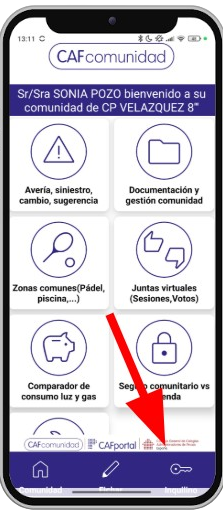
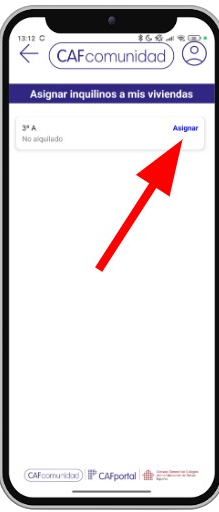
En la barra inferior del menú de inicio de la app existe un botón "Inquilino" (último botón a la derecha). Al pulsarlo aparece la pantalla "Asignar inquilinos a mis viviendas" donde aparecerán las viviendas que ese propietario tenga en la comunidad.
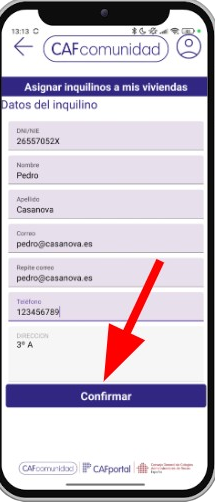
Pulsando "Asignar" en la vivienda alquilada, aparece una pantalla para rellenar los datos del inquilino.
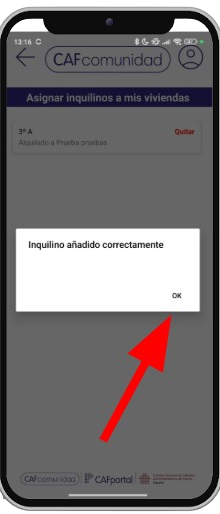
Una vez rellenos y pulsando "Confirmar", el inquilino quedará registrado en el sistema.
El inquilino recibirá un correo electrónico para verificar que el email aportado es válido y otro con una pequeña bienvenida a la aplicación, información para bajarse la app y su usuario y contraseña (la contraseña puede cambiarla después). Si no recibiera el email o lo extraviara, desde la plataforma web se le puede volver a reenviar o confirmar su cuenta para que tenga acceso.
Una vez registrado, el usuario queda marcado como tal en la tabla de la página principal de usuarios con el rol de "Inquilino". Desde ese momento el propietario tendrá acceso a todas las funcionalidades de la app excepto "Zonas Comunes" (si la comunidad las tiene) y el inquilino tendrá acceso a "Incidencias" y "Zonas Comunes" pero no a "Juntas y Votaciones" ni "Documentación". Toda estas limitaciones se gestionan por el rol que tendrá asignado cada usuario, en el caso que se les quiera cambiar algún tipo de acceso, deberá hacerse por la gestión de roles.
Para dar de baja a un inquilino se debe repetir el proceso, pero en este caso debe eliminar el inquilino asignado en su vivienda desde la app CAFcomunidad. Una vez lo dé de baja, el propietario recuperará los accesos a reservas de zonas comunes si fuera el caso.
2.1.5. Registro de representantes legales
La vivienda puede pertenecer a una persona jurídica, en ese caso, para poder usar la plataforma es necesario que se registre la persona legal que la representa.
El proceso se realiza por la app movil, y es similar al del registro por código de usuario único o por código comunidad, donde ahora el usuario es el representante legal que deberá rellenar todos sus datos . Si una persona jurídica es propietaria de más de una vivienda en la comunidad, todas estás será asignadas al mismo representante legal cuando se registre.
Para su registro, deberá seguir los siguientes pasos:
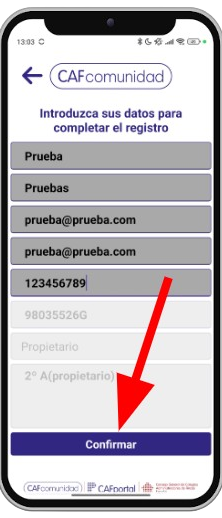
Si en el proceso de registro introduce el Código de Registro de Usuario, el sistema, al reconocer que esa vivienda pertenece a una empresa, mostrará una pantalla con todos los datos vacíos que deberá rellenar, al finalizar el proceso quedará registrado como Representante Legal y recibirá un email para confirmar su cuenta.
Si en el proceso de registro introduce un Código de Registro de Comunidad, el sistema le pedirá que rellene su DNI, NIE o CIF.
Si pone el CIF de la empresa, el sistema al reconocer que esa vivienda pertenece a una empresa, mostrará una pantalla con todos los datos vacíos y al rellenarlos, quedará registrado como Representante Legal y recibirá un email para confirmar su cuenta.
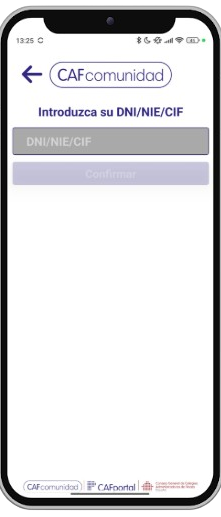
Si pone un DNI o NIE, el sistema detectará que no pertenece a ningún propietario de la comunidad y le mostrará las viviendas que se encuentren libres para registro, al escoger la vivienda deseada, le sugerirá el CIF de la empresa, donde deberá completarlo:
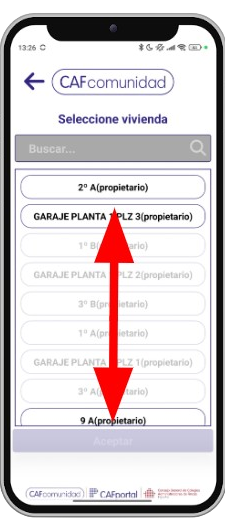
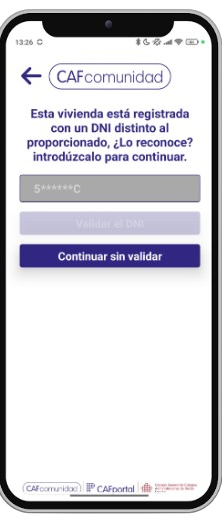
Si lo rellena correctamente y pulsa "validar DNI/NIE/CIF", el sistema al reconocer que esa vivienda pertenece a una empresa, mostrará una pantalla con todos los datos vacíos y al rellenarlos, quedará registrado como Representante Legal y recibirá un email para confirmar su cuenta.
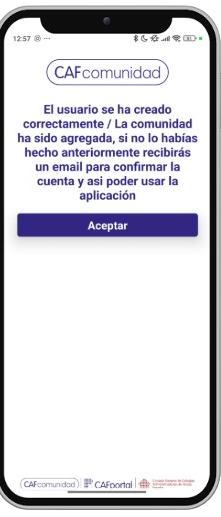
Si "Continúa sin validar", el sistema le pedirá que rellene todos sus datos, una vez rellenos, le dará el mensaje "El usuario se ha creado correctamente, una vez que el administrador te autorice recibirás un email para confirmar la cuenta y así poder usar la aplicación". El administrador recibirá una solicitud de registro en incidencias para que lo admita o no.
Si es válido, el administrador, confirmará el registro pulsando el botón "Adjudicar instancia al usuario" que aparecerá en la pantalla detalle de este nuevo usuario (en la web) al realizar la solicitud de registro. El sistema enviará automáticamente un email al usuario para confirmar la cuenta de email. Una vez confirmada su cuenta, el usuario podrá entrar a la app rellenando su correo electrónico y la contraseña que él haya introducido en el registro.
Una vez registrado, cuando el usuario confirma la cuenta de correo, queda marcado como tal en la tabla de la página principal de usuarios.
Si no es válido, el administrador lo dará de baja desde la página principal de usuarios.
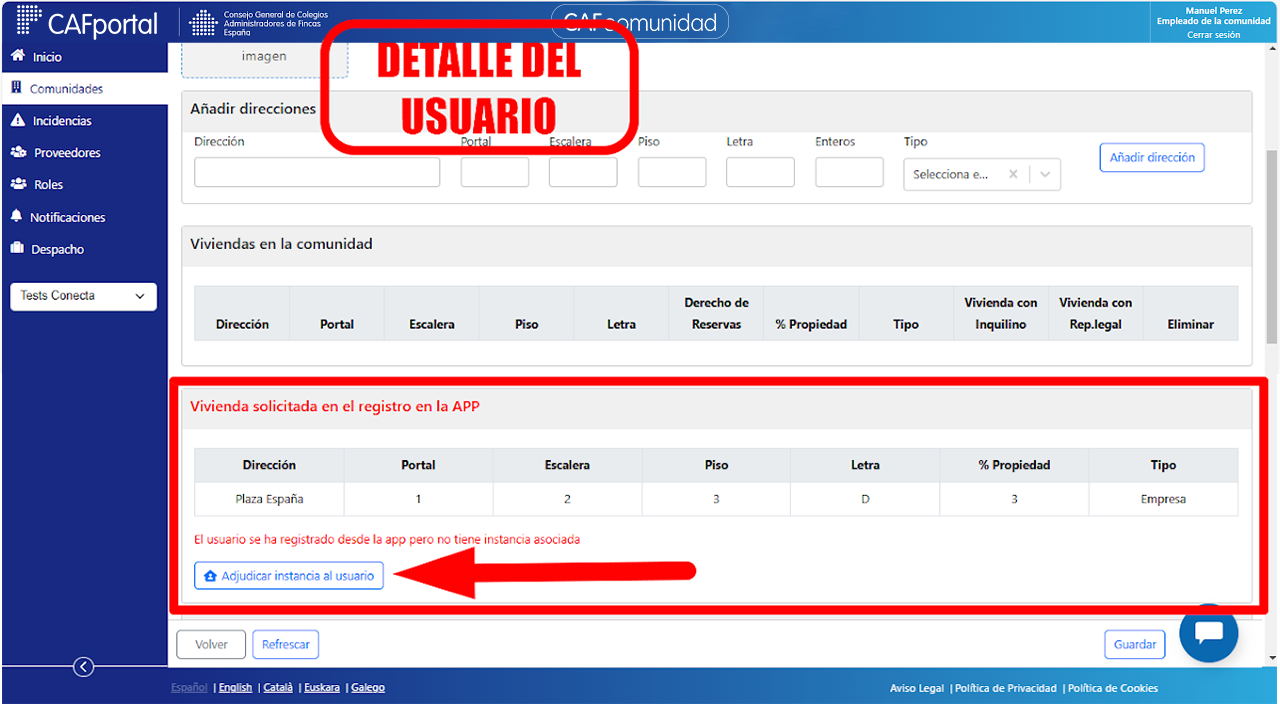
Registro Válido
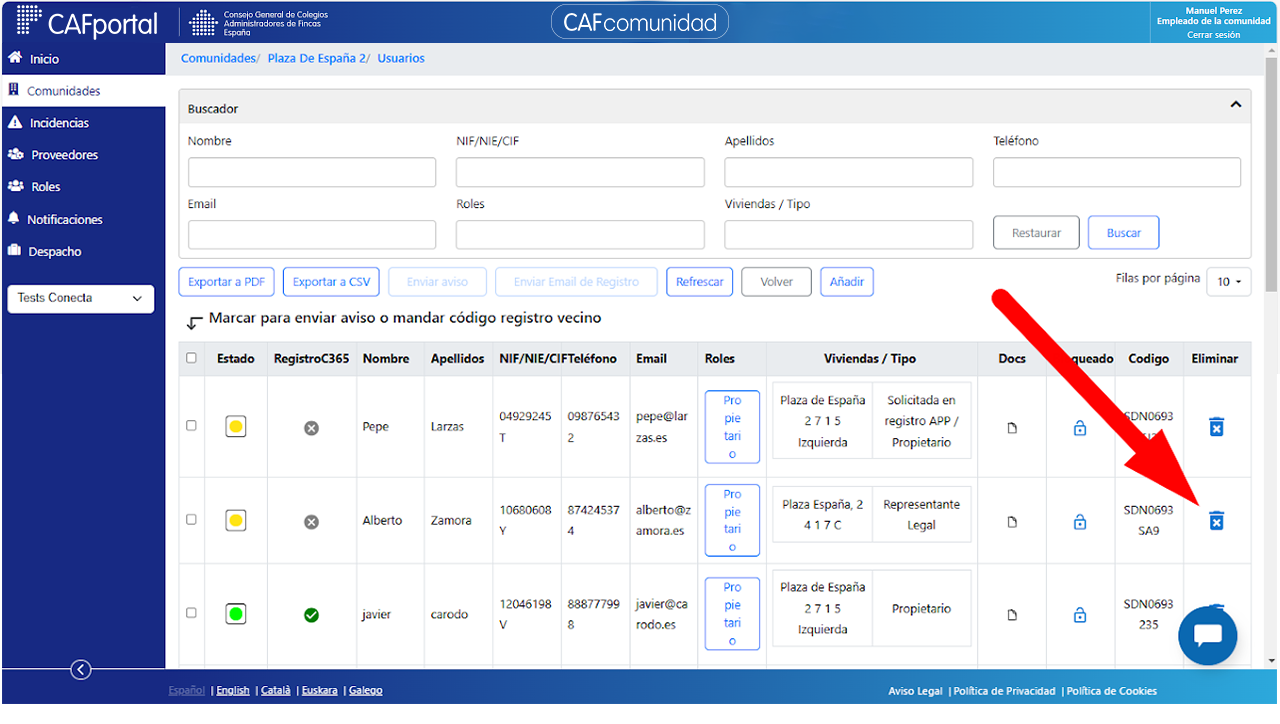
Registro No Válido
2.1.6. Casos especiales de registro
En algunas ocasiones querrán registrarse usuarios, de los cuales no tenemos ningún dato en nuestro sistema,como propietarios de una vivienda de la comunidad, o casos en que el usuario dispone del Código Registro Comunidad pero no sabe o no recuerda cual es el DNI que tiene como propietario y entregó al administrador de fincas. Para estos casos el procedimiento será:
Si el usuario que quiere registrarse ha introducido un Código Registro Comunidad, le saldrá una pantalla donde podrá rellenar su DNI.
Si eseDNI NO figura en la plataforma web como perteneciente a un vecino de la comunidad:
El sistema le sacará el mensaje"Este DNI no está asociado a ninguna vivienda de esta comunidad, puedes continuar el registro seleccionando la vivienda en la que quieres registrarte", junto a una relación de viviendas para que pueda elegir aquella en la que quiera registrarse (sólo estarán disponibles aquellas viviendas que no tengan usuarios registrados).
Una vez seleccionada la vivienda, se le ofrecerán estas opciones y deberá seleccionar una:
"Validar DNI": Se le sugerirá el DNI, NIE o CIF (indicándole el primer y el último dígito) que conste en la plataforma y tendrá la opción de rellenarlo. Quizás esté intentando registrarse en su vivienda pero no es el propietario, y ésta pertenece a un familiar y tiene acceso a poner el DNI correcto, si lo pone, el sistema funcionará como si lo hubiese rellenado bien al principio y realizará un registro normal.
Si ha sido elegida una vivienda marcada como "empresa", saldrán todos los datos vacíos para que pueda registrarse el Representante Legal, realizando un registro normal.
"Continuar sin validar":El sistema le ofrecerá una pantalla con los datos vacíos (excepto DNI y vivienda) para rellenar sus datos y hacer una solicitud de registro.
Tras rellenar sus datos completos e introducir una contraseña, recibirá el siguiente mensaje: “El usuario se ha creado correctamente, una vez que el administrador te autorice, recibirás un email para confirmar la cuenta y así poder acceder a la aplicación” .
El administrador recibirá una Solicitud de Registro en la gestión de Incidencias y deberá comprobar si el registro es válido, o no.
Si es válido, confirmará el registro pulsando el botón "Adjudicar instancia al usuario" que aparecerá en la pantalla detalle de este usuario al realizar la solicitud de registro. El sistema enviará automáticamente un email al usuario para confirmar la cuenta de email. Una vez confirmada su cuenta, el usuario podrá entrar a la app rellenando su correo electrónico y la contraseña que él haya introducido en el registro.
Una vez registrado, cuando el usuario confirma la cuenta de correo, queda marcado como tal en la tabla de la página principal de usuarios.
Si no es válido, pulsará el botón "Rechazar adjudicación de instancia" y lo dará de baja desde la página principal de usuarios.
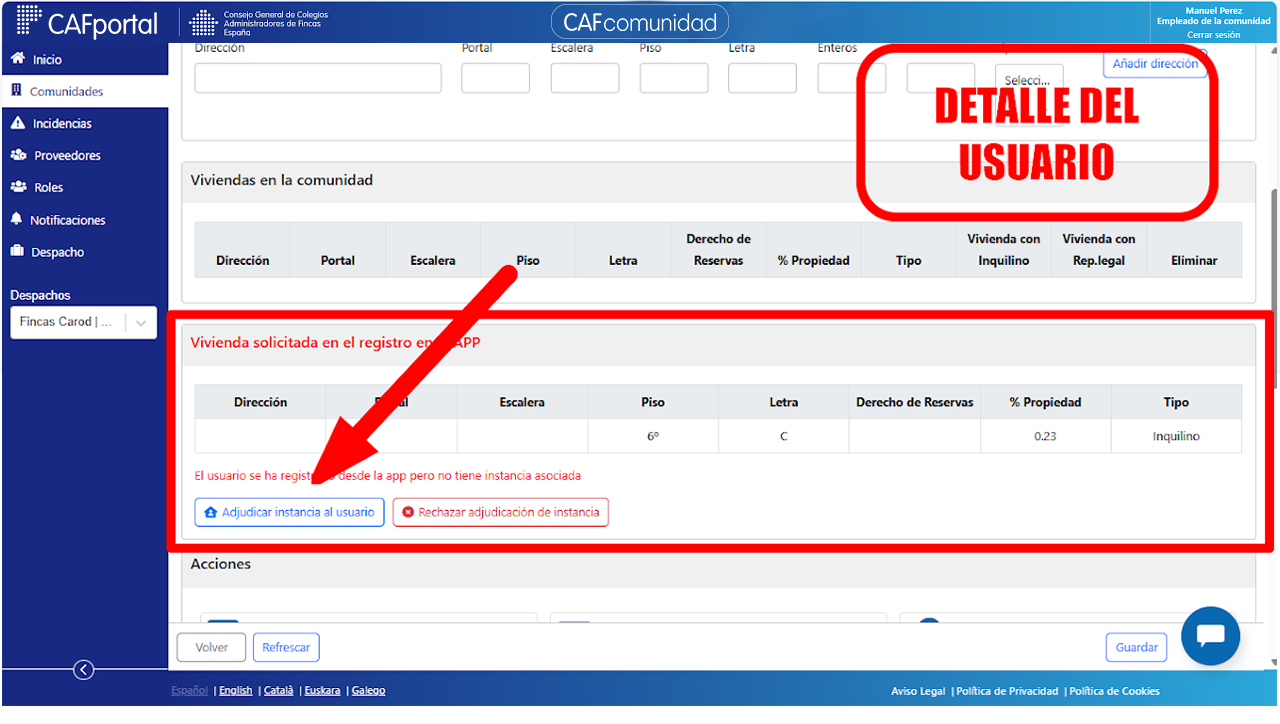
Registro Válido
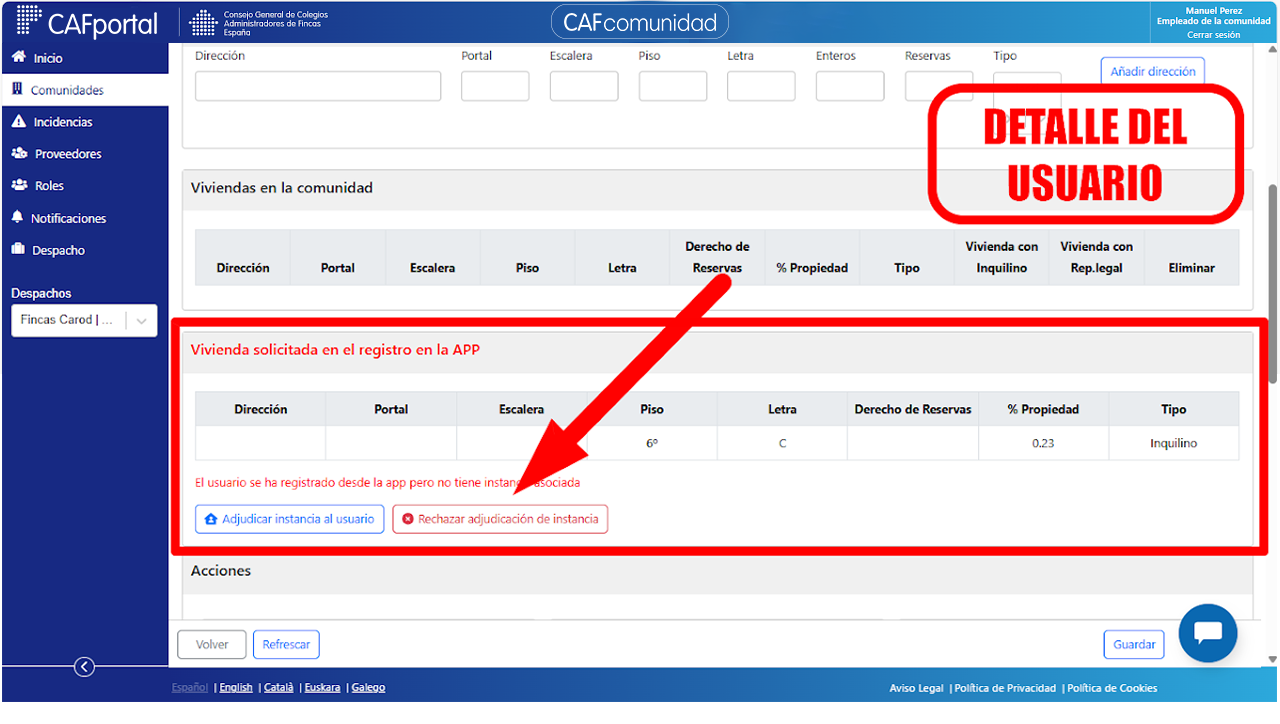
Registro No Válido
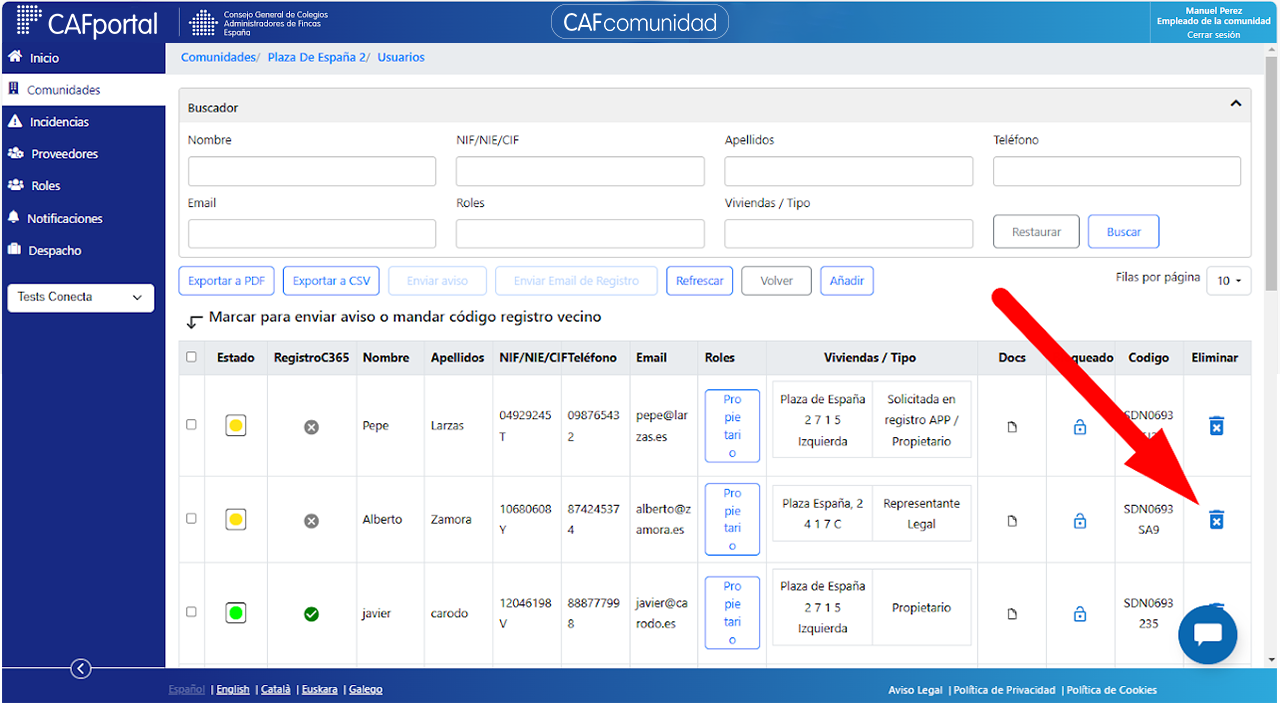
Registro No Válido
2.1.5. Resumen flujos proceso registro propietario
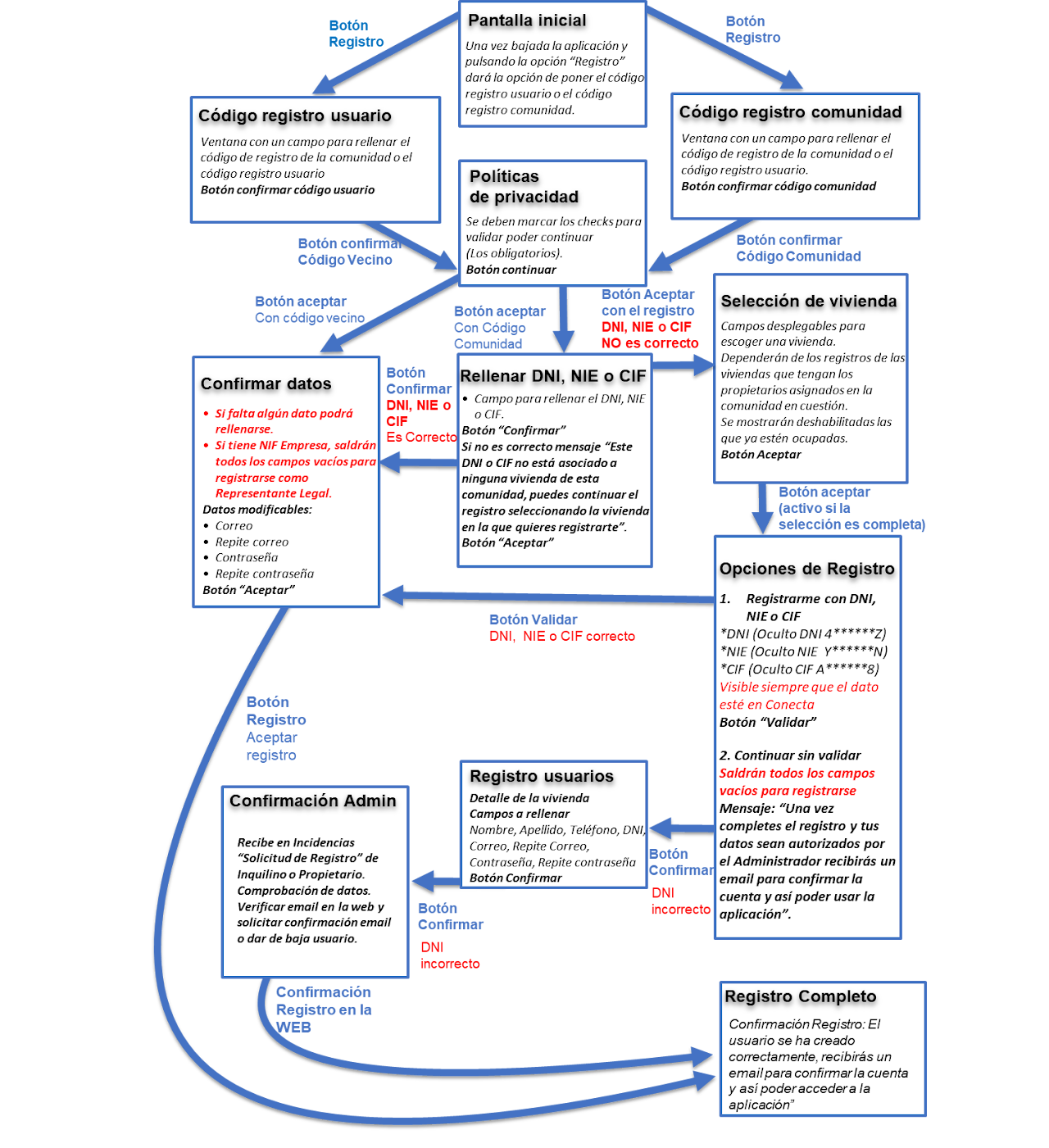
2.2. Gestión ventana principal de usuarios
En la ventana principal de Usuarios de una comunidad, los administradores encontrarán una tabla con el listado de los usuarios de esa comunidad y podrá ver los detalles más importantes de cada usuario:
Ver si está de alta o no en CAFcomunidad.
Nombre, Apellidos y NIF.
Teléfono y Email (siempre el que haya rellenado el usuario, coincida con el de la integración o no).
Rol en la comunidad.
Viviendas y tipo de usuario en cada vivienda.
Fecha del último acceso.
Código de registro del usuario.
Además el administrador podrá realizar desde esta tabla las siguientes acciones:
Dar de alta/baja en la aplicación CAFcomunidad.
Enviar documentación confidencial.
Bloquear/desbloquear usuarios.
Eliminar usuarios.
Entrar en el detalle de un usuario.
Se tiene acceso a los datos de todos los usuarios, incluso a aquellos que no se hayan dado de alta en CAFcomunidad.
2.2.1. Buscador
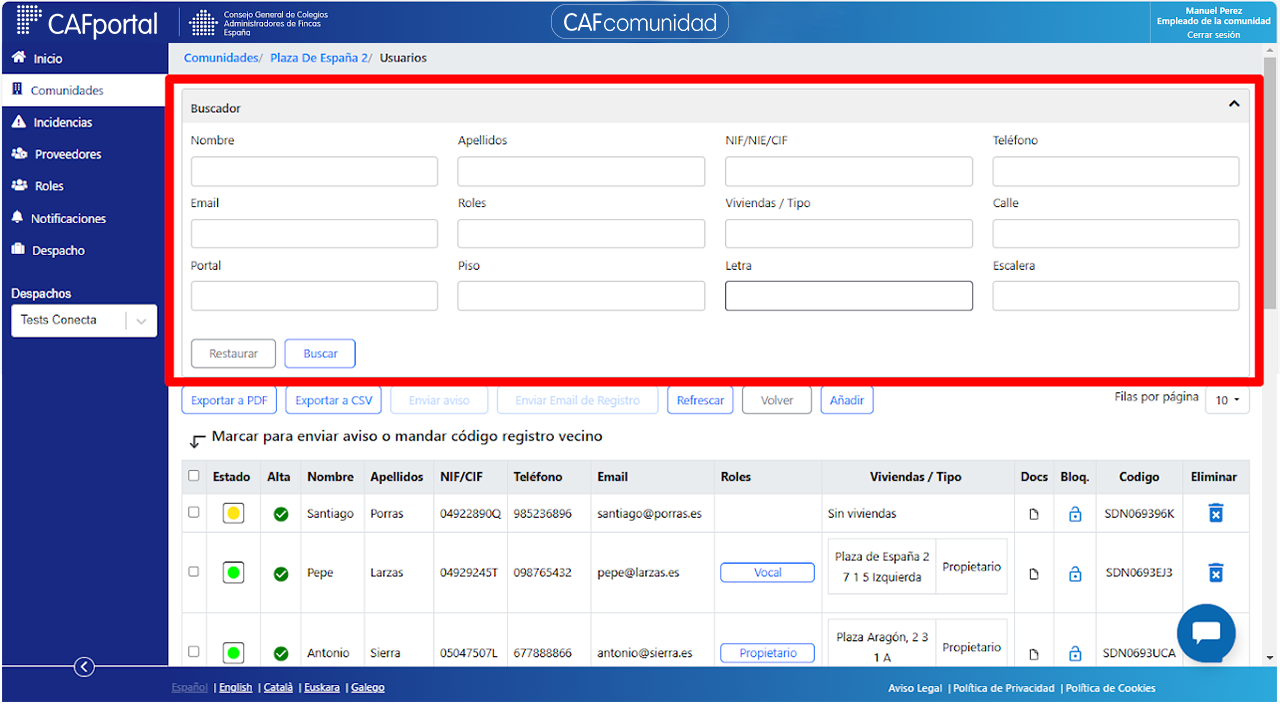
Sobre la tabla de usuarios de la página principal, existe un buscador que permite filtrar usuarios por cualquiera de los datos de la misma.
2.2.2. Ordenar datos
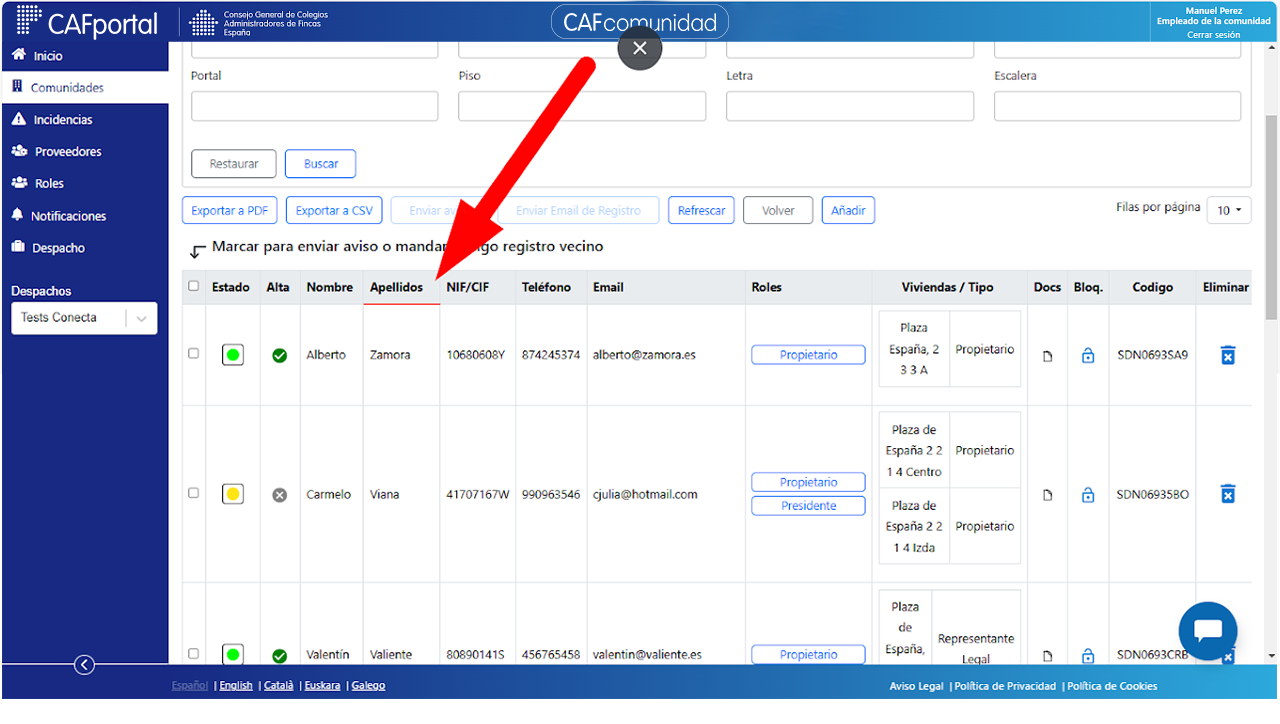
Todos los datos de la tabla principal de usuarios pueden ordenarse de mayor a menor, o de menor a mayor, tanto si se trata de números o de letras, pulsando en la tabla sobre la cabecera del dato que se quiera ordenar.
2.2.3. Exportar datos
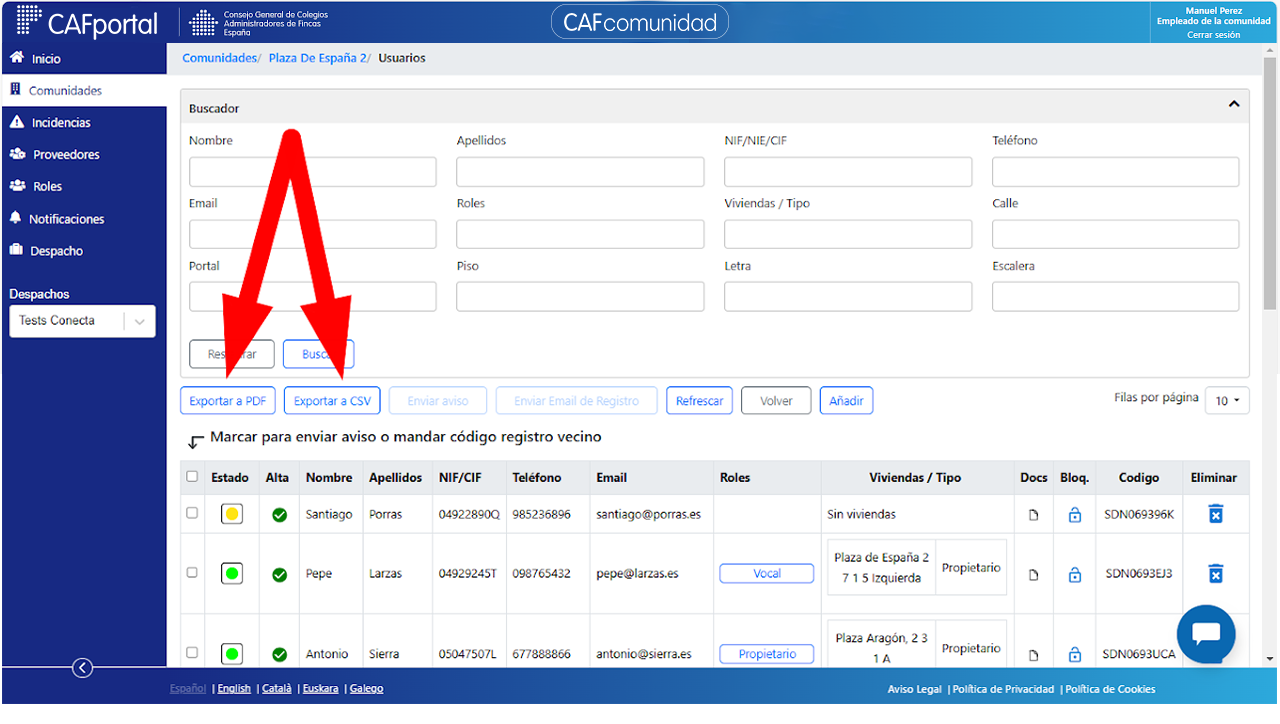
La tabla de usuarios de la página principal, es exportable a pdf o csv a través de unos botones existentes sobre la misma.
Se puede exportar entera, o filtrando líneas previamente a través del buscador.
2.2.4. Dar de alta, baja usuarios en la app móvil
ALTA
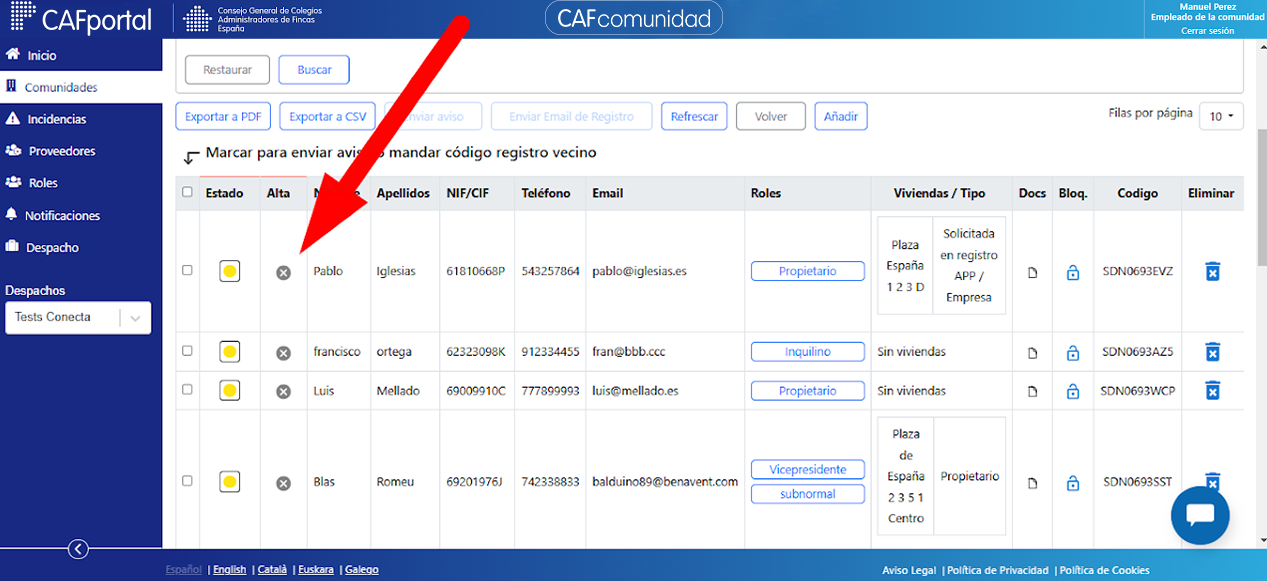
En la tabla de usuarios de la página principal, tenemos una relación con los usuarios de esa comunidad que vienen cargados desde el software local del despacho o se han cargado de forma previa con otro mecanismo. En la misma tabla, existe un check "Alta".
Si está desactivado significa que ese usuario no está de alta en la aplicación. Si el usuario se registra desde la app, realizando todos los procesos correctamente, aparecerá de color verde.
Si el administrador quiere darlo de alta directamente, sólo tiene que pulsar sobre el check, el sistema le pedirá que introduzca una contraseña, y una vez introducida, el usuario podrá entrar en la aplicación con su correo y contraseña. Para llevar a cabo está acción es obligatorio contar con el email del usuario registrado.
Al realizar esta operación el check "Alta" se pondrá verde y también se activará automáticamente el check "email verificado" de la ventana detalle del usuario.
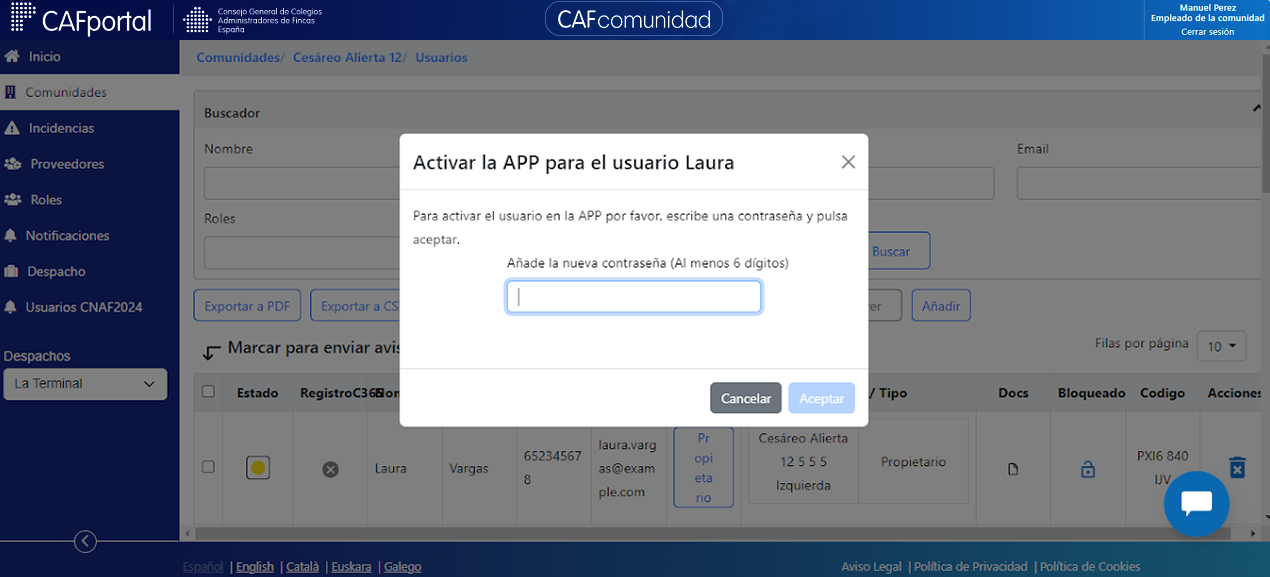
BAJA
El proceso de BAJA se activará de la misma forma que el proceso de alta. Desde la columna "Alta" de la tabla debe activar el "check" que en este caso estará de color verde. Si confirmas la baja este usuario se dará de baja en la plataforma y ya no podrá acceder a la app móvil CAFcomunidad. Tendría que volver a registrase si quisiera volver acceder.
2.2.5. Añadir usuarios desde la plataforma web
Si bien, la forma normal de añadir usuarios nuevos a la plataforma es por medio del software local de gestión, subiéndolos desde allí, existe la posibilidad de crear usuarios y su acceso desde la plataforma web de CAFcomunidad. Esto sucede en casos especiales como, dar de alta un empleado de la comunidad, un proveedor de forma temporal, o cualquier usuario que por norma no lo tenéis registrado en vuestro sistema local.
Sobre la tabla de usuarios de la página principal de usuarios, existe un botón "Añadir" que abre una ventana con los mismos campos que la ventana detalle de usuario, pero en blanco, para que el administrador pueda dar de alta, a mano, usuarios nuevos.
No es necesario asignar una vivienda a estos usuarios si no se desea.
Para que el usuario esté de alta es necesario verificar su email y asignarle una contraseña.
Suele utilizarse para dar de alta a usuarios temporalmente (operarios externos, empleados temporalmente...).
Si se da de alta un usuario e este tipo, habrá que asignarle un rol que le impida acceder a las funcionalidades de la app que no interese que acceda. (Sólo accederá a fichar, una vez que se marque para fichar y se le asigne en un centro de trabajo).
Una vez rellenados los datos hay que pulsar el botón "Guardar" para que sean efectivos.
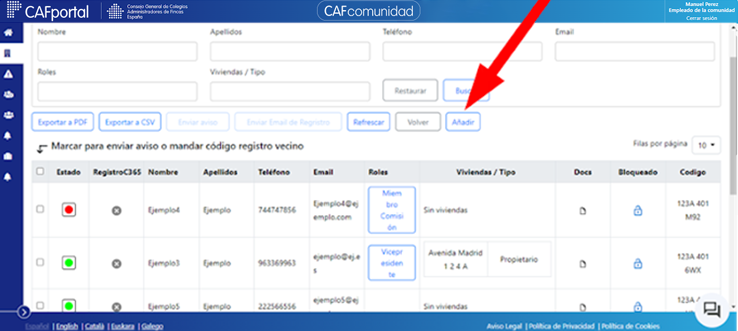
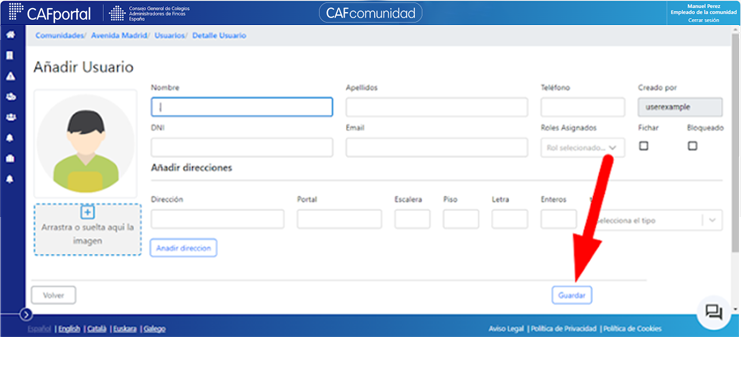
2.2.6. Bloqueo y desbloqueo de usuarios
BLOQUEO / DESBLOQUEO
En ocasiones querremos limitar el acceso a algún usuario por algún motivo temporal. Esto se puede realizar sin dar de baja al usuario. La forma de hacerlo es activar el bloqueo con la opción disponible en la columna "Bloq" , de la propia tabla.
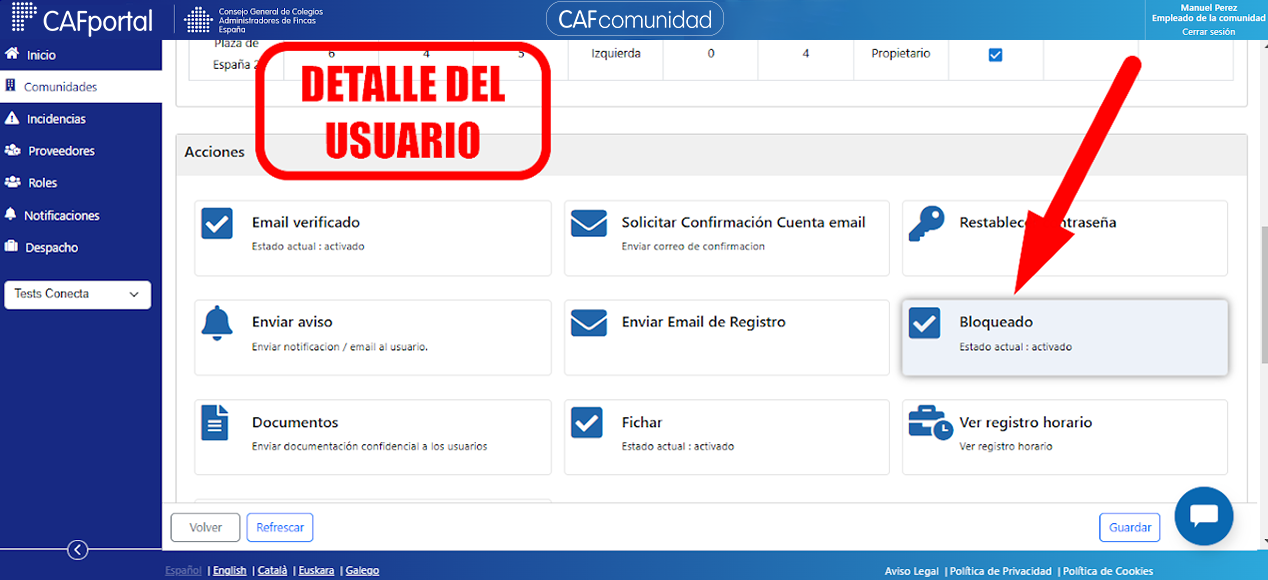
El icono "Bloquear" se encuentra al final de la tabla de la página principal de usuarios. También puede bloquearse mediante elbotón "Bloquear" que se encuentra en la ventana detalle del usuario. Si se marca bloquear/desbloquear en una de las dos partes, el estado cambia automáticamente en la otra.
En este caso el usuario sigue funcionando normalmente en la web del administrador, pero el usuario no puede acceder a la app móvil.
Pulsando sobre el mismo icono "Bloquear" de un usuario bloqueado, el sistema da la opción de desbloquearlo.
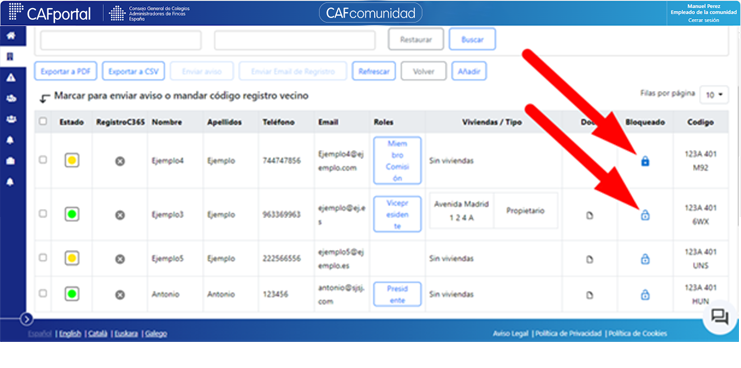
2.2.7. Eliminar usuarios
En la página principal de usuarios, en la parte derecha, existe el icono de una papelera para eliminar usuarios, que al pulsarlo pide confirmación de la operación.
Si es un usuario que viene a través de la integración con el sistema de gestión local del despacho, el sistema no dejará darlo de baja. Se debe eliminar desde le sistema local y luego la integración borrará el dato.
Si es un usuario que se dio de alta desde la plataforma CAFcomunidad, éste si puede ser eliminado.
Si un usuario deja de aparecer como propietario en la lista de usuarios que se integra desde el software local de gestión, para una comunidad, el sistema da de baja a ese usuario automáticamente y no podrá acceder a la app.
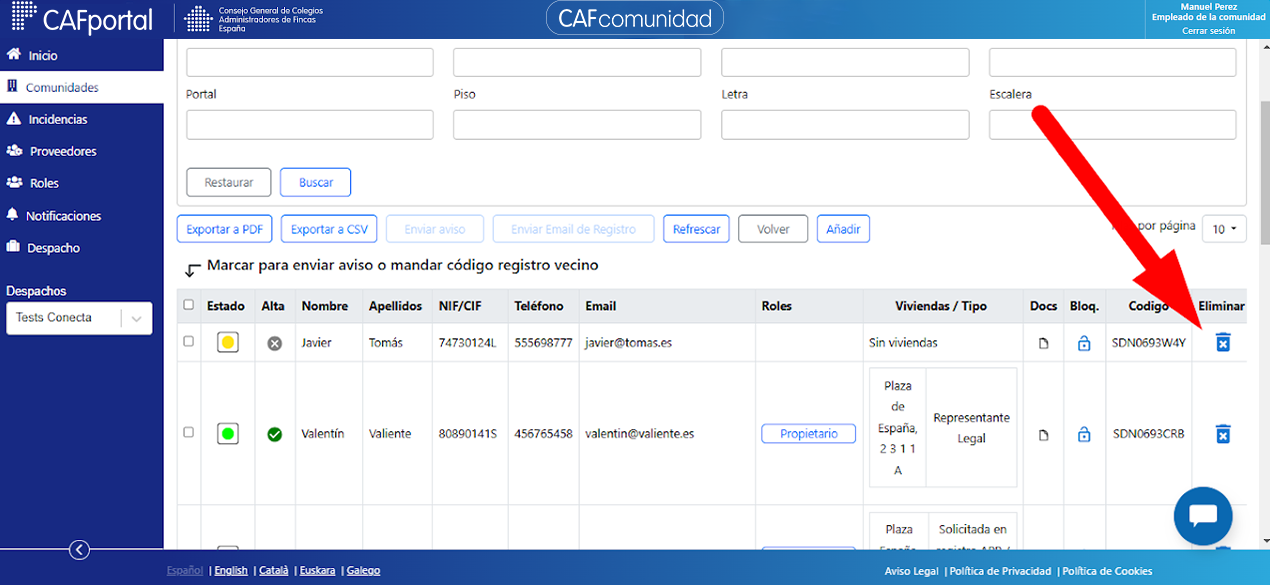
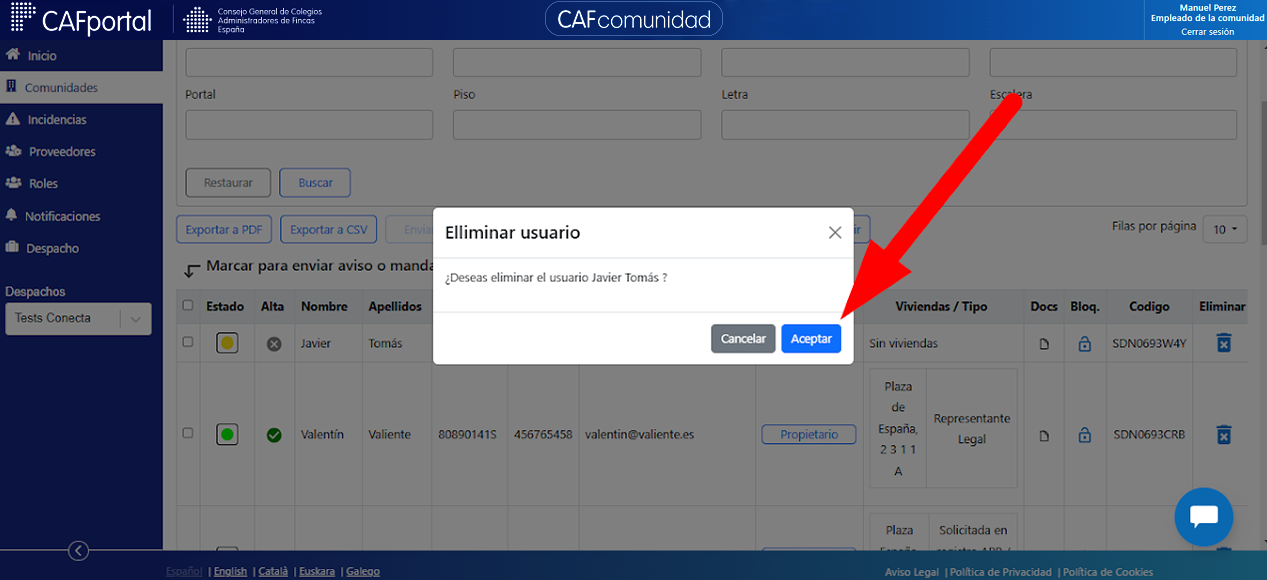
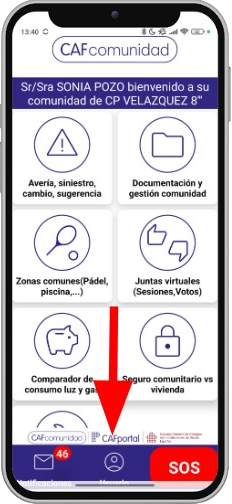
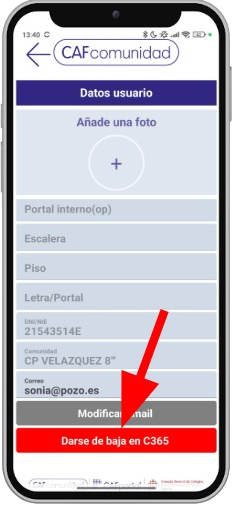
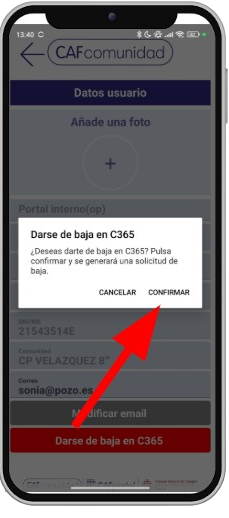
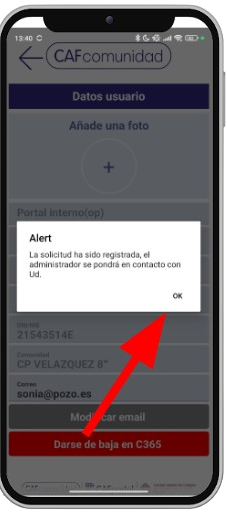
El usuario tiene en la app la opción de darse de baja de la aplicación, en ese caso, el administrador recibirá una solicitud de baja. Si es un usuario al que no puede dar de baja porque viene de la integración del software local, este se puede dar de baja desde la opción indicada en este manual de 2.2.4. Dar de alta, baja usuarios en la app móvil
Desde la opción "Usuario" de la app y pulsando "Darse de baja en CAFcomunidad" el usuario puede solicitar su baja.
2.2.8. Envío de avisos
El envío de avisos a los móviles de propietarios nos sirve para realizar comunicados a uno o los usuarios que seleccionemos. Esta opción se puede realizar también desde otros lugares de la plataforma.
Desde la página principal de usuarios existe la posibilidad de marcar para "Enviar Aviso" a uno, a varios o a todos los usuarios de una comunidad. El aviso se envía a través de la aplicación a todos los usuarios seleccionados, y ofrece la posibilidad de mandarlo, además, por email.
Pueden marcarse o desmarcarse todos los usuarios a la vez.
El botón "Enviar Aviso" sólo está activo cuando hay algún usuario marcado para aviso.
Desde la página detalle de un usuario, también se ofrece "Enviar Aviso" a ese usuario.
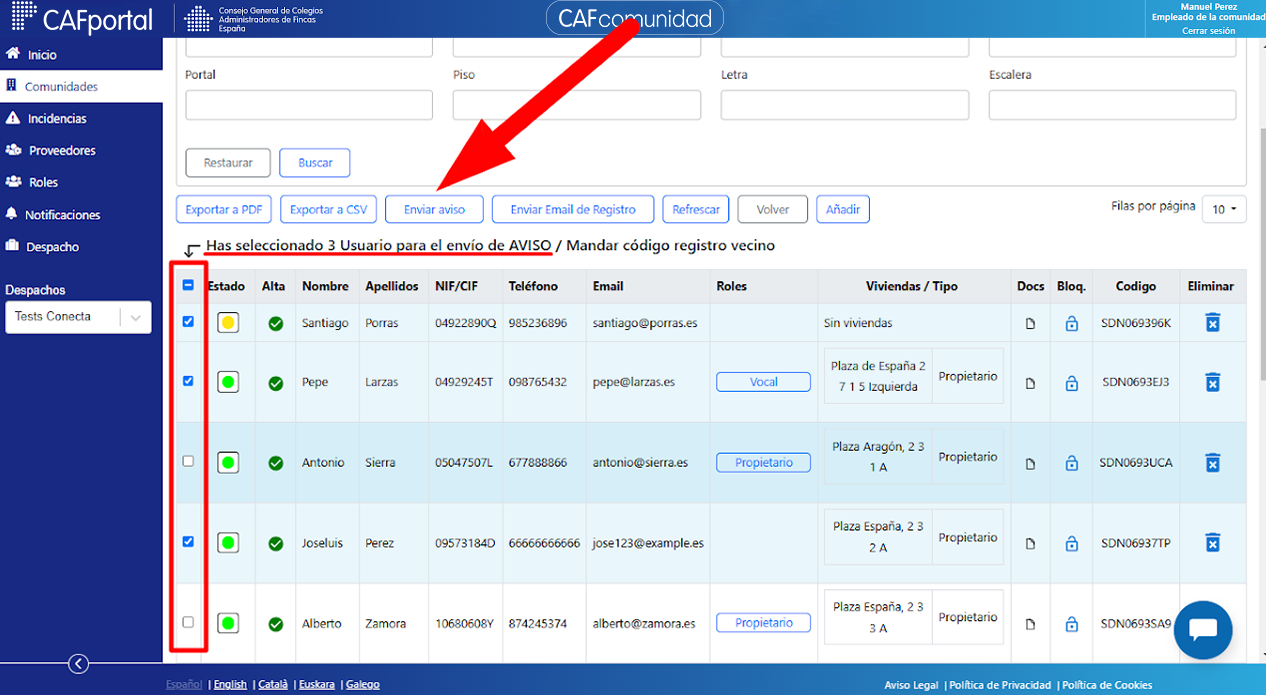
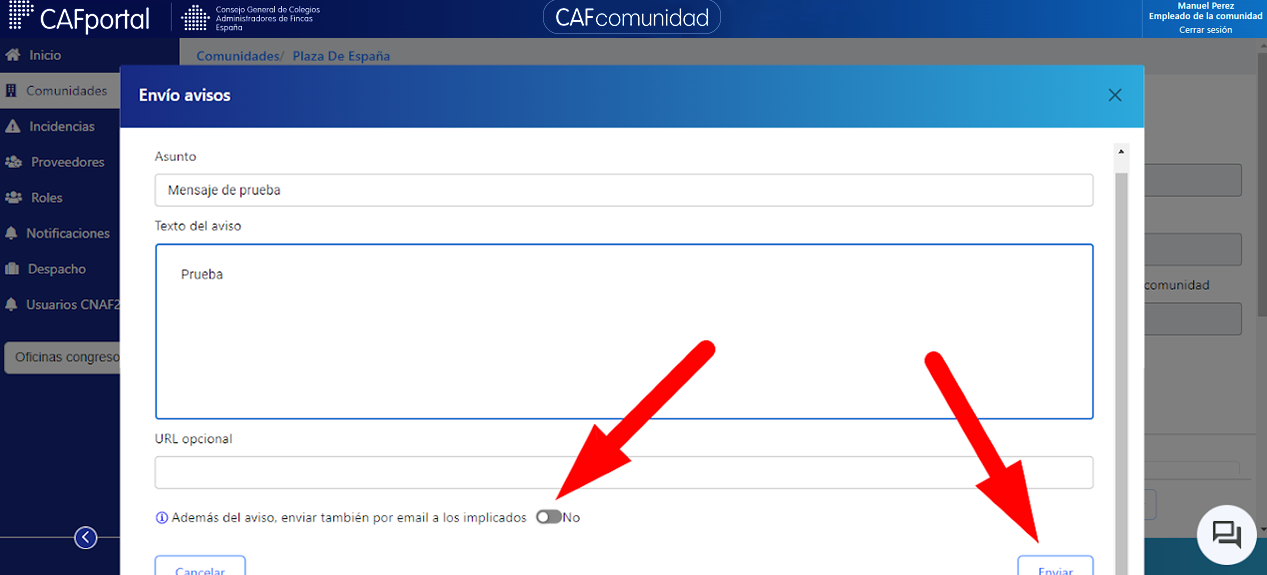
Cuando se pulsa “Enviar Aviso”, se abre un diálogo que permite rellenar el título y la descripción del aviso, así como da la posibilidad de añadir un enlace url, con un botón de “Enviar” y otrobotón de “Cancelar”.
El botón de “Enviar” no se activa hasta que están rellenos, como mínimo, los campos del título y del mensaje.
El sistema también da la posibilidad de enviar el aviso a través de la plataforma y, a la vez, por email. Por defecto indica la opción NO enviar por email, si se desea, hay que marcar SI.
El aviso será enviado a todos los usuarios de la comunidad seleccionados.
Una vez enviado el aviso a los usuarios seleccionados, éste quedará registrado en la Gestión de Notificaciones, donde podrá consultarse el resultado del envío (quién lo ha recibido y quién no...).
2.2.9. Envío documentación confidencial
Puede darse el caso de que un administrador quiera compartir documentación confidencial a un sólo usuario.
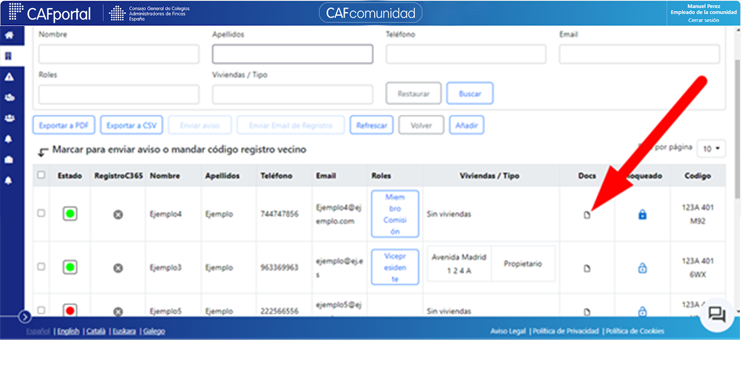
Para ese supuesto existe en la gestión de Usuarios (tanto en la página principal como en el detalle de un usuario) un icono "Documentos" que permite acceder a la carpeta de documentación confidencial de ese usuario.
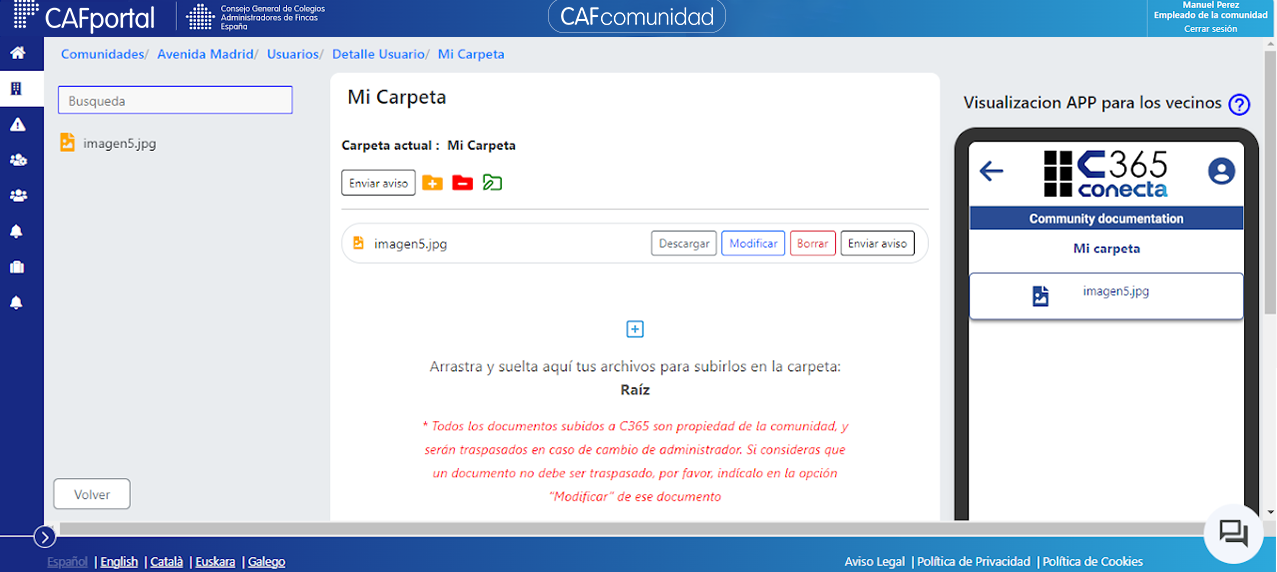
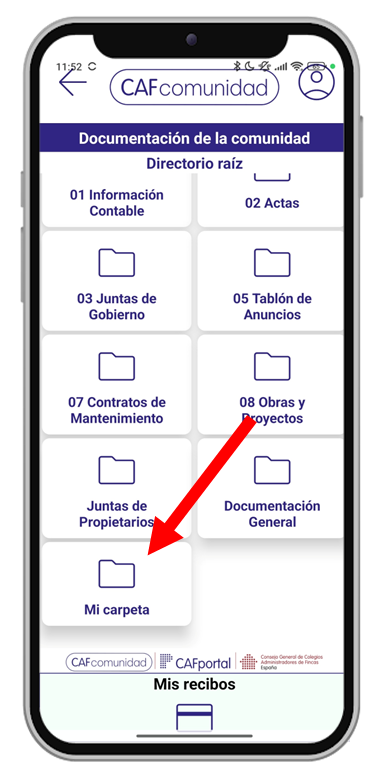
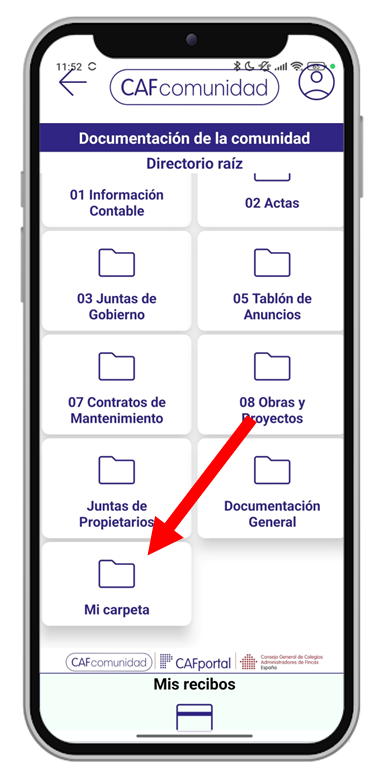
Si se pulsa ese botón, se crea una carpeta "Mi carpeta" que aparecerá sólo en la app de ese usuario, y el administrador puede adjuntarle la documentación que precise sólo a él.
Esta carpeta funciona igual que el resto, se puede borrar, modificar, añadir documentos, crear subcarpetas, enviar aviso.....y no aparecerá en la app del usuario hasta que no se haya creado.
2.3. Gestión ventana detalle del usuario
En la ventana detalle de un usuario, los administradores encontrarán en la cabecera los siguientes datos: Nombre, apellidos, DNI, email (si el usuario ha rellenado un email distinto al de la integración, saldrán los dos), teléfono, fecha de creación, fecha del último acceso, si el usuario procede de la integración o no, porcentaje total de propiedad en la comunidad, derechos de reserva y el código de registro del usuario.
Además el administrador podrá realizar en esta ventana las siguientes acciones:
Asignar rol al usuario dentro de la comunidad.
Añadir/eliminar al usuario direcciones de la comunidad.
Verificar el email.
Solicitar la confirmación cuenta email.
Restablecer contraseña.
Enviar avisos al usuario.
Enviar email de registro.
Bloquear/Desbloquear al usuario.
Enviar documentación confidencial al usuario.
Marcar para fichar y acceder a los centros de trabajo y a los registros horarios del usuario. (Siempre que se tenga contratada esta modalidad.
Ver los recibos del usuario. (Esta opción sólo está disponible con la integración de algunos ERPs.
Otorgar permisos de administrador al usuario.
Anotar observaciones.
2.3.1. Roles de usuarios
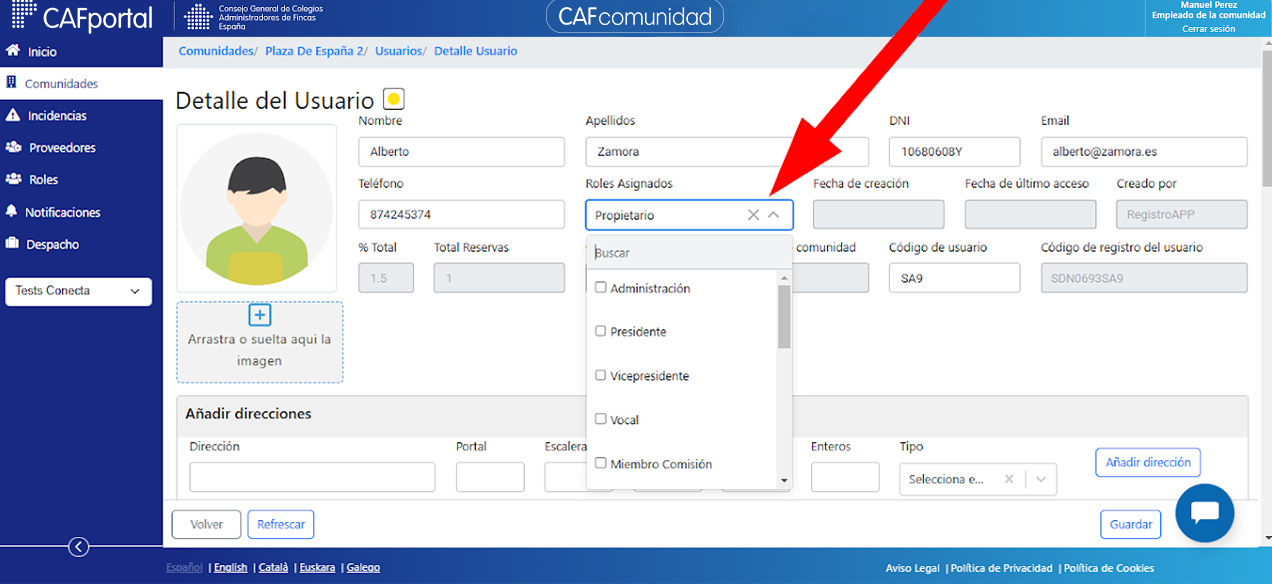
En la ventana detalle, el administrador puede asignar uno o varios roles a los usuarios, de forma que estos, si tienen un rol marcado, sólo pueden acceder a las funcionalidades que se hayan definido para ese rol en la gestión de roles.
Pulsa aquí para ver el manual de Roles
Si se marca a un usuario con roles contradictorios, el sistema siempre aplica, en cada funcionalidad, el más restrictivo.
Los usuarios que no tienen ningún rol asignado pueden acceder, por defecto, a todas las funcionalidades de la app.
Estos roles también sirven para que el administrador identifique rápidamente a los usuarios por su rol.
En las gestiones de Documentación, Juntas y Votaciones se puede discriminar, a través de los roles, que usuarios tienen acceso a algunas carpetas, juntas y votaciones.
Si se asigna a un usuario un rol que lleve aparejado el grupo "Junta de Gobierno" o "Mantenimiento" (en gestión de roles), el usuario aparecerá como receptor de consultas, en la barra inferior del menú "Incidencias" de la app en el móvil de los vecinos, dentro del grupo asignado. Esta funcionalidad está pensada por si se quiere que los miembros de la junta o los empleados de la comunidad reciban consultas de los otros usuarios a través de la app.
En la ventana detalle, el administrador puede asignar uno o varios roles a los usuarios, de forma que estos, si tienen un rol marcado, sólo pueden acceder a las funcionalidades que se hayan definido para ese rol en la gestión de roles.
Pulsa aquí para ver el manual de Roles
Si se marca a un usuario con roles contradictorios, el sistema siempre aplica, en cada funcionalidad, el más restrictivo.
Los usuarios que no tienen ningún rol asignado pueden acceder, por defecto, a todas las funcionalidades de la app.
Estos roles también sirven para que el administrador identifique rápidamente a los usuarios por su rol.
En las gestiones de Documentación, Juntas y Votaciones se puede discriminar, a través de los roles, que usuarios tienen acceso a algunas carpetas, juntas y votaciones.
Si se asigna a un usuario un rol que lleve aparejado el grupo "Junta de Gobierno" o "Mantenimiento" (en gestión de roles), el usuario aparecerá como receptor de consultas, en la barra inferior del menú "Incidencias" de la app en el móvil de los vecinos, dentro del grupo asignado. Esta funcionalidad está pensada por si se quiere que los miembros de la junta o los empleados de la comunidad reciban consultas de los otros usuarios a través de la app.
2.3.2. Añadir direcciones
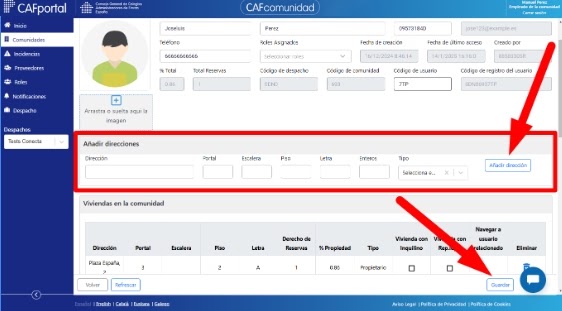
En la ventana detalle del usuario existe un espacio "Añadir direcciones" para que el administrador pueda poner a mano la dirección del usuario, tanto si tiene una sola vivienda en la comunidad o varias.
Es obligatorio rellenar la dirección completa, el porcentaje de propiedad y el tipo de usuario que es en esa vivienda. El tipo de usuario podría ser diferente en cada una de las viviendas de esa comunidad dependiendo del papel que juegue en la misma.
Pulsando "Añadir dirección" y seguidamente "Guardar" se hacen efectivos los cambios.
2.3.3. Viviendas en la comunidad
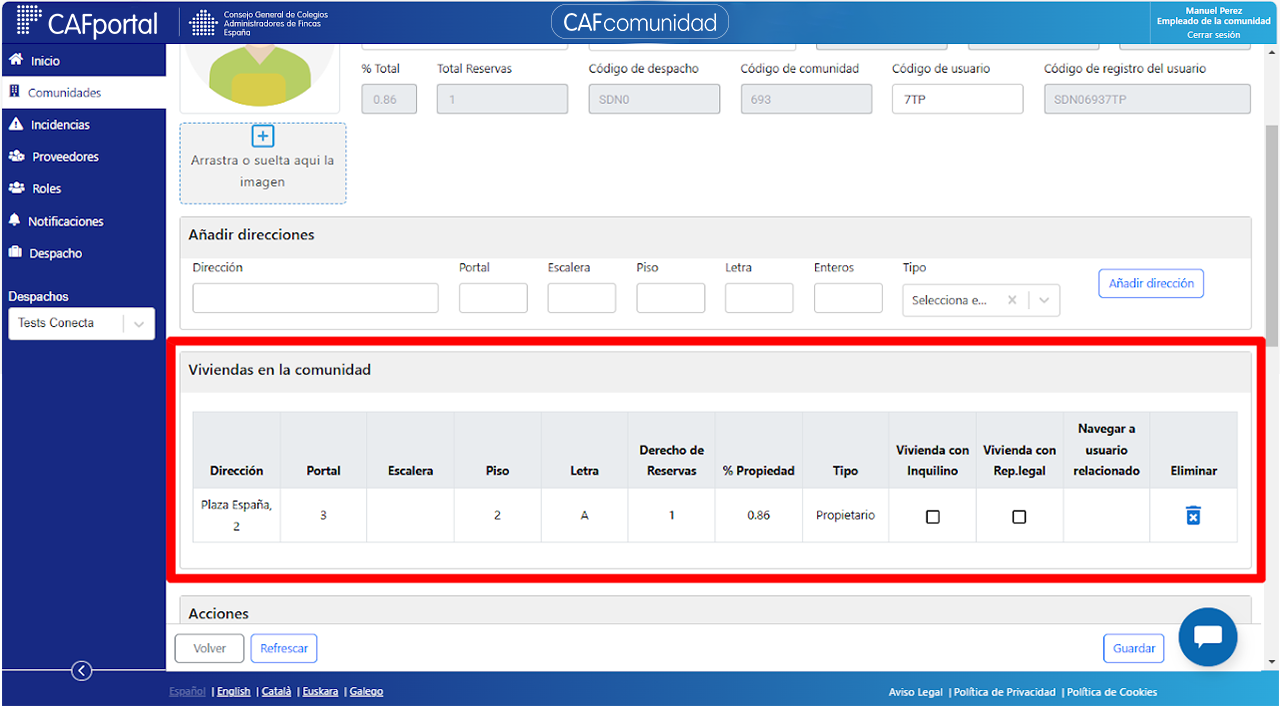
En la ventana detalle del usuario existe un espacio "Viviendas de la comunidad" en el que vienen reflejadas todas las viviendas que tiene el usuario en esa comunidad, así como el porcentaje de propiedad que tiene en cada una y qué tipo de usuario es.
También pueden marcarse las viviendas para aceptar en el registro inquilinos y representantes legales. En estos casos existe un enlace para navegar al usuario relacionado con esa vivienda.
Así mismo, pueden eliminarse viviendas para desasociarlas de un usuario (las viviendas que proceden de la integración no pueden borrarse).
2.3.4. Porcentaje de propiedad
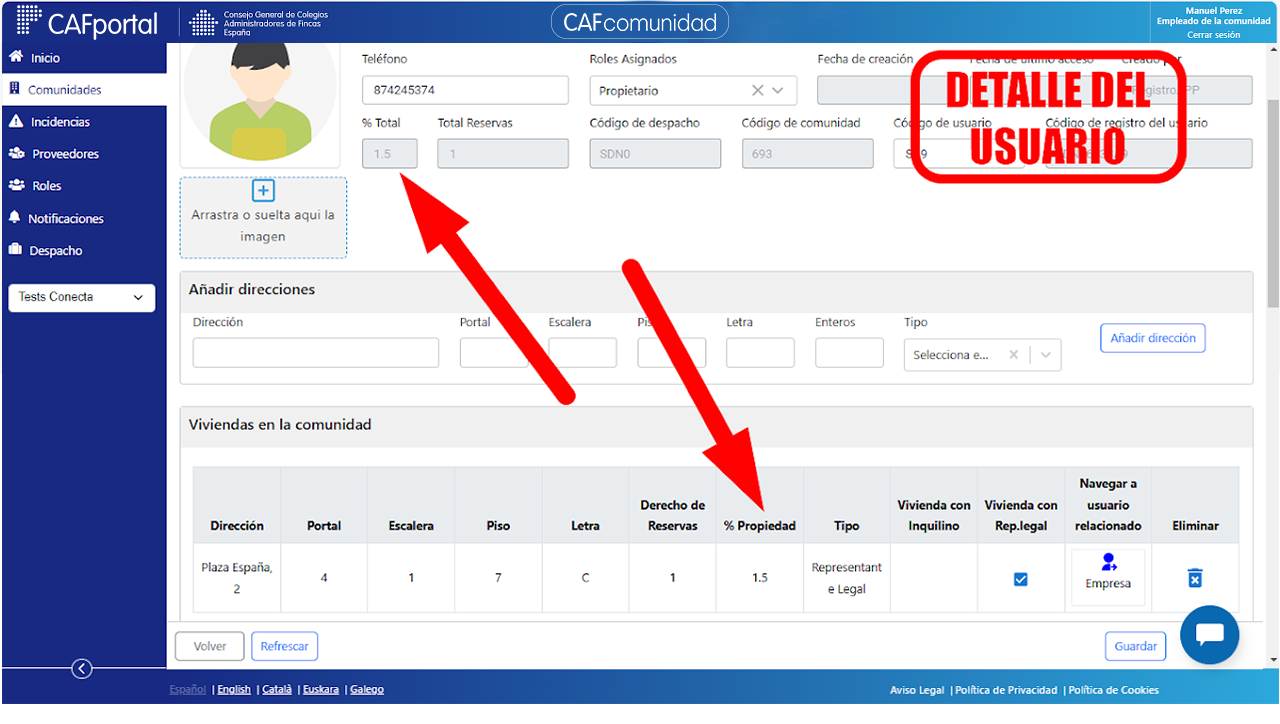
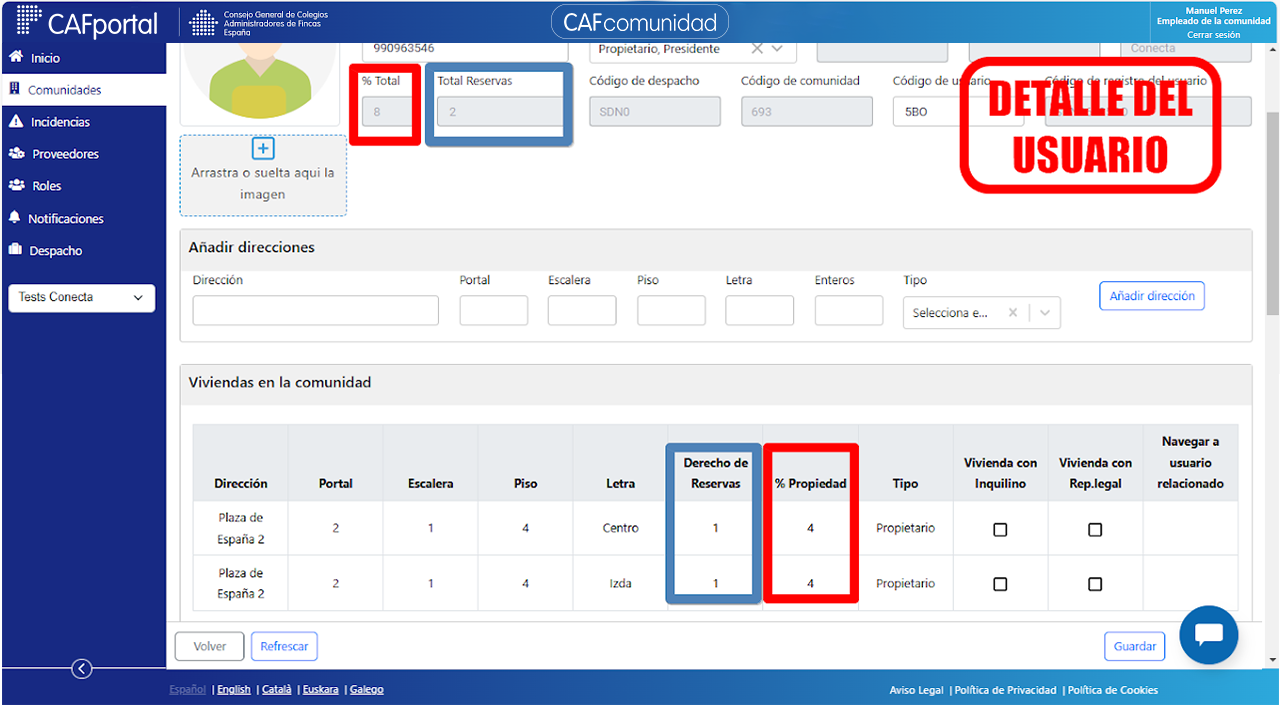
En la ventana detalle de usuarios, sobre la tabla con los datos de su vivienda, aparece el campo "Porcentaje propiedad" correspondiente al porcentaje de propiedad que tiene el usuario en la comunidad.
Si el usuario tiene varias propiedades en la comunidad, en este apartado sale la suma de los porcentajes que tiene en cada vivienda, de forma que ese porcentaje se refleja en las votaciones.
En la tabla con los datos de la vivienda sale el porcentaje de propiedad de cada vivienda individualmente.
Si el dato proviene de la integración con el software local del despacho, éste no será modificable.
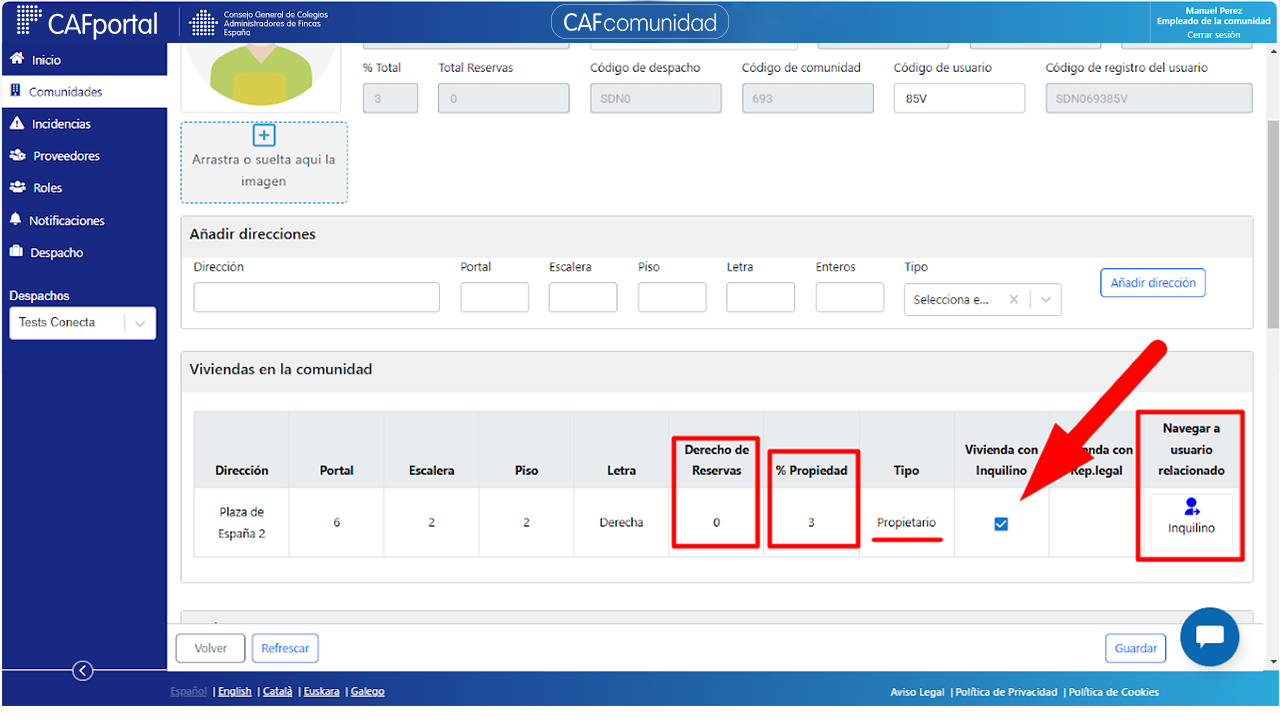
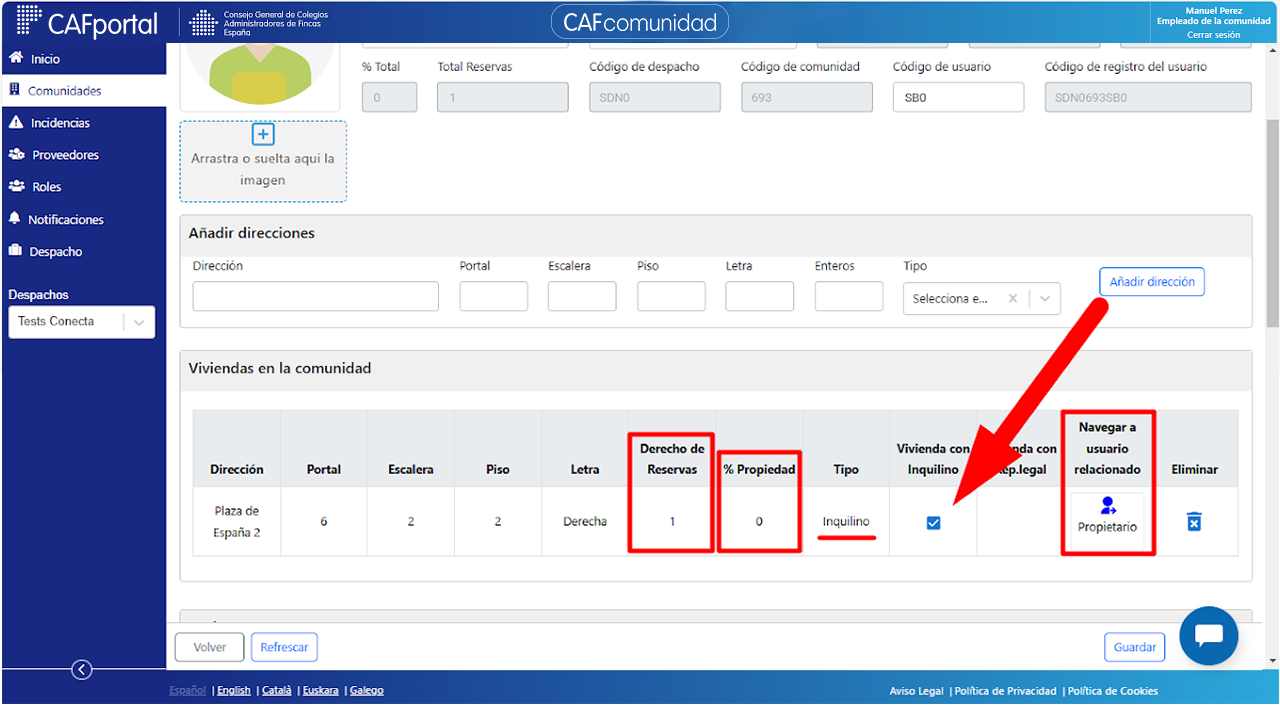
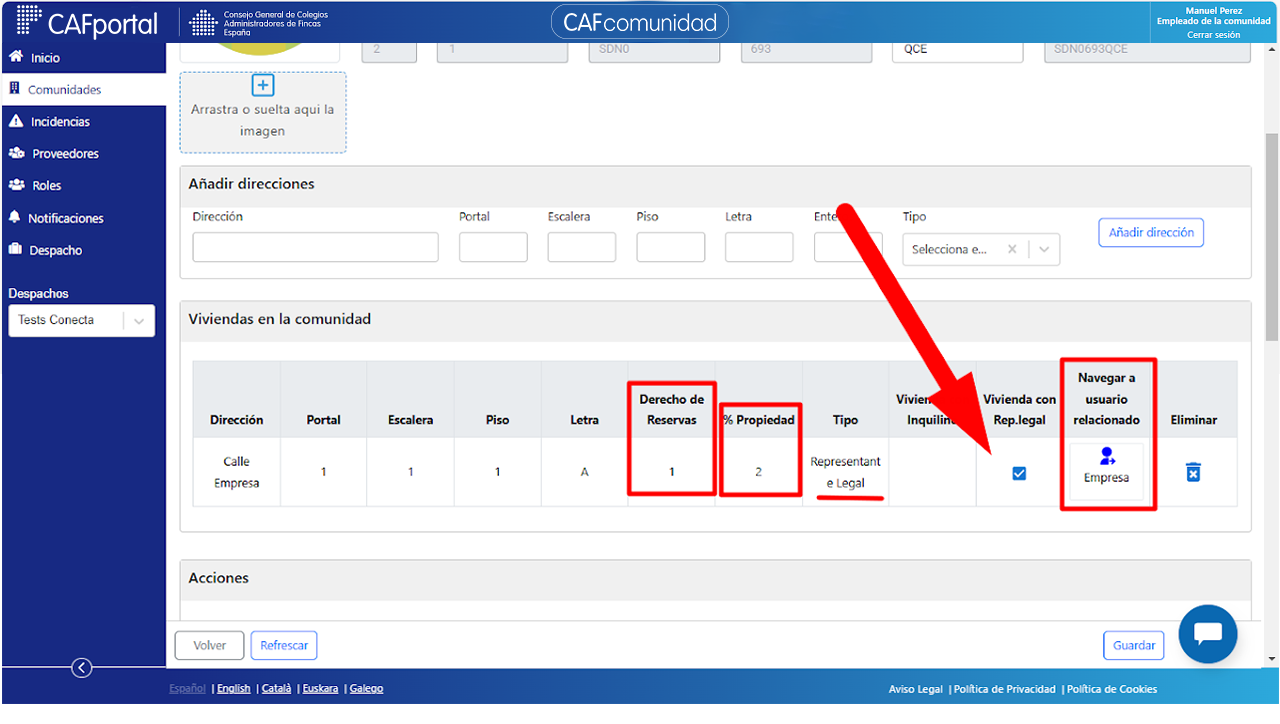
Los inquilinos siempre tendrán "Porcentaje de propiedad = 0", y los representantes legales, tendrán el porcentaje de la empresa propietaria de la vivienda.
2.3.5. Derechos de reserva
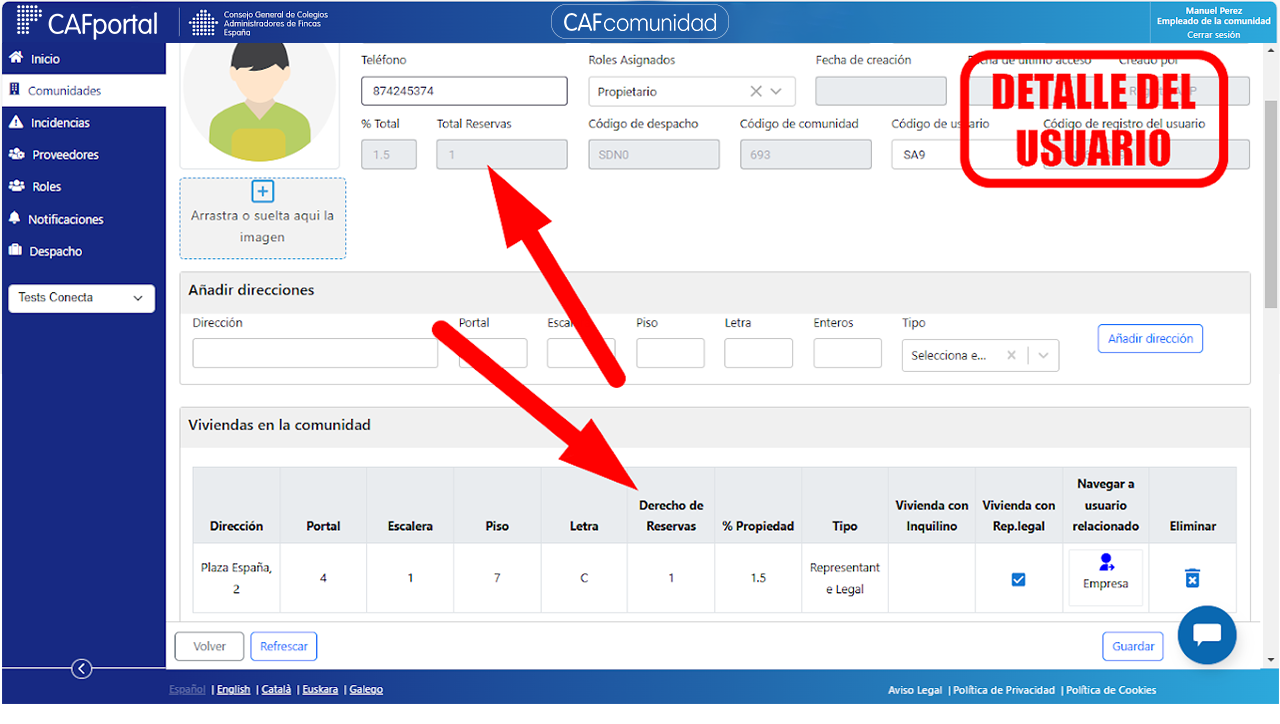
En la ventana detalle de usuarios, sobre la tabla con los datos de su vivienda, aparece el campo "Derechos de reserva" correspondiente al número de derechos de reserva que tiene el usuario en la comunidad.
Si el usuario tiene varias propiedades en la comunidad, en este apartado sale la suma de los derechos que tiene en cada vivienda, de forma que ese número se refleja en el total de los derechos de las zonas de reserva (ej. si tuviera tres viviendas, tendría el triple de derechos de reserva que el resto).
En la tabla con los datos de la vivienda sale el número de derechos de reserva de cada vivienda individualmente. Este campo será modificable por el administrador, ya que desde la integración de conecta además de pisos también aparecerán garajes.....por lo que será el administrador quien podrá adjudicar los derechos de reserva en cada caso.
Cuando una vivienda tiene inquilino, el propietario tiene 0 derechos de reserva y el inquilino 1 en esa vivienda (puede ser que el total de derechos sea otro si un usuario tiene varias viviendas).
2.3.6. Multipropietarios en una comunidad
Cuando un usuario es propietario de varias viviendas en una comunidad, en su ventana detalle de usuario, puede verse una tabla con las direcciones de las viviendas de su propiedad, su porcentaje de propiedad, sus derechos de reserva y si tiene alguna vivienda alquilada.
Estos usuarios sólo pueden registrarse en la app en una vivienda, cuando lo hayan hecho, el resto de viviendas no estarán disponibles para registro.
El sistema tendrá en cuenta su porcentaje de propiedad total para las votaciones y sus derechos de reserva para las zonas comunes.
En la tabla principal de usuarios aparecen las direcciones de todas las viviendas que estos usuarios tienen en la comunidad.
2.3.7. Viviendas con inquilino
El procedimiento para la gestión de un inquilino se realiza desde la AUTOGESTIÓN del propietario, estos son los que lo darán de alta y de baja en su vivienda (Ver registro de inquilinos desde la app)
Después de que se registren, el sistema asigna automáticamente al inquilino el rol "Inquilino". En la app, el inquilino tendrá restringido el acceso a la documentación de la comunidad, así como el acceso a juntas y votaciones. Para las zonas de reserva tendrá 1 derecho de reserva por esa vivienda.
En la tabla principal de usuarios puede verse la dirección de la vivienda y el papel que tiene el usuario en la misma (propietario o inquilino).
En el detalle del usuario (tanto del propietario como del inquilino), junto a la tabla con la dirección, existe un botón, que al pulsarlo, se accede al detalle del usuario relacionado con esa vivienda (propietario-inquilino).
2.3.8. Viviendas con representante legal
En algunas ocasiones, el propietario de la vivienda es una sociedad. En ese caso, cuando el sistema detecta que la vivienda tiene un CIF de sociedad, queda marcada en la tabla de la ventana principal de usuarios como vivienda con Representante legal.
Siempre tiene que registrarse en el sistema una persona física (ver procedimiento). Cuando se detecta una vivienda con estas características, el sistema permite registrarse a un representante legal, que tendrá los mismos accesos a la app que un usuario normal, y será quien tenga el porcentaje de propiedad y los derechos de reserva.
En el detalle del usuario (tanto de la sociedad como del representante legal), junto a la tabla con la dirección, existe un botón, que al pulsarlo, se accede al detalle del usuario relacionado con esa vivienda (sociedad-representante legal).
Cuando un representante legal se registra en una vivienda, quedará registrado como representante legal en todas las viviendas que tenga la empresa en esa comunidad.
2.3.9. Usuarios multicomunidad
Hay ocasiones en que un usuario ya registrado en una comunidad quiere registrarse en otra comunidad.
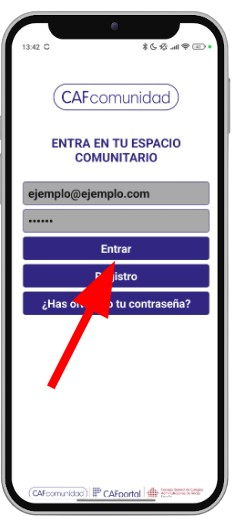
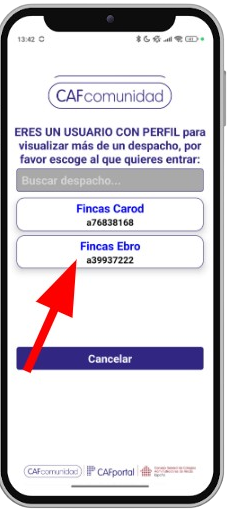
Cuando el sistema detecta que es propietario de varias viviendas de diferentes comunidades, le permite registrarse en todas. En la pantalla de su móvil, en la app, le saldrá un botón de acceso a cada comunidad para que entre en la que desee.
Las comunidades funcionan de forma independiente, así que el usuario, puede tener roles o especificaciones diferentes en unas u otras comunidades.
Si el sistema detecta que este usuario tiene datos diferentes (correo electrónico) en sus viviendas, le ofrecerá elegir sólo uno para todas sus comunidades.
Si se modifica cualquier dato (de la base de datos, no especificaciones) de este usuario, en nuestro sistema, se replicará en todas sus comunidades.
Si el usuario, por cualquier circunstancia, se da de baja en una comunidad, simplemente le desaparece el acceso a la app de la misma, y continúa de alta con las demás comunidades.
No influye en nada que las comunidades sean administradas por el mismo, o diferentes despachos.
2.3.10. Empleados comunidad
Los empleados de la comunidad serán registrados desde la plataforma web (ver añadir usuarios desde la plataforma web)
El administrador debe seguir los siguientes pasos:
Confirmar que los datos son correctos (sobre todo el email).
Marcar el check "Email verificado"
Resetear la contraseña para proporcionársela al empleado. Luego el empleado la puede cambiar desde la app móvil.
Asignar un rol (Conserje, Encargado, Vigilante.....) que tenga restringido el acceso a Documentación, Juntas y Votaciones.
Marcar el check "Fichar".
Asignarlo al centro de trabajo correspondiente.
Una vez completados estos pasos, el empleado de la comunidad puede entrar a la app con su email y la contraseña asignada.
2.3.11. Fichar
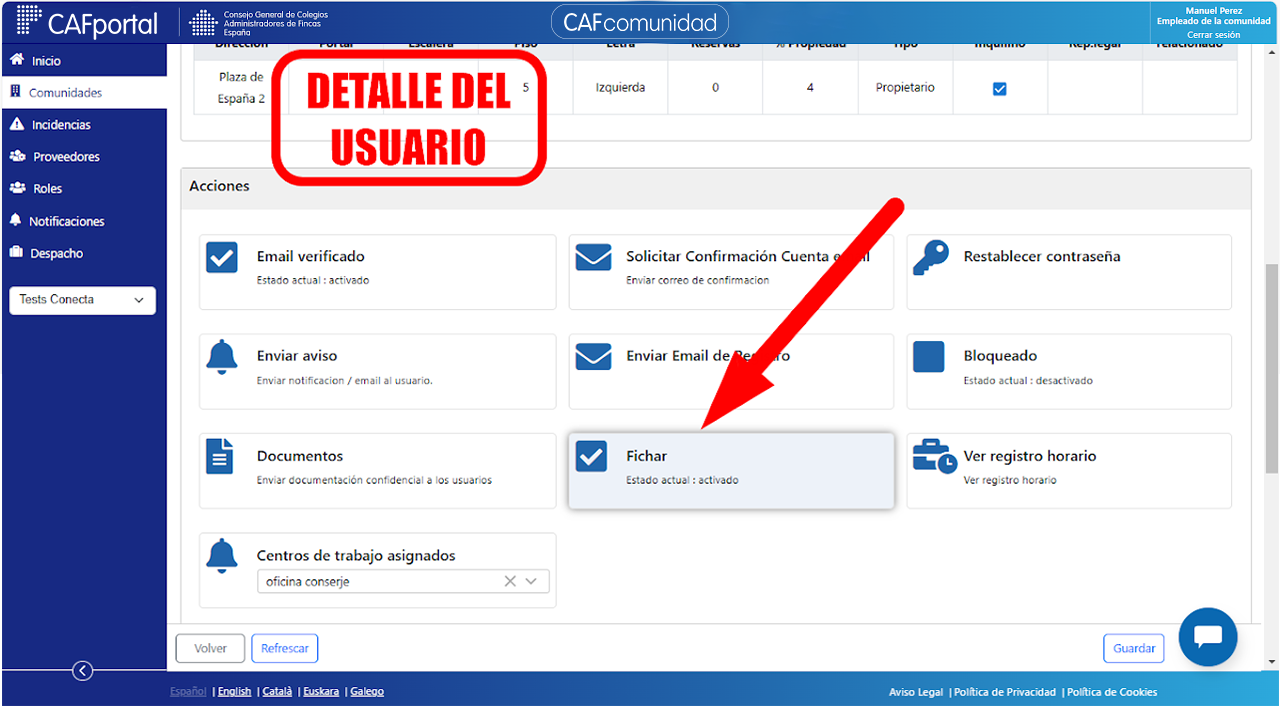
Todos los usuarios que tengan marcado el check "Fichar" existente en la ventana detalle del usuario, podrán hacerlo desde la app móvil.
Pulsa aquí para acceder al manual de Fichar.
2.3.12. Centros de Trabajo
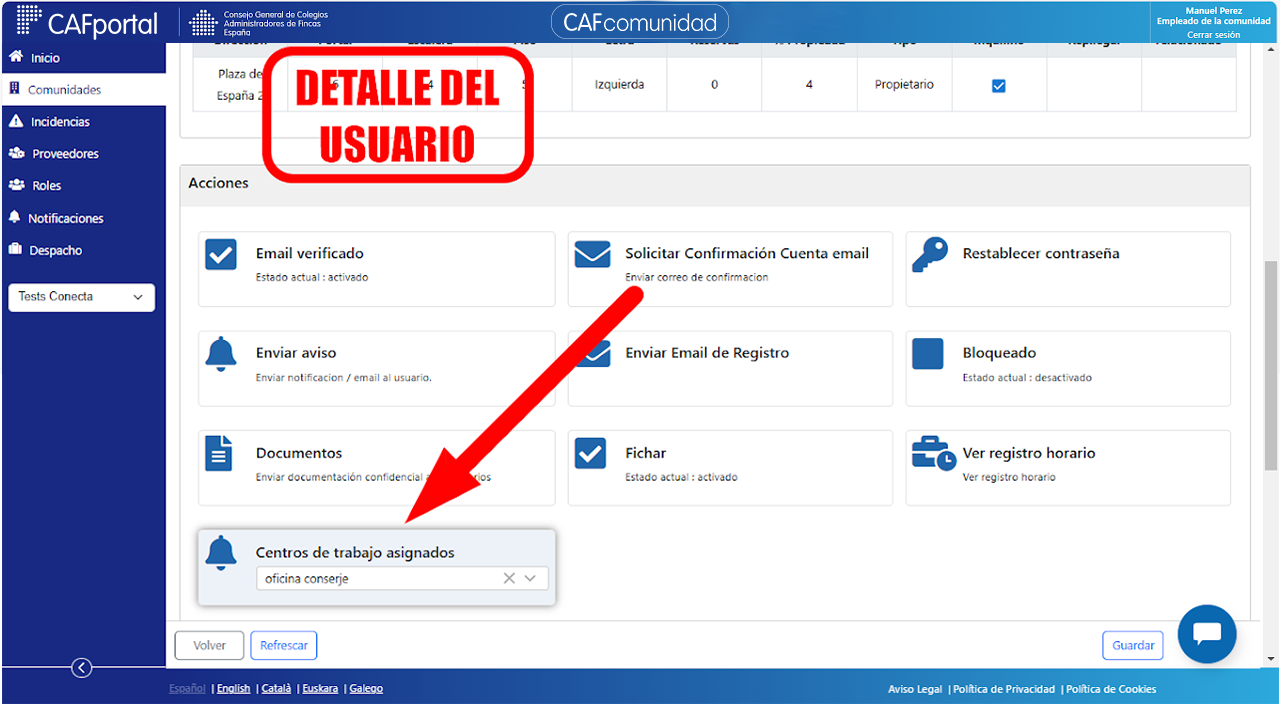
Para que un empleado pueda fichar es necesario que esté asignado, como mínimo, a un centro de trabajo.
Existe un botón "Centros de trabajo" en el detalle de los usuarios que tengan marcado el check "Fichar". Al pulsarlo, saldrá la relación de puestos de trabajo de la comunidad. Entrando en el detalle del centro de trabajo, el administrador podrá asociar o desasociar al usuario, desde ahí, a cada centro de trabajo. De esta forma podrá consultar rápidamente a qué centros de trabajo está asociado el usuario.
Los cambios que se produzcan aquí se replicarán a la gestión de centros de trabajo y viceversa.
Pulsa aquí para acceder al manual de Centros de Trabajo
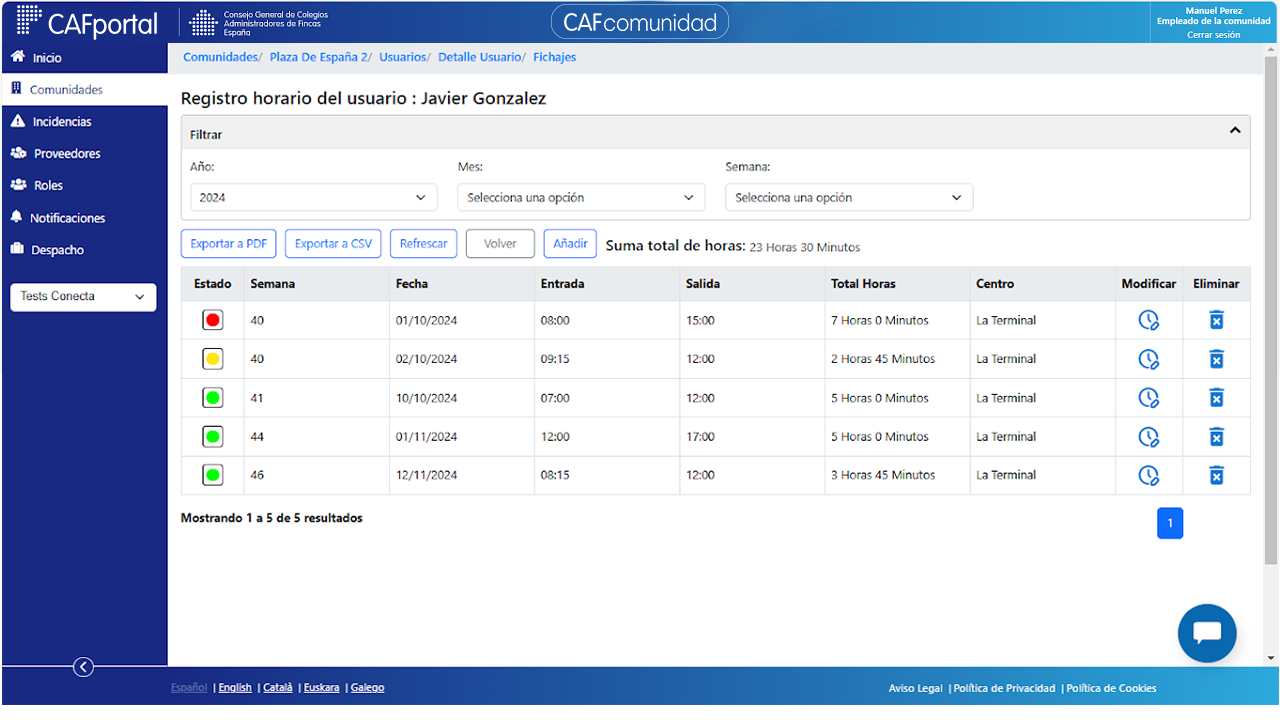
2.3.13. Registro horario
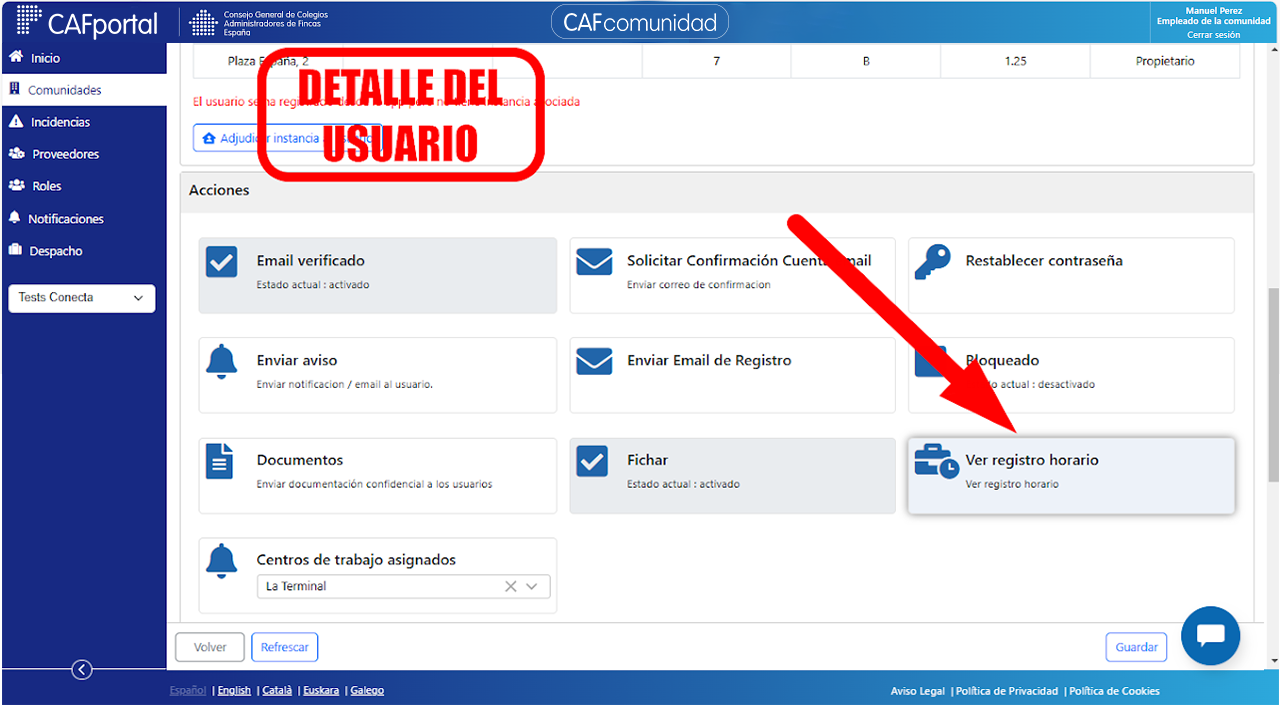
El administrador tendrá disponible el registro horario de todos los usuarios que fichen a través de la aplicación. Existe un botón "Ver registro horario" en el detalle de los usuarios que tengan marcado el check "Fichar".
Pincha aquí para acceder al manual de Registro Horario
2.3.14. Verificación email
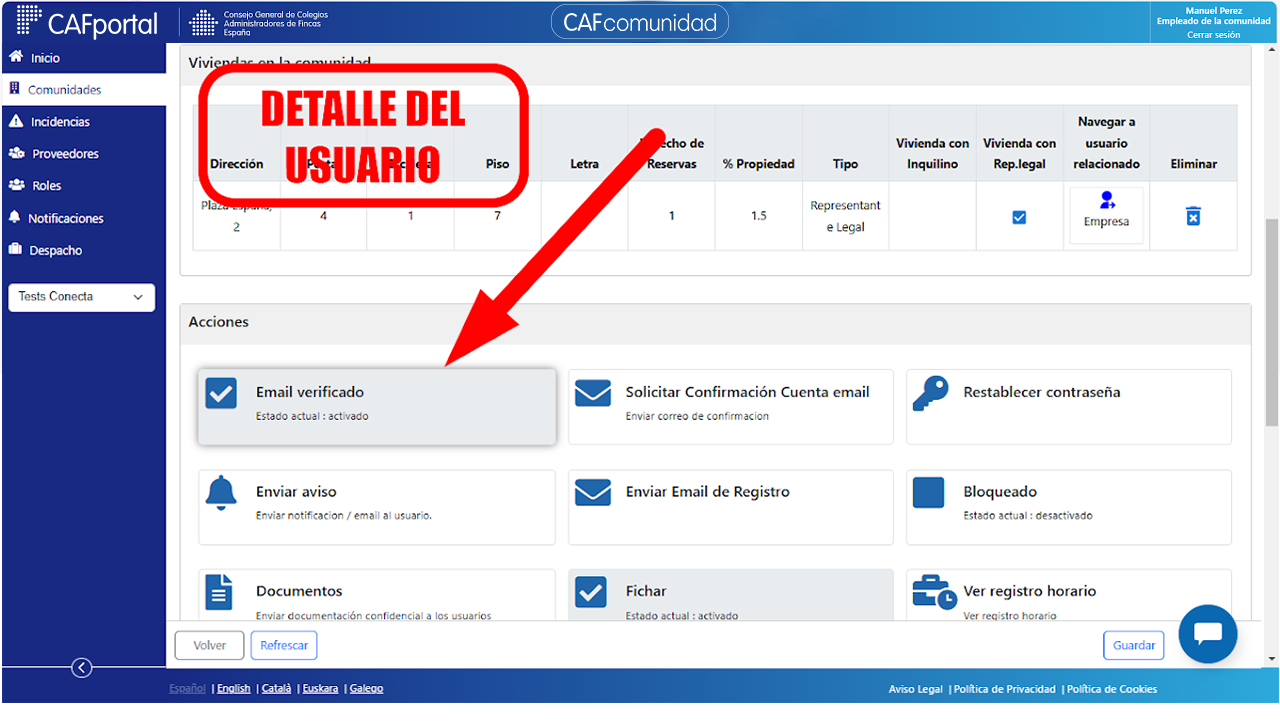
En la ventana del detalle del usuario existe un check "Email verificado" que se marca automáticamente cuando el usuario confirma su cuenta en el proceso de registro, o cuando el administrador le da de alta en la aplicación a mano desde la pantalla principal de usuarios.
Para que funcione la app a un usuario es necesario que ese check esté activado.
Este check también puede activarse a mano por el administrador sin mandar el email de confirmación de la cuenta. Para que el administrador marque este check debe de estar completamente seguro de que el email es correcto.
El email nunca podrá desverificarse a mano. Si no queremos que un usuario acceda a la app hay que bloquearlo.
2.3.15. Envío confirmación cuenta email
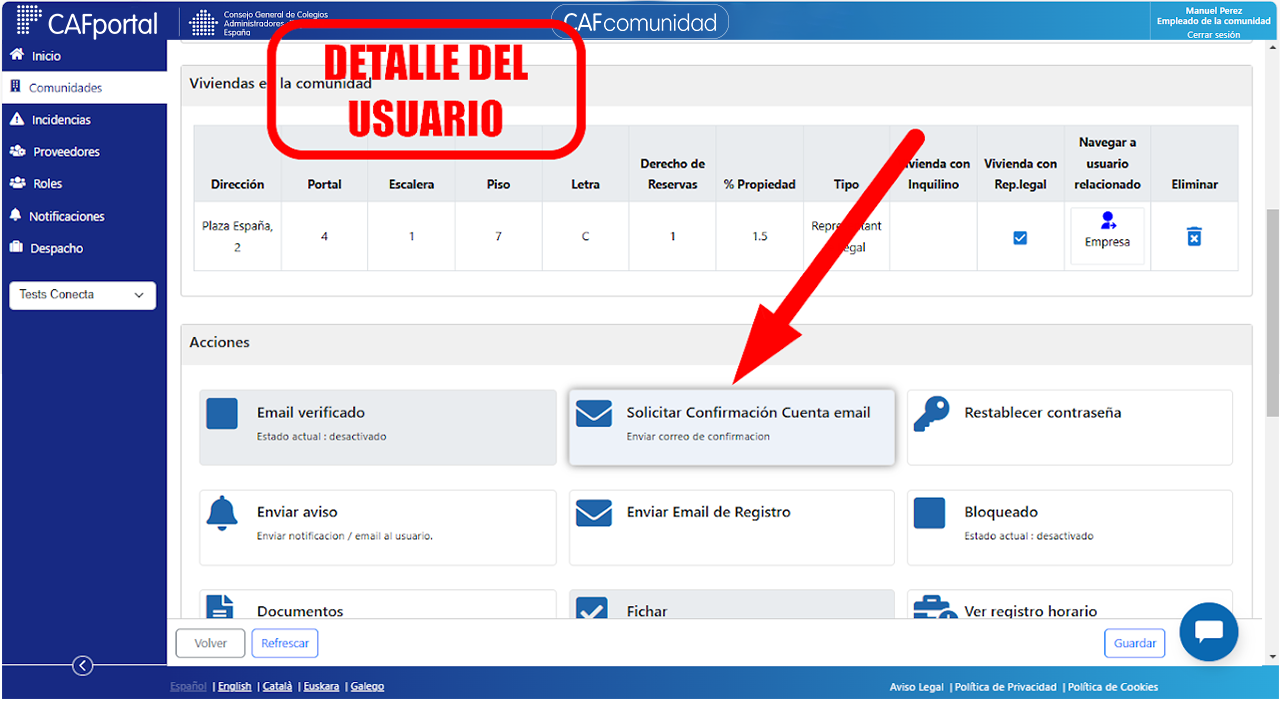
En la ventana detalle del usuario existe un botón "Solicitar confirmación cuenta email", si se pulsa, el sistema envía al usuario un email para que confirme su cuenta. Normalmente este paso se hace automáticamente en el proceso de registro, pero en los casos en que se da de alta a mano un usuario, hay que pulsarlo para comprobar que el email del usuario que tenemos en el sistema es un email válido.
Esta acción se hará automáticamente cuando el administrador pulse "Adjudicar instancia al usuario" para confirmar el registro a través de una solicitud de registro, siempre que la acepte.
2.3.16. Restablecer contraseña
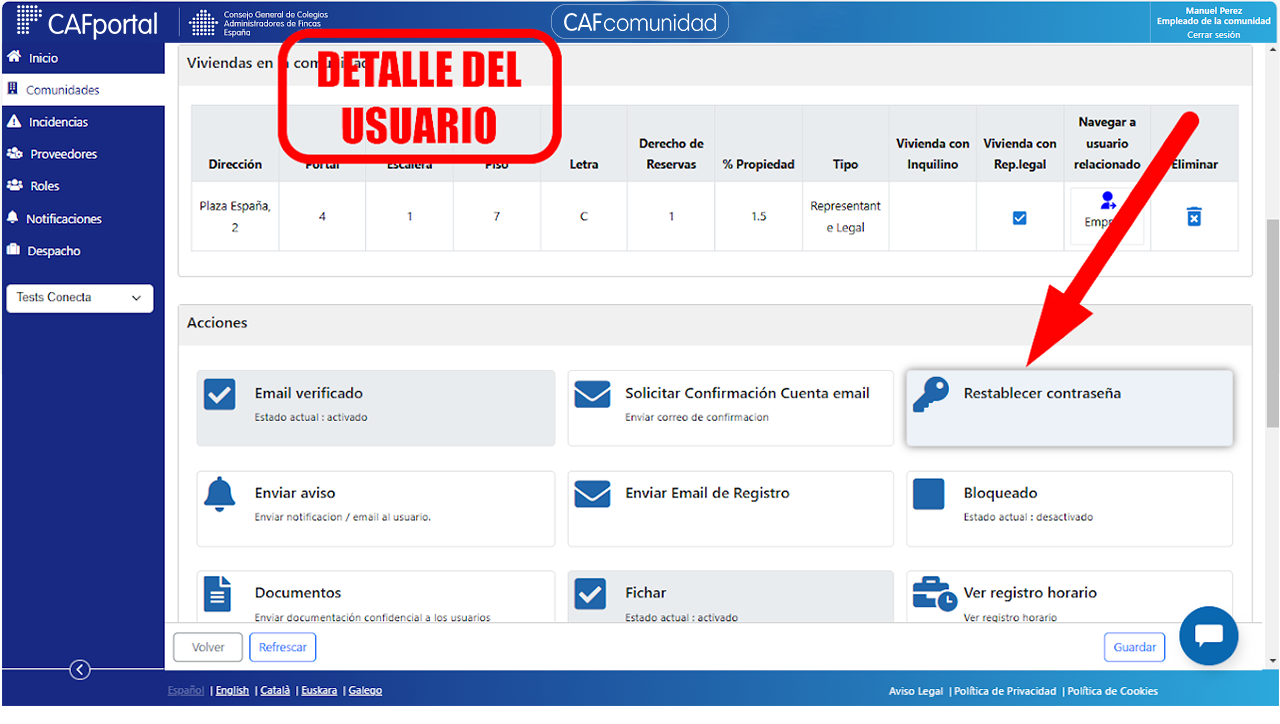
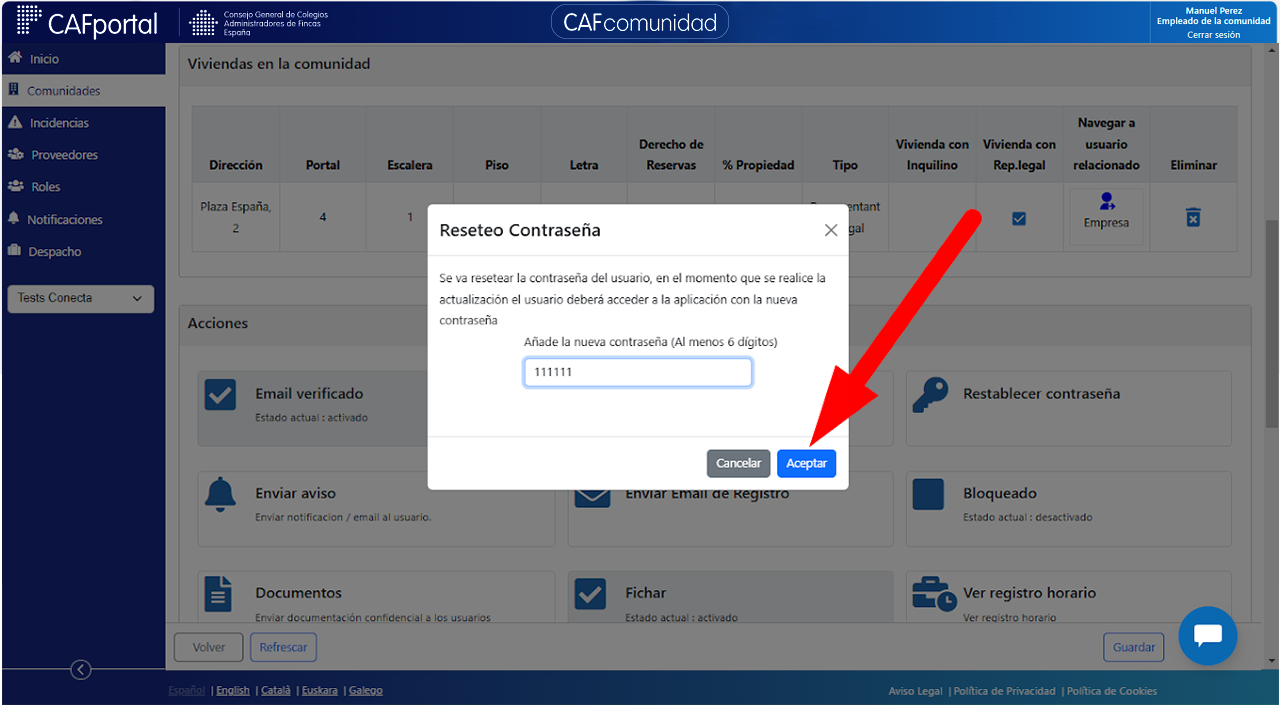
En la ventana del detalle del usuario existe un botón "Restablecer contraseña", si se pulsa este botón se abre un diálogo para cambiar la contraseña del usuario. El administrador adjudica una contraseña, le informa al usuario y este, una vez registrado, puede cambiarla desde la aplicación.
Siempre que se dé de alta a mano a un usuario, el administrador adjudicará una contraseña al usuario mediante este botón.
2.3.17. Enviar avisos
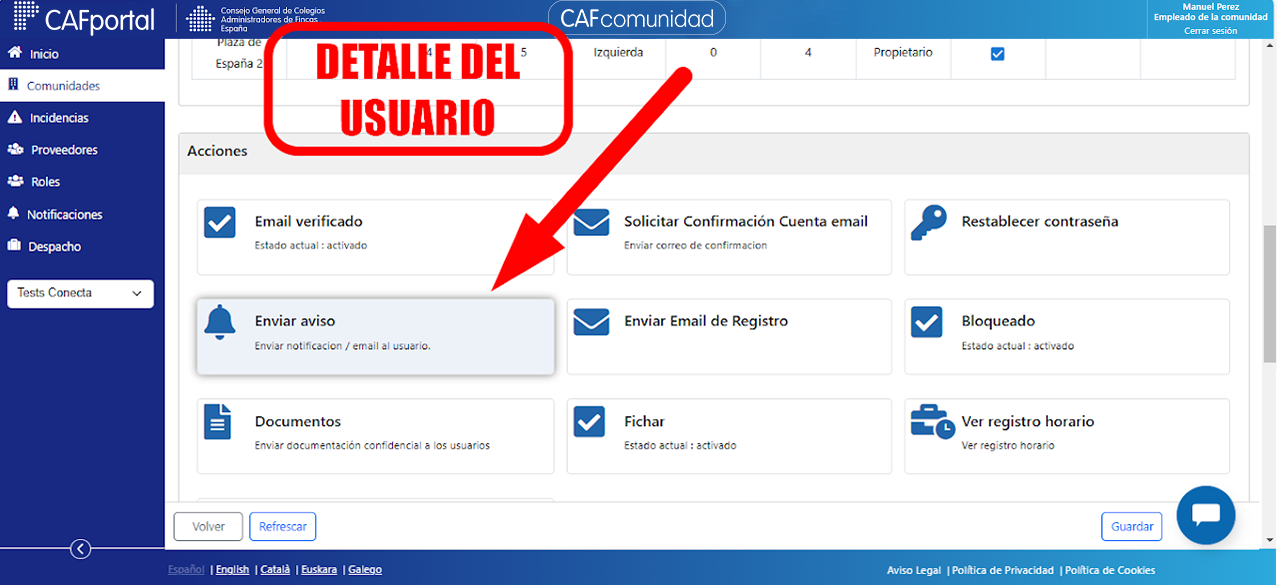
Enel detalle del usuario existe un botón "Enviar Aviso" para enviar un aviso a este usuario. También existe la posibilidad de mandar avisos a varios usuarios a la vez desde la página principal de usuarios.
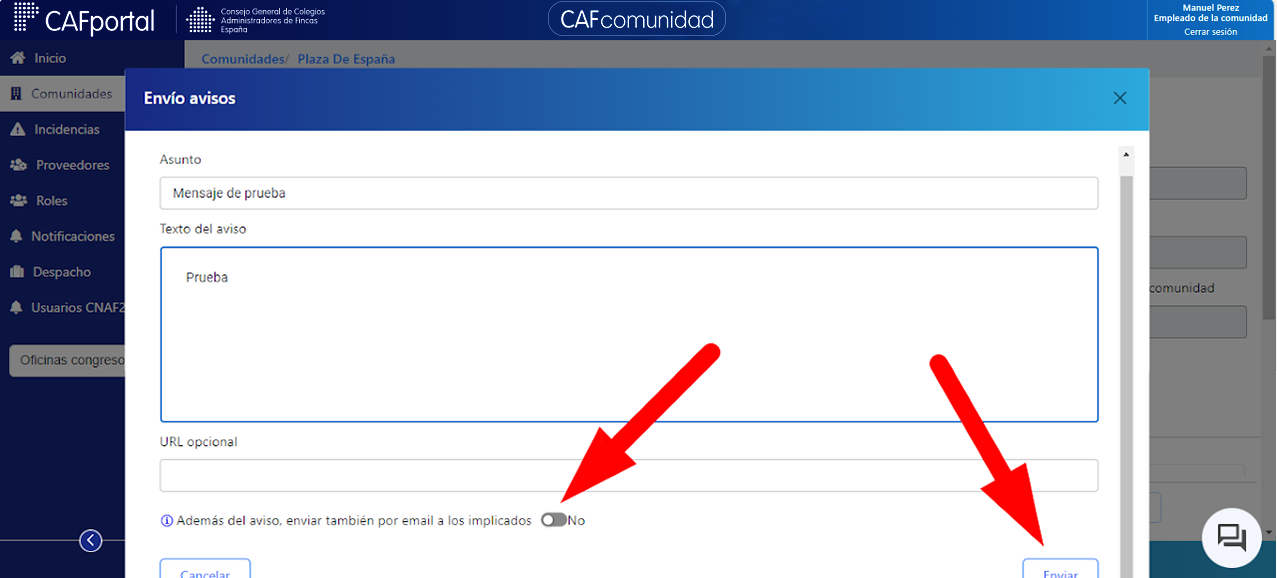
Cuando se pulsa “Enviar Aviso”, se abre un diálogo que permite rellenar el título y la descripción del aviso, así como da la posibilidad de añadir un enlace url, con un botón de “Enviar” y otrobotón de “Cancelar”.
El botón de “Enviar” no se activa hasta que están rellenos, como mínimo, los campos del título y del mensaje.
El sistema también da la posibilidad de enviar el aviso a través de la plataforma y, a la vez, por email. Por defecto indica la opción NO enviar por email, si se desea, hay que marcar SI.
El aviso será enviado a todos los usuarios de la comunidad seleccionados.
Una vez enviado el aviso a los usuarios seleccionados, éste quedará registrado en la Gestión de Notificaciones, donde podrá consultarse el resultado del envío (quién lo ha recibido y quién no...).
2.3.18. Bloquear usuarios
Existe la posibilidad de bloquear el acceso a la app a un usuario, pulsando el botón "Bloquear" que se encuentra en la ventana detalle del usuario. También puede bloquearse mediante elicono "Bloquear" que se encuentra en la tabla principal de usuarios. Si se marca bloquear/desbloquear en una de las dos partes, el estado cambia automáticamente en la otra.
En este caso el usuario sigue funcionando normalmente en la web del administrador, pero el usuario no puede acceder a la app móvil.
Pulsando sobre el mismo icono "Bloquear" de un usuario bloqueado, el sistema da la opción de desbloquearlo.
2.3.19. Documentación confidencial
Puede darse el caso de que un administrador quiera enviar documentación confidencial a un sólo usuario.
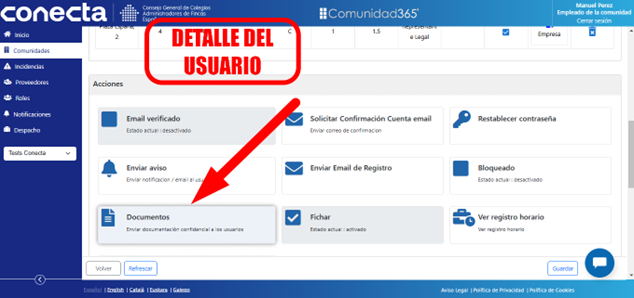
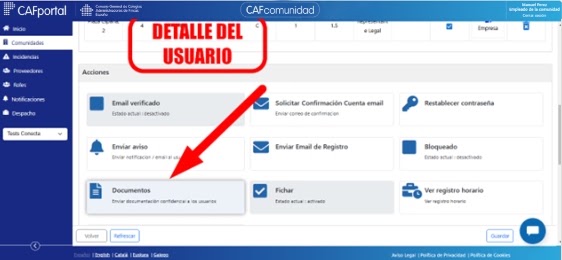
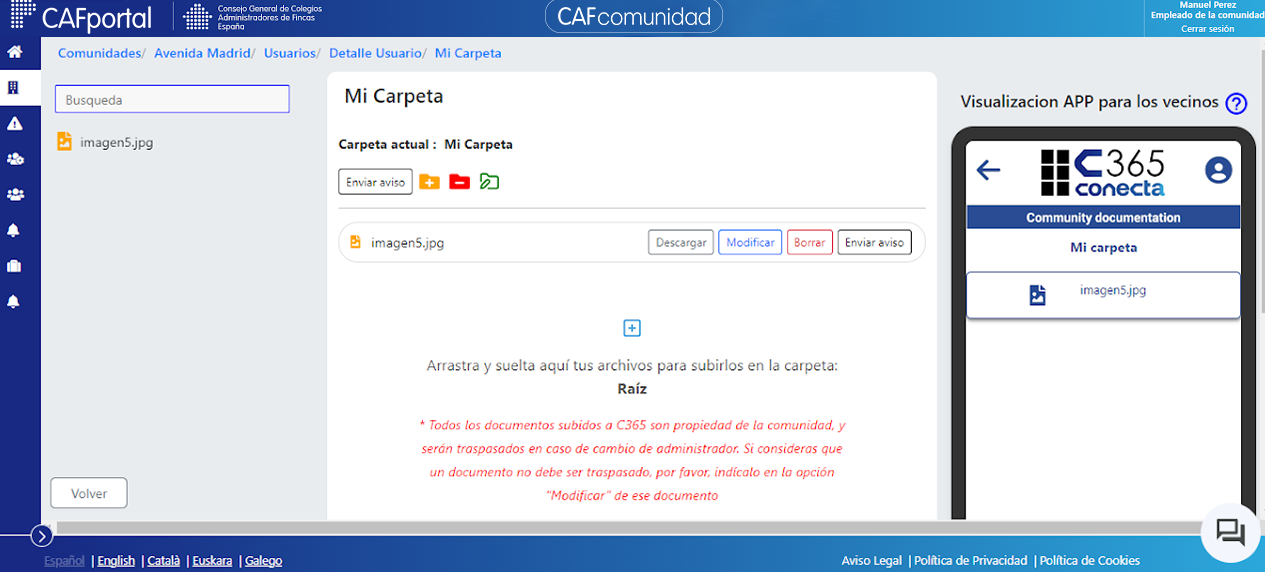
Para ese supuesto existe en la ventana detalle del usuario un botón "Documentación" que permite acceder a la carpeta de documentación confidencial de ese usuario. También existe un icono "Docs" en la tabla principal de usuarios.
Si se pulsa ese botón, se crea una carpeta "Mi carpeta" que aparecerá sólo en la app de ese usuario, y el administrador puede adjuntarle la documentación que precise sólo a él.
Esta carpeta funciona igual que el resto, se puede borrar, modificar, añadir documentos, crear subcarpetas, enviar aviso.....y no aparecerá en la app del usuario hasta que no se haya creado.
2.3.20. Recibos comunidad
Esta opción sólo está disponible para la integración de datos desde algunos ERPs.
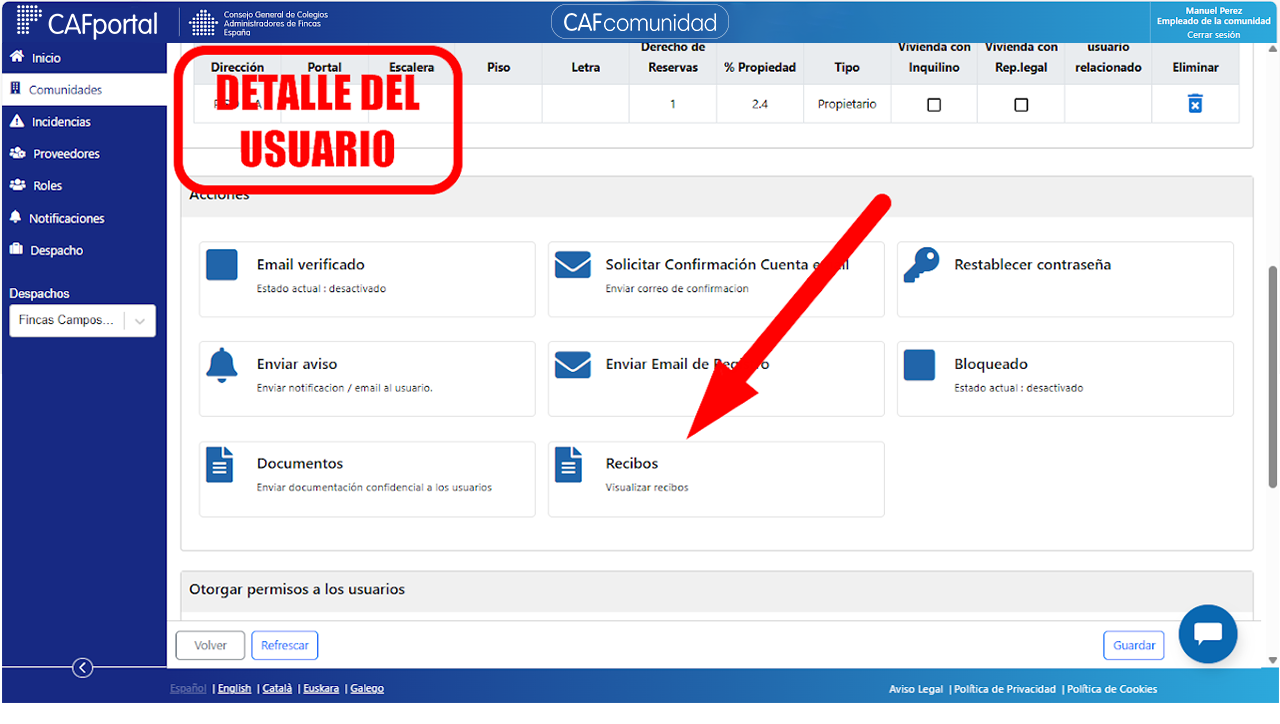
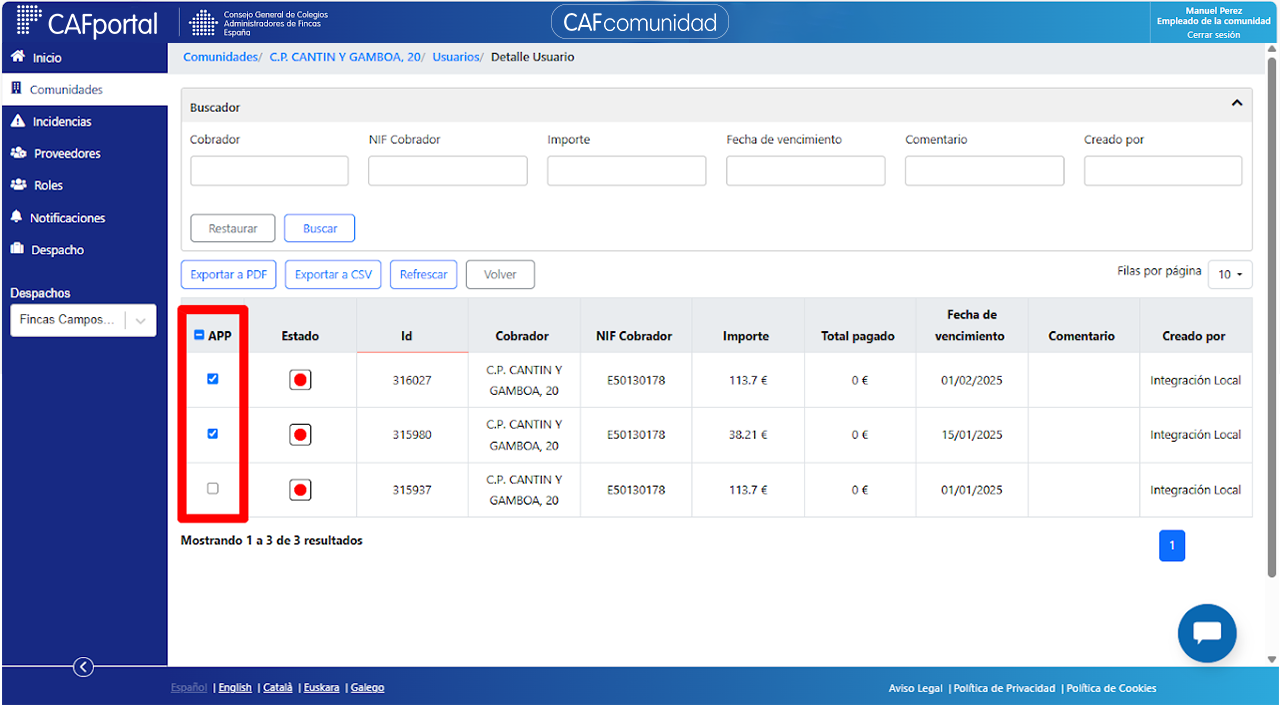
Pulsando el botón "Recibos", en la pantalla detalle de un usuario, se accede a otra pantalla donde aparece una tabla con todos los recibos de la comunidad para ese usuario.
En la tabla pueden consultarse los siguientes datos de los recibos: Cobrador del recibo, NIF del cobrador, Importe, Total pagado, Fecha de Vencimiento, si el dato procede de la integración y comentarios.
Sobre la tabla existe un buscador de recibos y también pueden ordenarse y exportarse en pdf o csv.
También existe una columna de checks a la izquierda de la tabla para activar/desactivar recibos. Solo serán visibles para el usuarios de la app los recibos que estén marcados.
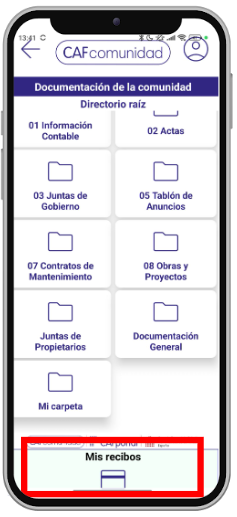
Para que los recibos sean visibles para los vecinos de esa comunidad, en el menú de comunidades tendrá que estar marcado "Ver recibos en la app" para los usuarios de esa comunidad. Por defecto la opción está desactivada.
También desde el menú de comunidades, puede marcarse si los recibos que se generen nuevos aparecerán en la web marcados, o desmarcados (visibles para la app o no).
Pulsa aquí para acceder al manual de comunidades (recibos)
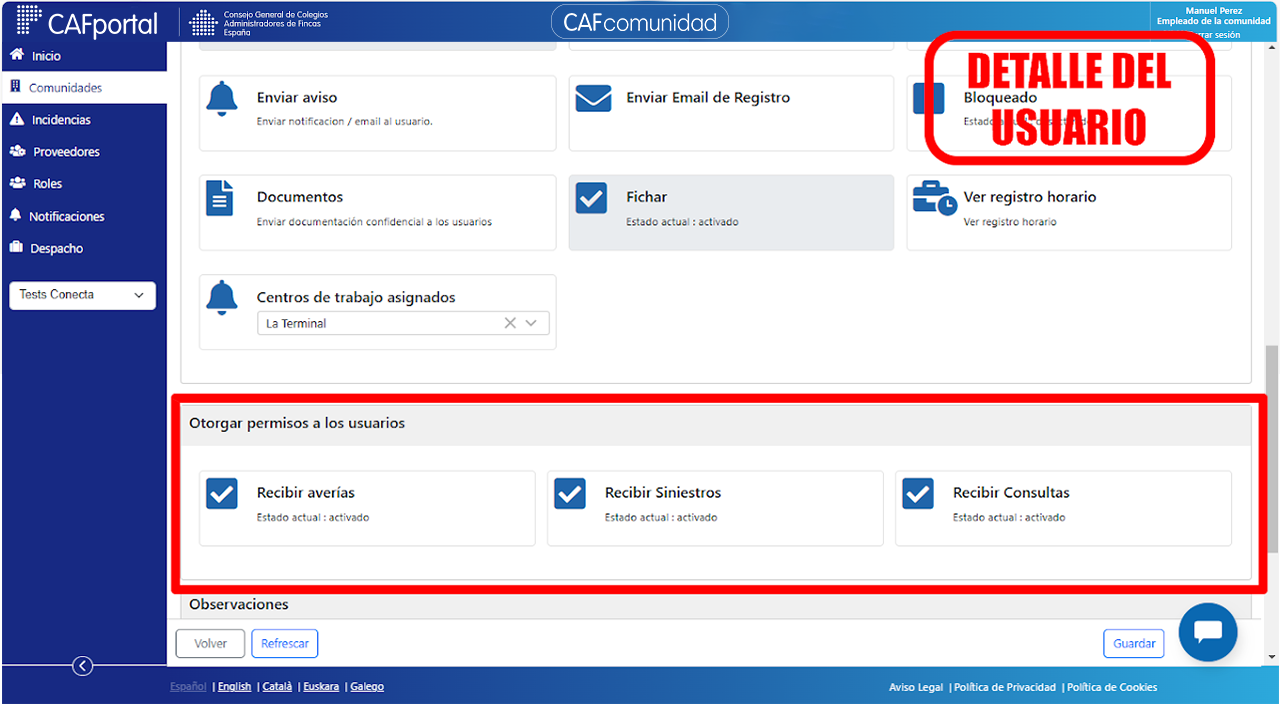
2.3.21. Usuarios receptores de averías, siniestros o consultas
En la ventana detalle del usuario existen tres botones: "Recibir Averías", "Recibir Siniestros", Recibir Consultas". Estos checks estarán inactivos por defecto.
A través de ellos, el administrador puede marcar a un usuario (presidente, conserje....) para que reciba todas las incidencias, siniestros o consultas (o las tres cosas) que se produzcan en la comunidad, igual que el administrador (pero en este caso sólo de su comunidad).
A través de los checks, pueden marcarse o desmarcarse para otorgar o quitar permisos.
No confundir con la función de Recibir Consultas a través de los roles. En ese caso, el usuario sólo recibe las consultas que le hagan a él personalmente. A través de estos checks recibirá todas las consultas que se produzcan en la comunidad.
Siempre que se realice algún cambio hay que pulsar "Guardar" para que sean efectivos.
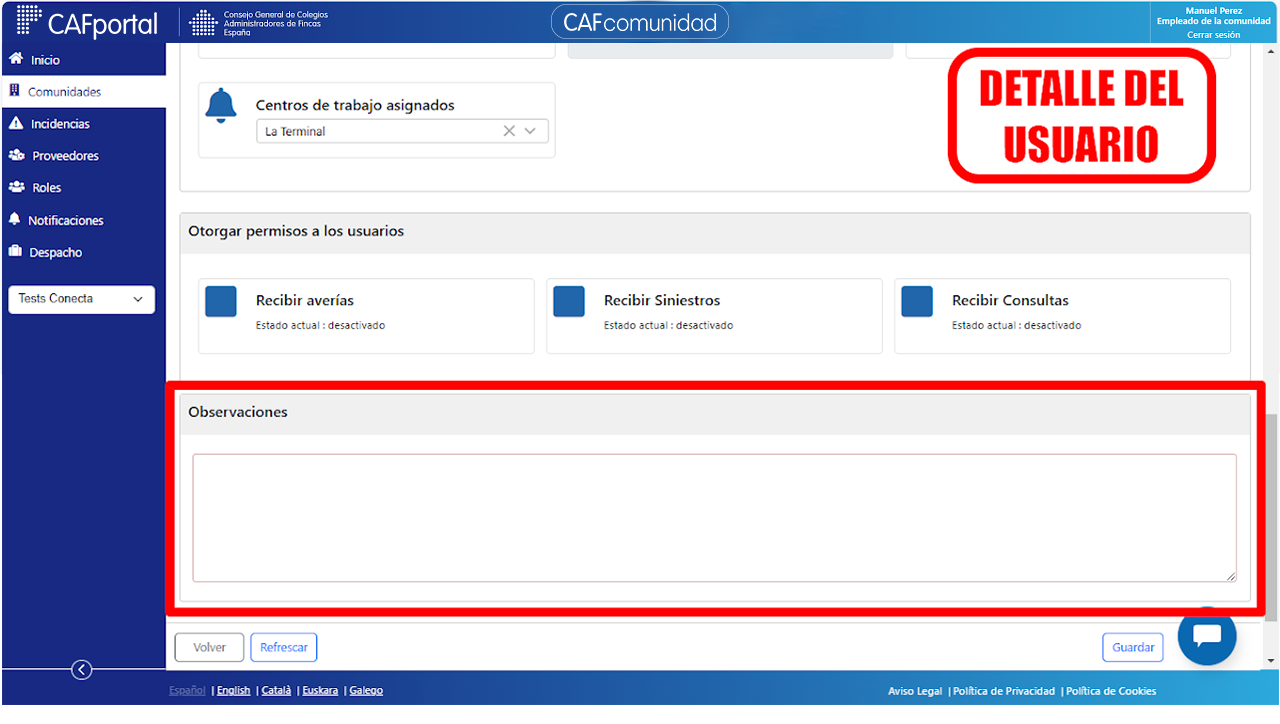
2.3.22. Campo observaciones
En la parte inferior de la ventana detalle de usuarios, existe un cuadro de "Observaciones" donde el administrador puede hacer anotaciones o conservar algún comentario sobre el usuario en cuestión.
2.4. Campo email usuario
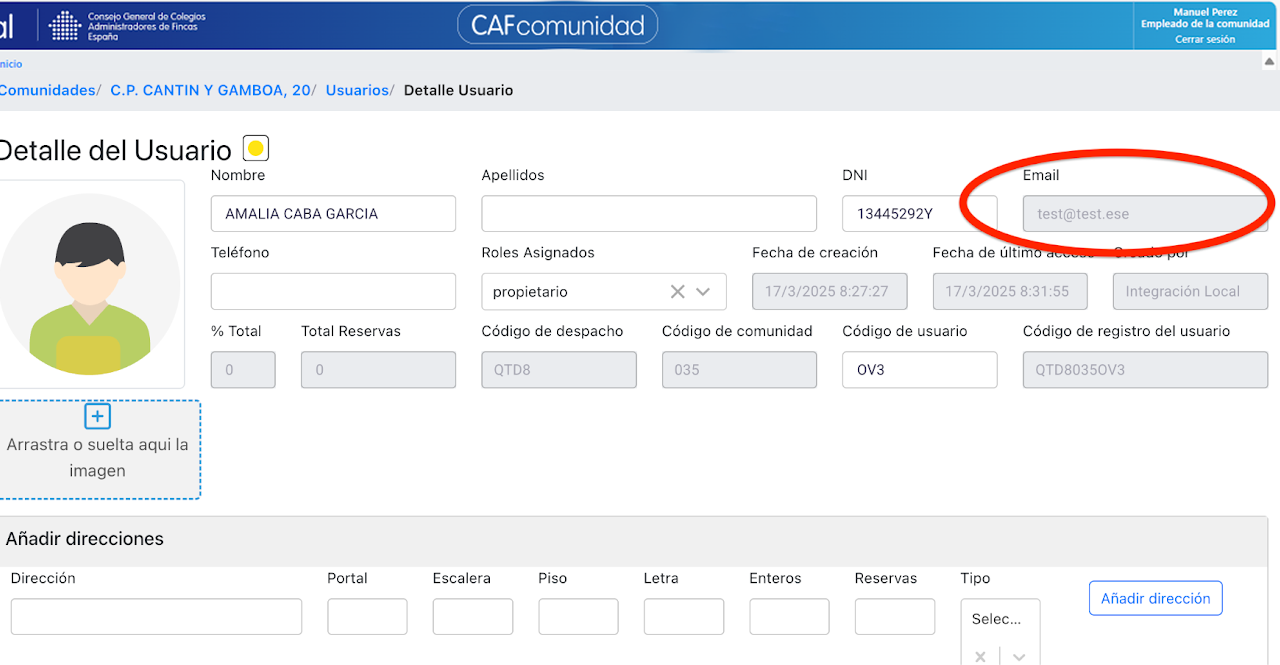
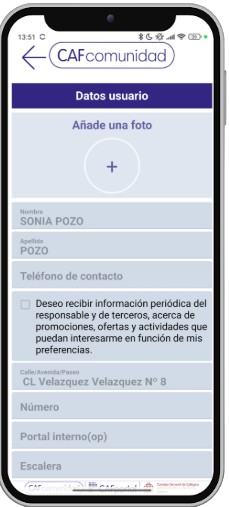
Cuando el usuario está de alta podrás ver el email desde la plataforma web en modo visualizar. Desde la app del móvil el propio usuario se puede actualizar el email siempre que lo desee. Este dato es un dato que debe gestionarse por el propio usuario, ya que es un dato importante para el acceso del mismo a la app móvil y en ocasiones es posible que lo use para entrar en otros despachos y viviendas que disponga en la plataforma CAFcomunidad.
2.5. Calidad de los datos
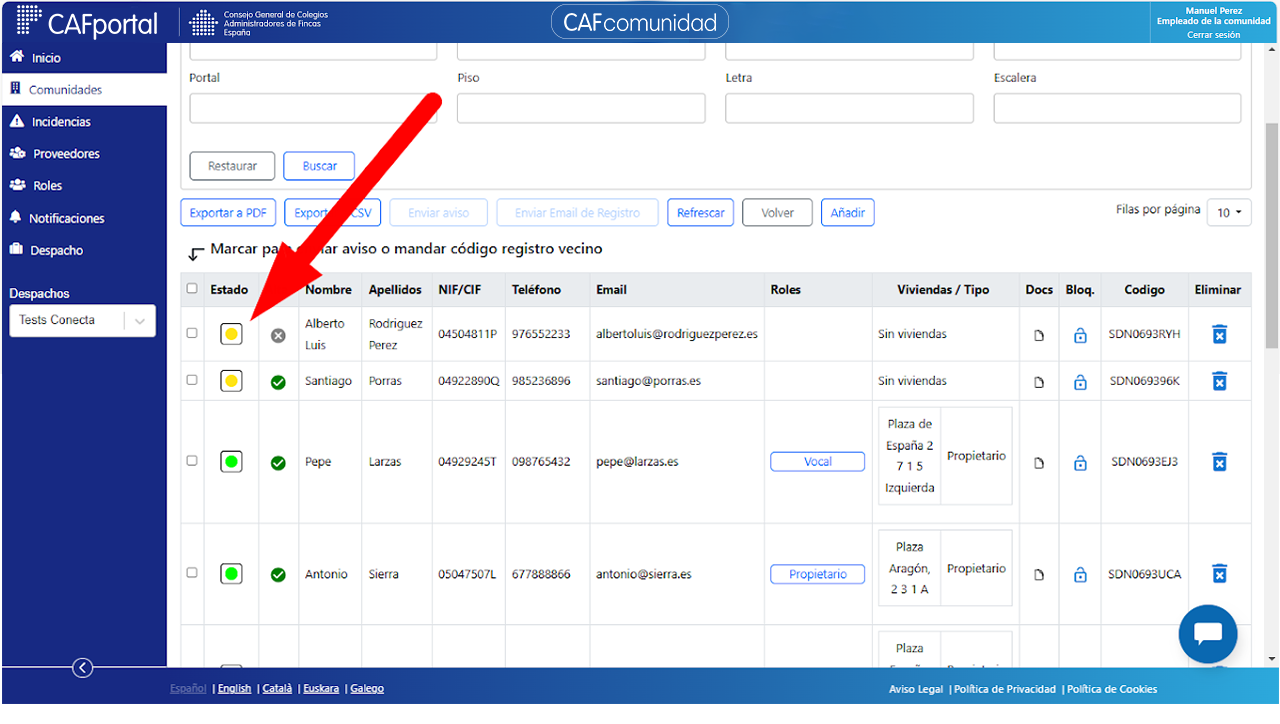
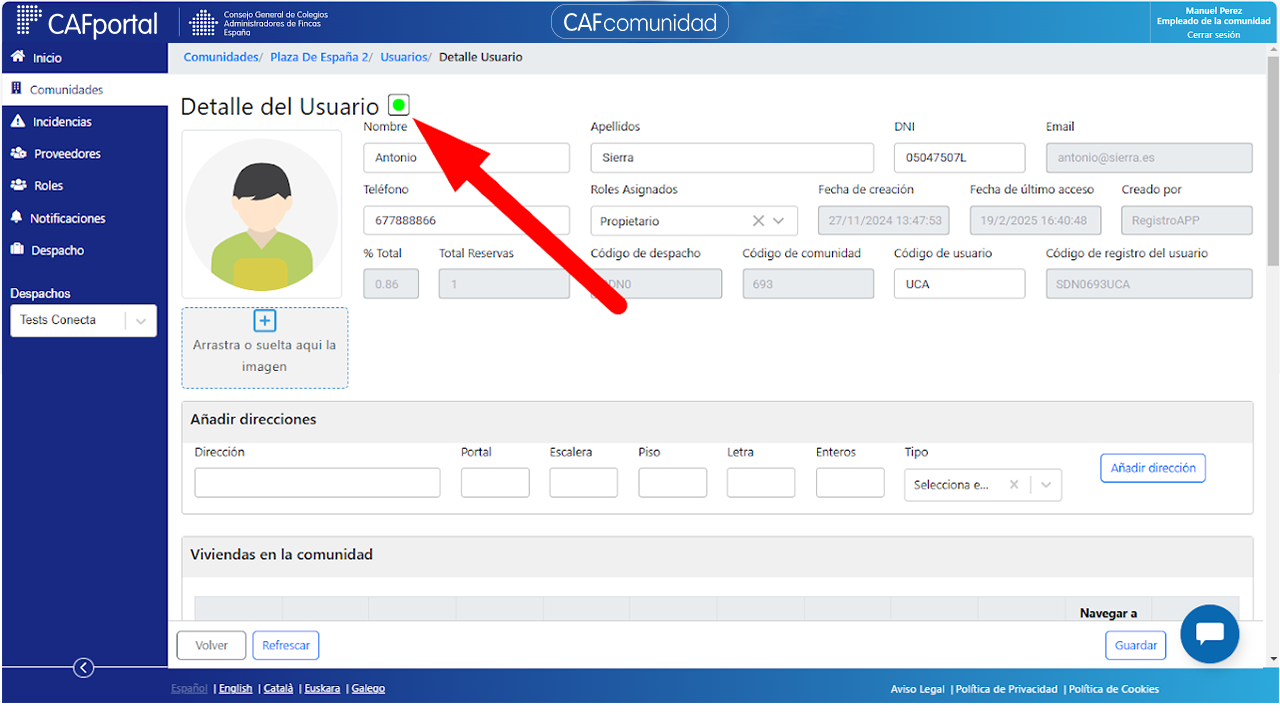
En la tabla de la página principal de usuarios, en el campo "Estado" aparece un semáforo (rojo, amarillo o verde) indicando el estado del usuario. También aparece en el detalle del usuario.
Si está rojo o amarillo, y poniendo el cursor sobre el semáforo, sale un mensaje con el motivo o motivos por los que ese semáforo no sale verde. Así, puede verse fácilmente si los datos de ese usuario están completos, o no, para que el sistema funcione perfectamente.