Manuales


Proveedores
Proveedores0. Introducción1. Navegación y accesos a proveedores1.1. Acceso a lista general de proveedores1.2. Acceso al detalle del proveedor2. Gestión de proveedores2.1. Gestión ventana principal de proveedores2.1.1. Buscador de proveedores2.1.2. Ordenar proveedores2.1.3. Exportar proveedores2.1.4. Añadir proveedores2.1.5. Eliminar proveedores2.2. Gestión ventana detalle proveedores2.2.1. Ver incidencias del proveedor2.2.2. Añadir contratos2.2.3. Registro de contratos2.3. Calidad de los datos2.4. Cambio de administrador0. Introducción
En la gestión de proveedores el administrador dispone de la relación de los proveedores de su despacho. En principio, esta relación de proveedores procederá de la integración de datos desde el ERP del administrador.
El administrador podrá añadir o eliminar proveedores a través de la web según sus necesidades.
También podrá asociar las actividades a los proveedores que tengan que resolver las averías, de forma que es el usuario quien notifica directamente la incidencia al proveedor elegido por el administrador. El administrador recibirá notificaciones de todas las averías que se produzcan.
Solamente puede haber un proveedor asociado a la misma actividad dentro de una comunidad.
Si el administrador no quiere tener una actividad relacionada con ningún proveedor, la avería pasada por el usuario se notificará sólo al administrador.
Desde esta gestión el administrador puede controlar fácilmente todos los contratos que tienen los proveedores con las diferentes comunidades y ver la información de todas las incidencias que se han pasado a un determinado proveedor.
1. Navegación y accesos a proveedores
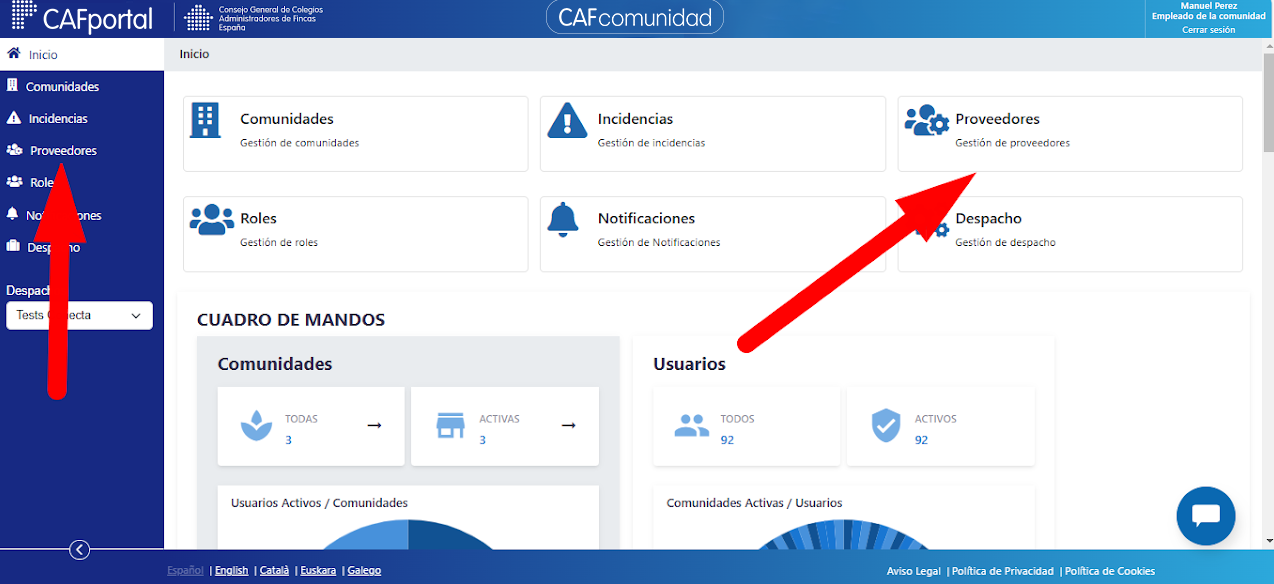
El acceso al menú Proveedores de un despacho se realiza a través de un botón existente en la página del menú inicio de la web o desde el menú lateral de la misma página.
Ruta: Inicio / Proveedores
1.1. Acceso a lista general de proveedores
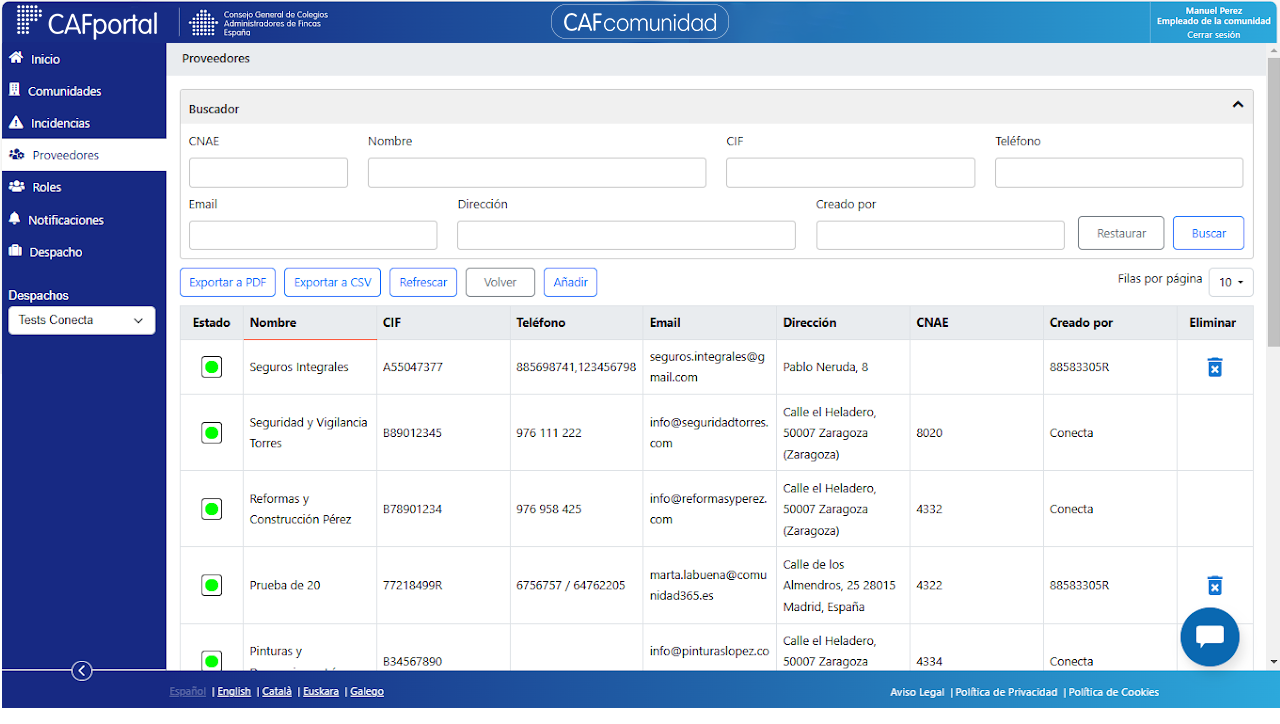
Cuando el administrador entre en el menú Proveedores accederá a una ventana nueva que tendrá una tabla donde se ven todos los proveedores del despacho.
A simple vista pueden verse los principales datos de los proveedores en cuestión.
1.2. Acceso al detalle del proveedor
Ruta: Inicio / Proveedores / Detalle proveedor
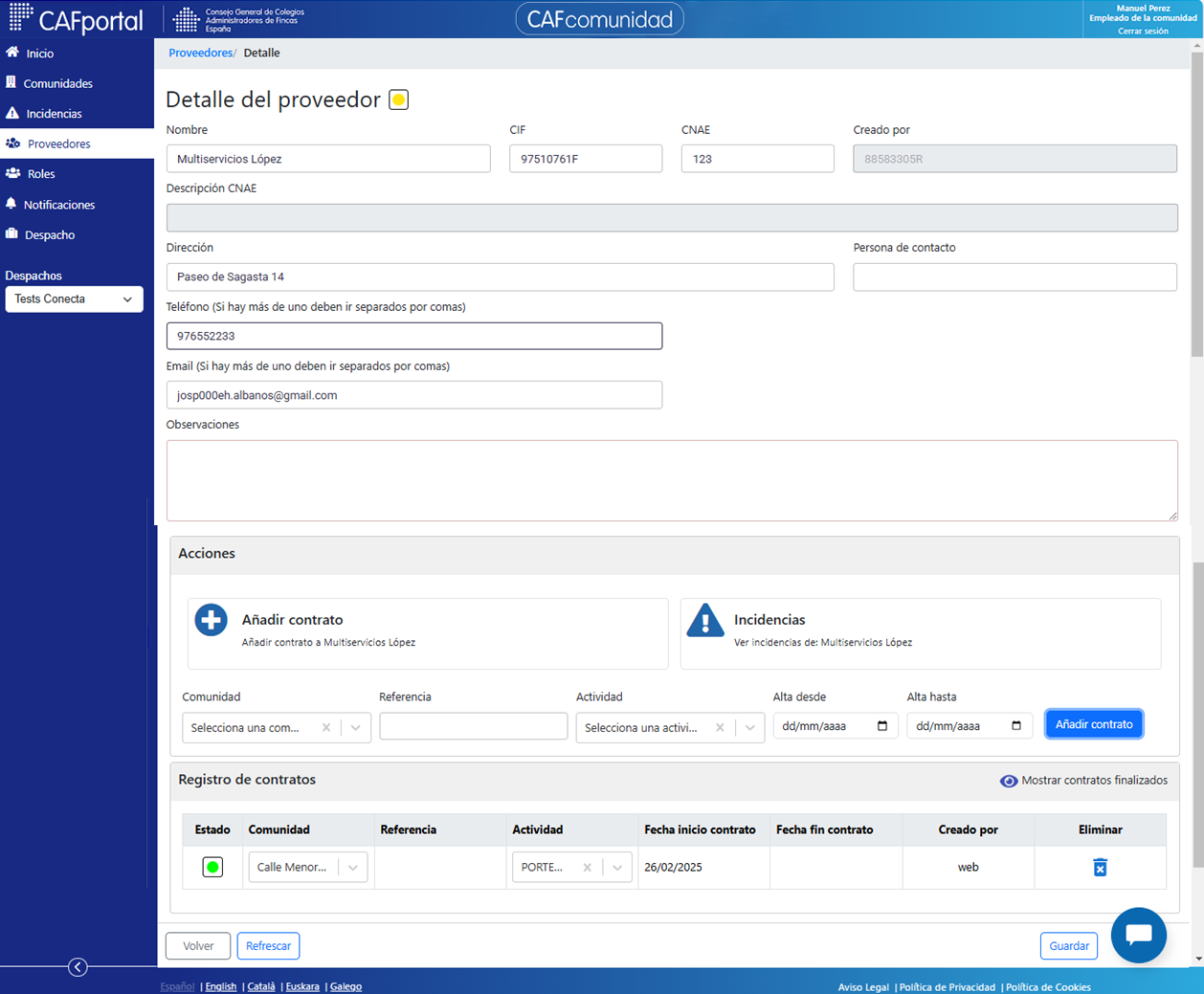
Pulsando, en la página principal de proveedores, sobre la línea correspondiente a un proveedor, se accede a la pantalla detalle de eseproveedor.
En esta pantalla aparecen datos más detallados del proveedor.
2. Gestión de proveedores
2.1. Gestión ventana principal de proveedores
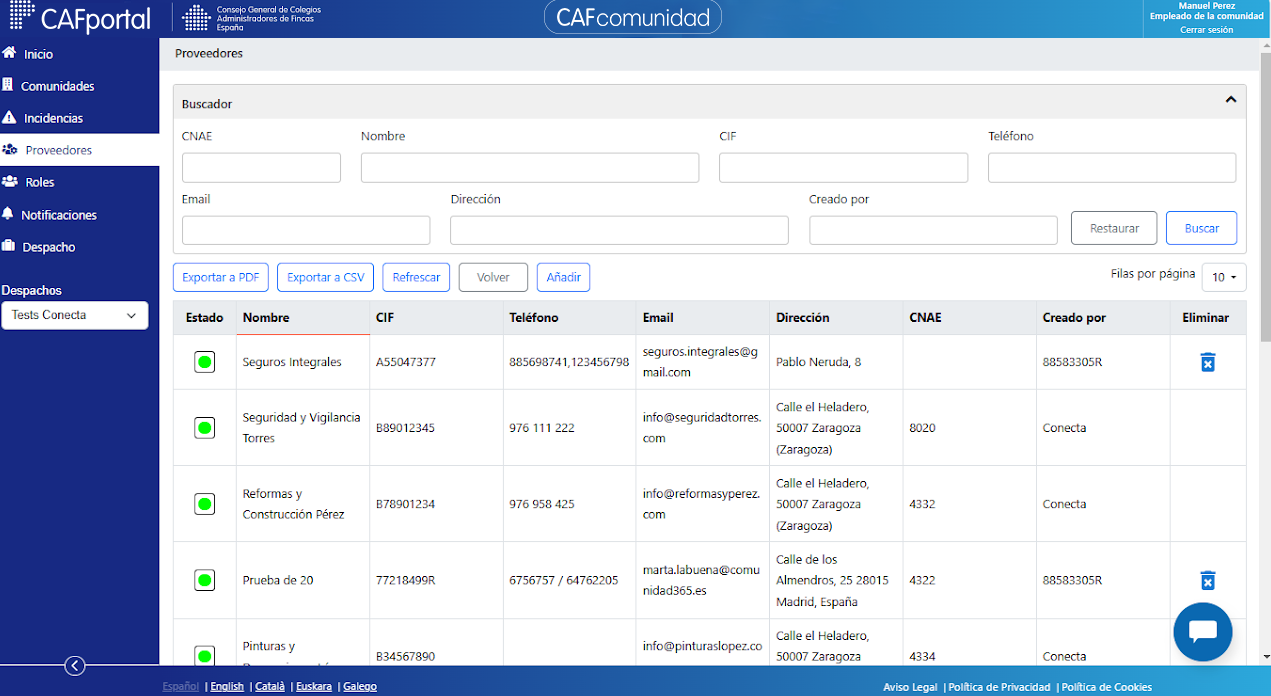
En la tabla de la Ventana Principal de Proveedorestendremos los siguientes datos: Nombre, CIF, teléfono, email, dirección, CNAE, información sobre si el proveedor procede de la integración o se ha dado de alta en CAFcomunidad directamente.
Además desde esta ventana, el administrador puede añadir nuevos proveedores o darlos de baja. Los proveedores provenientes de la integración NO pueden darse de baja en CAFcomunidad, si se quiere eliminarlos hay que hacer el borrado en el ERP de origen de los datos.
2.1.1. Buscador de proveedores
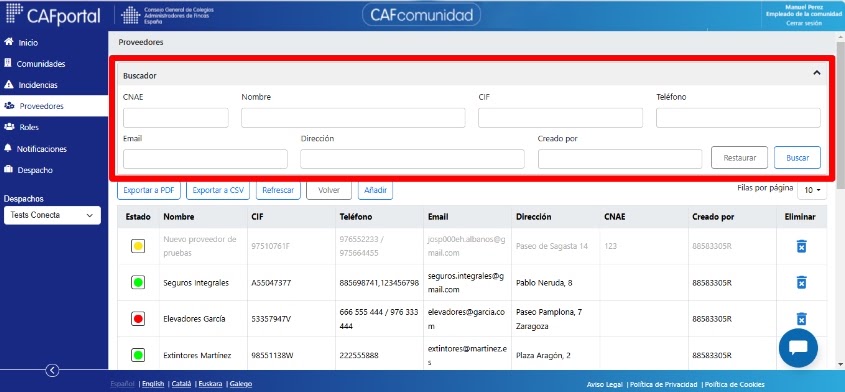
Sobre la tabla de proveedores de la página principal, existe un buscador que permite filtrar proveedores por cualquiera de los datos de la misma.
2.1.2. Ordenar proveedores
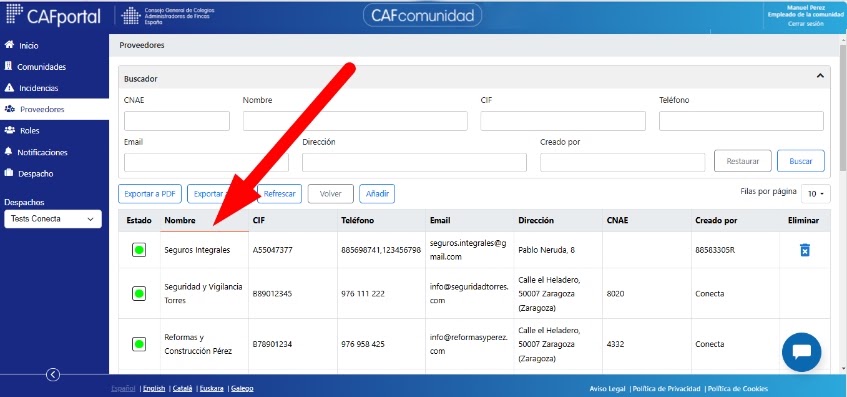
Todos los datos de la tabla principal de proveedores pueden ordenarse de mayor a menor, o de menor a mayor, tanto si se trata de letras o números, pulsando sobre la cabecera del dato que se quiera ordenar.
2.1.3. Exportar proveedores
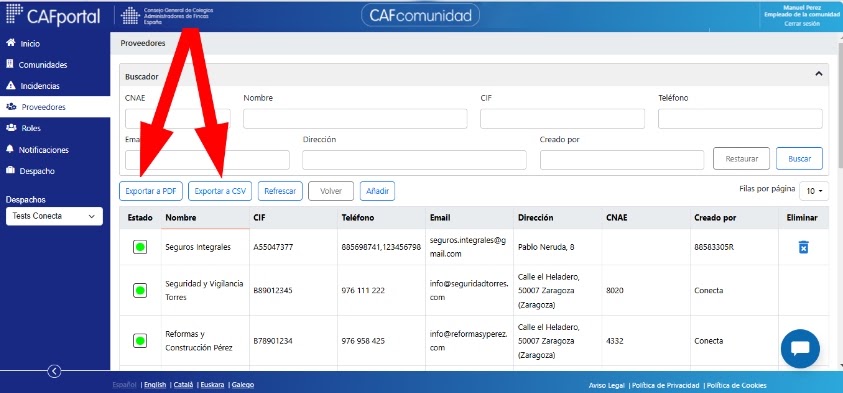
La tabla de proveedores de la página principal, es exportable a pdf o csv a través de unos botones existentes sobre la misma.
Se puede exportar entera, o filtrando líneas previamente a través del buscador.
2.1.4. Añadir proveedores
Para añadir un nuevo proveedor, lo ideal es hacerlo en el ERP del administrador y que se actualice automáticamente en CAFcomunidad con la integración de los datos.
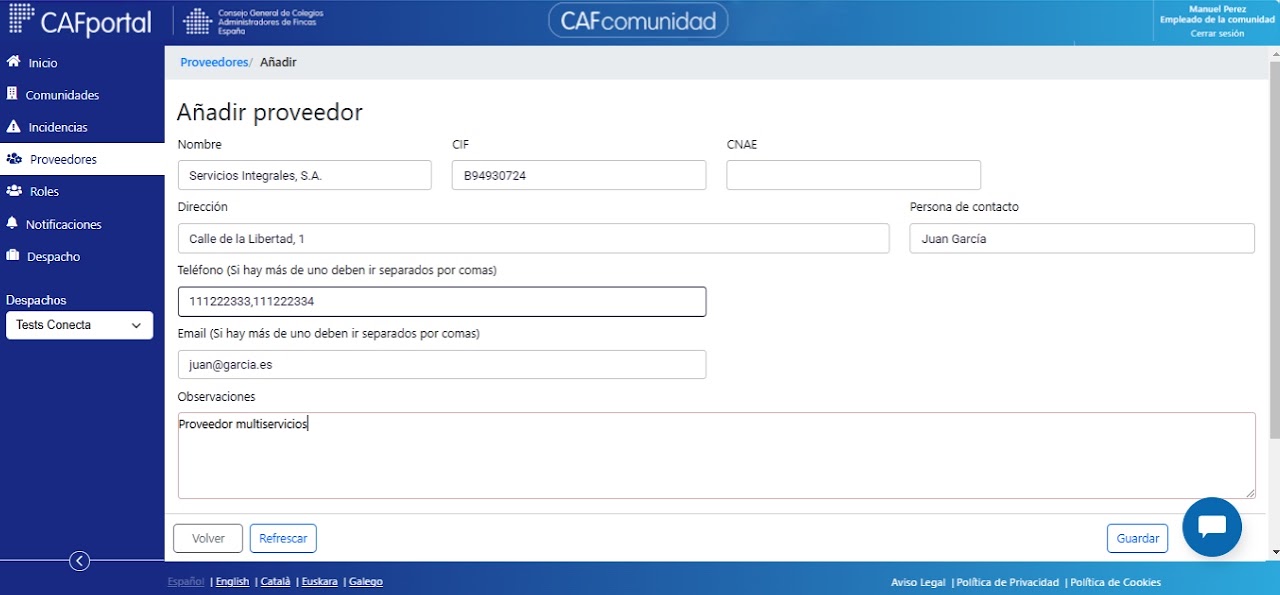
El sistema también permiteañadir proveedores nuevos en CAFcomunidad pulsando el botón "Añadir" existente en la ventana principal de proveedores.
Pulsando este botón, aparece una pantalla que permite completar los campos: Nombre, CIF, CNAE, dirección, persona de contacto, teléfono, email y observaciones.
Si el proveedor tiene varios teléfonos o varios emails, pueden ponerse en el mismo espacio separados por comas.
Una vez rellenos y pulsando "Guardar", aparece la pantalla detalle del proveedor con las opciones "Añadir contrato" e "Ir a las incidencias del proveedor".
En el campo "Creado por" de la tabla principal de proveedores aparecerá la identidad del usuario-administrador que ha dado el alta. Si el proveedor proviene de la integración con Conecta también vendrá expresado en esta columna.
Una vez creado, el proveedor aparecerá en el desplegable de proveedores en la gestión de actividades para poder ser asociado a una actividad.
2.1.5. Eliminar proveedores
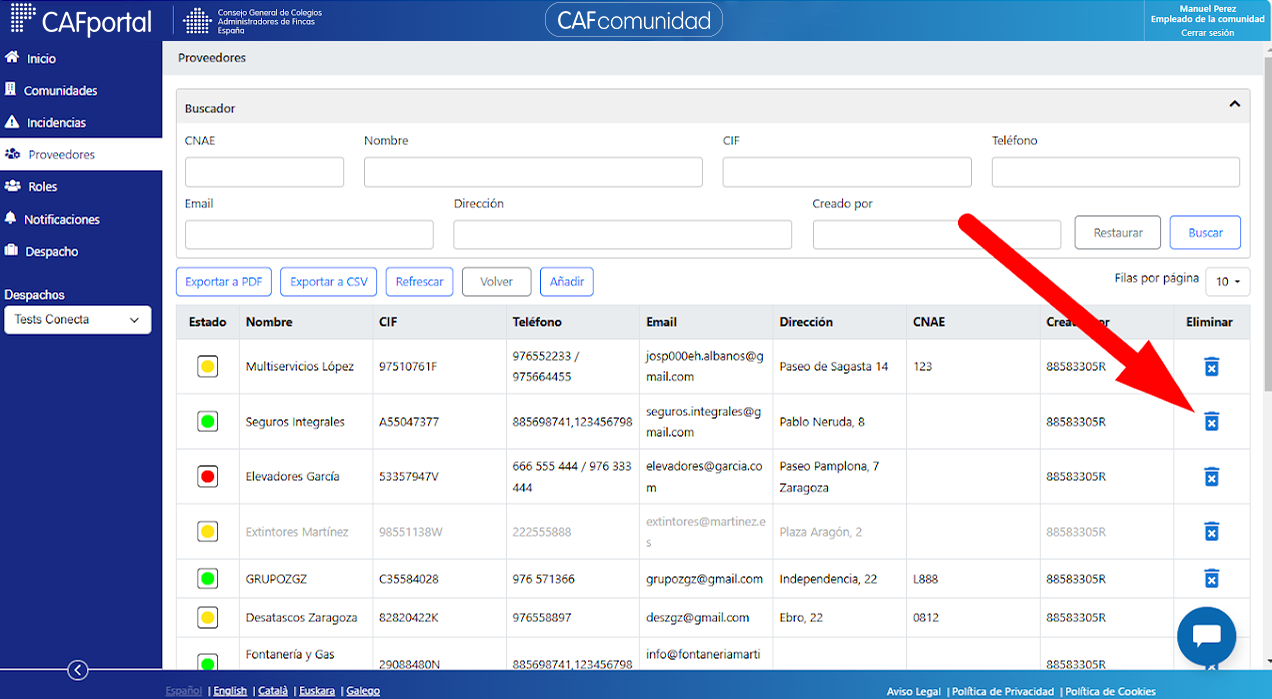
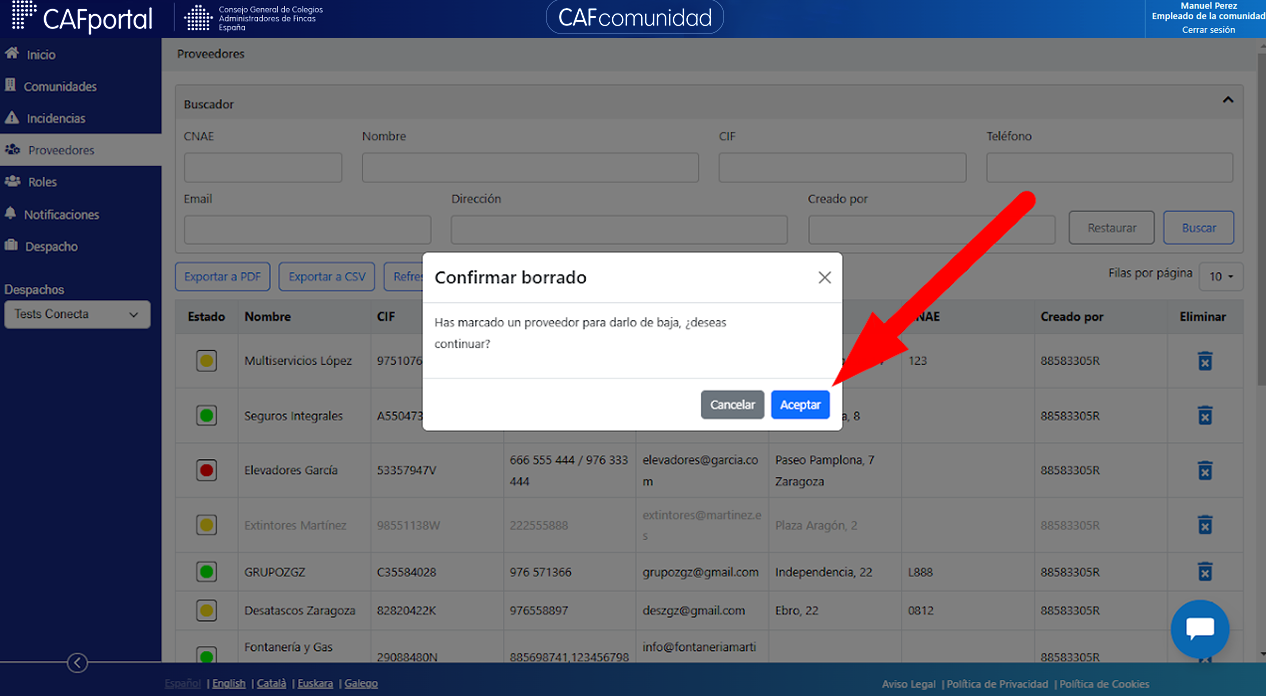
El sistema permite eliminar proveedores pulsando el icono de una papelera existente a la derecha de la tabla de la ventana principal de proveedores. El sistema pide confirmación de esta acción.
No se pueden eliminar proveedores que provengan de la integración con el ERP del administrador desde CAFcomunidad. Si se quieren eliminar esos proveedores hay que hacerlo en el ERP del origen de los datos.
No se pueden eliminar proveedores que tengan contratos en vigor. Primero hay que eliminar los contratos.
No se pueden eliminar proveedores que tengan incidencias abiertas o en curso.
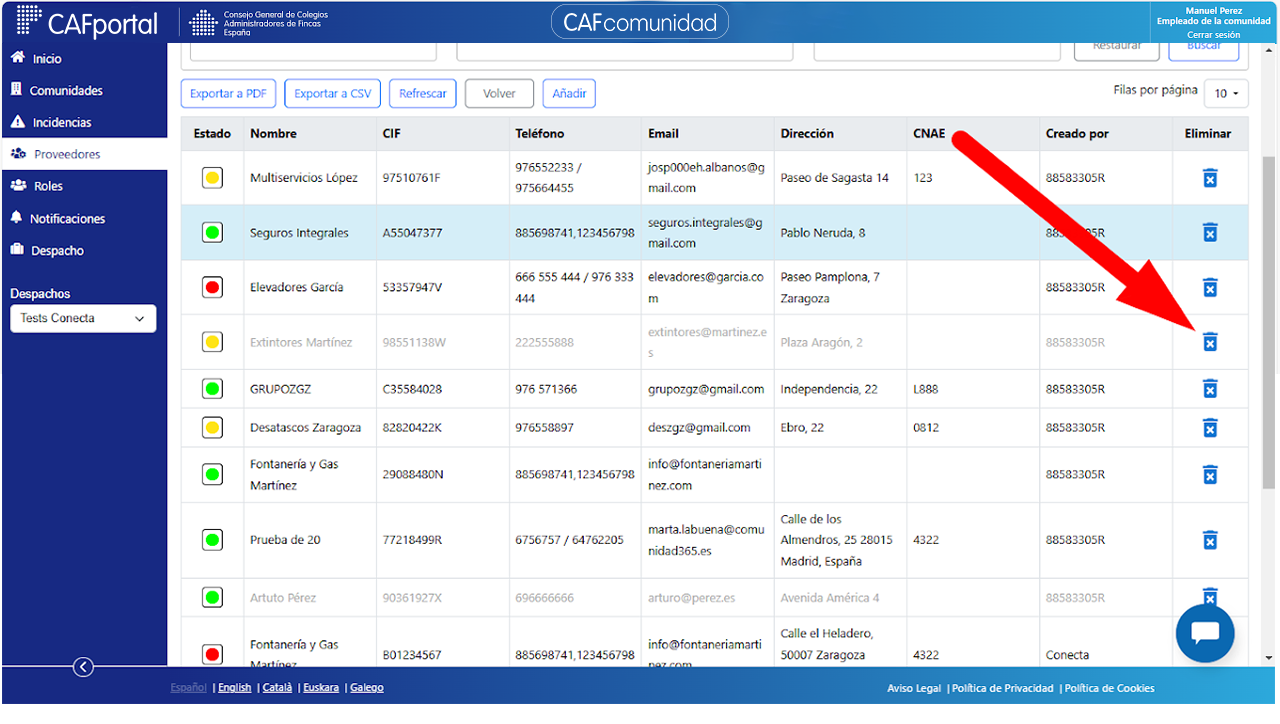
Una vez eliminado, el proveedor queda en la ventana principal de proveedores en estado "opaco" y pueden consultarse igualmente sus incidencias.
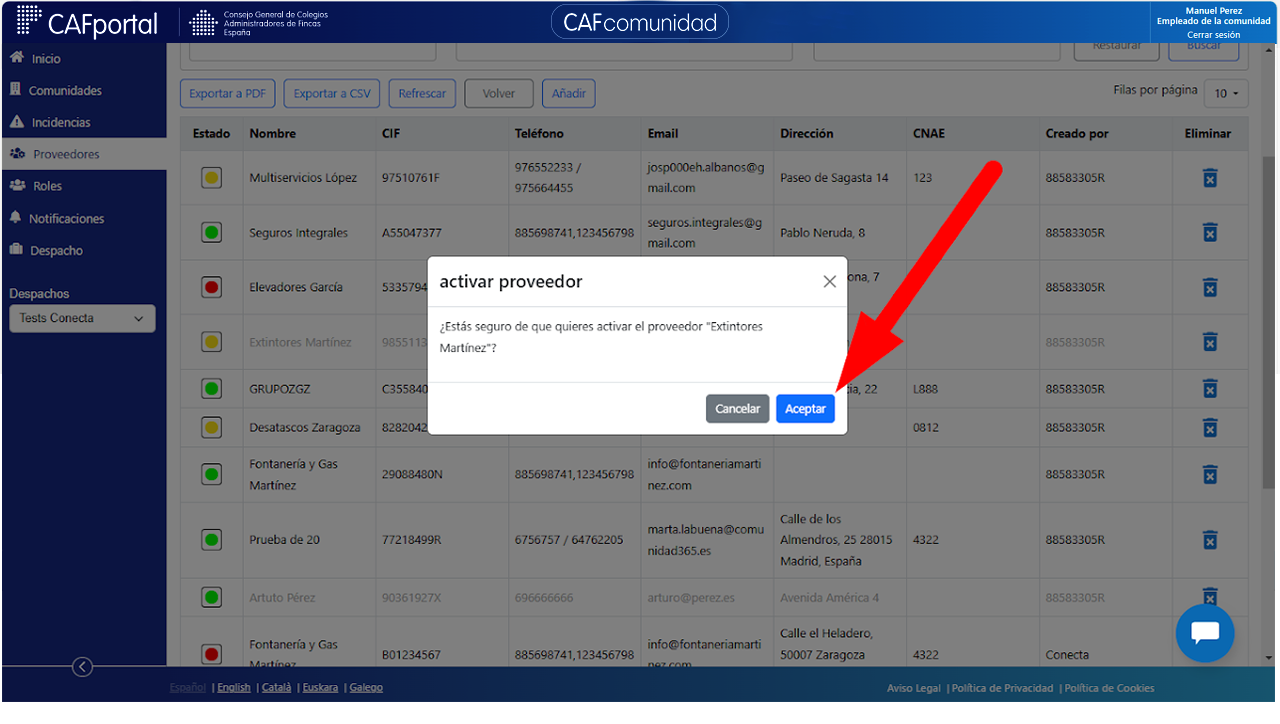
El sistema permite recuperar los proveedores borrados pulsando sobre la papelera existente a la derecha de la tabla de la ventana principal de proveedores.
2.2. Gestión ventana detalle proveedores
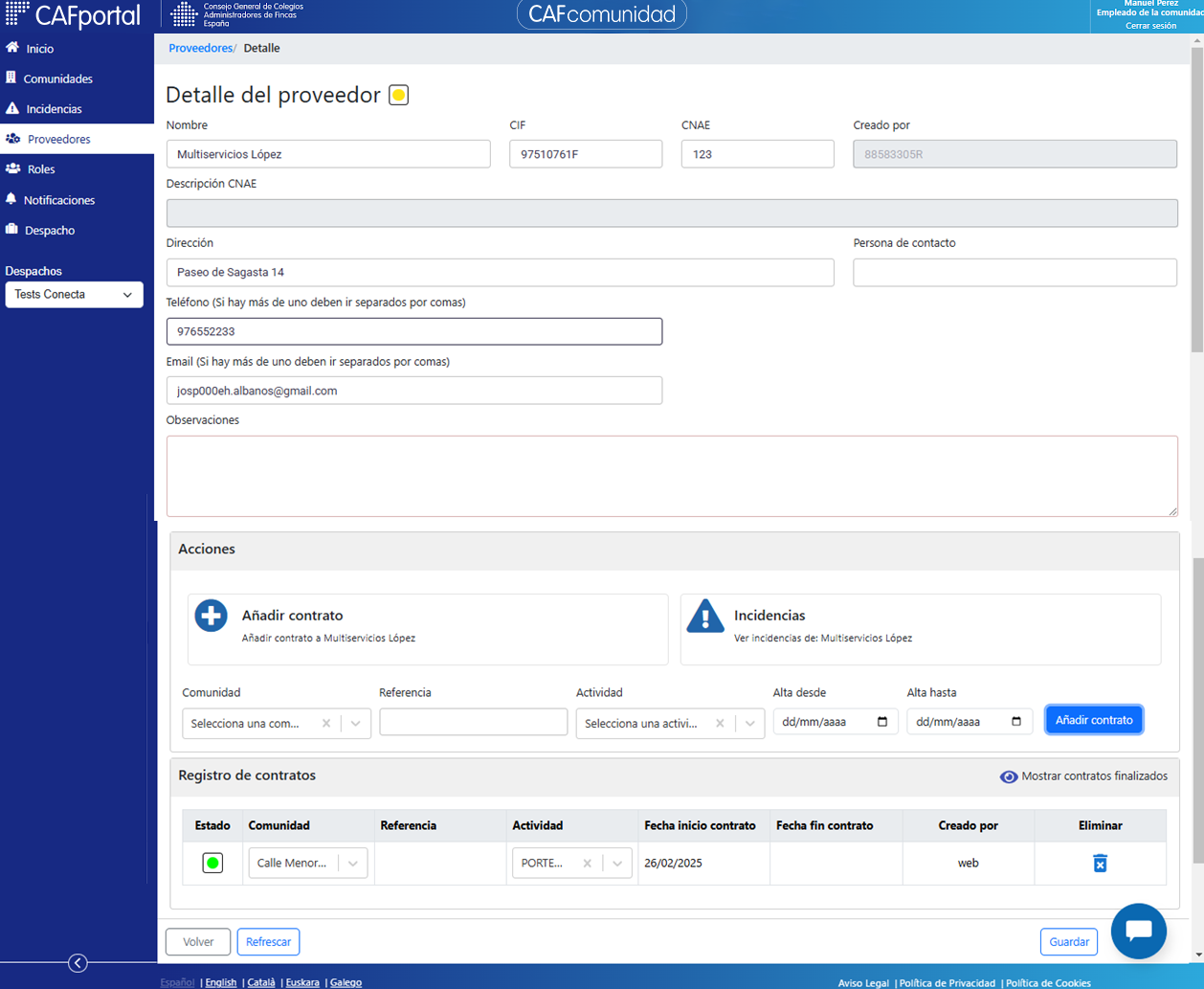
En la ventana detalle de un proveedor, los administradores encontrarán los siguientes datos: Nombre, CIF, CNAE, descripción CNAE, información sobre si el proveedor procede de la integración o se ha dado de alta en CAFcomunidad directamente, dirección, persona de contacto, teléfono, email y observaciones. Puede modificarse cualquiera de ellos y pulsando "Guardar" se harán efectivos los cambios.
Además el administrador podrá realizar en esta ventana las siguientes acciones:
Ir a las incidencias del proveedor.
Ver, añadir y asociar contratos con comunidades y actividades.
2.2.1. Ver incidencias del proveedor
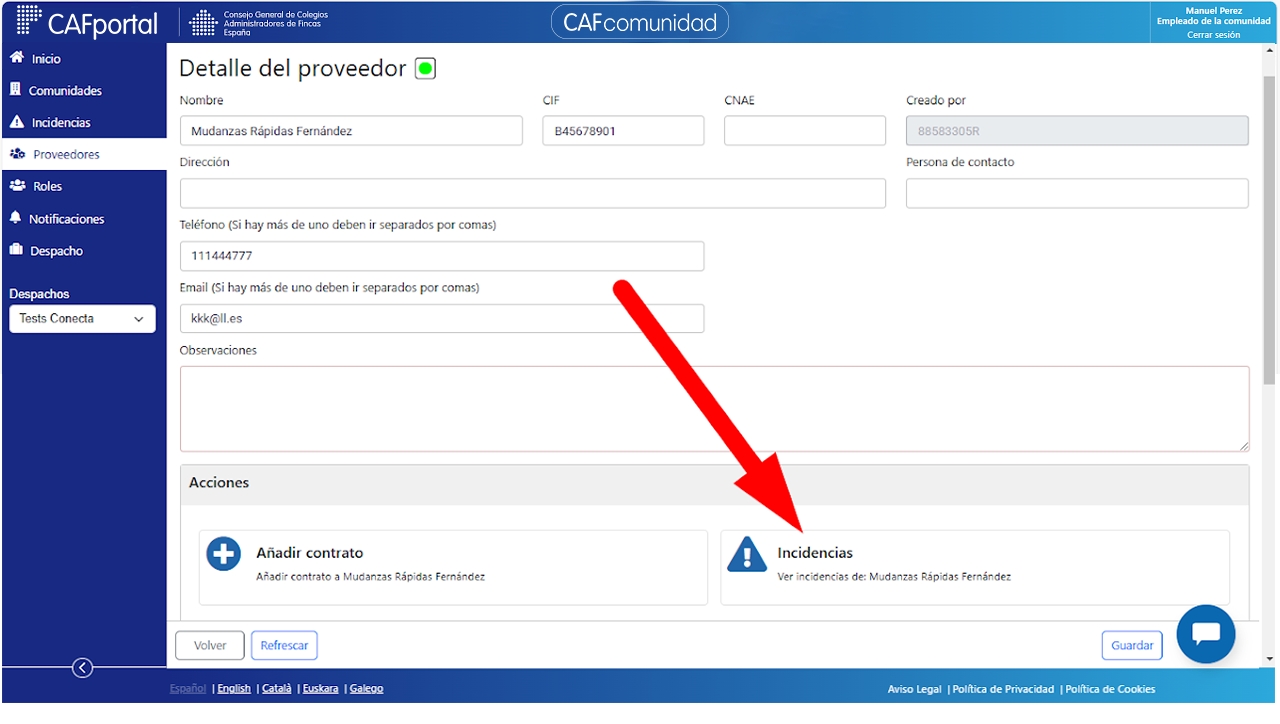
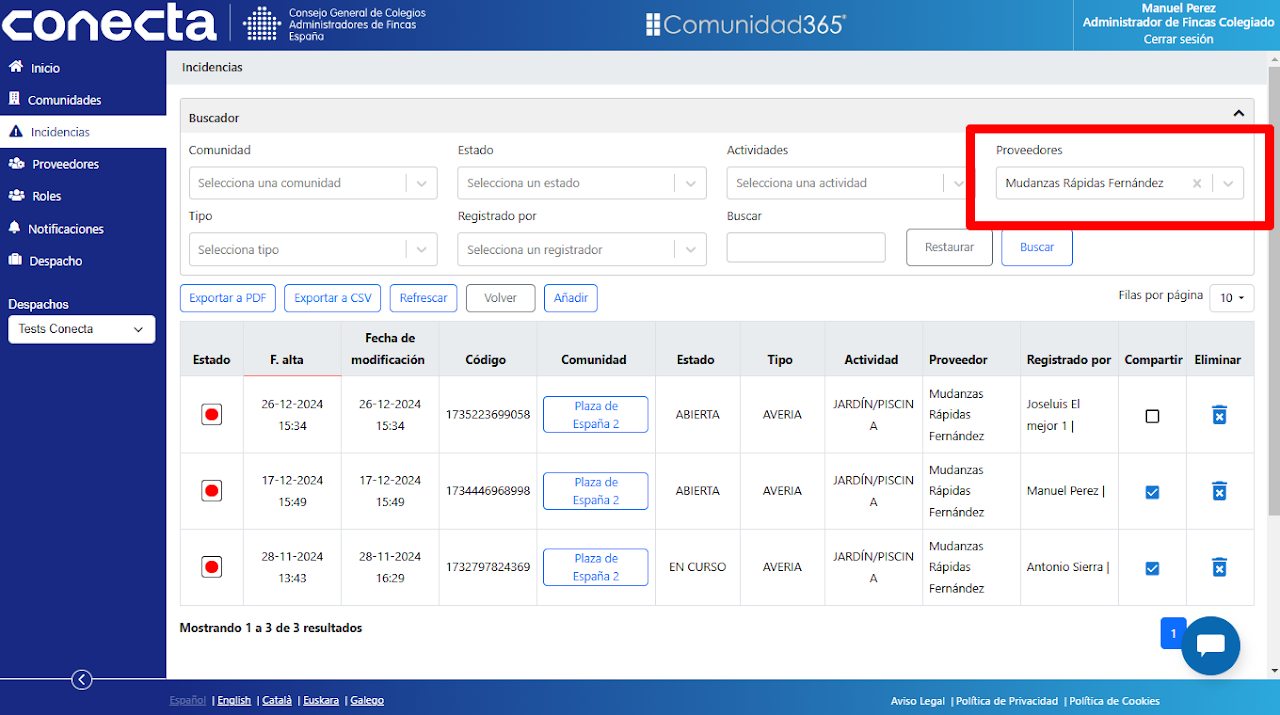
Pulsando sobre el botón "Incidencias" que aparece en la ventana detalle de un proveedor, se abre la gestión de Incidencias del despacho, filtrada con el proveedor en cuestión. En definitiva el sistema mostrará todas las incidencias que tiene ese proveedor en todas las comunidades del despacho.
2.2.2. Añadir contratos
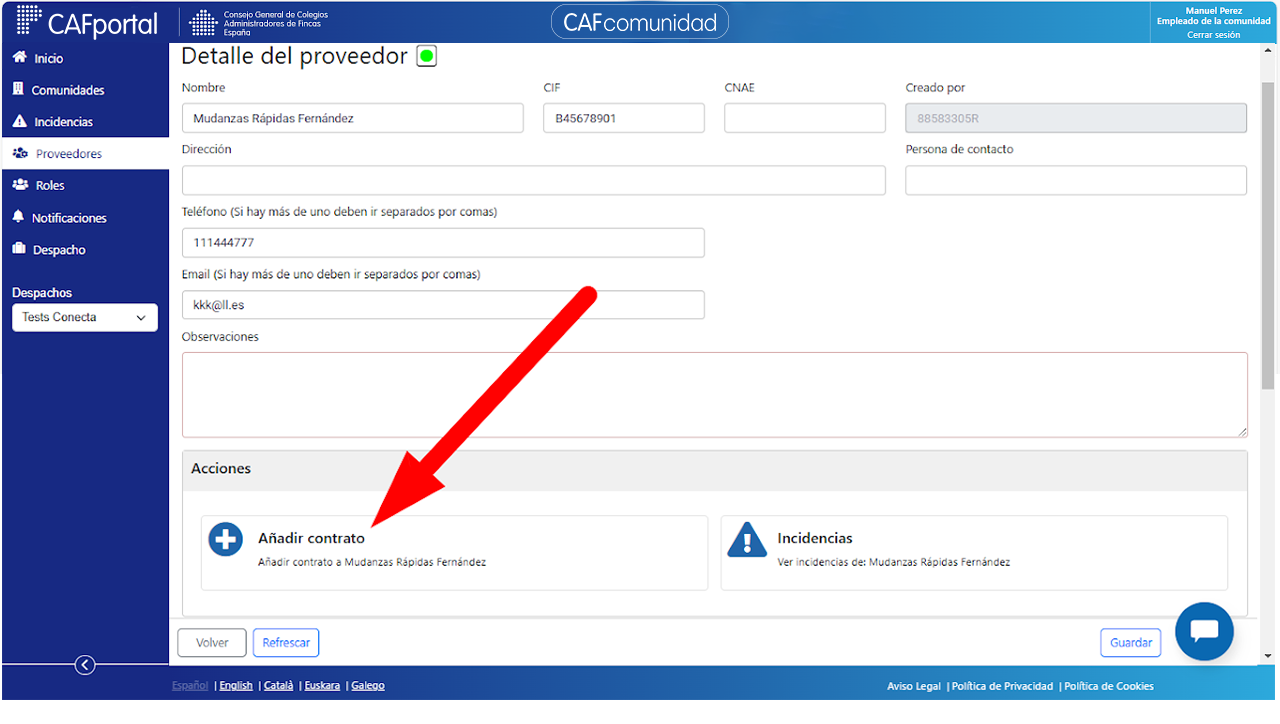
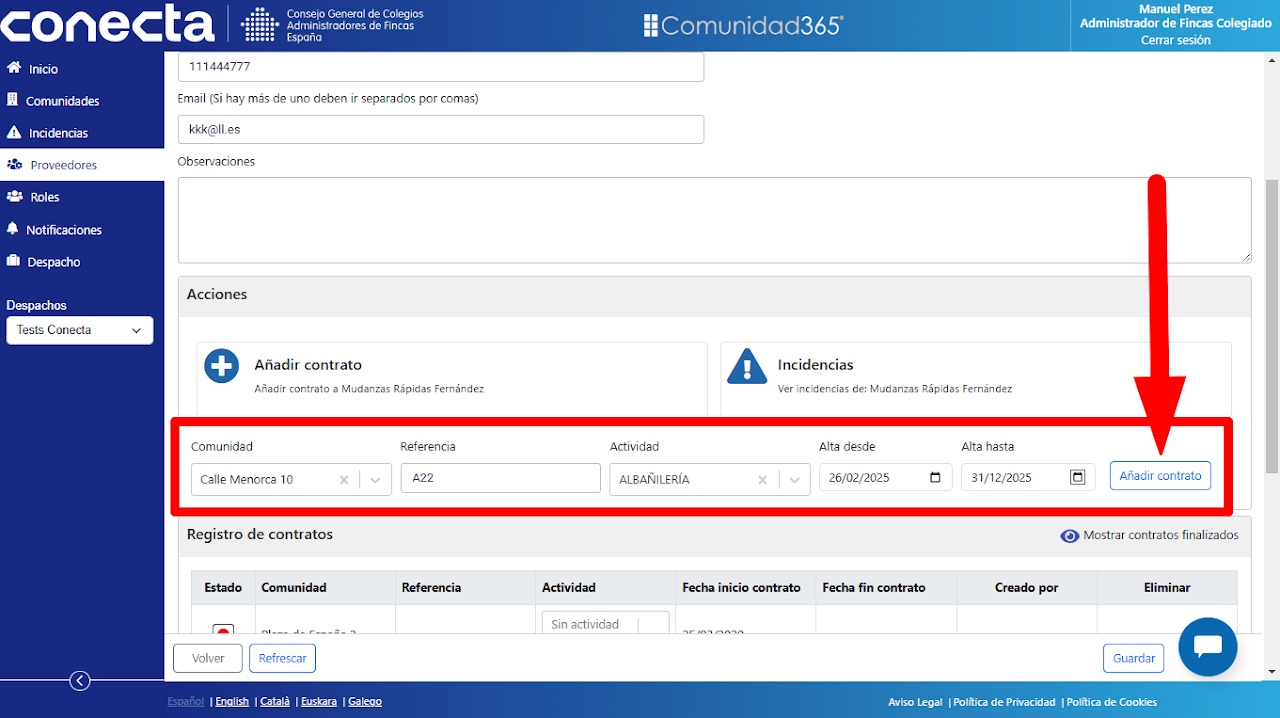
El sistema permiteañadir contratos nuevos pulsando el botón "Añadir contrato" existente en la ventana detalle del proveedor. Pulsando este botón, aparecen los siguientes campos para rellenar:
Comunidad: Desplegable con las comunidades del despacho.
Referencia: Para rellenar la referencia del contrato (no es un campo obligatorio).
Actividad: Desplegable con todas las actividades del despacho.
Fecha inicio contrato.
Fecha fin contrato: No es un campo obligatorio, si no se rellena se entiende que es un contrato indefinido.
Una vez rellenos estos datos y pulsando "Añadir contrato", el contrato estará creado y los avisos de los usuarios de esa comunidad y esa actividad pasarán directamente al proveedor (siempre que la actividad esté marcada en esa comunidad).
No se podrá dar de alta un contrato si ya existe otro para la misma comunidad y actividad.
Esta acción también puede realizarse desde Actividades.
Pulsa aquí para ir al manual de actividades
2.2.3. Registro de contratos
Al final de la ventana detalle del proveedor aparece el Registro de Contratos de ese proveedor. Se trata de una tabla con todos los contratos que tiene el proveedor en ese despacho. Los datos que proporciona la tabla son:
Comunidad.
Referencia del contrato.
Actividad: modificable, si se realiza algún cambio hay que pulsar "Guardar" para que sea efectivo.
Fechas de inicio y fin de contrato.
Información de si el contrato proviene de la integración con el ERP del administrador o se ha creado en CAFcomunidad.
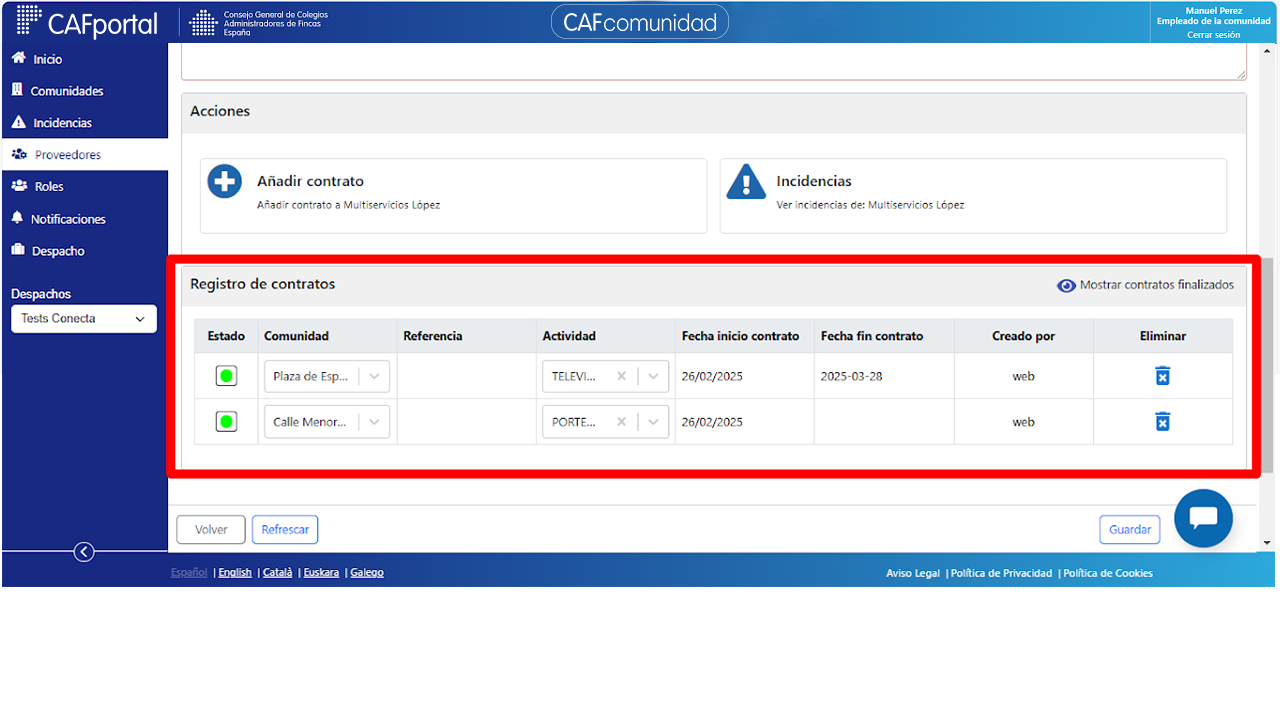
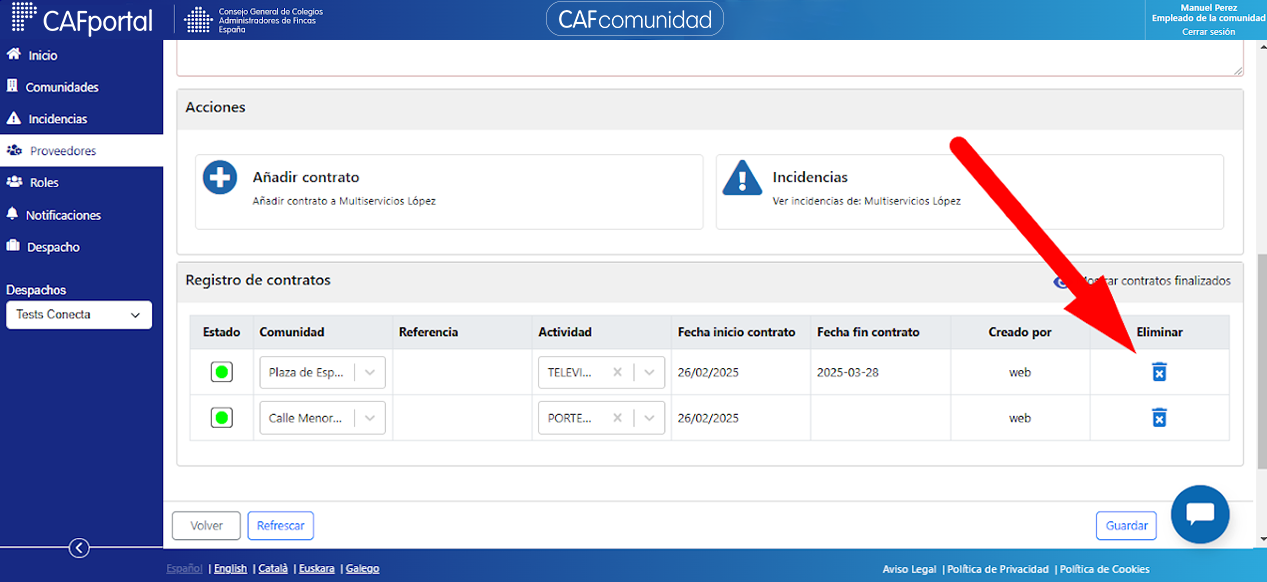
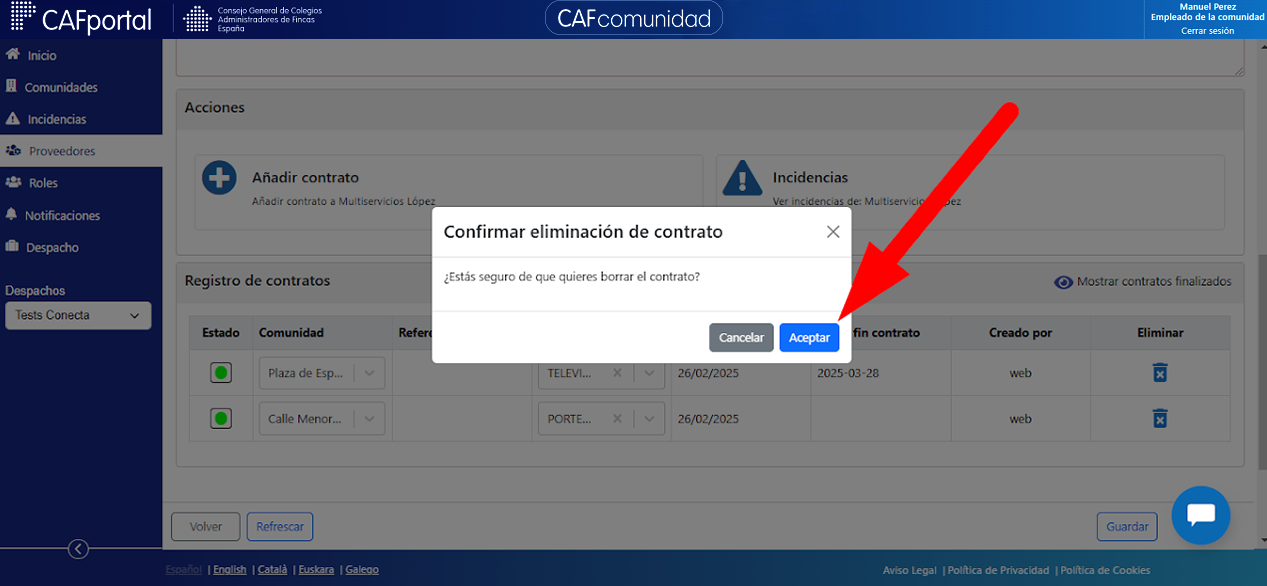
Además, solamente para los contratos que se han dado de alta en CAFcomunidad, existe el icono de una papelera para borrarlos. El sistema pide confirmación del borrado.
Si se quiere borrar un contrato que proviene de la integración con el administrador, hay que hacerlo desde el ERP del administrador.
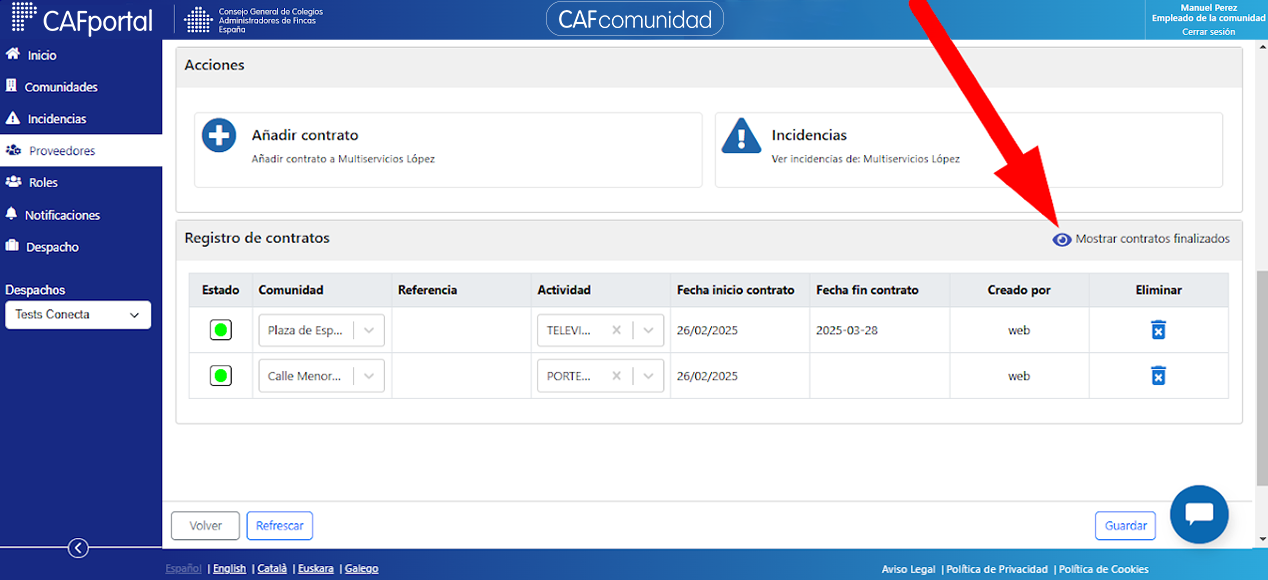
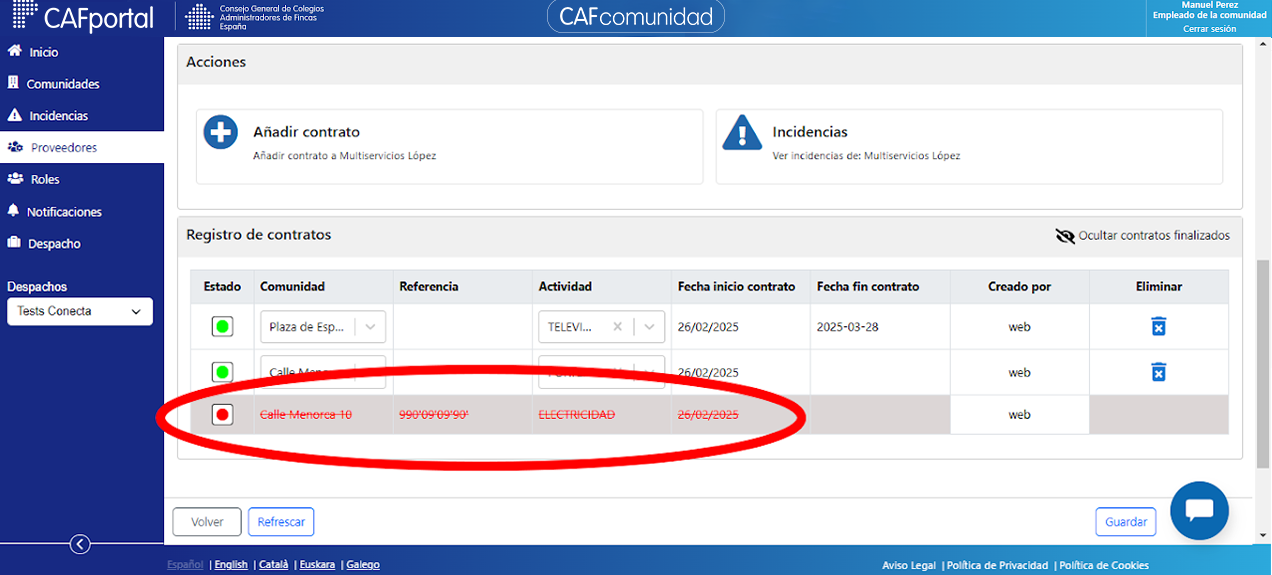
Pulsando "Mostrar contratos finalizados" pueden verse los contratos borrados. Una vez mostrados, pueden ocultarse pulsando el mismo botón.
2.3. Calidad de los datos
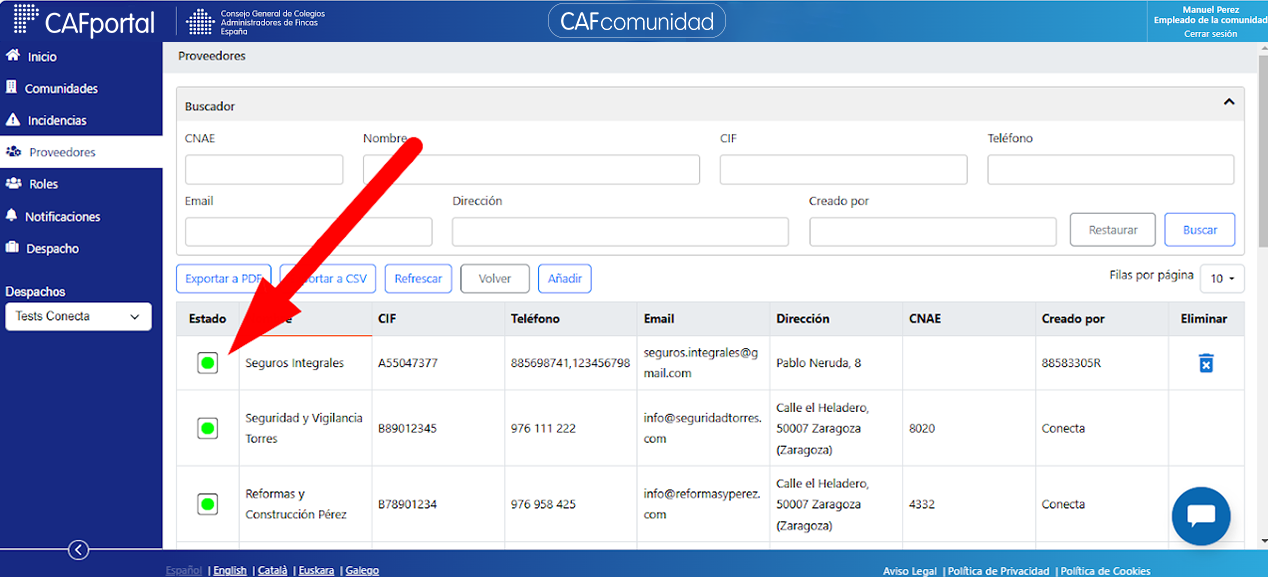
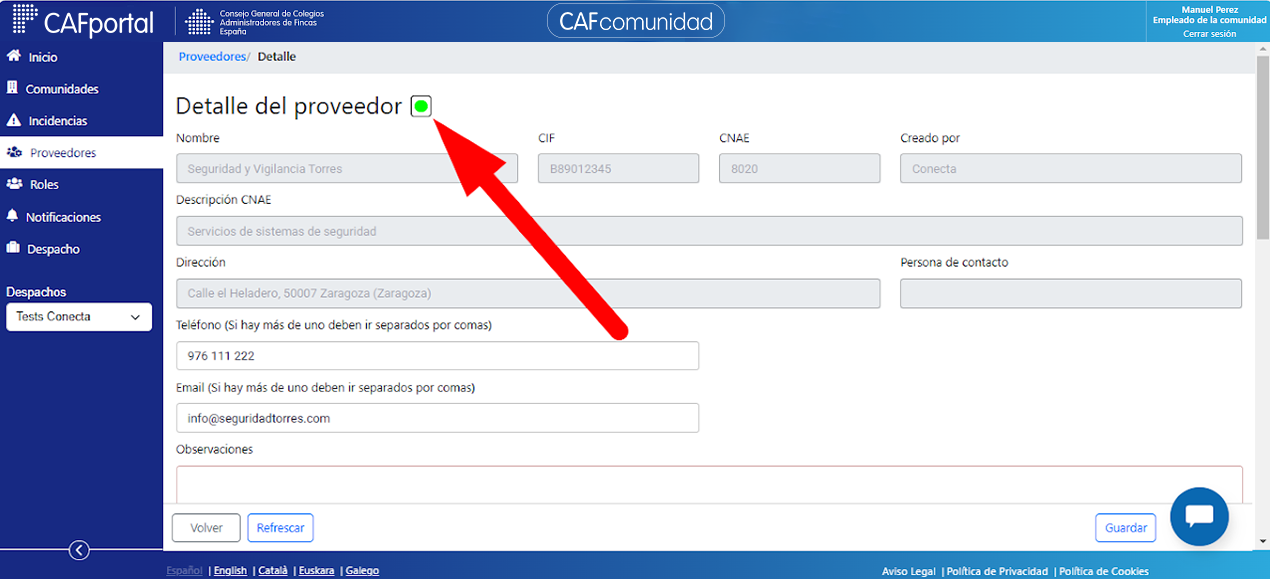
En la tabla de la página principal de proveedores, en el campo "Estado" aparece un semáforo (rojo, amarillo o verde) indicando el estado del proveedor. También existe un semáforo en la página detalle del proveedor.
Si está rojo o amarillo, y poniendo el cursor sobre el semáforo, sale un mensaje con el motivo o motivos por los que ese semáforo no sale verde. Así, puede verse fácilmente si los datos de eseproveedorson correctos, o no, para que el sistema funcione perfectamente.
2.4. Cambio de administrador
Si un administrador da de baja una comunidad en la plataforma CAFcomunidad, los datos de los proveedores se conservarán como histórico para su posterior reutilización, en caso en que dicha comunidad sea dada de alta por otro administrador colegiado.
En la aplicación, los usuarios verán una imagen congelada hasta la entrada del nuevo administrador en la comunidad.
Hasta la llegada del nuevo administrador a la comunidad, los usuarios no podrán acceder a la app, ya que la comunidad no estará activada hasta que se habilite en el nuevo despacho.