Manuales


Manual usuario
Manual usuario1. Introducción2. Acceso a CAFseguros3. Vista principal de expedientes activos4. Creación de una nueva solicitud5. Recuperación de datos del catastro6. Lanzamiento de cotización7. Seguimiento de la solicitud y recepción de propuestas8. Revisión y selección de propuestas9. Conclusión1. Introducción
CAFseguros es un módulo de CAFportal diseñado para que los Administradores de Fincas obtengan diferentes cotizaciones de seguros para las comunidades que gestionan, de una forma rápida, sencilla y totalmente integrada dentro de la plataforma.
Gracias a CAFseguros, el Administrador puede centralizar en un único entorno la gestión de solicitudes, recibir propuestas de distintas corredurías y comparar opciones antes de formalizar la póliza más adecuada para cada comunidad.
2. Acceso a CAFseguros
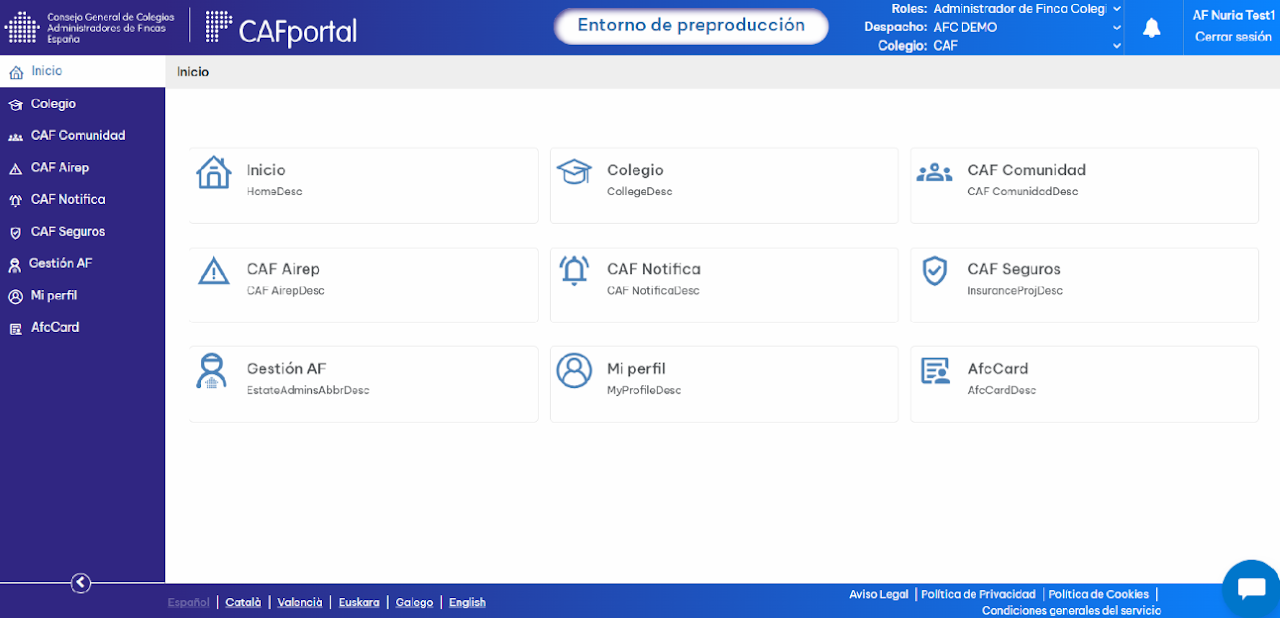
Desde el menú de inicio de CAFportal, el usuario puede acceder al módulo de CAFseguros de dos formas:
A través del botón “CAF Seguros” situado en la pantalla principal del portal.
Mediante la opción del menú lateral izquierdo, bajo el mismo nombre.
Al acceder, el sistema mostrará el listado principal de solicitudes de seguros gestionadas por el despacho.
3. Vista principal de expedientes activos
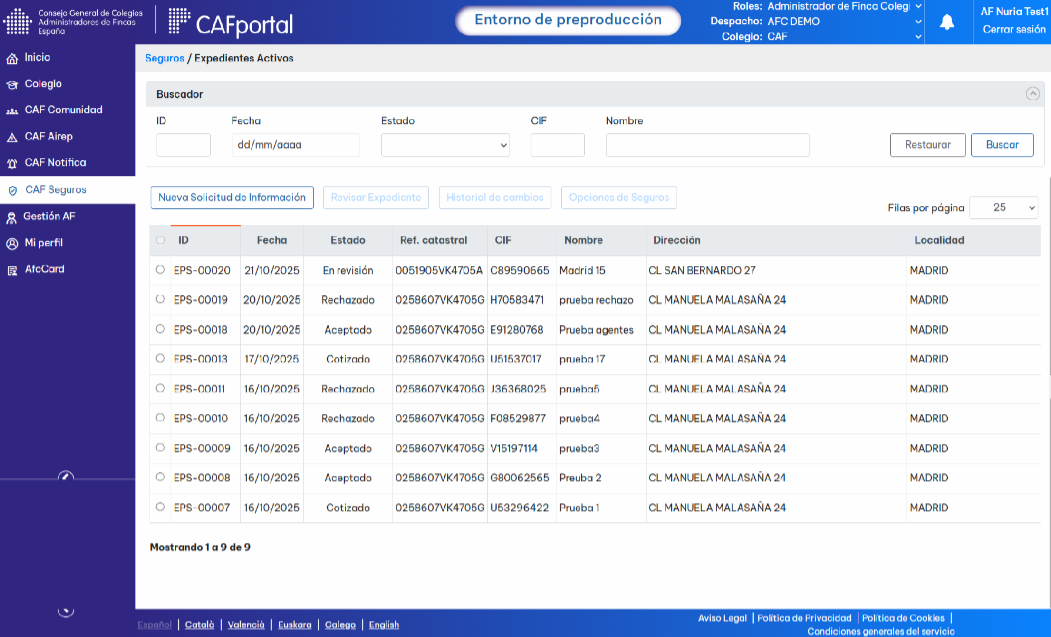
En la pantalla principal de CAFSeguros se muestra el listado de las solicitudes activas.
Cada fila representa una solicitud presentada, con la siguiente información:
ID de solicitud.
Fecha de creación.
Estado (en revisión, cotizada, rechazada, aceptada o cancelada).
Referencia catastral.
CIF de la comunidad.
Dirección y localidad.
Desde esta vista se pueden realizar las siguientes acciones:
Nueva Solicitud de Información → para crear una solicitud nueva.
Revisar Expediente → para consultar una solicitud existente.
Historial de cambios → para ver modificaciones o actualizaciones.
Opciones de Seguros → para acceder a las cotizaciones recibidas.
4. Creación de una nueva solicitud
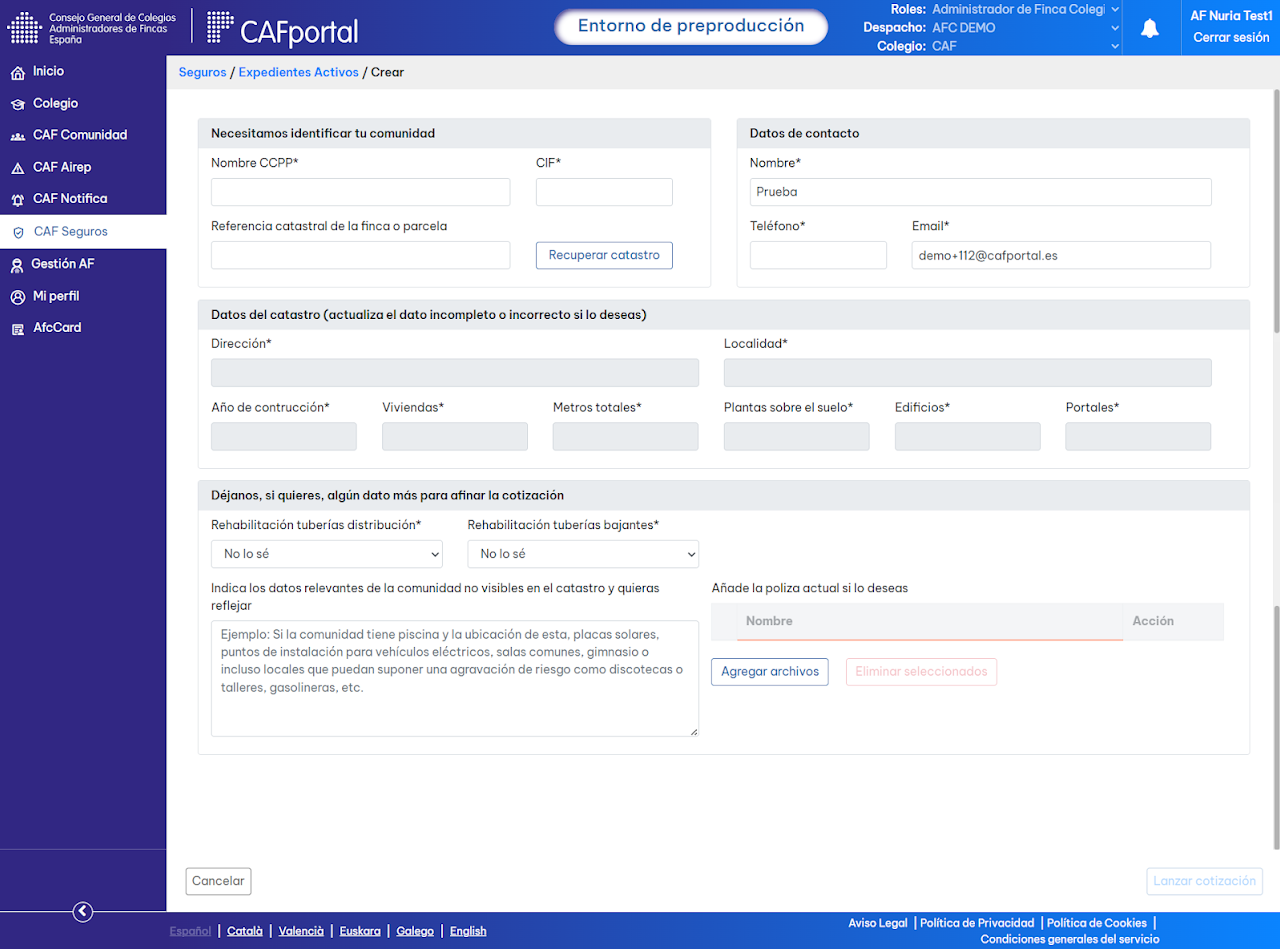
Para realizar una nueva solicitud, se debe pulsar el botón “Nueva Solicitud de Información”.

A continuación, se abrirá un formulario en el que el usuario debe completar los datos requeridos de la comunidad, incluyendo:
Tipo y número de documento (CIF).
Nombre de la comunidad.
Referencia catastral.
Datos de contacto del Administrador.
El formulario permite recuperar automáticamente los datos del catastro mediante el botón “Recuperar catastro”, introduciendo la referencia catastral de la finca o parcela correspondiente.
5. Recuperación de datos del catastro
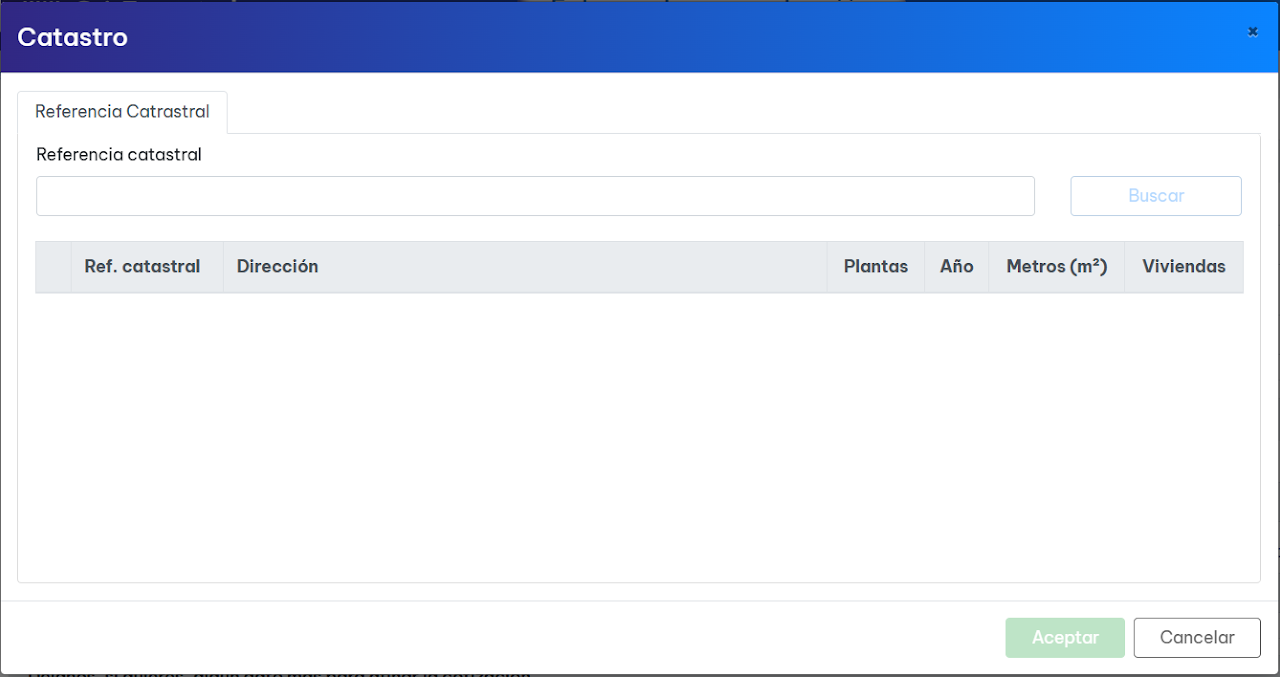
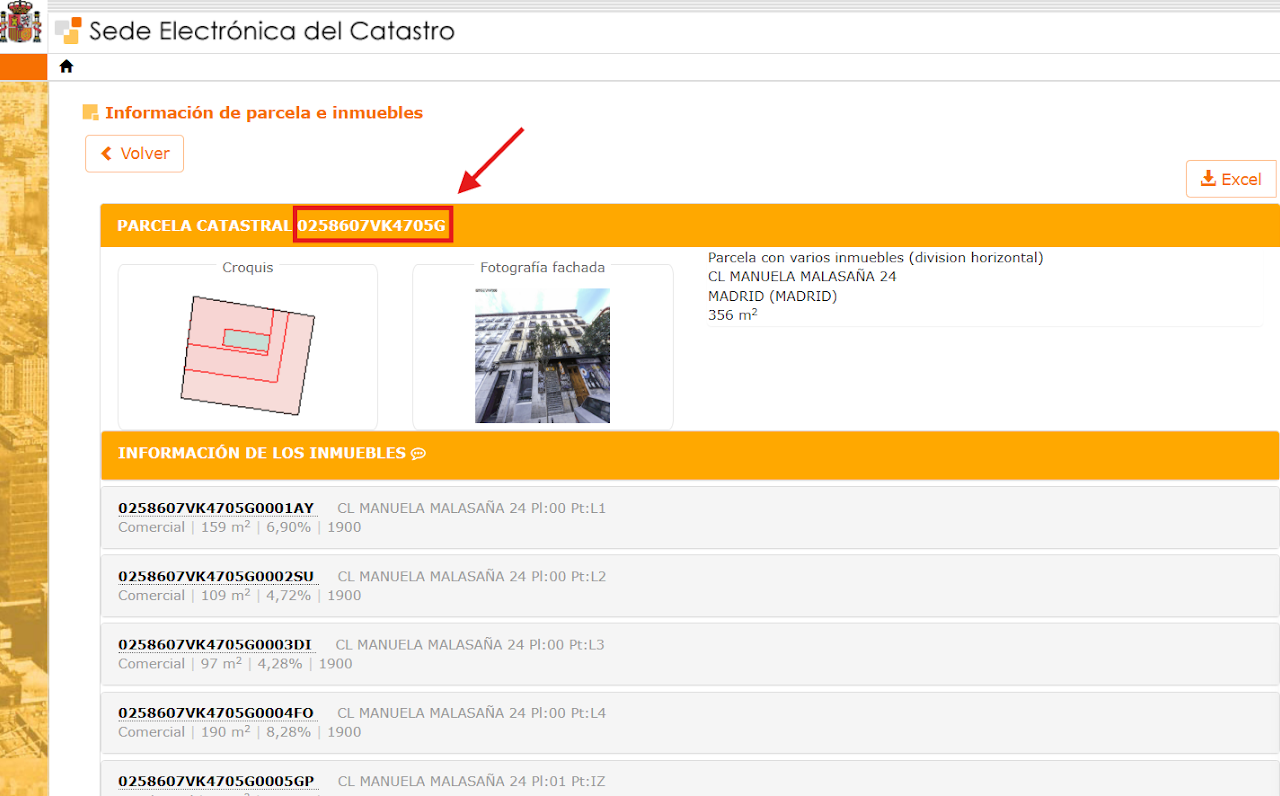
Al pulsar el botón “Recuperar catastro”, se abrirá una ventana en la que se puede
introducir la referencia catastral, obtenida previamente desde la Sede Electrónica del
Catastro.
La referencia se puede obtener desde la Sede Electrónica del Catastro, como se muestra en la siguiente imagen:
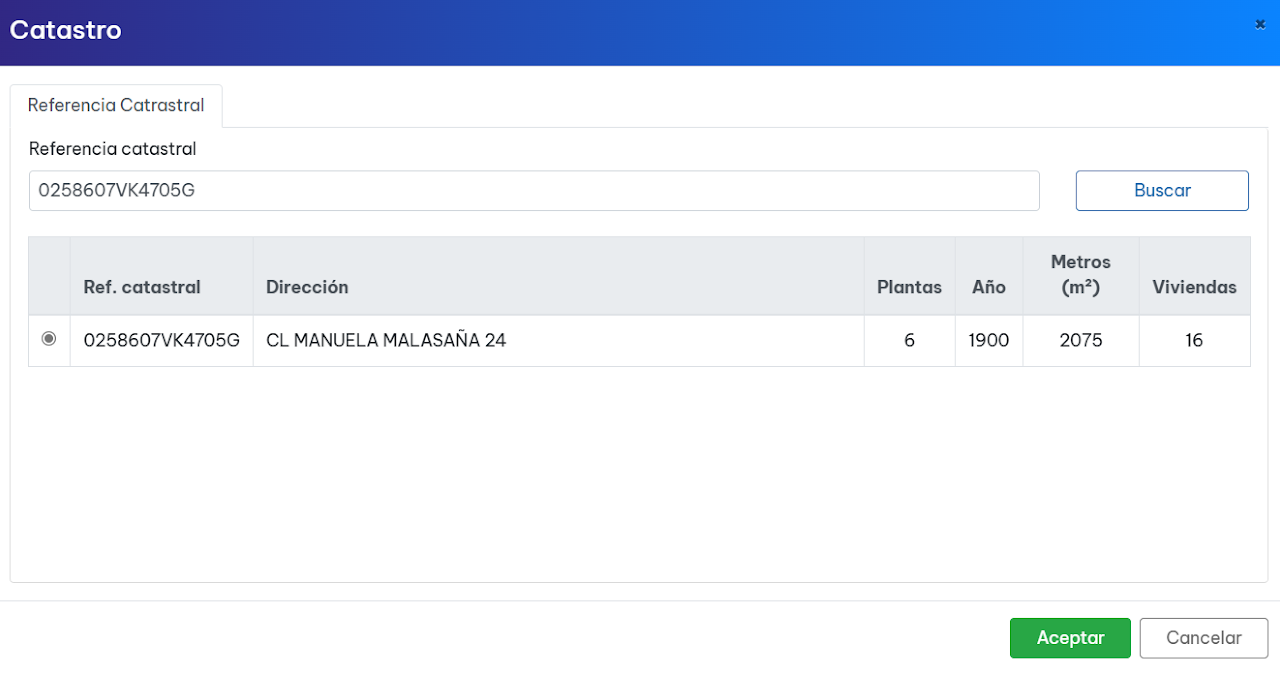
Una vez introducida y pulsado “Buscar”, el sistema mostrará los datos asociados a la parcela, incluyendo:
Dirección.
Año de construcción.
Número de viviendas.
Metros totales.
Plantas sobre el suelo.
6. Lanzamiento de cotización
Una vez completados todos los campos necesarios, se debe pulsar el botón “Lanzar cotización”.
Antes de enviarse la solicitud, el sistema mostrará una ventana emergente de Protección de datos personales, donde se informa del tratamiento de los datos y su comunicación a la correduría con el fin de gestionar la cotización.
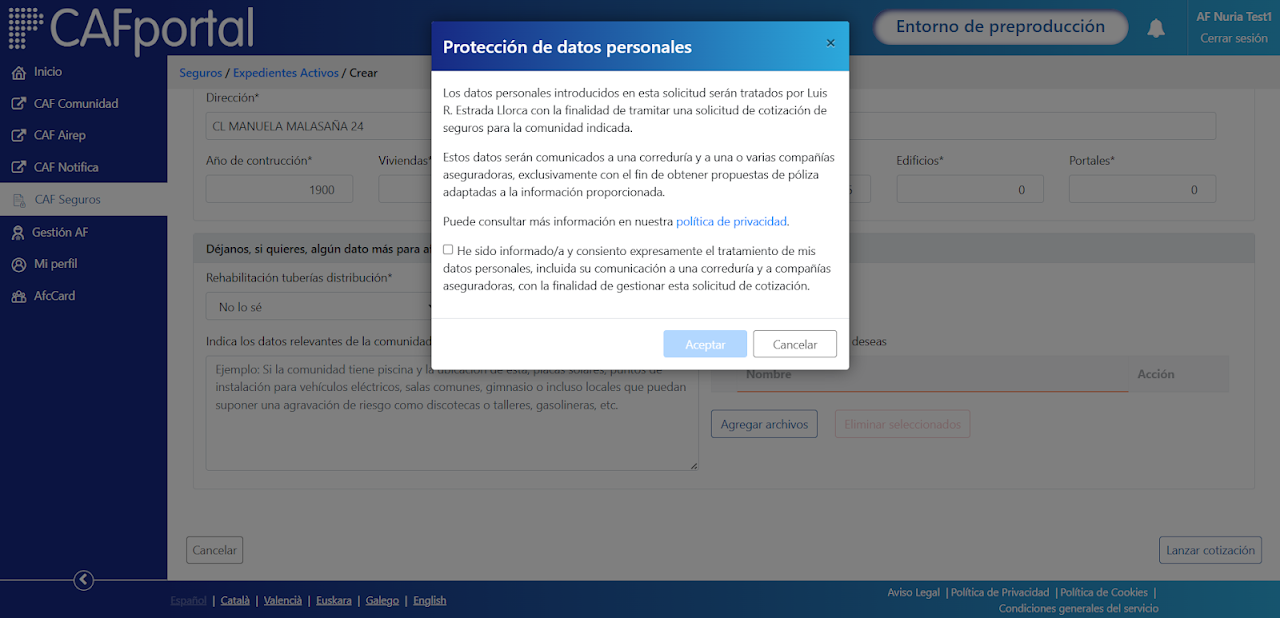
El usuario deberá marcar la casilla de consentimiento y pulsar “Aceptar” para continuar.
⚠️ Si no se acepta el aviso de protección de datos, la solicitud no podrá enviarse.
7. Seguimiento de la solicitud y recepción de propuestas
Una vez enviada la solicitud, la correduría (Jose Silva y Ferrer & Ojeda) analizará la información y generará varias opciones de póliza con distintas aseguradoras.
El Administrador de Fincas (AFC) recibirá una notificación por correo electrónico y a través de CAFportal, indicando que la solicitud ha sido cotizada.
El estado de la solicitud pasará automáticamente a “Cotizado”.
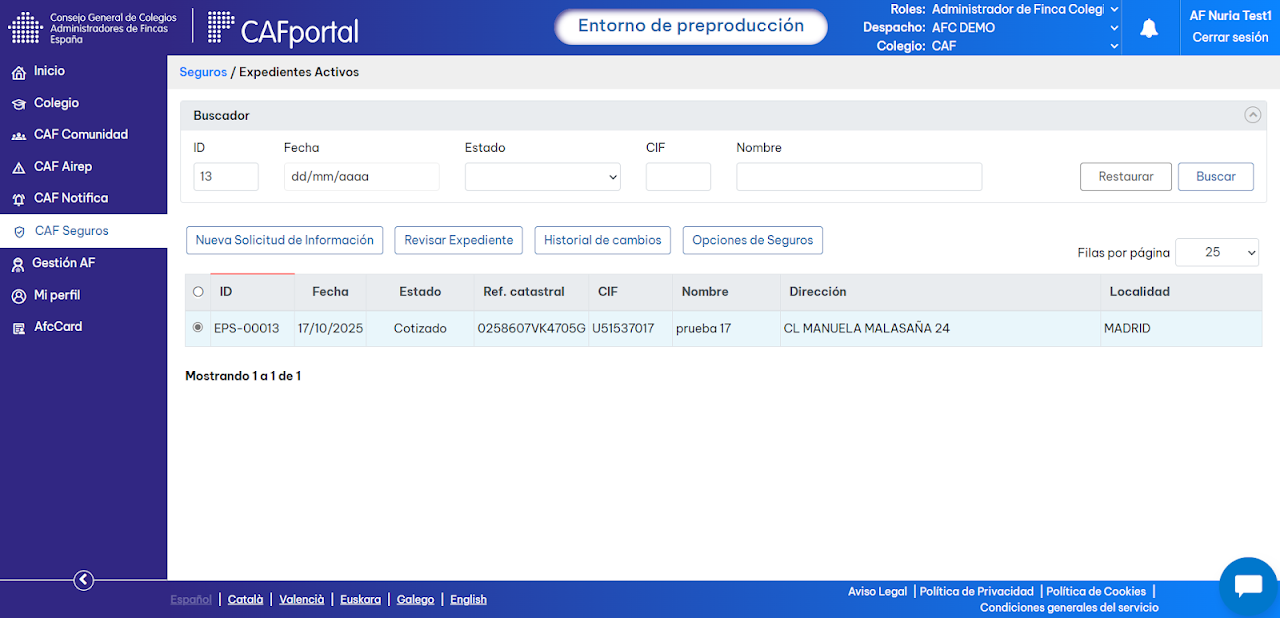
Para consultar las opciones, se debe seleccionar la solicitud en el listado y pulsar el botón “Opciones de Seguros”.
8. Revisión y selección de propuestas
En la pantalla de Opciones de Seguros se muestran todas las ofertas recibidas.
Cada opción incluye información sobre:
El técnico UTE asignado (nombre y contacto).
La fecha de registro.
La compañía aseguradora o correduría emisora.
El precio o prima.
La descripción de la prima y observaciones.
Los documentos adjuntos (comparativas o fichas PDF).
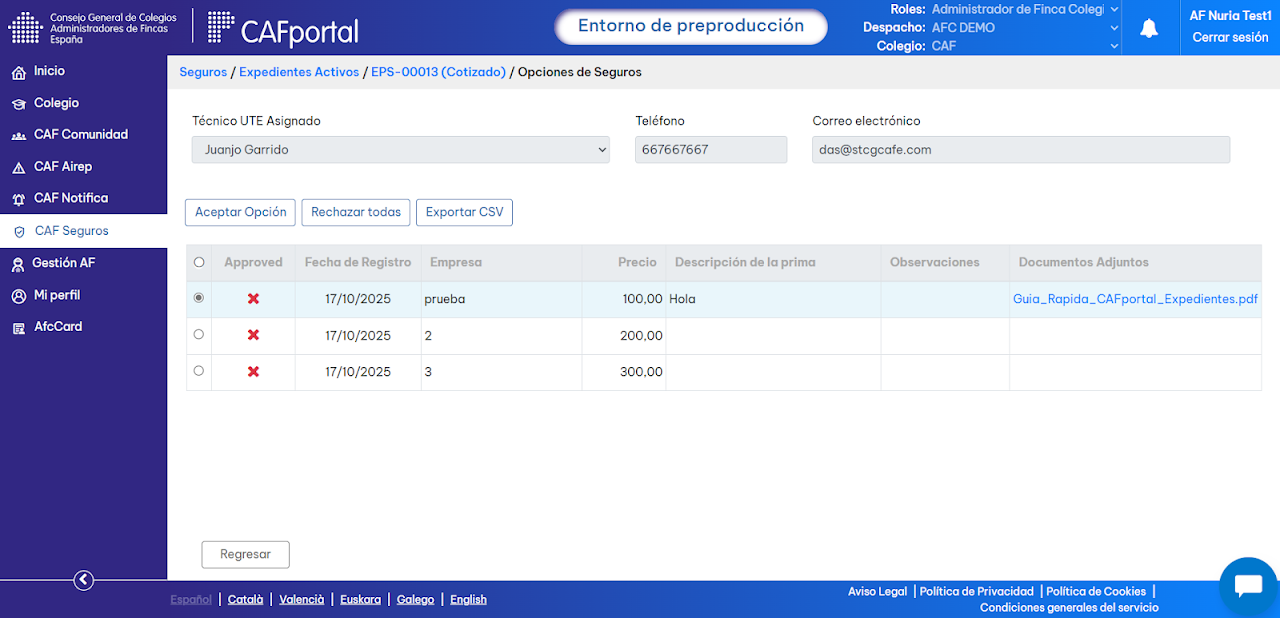
El usuario dispone de las siguientes acciones:
Aceptar opción: seleccionar la propuesta de interés (sin carácter vinculante).
Rechazar todas: descartar todas las ofertas y solicitar nuevas cotizaciones.
Exportar CSV: exportar los resultados para análisis o archivo local.
Aceptar una opción no implica la contratación automática de la póliza, sino que comunica a la correduría cuál es la oferta de interés para que se pongan en contacto con el AFC y puedan formalizar la póliza directamente.
9. Conclusión
El módulo CAFseguros simplifica la gestión de seguros comunitarios, permitiendo centralizar el proceso de solicitud, comparación y selección de pólizas en una única herramienta, segura y conectada con las corredurías colaboradoras.
Gracias a esta funcionalidad, el Administrador de Fincas puede ahorrar tiempo y optimizar la toma de decisiones con una visión clara de las diferentes opciones disponibles.