Manuales


Manual usuario
Manual usuario1. Introducción2. Acceso a CAFnotifica3. Menú principal3.1. Centro de Notificaciones3.2. Listado de facturas3.3. Perfil de usuario4. Centro de Notificaciones (detalle)4.1. Certificación de entrega y contenido4.1.1. Individuales4.1.2. Múltiples (AFCservicios /Gesfincas)4.1.3. Envíos pendientes4.1.4. Envíos tramitados4.2. Certificación de entrega4.2.1. Individuales4.2.2. Múltiples (AFCservicios / Gesfincas)4.2.3. Envíos pendientes4.2.4. Envíos tramitados4.3. Cartas ordinarias4.3.1. Individuales4.3.2. Múltiples (AFCservicios / Gesfincas)4.3.3. Envíos pendientes4.3.4. Envíos tramitados4.4. Comunicaciones electrónicas certificadas4.4.1. Notificaciones con documentos adjuntos4.4.2. SMS sin documentos adjuntos5. Listado de facturas6. Perfil de usuario1. Introducción
CAFnotifica es el módulo de la plataforma CAFportal que permite a los Administradores de
Fincas gestionar todos sus envíos postales y electrónicos desde un único lugar. Desde el Centro
de Notificaciones se pueden emitir comunicaciones ordinarias y comunicaciones certificadas
(fehacientes), tanto con acreditación de entrega como con acreditación de entrega y contenido.
Además, se integran las comunicaciones electrónicas certificadas (correo con documentos
adjuntos y SMS certificados).
2. Acceso a CAFnotifica
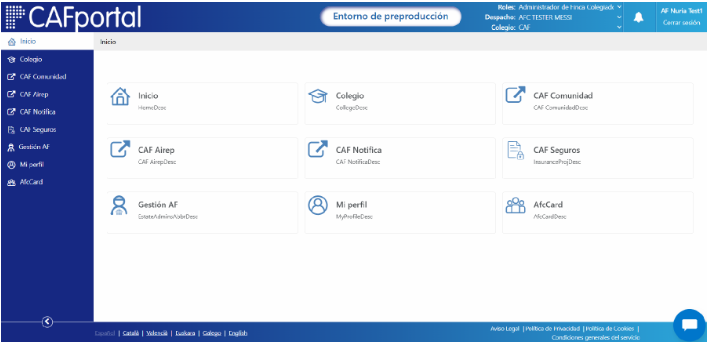
Tras iniciar sesión en CAFportal, accede al mosaico principal y pulsa el acceso a 'CAF Notifica'.
Desde ahí entrarás al Centro de Notificaciones y al resto de opciones del módulo.
3. Menú principal
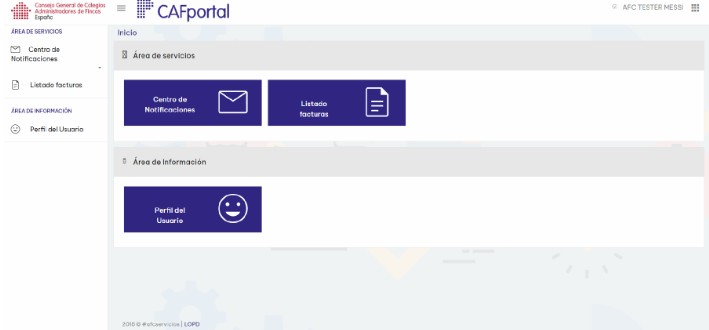
El panel principal de CAFnotifica agrupa las opciones en dos áreas: Área de servicios (Centro de
Notificaciones y Listado de facturas) y Área de información (Perfil del usuario).
3.1. Centro de Notificaciones
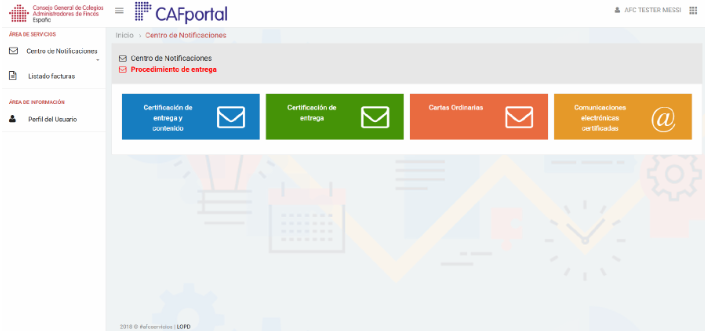
Abre el panel con los cuatro procesos de envío:
Certificación de entrega y contenido
Certificación de entrega
Cartas ordinarias
Comunicaciones electrónicas certificadas
3.2. Listado de facturas
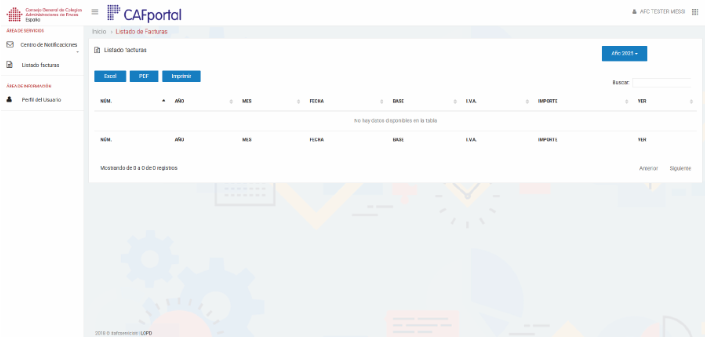
Permite consultar, filtrar y exportar (Excel, PDF, Impresión) las facturas del servicio por
año/mes. Selecciona el año, usa el buscador y descarga el detalle que necesites.
3.3. Perfil de usuario
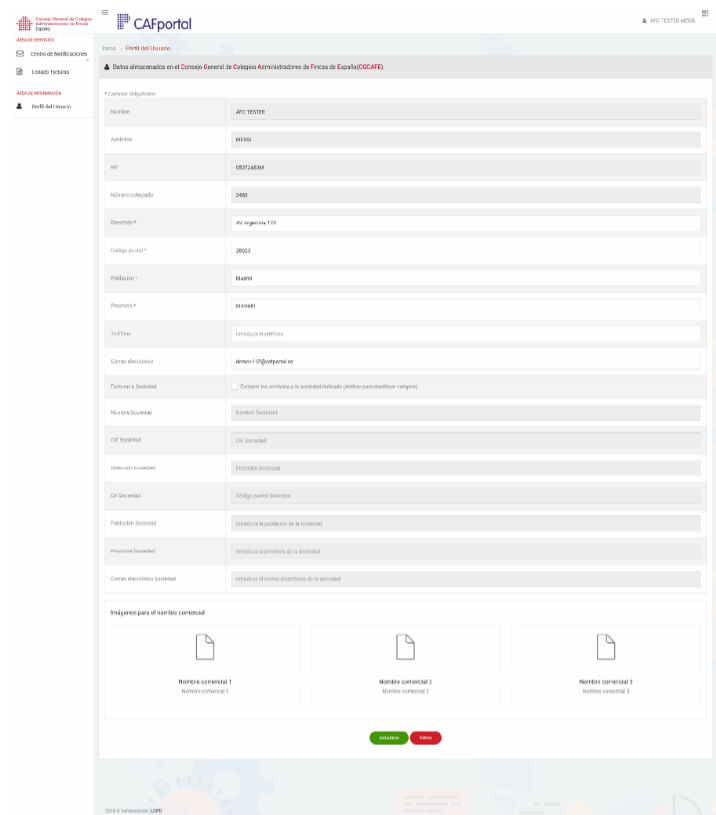
Ficha editable con los datos del Administrador de Fincas y, opcionalmente, los datos de su sociedad de facturación (si marca 'Facturar a Sociedad'). Puede actualizar dirección, correo, teléfono, imágenes de ¡nombre comercial', etc.
4. Centro de Notificaciones (detalle)
Desde aquí se gestionan los envíos postales certificados y ordinarios. Los flujos de trabajo de 'Certificación de entrega y contenido', 'Certificación de entrega'; y 'Cartas ordinarias' comparten la misma estructura: Individuales, Múltiples, Envíos pendientes y Envíos tramitados. A continuación se describe cada caso. Además de las ‘Comunicaciones electrónicas certificadas’.
4.1. Certificación de entrega y contenido
Genera envíos fehacientes que acreditan tanto la entrega como el contenido con plena validez legal (burofax con certificado).

4.1.1. Individuales
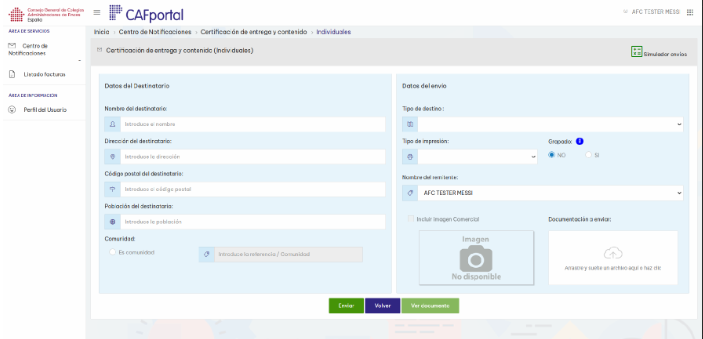
Formulario para un único destinatario. Cumplimenta:
1) Datos del destinatario: nombre, dirección, población y código postal.
2) Datos del envío: tipo de destino (Nacional/Europa/Internacional), tipo de impresión (blanco y negro/color), remitente y, si procede, imagen comercial.
3) Documentación: arrastra o selecciona el/los archivos a enviar.
4) Envía o previsualiza con 'Ver documento'.
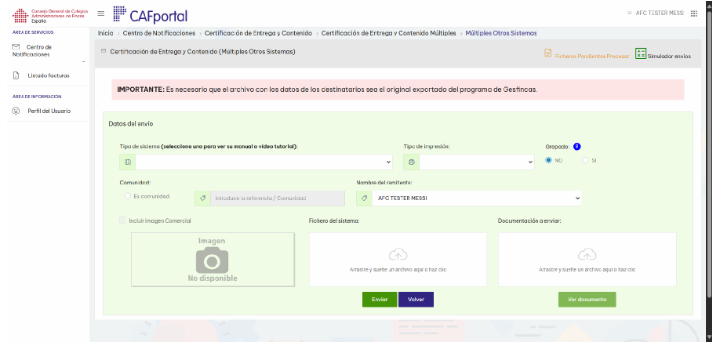
4.1.2. Múltiples (AFCservicios /Gesfincas)
Permite generar envíos en lote. Hay dos modalidades:
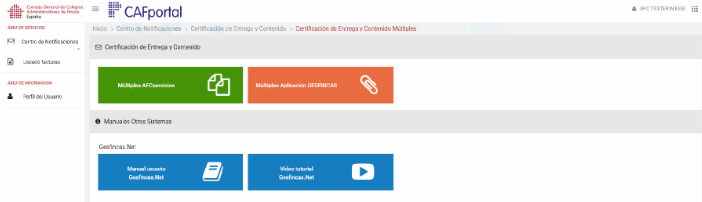
a) Múltiples AFCservicios: descarga la plantilla de Excel ('Descargar plantilla'), cumplimenta una fila por destinatario (email si corresponde, teléfono si aplica, nombre, dirección, etc.) y súbela en 'Excel con los destinatarios'. Adjunta la documentación común y envía.
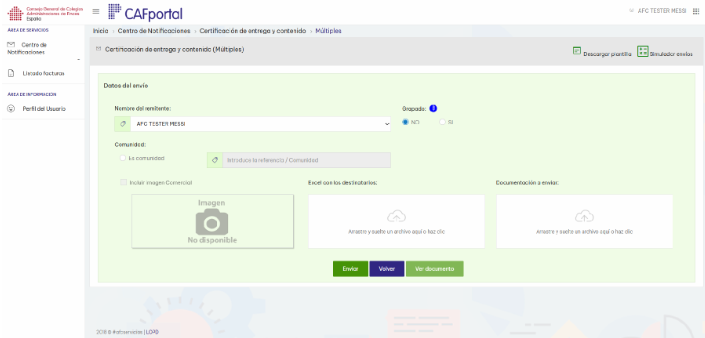
b) Múltiples Aplicación Gesfincas: sube directamente el fichero exportado del programa Gesfincas.Net. En la pantalla de envíos múltiples también tienes accesos a 'Manual usuario Gesfincas.Net'; y 'Vídeo tutorial';.
El botón 'Simulador de envíos' te permite estimar costes antes de confirmar.
4.1.3. Envíos pendientes
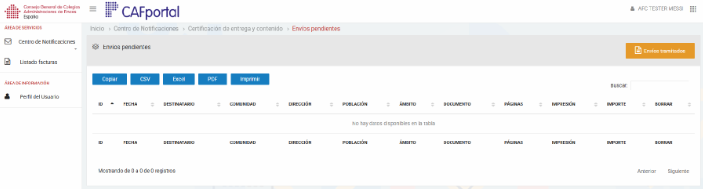
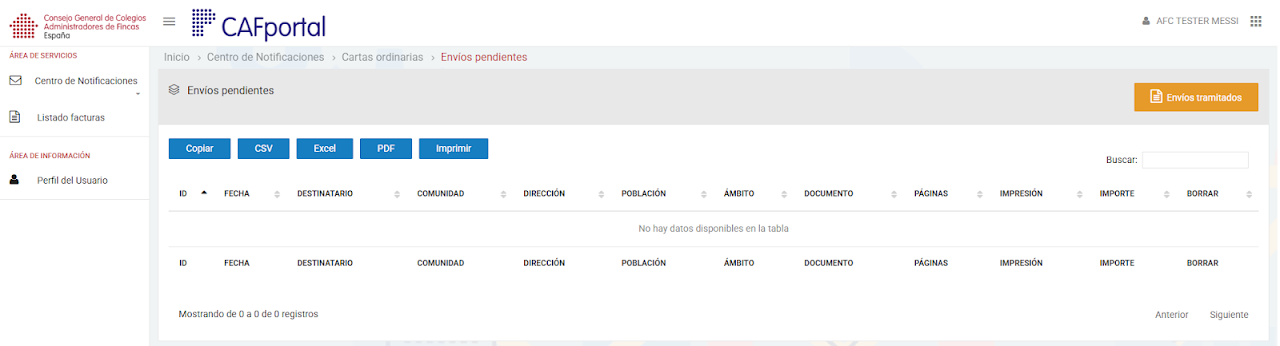
Lista de trabajos aún en proceso (preparación, cola de impresión o distribución). Permite buscar, ordenar y exportar. Cada fila muestra: ID, fecha, destinatario, comunidad, dirección/población, ámbito, documento, páginas, impresión e importe.
4.1.4. Envíos tramitados
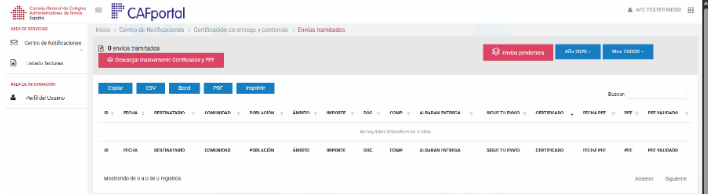
Histórico de envíos completados. Incluye columnas de control como 'Albarán de entrega', 'Sigue tu envío', 'Fecha PEE', 'PEE'; y 'PEE validado';. Desde aquí puedes:
• Exportar listados (copiar/CSV/Excel/PDF/imprimir)
• Cambiar el rango temporal (por año/mes)
• Descargar masivamente los Certificados y PEE (botón superior)
4.2. Certificación de entrega
Genera comunicaciones fehacientes que acreditan la entrega del envío (sin certificación de contenido). Los pasos y pantallas son equivalentes a los de 'Certificación de entrega y contenido'.
4.2.1. Individuales
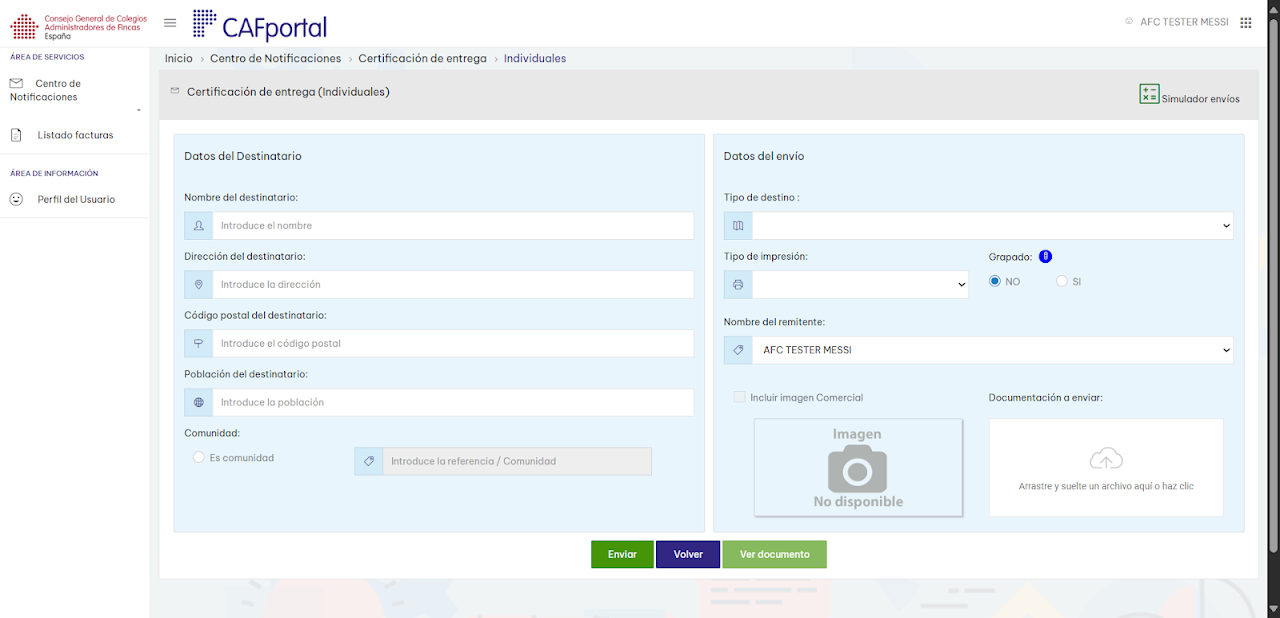
Cumplimenta el formulario de destinatario y datos del envío; adjunta documentación y envía.
Las opciones de tipo de destino, impresión, remitente e imagen comercial funcionan del mismo
modo.
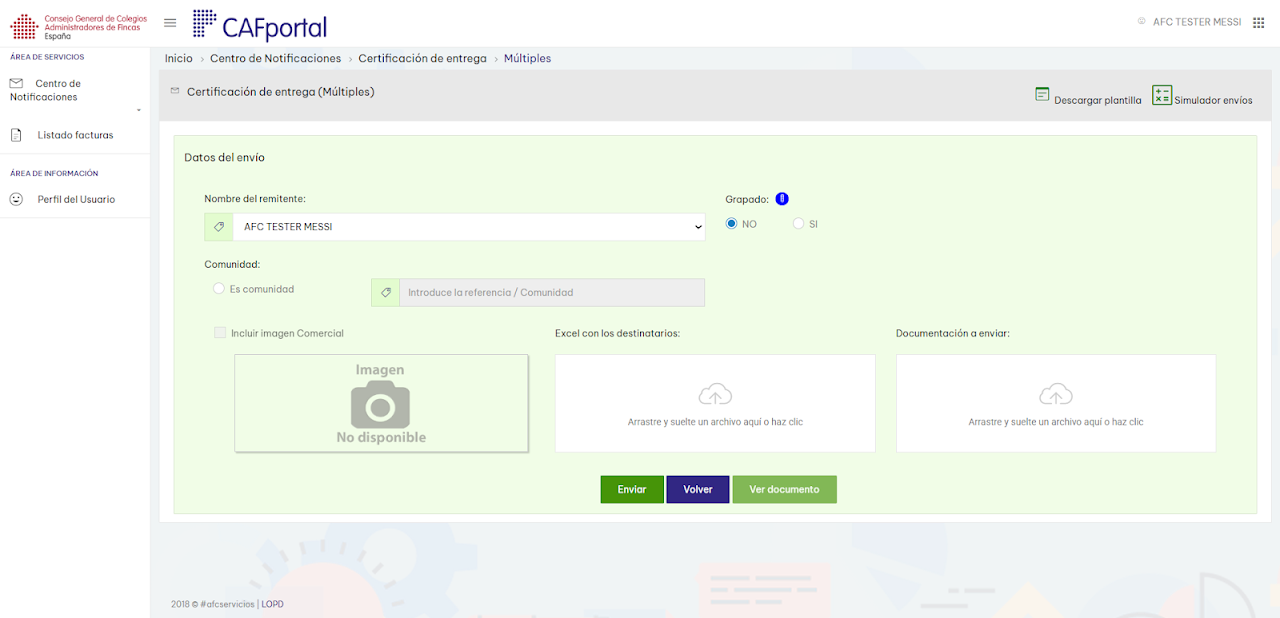
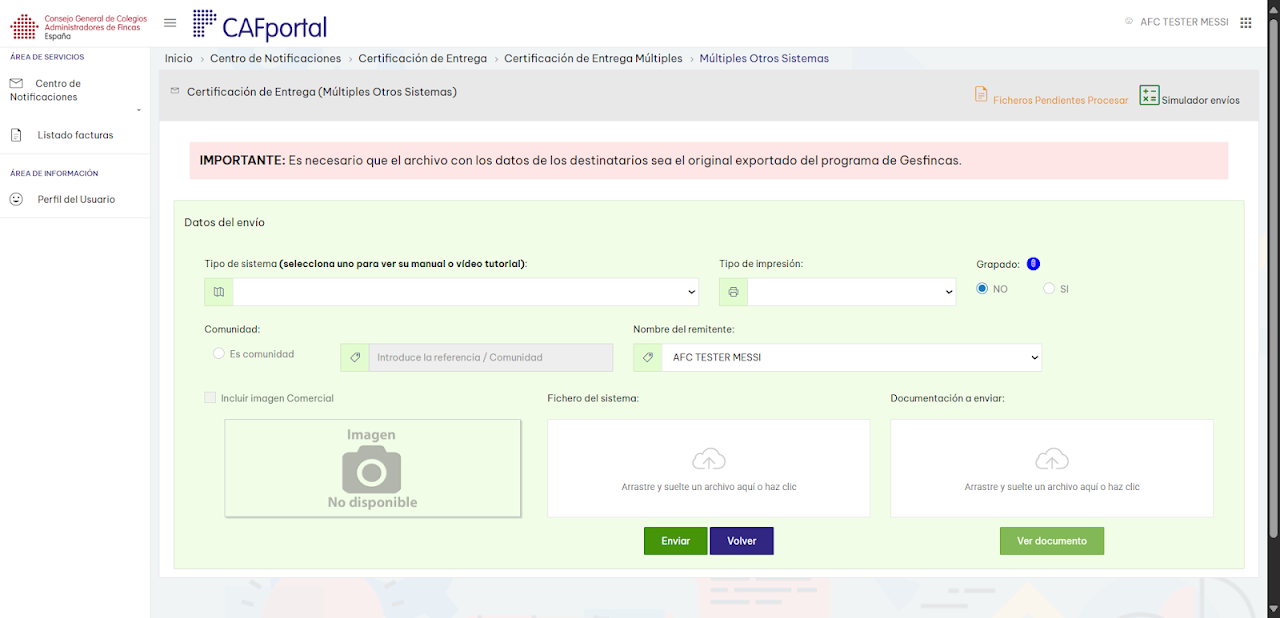
4.2.2. Múltiples (AFCservicios / Gesfincas)
Procesa lotes a partir de plantilla Excel (AFCservicios) o de exportación Gesfincas.Net. Revisa el simulador de envíos si deseas una estimación previa al envío.
4.2.3. Envíos pendientes
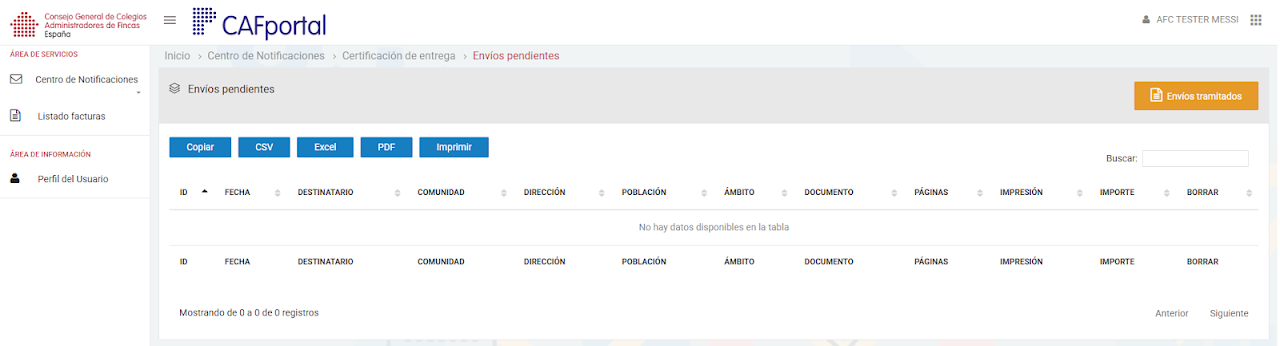
Misma operativa que en 4.1.3.
4.2.4. Envíos tramitados
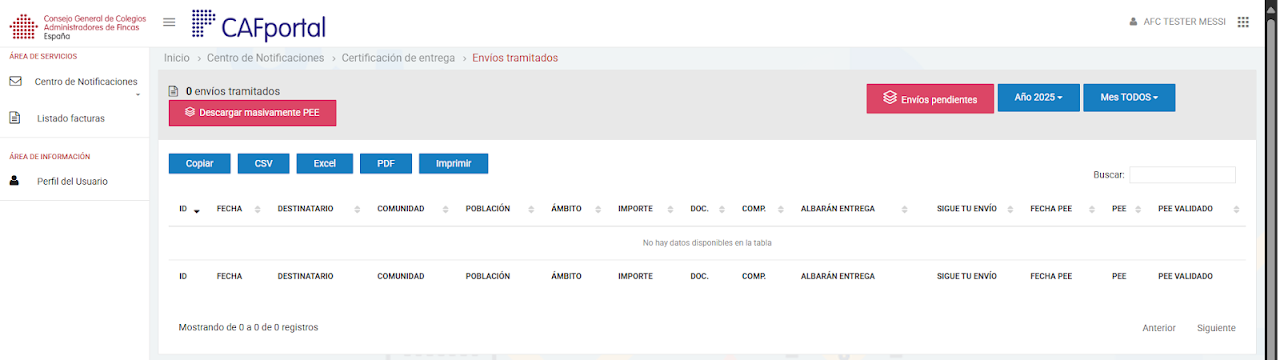
Consulta el histórico, consulta y descarga PEE del envío. Los accesos y filtros son análogos a 4.1.4.
4.3. Cartas ordinarias
Para comunicaciones postales no certificadas. Comparte estructura con los apartados anteriores: envíos Individuales, Múltiples, Envíos pendientes y Envíos tramitados.
4.3.1. Individuales
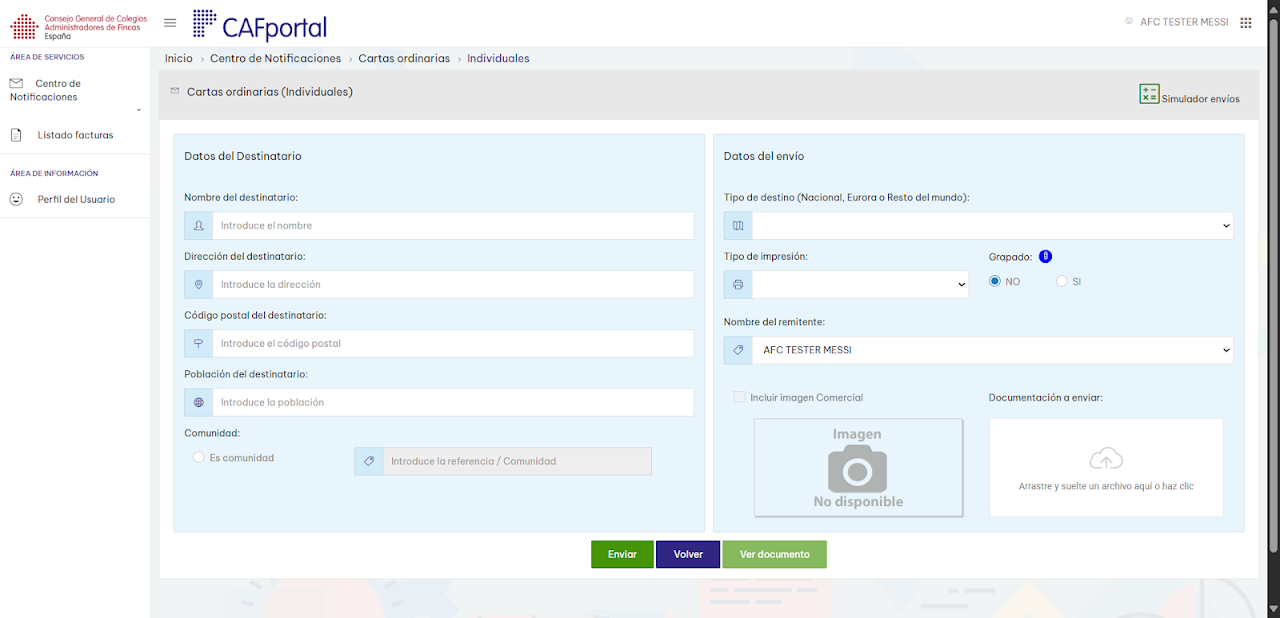
Completa destinatario y datos del envío (incluye 'Grapado: sí/no', tipo de impresión, remitente, imagen comercial) y adjunta documentos.
4.3.2. Múltiples (AFCservicios / Gesfincas)
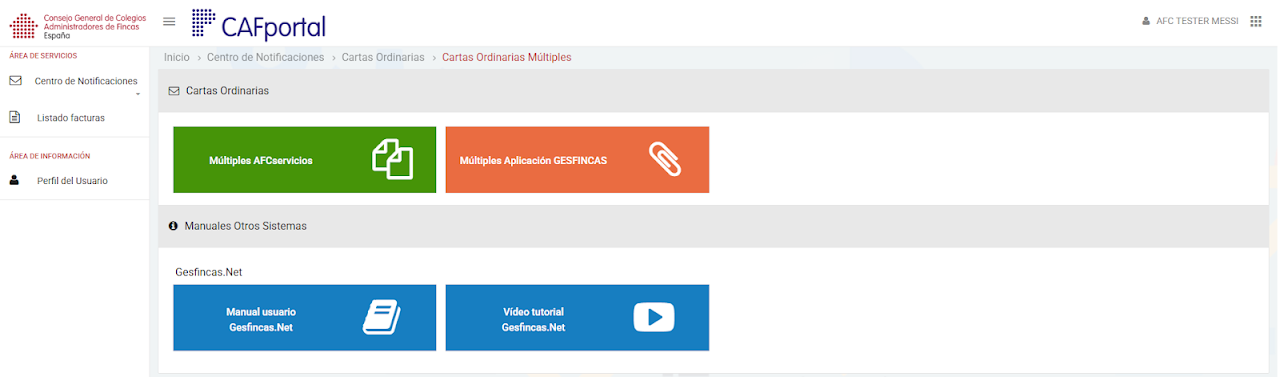
Dispones de las dos modalidades: plantilla Excel (descarga y posterior subida) o fichero generado por Gesfincas.Net. Ambas soportan adjuntos comunes para todo el lote.
4.3.3. Envíos pendientes
Listado de envíos en proceso. Opera igual que en certificadas.
4.3.4. Envíos tramitados
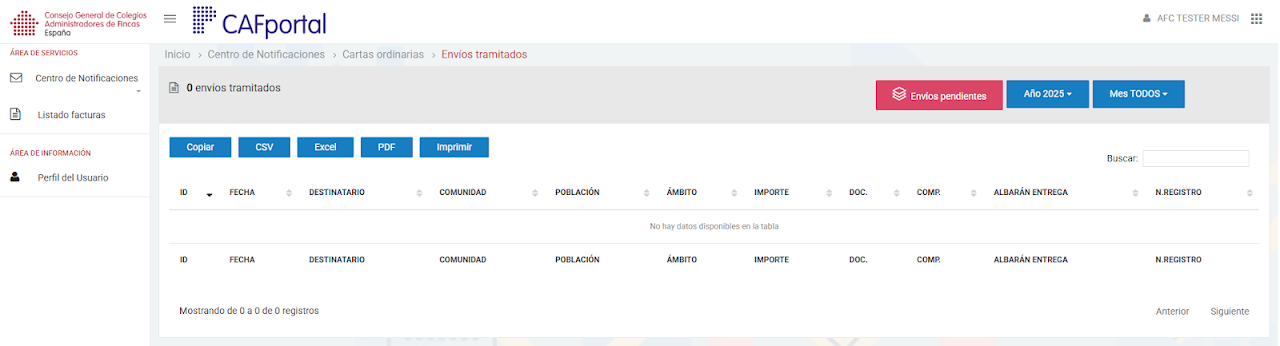
Histórico de ordinarias con filtros y exportación. En este caso no se puede descargar ni visualizer ningún tipo de certificado de contenido ni entrega al tratarse de un envío postal ordinario.
4.4. Comunicaciones electrónicas certificadas
Este bloque integra dos canales con fehaciencia electrónica: (1) Notificaciones con documentos adjuntos (correo) y (2) SMS sin documentos adjuntos. Ambos comparten un menú lateral con bandejas de estado y filtros.
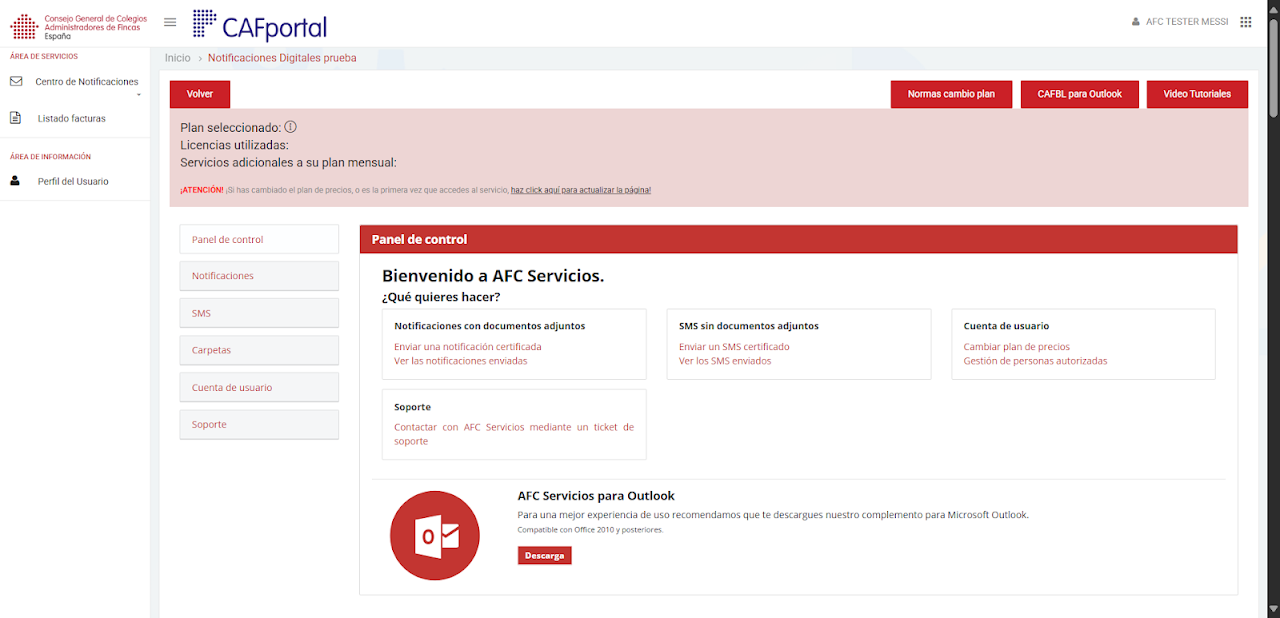
4.4.1. Notificaciones con documentos adjuntos
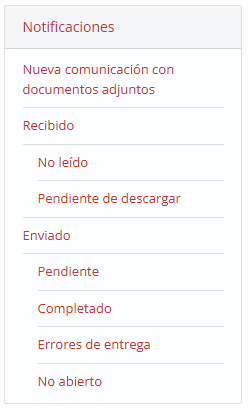
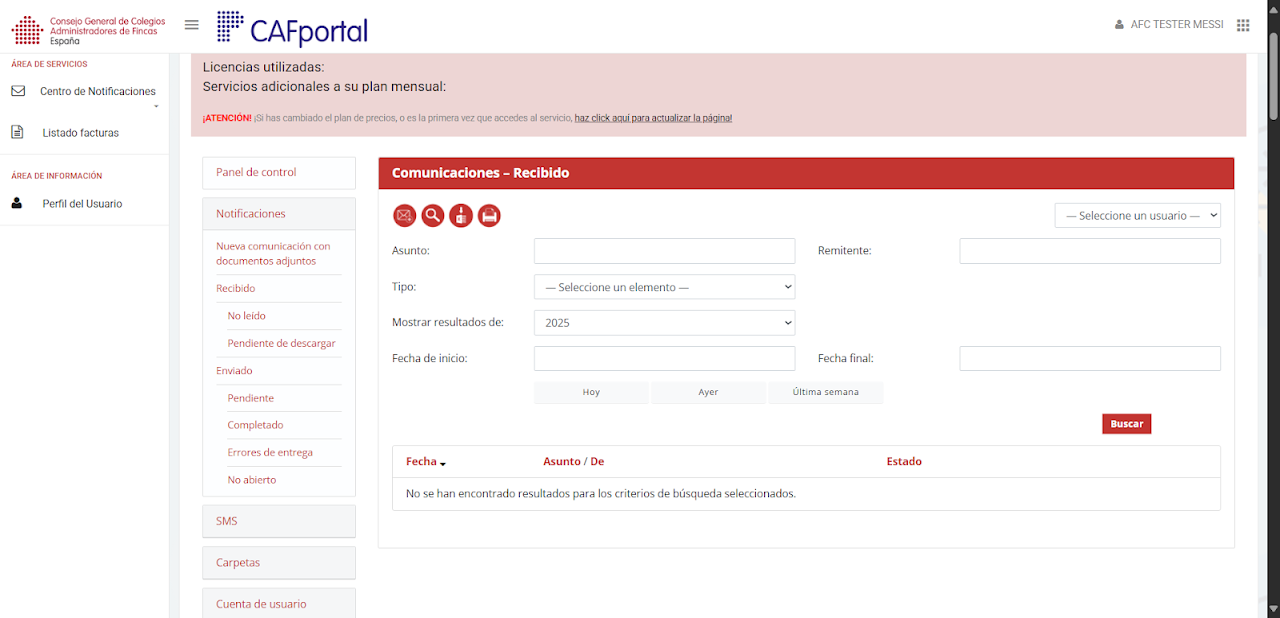
En el menu lateral, si pulsamos en la opción notificaciones se nos abrirá el siguiente desplegable:
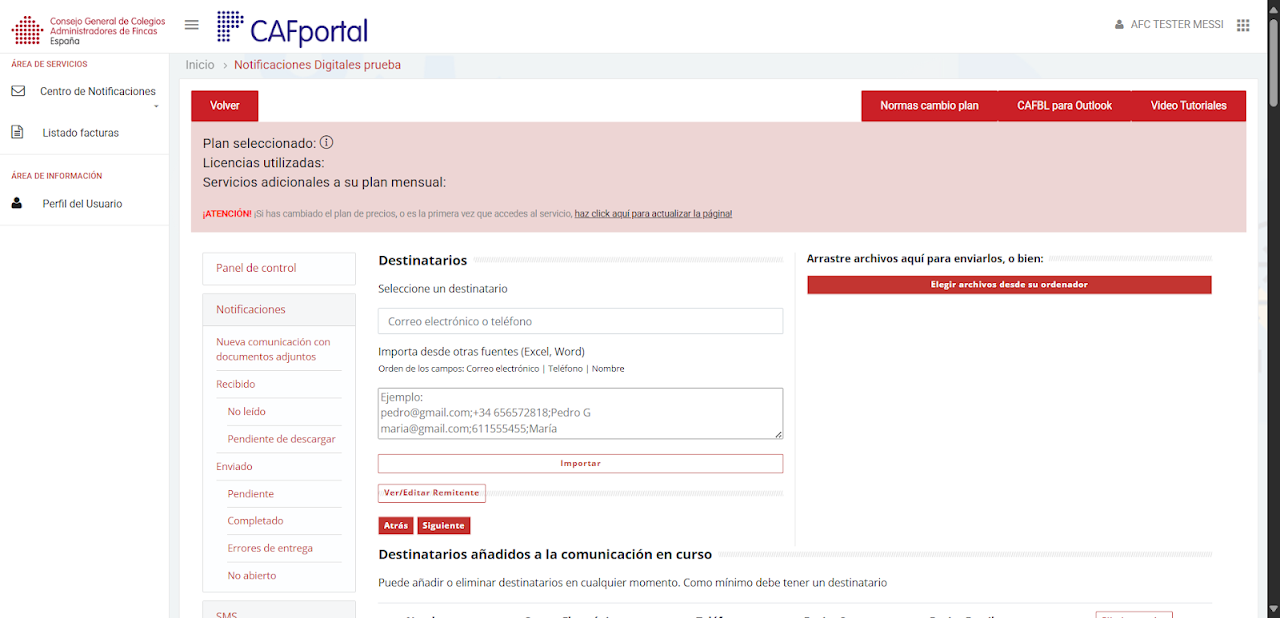
• Nueva comunicación con documentos adjuntos
1) Destinatarios: añade emails manualmente o importa en bloque desde Excel/Word (formato: correo;teléfono;nombre).
Usa 'Importar' para pegar una lista y 'Ver/Editar remitente' para gestionar el remitente.
2) Adjuntos: arrastra los ficheros o pulsa 'Elegir archivos desde su ordenador'.
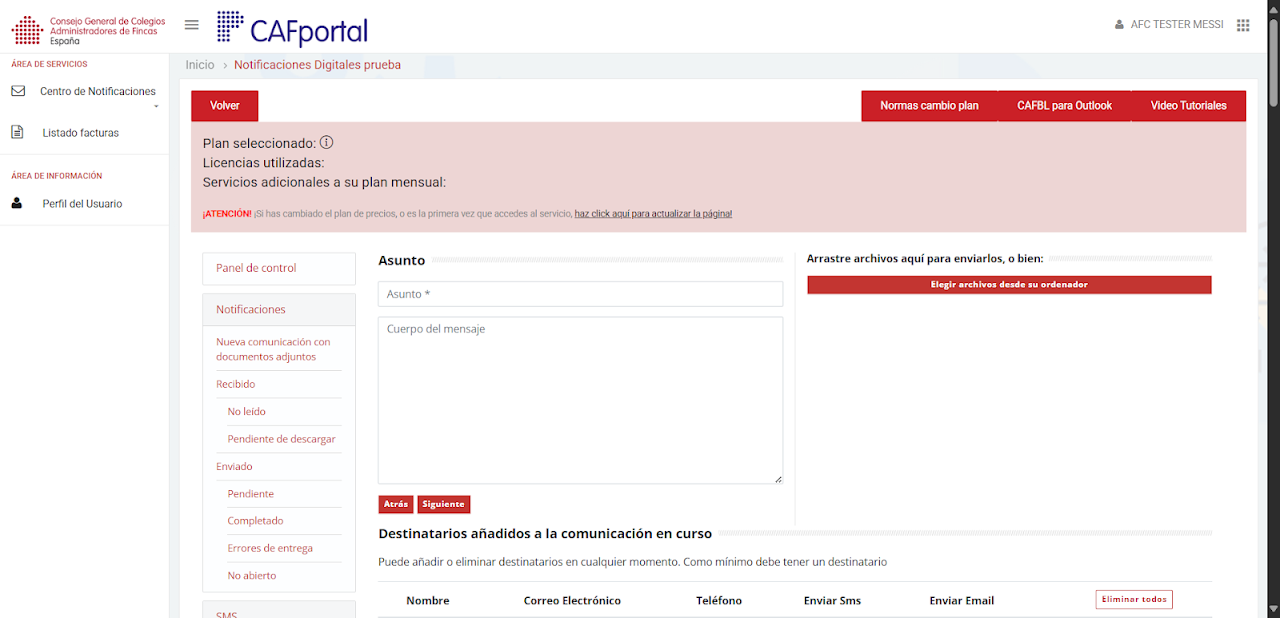
3) Asunto y cuerpo: pulsa 'Siguiente' para definir el asunto y redactar el cuerpo del mensaje.
Adjunta más archivos si es necesario.
4) Enviar y seguimiento: una vez enviado, la comunicación aparece en 'Enviado' con su estado.
• Bandeja Recibido
- No leído: mensajes entrantes no abiertos por el destinatario.
- Pendiente de descargar: entregado, a la espera de descarga de adjuntos.
• Bandeja Enviado
- Pendiente: enviado y en curso de entrega.
- Completado: entrega certificada finalizada.
- Errores de entrega: incidencias en la entrega.
- No abierto: entregado pero no abierto por el destinatario.
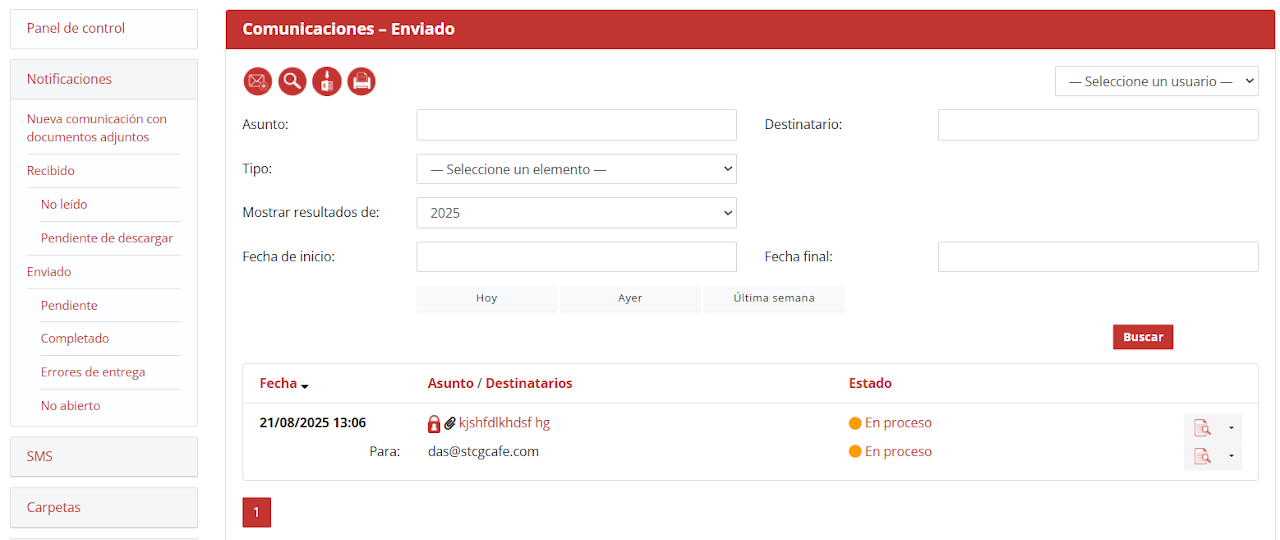
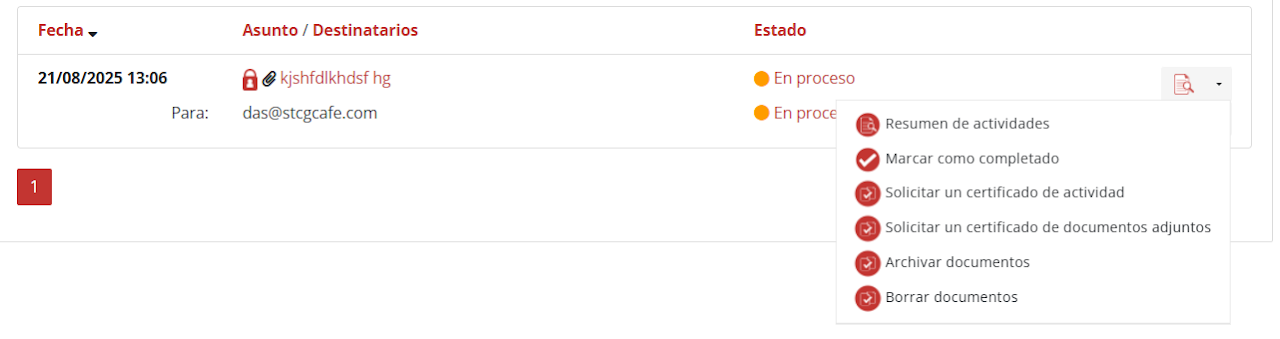
En cada fila (enviado) encontrarás:
• Icono de lupa: ver detalle y trazabilidad completa.
• Icono de flecha (acciones): Resumen de actividades, Marcar como completado, Solicitar certificado de actividad, Solicitar certificado de documentos adjuntos, Archivar documentos y Borrar documentos.
4.4.2. SMS sin documentos adjuntos
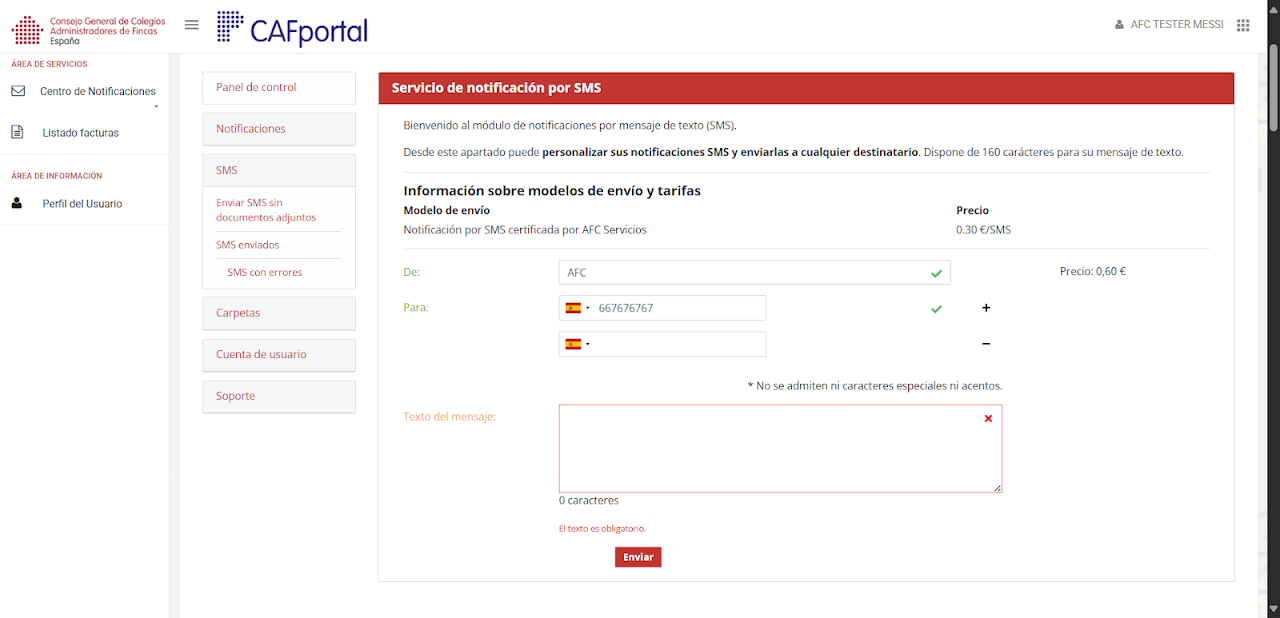
• Enviar SMS sin documentos adjuntos
1) Remitente: selecciona el remitente (alias) desde el desplegable.
2) Destinatarios: introduce el número y país; añade más con '+'. Se admiten SMS simples (160 caracteres, sin acentos ni caracteres especiales). El sistema muestra el precio por SMS y el total estimado.
3) Texto del mensaje: escribe el contenido.
4) Enviar: el envío aparecerá en 'SMS enviados' o en 'SMS con errores' según el resultado.
• SMS enviados: histórico con filtros (fecha, texto/destinatarios, estado).
• SMS con errores: lista de mensajes no entregados o rechazados para su gestión.
5. Listado de facturas
Idéntico al punto 3.2, accesible desde el menu principal. Usa el selector de año, el buscador y exporta en Excel/PDF/Imprimir.
6. Perfil de usuario
Idéntico al punto 3.3. Recuerda pulsar 'Actualizar' tras modificar datos. Si marcas 'Facturar a Sociedad', se habilitan los campos de la sociedad y el envío de facturas a esa razón social.