Manuales


Juntas
Juntas0. Introducción1. Navegación y accesos a juntas1.1. Acceso a lista general de juntas1.2. Acceso al detalle de la junta1.3. Acceso a juntas en la app2. Gestión de juntas2.1. Gestión ventana principal de juntas2.1.1. Abrir conexión sin junta2.1.2. Buscador de juntas2.1.3. Ordenar juntas2.1.4. Exportar juntas2.1.5. Añadir junta2.1.6. Publicar junta2.1.7. Abrir/cerrar conexión2.1.8. Generar QR2.1.9. Eliminar junta2.2. Gestión ventana detalle juntas2.2.1. Orden del día/votaciones2.2.2. Documentación de la junta2.2.3. Descargar convocatoria2.2.4. Descargar acta2.2.5. Enviar avisos2.2.6. Publicar junta2.2.7. Abrir/cerrar junta.2.2.8. Control de asistencia2.3. Gestión juntas en app2.3.1. Entrar a vídeo2.3.2. Ir a encuestas2.3.3. Ir a juntas2.4. Calidad de los datos2.5. Baja administrador0. Introducción
A través de esta gestión el sistema permite al administrador crear juntas o reuniones desde la WEB, pudiendo configurar todos los detalles de la misma: Título, tipo, convocante, a quién va dirigida, cuando y donde se celebrará la junta...
Una vez rellenados los datos básicos, pueden añadirse votaciones para configurar el orden del día, añadir documentación, enviar avisos a los usuarios sobre la junta, descargarse los borradores de la convocatoria y el acta de la junta y llevar un control de asistencia a la misma de forma automatizada (tanto físico como virtual).
Los usuarios que lo deseen podrán seguir la junta y delegar su asistencia desde la app.
El administrador tendrá la potestad de abrir y cerrar la conexión de la junta virtual cuando lo crea necesario, así como llevar el control de la reunión.
Todas las acciones que realice el administrador sobre una junta serán efectivas en tiempo real en la app de los usuarios.
1. Navegación y accesos a juntas
1.1. Acceso a lista general de juntas
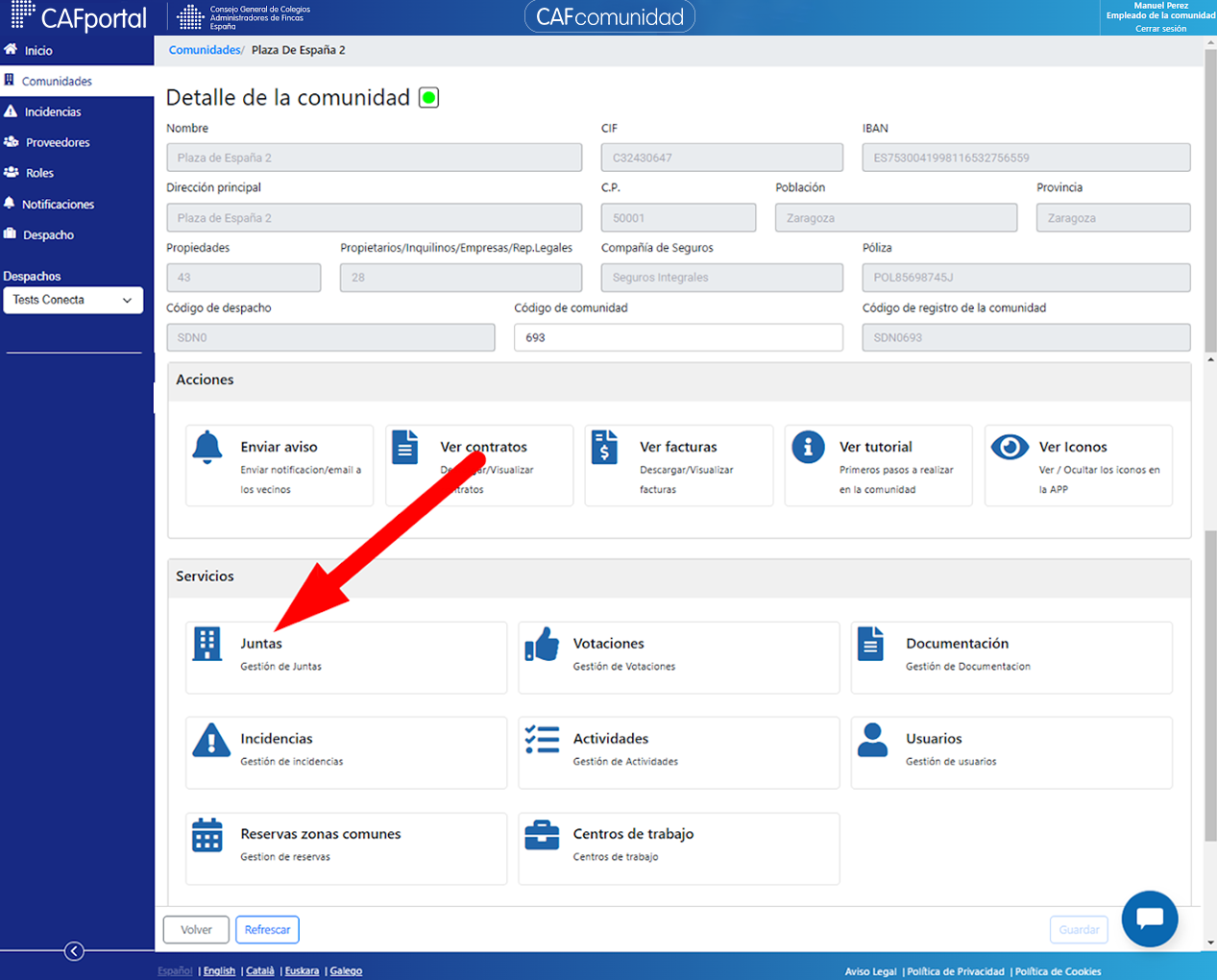
El acceso al menú de juntas de una comunidad, se realiza a través de un botón existente en la página detalle de la comunidad en cuestión.
Ruta: Inicio / Comunidades / Detalle comunidad / Juntas.
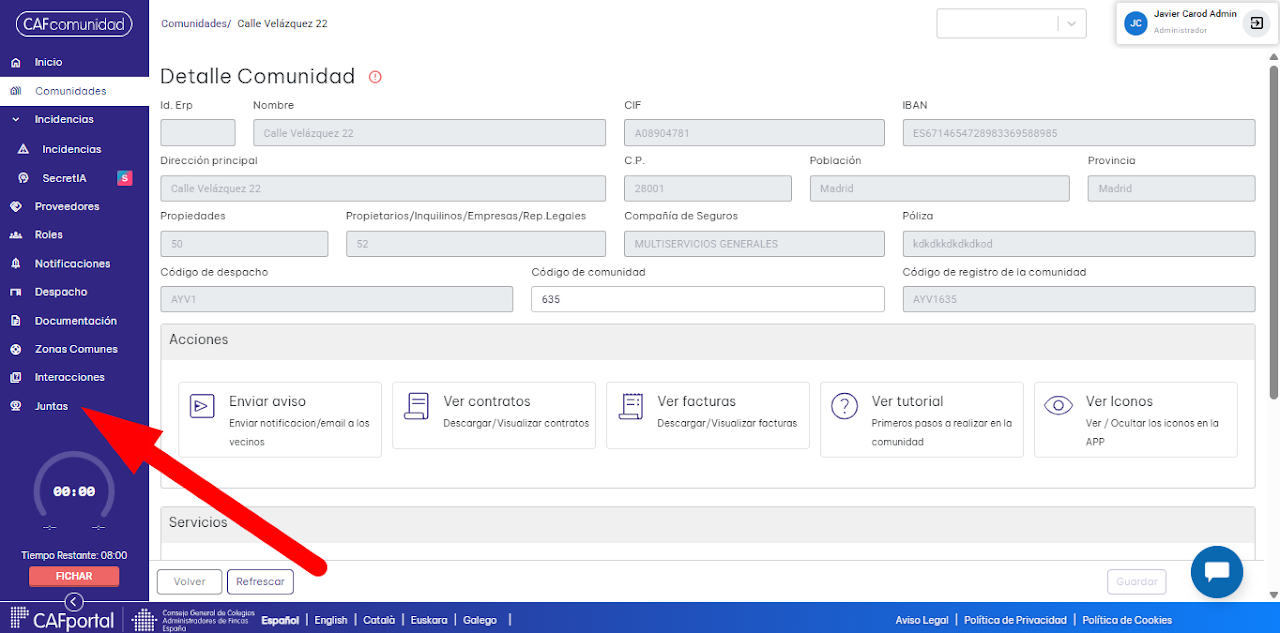
Ruta: Menú lateral "Juntas" / Comunidad / Juntas.
El acceso al menú de juntas de una comunidad, también puede realizarse seleccionando "Juntas" desde el menú lateral. Pulsando sobre la comunidad deseada, se accede a la tabla principal de juntas de esa comunidad.
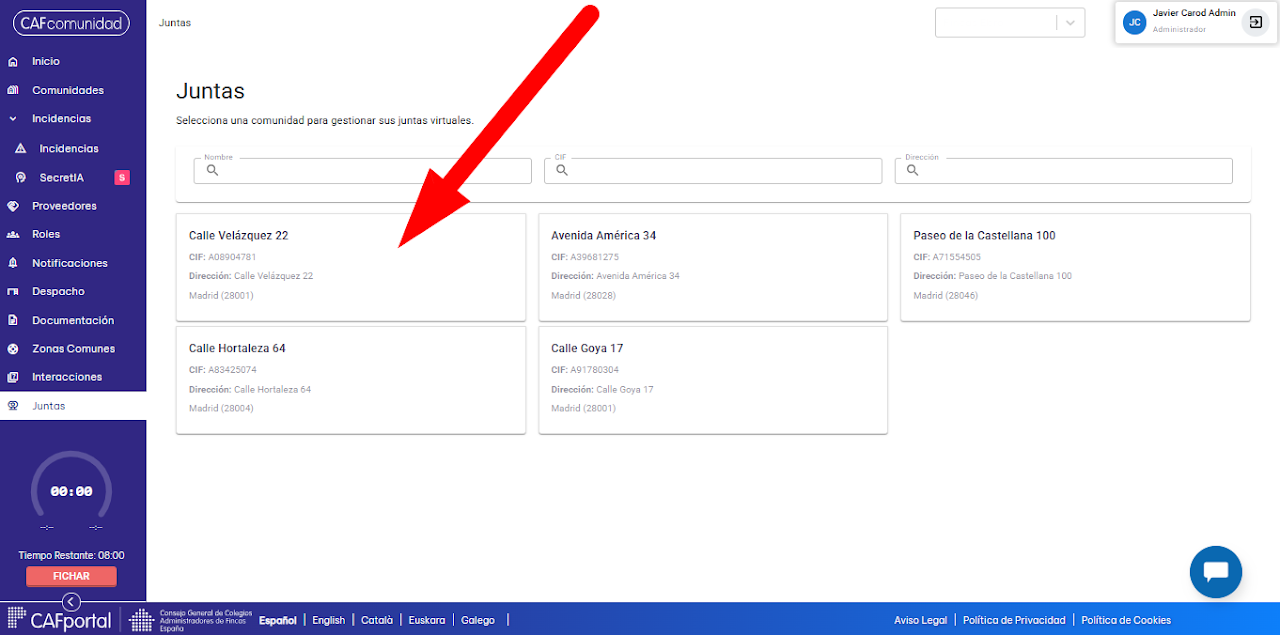
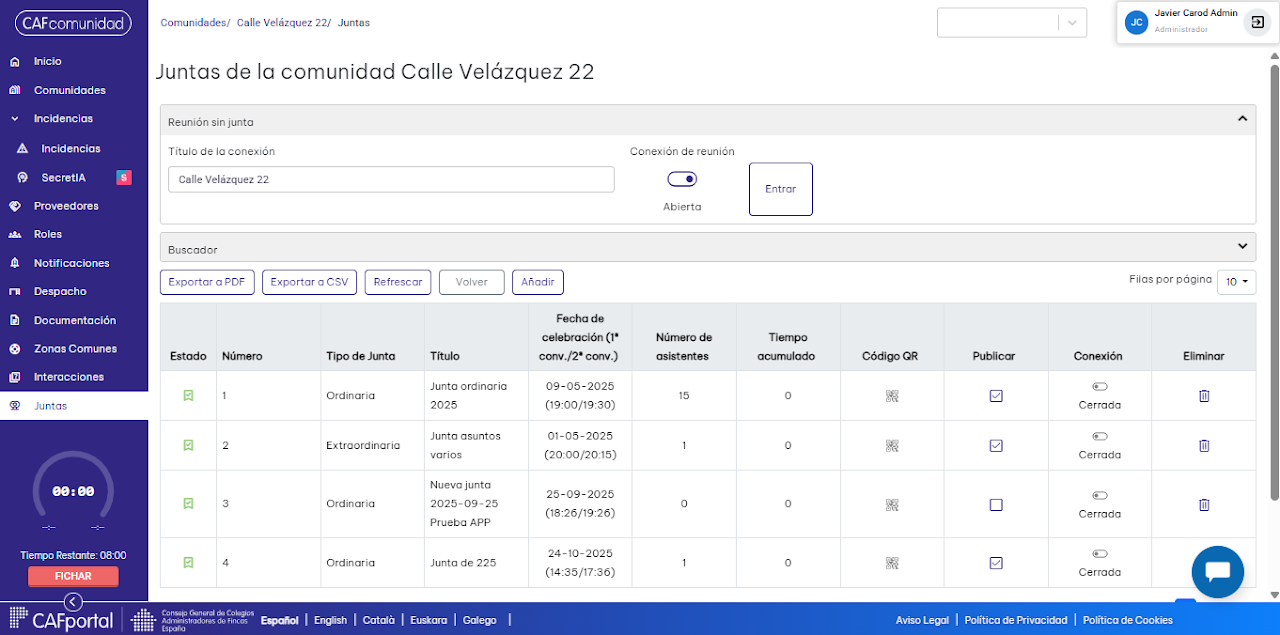
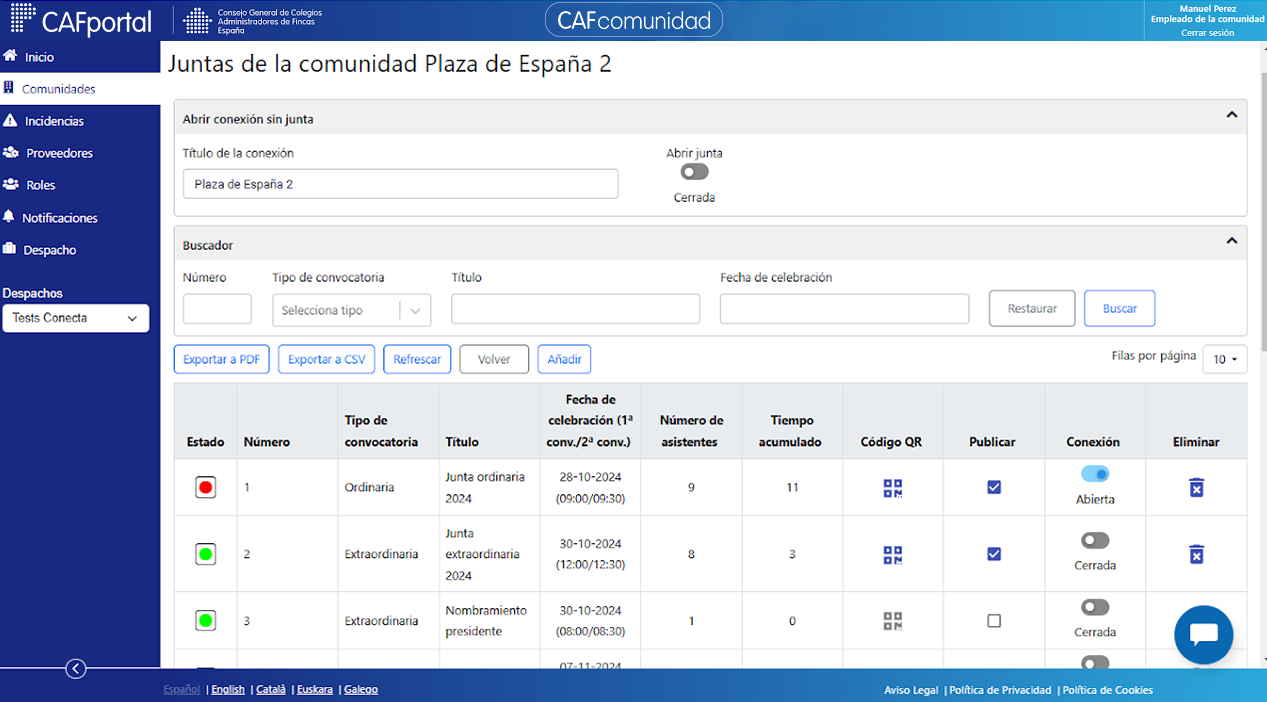
Cuando el administrador entre en el menú de juntas accederá a una ventana nueva que tendrá una tabla donde se ven todas las juntas creadas en la comunidad.
A simple vista pueden verse los principales datos de las juntas en cuestión.
1.2. Acceso al detalle de la junta
Ruta: Inicio / Comunidades / Detalle comunidad / Juntas / Detalle junta
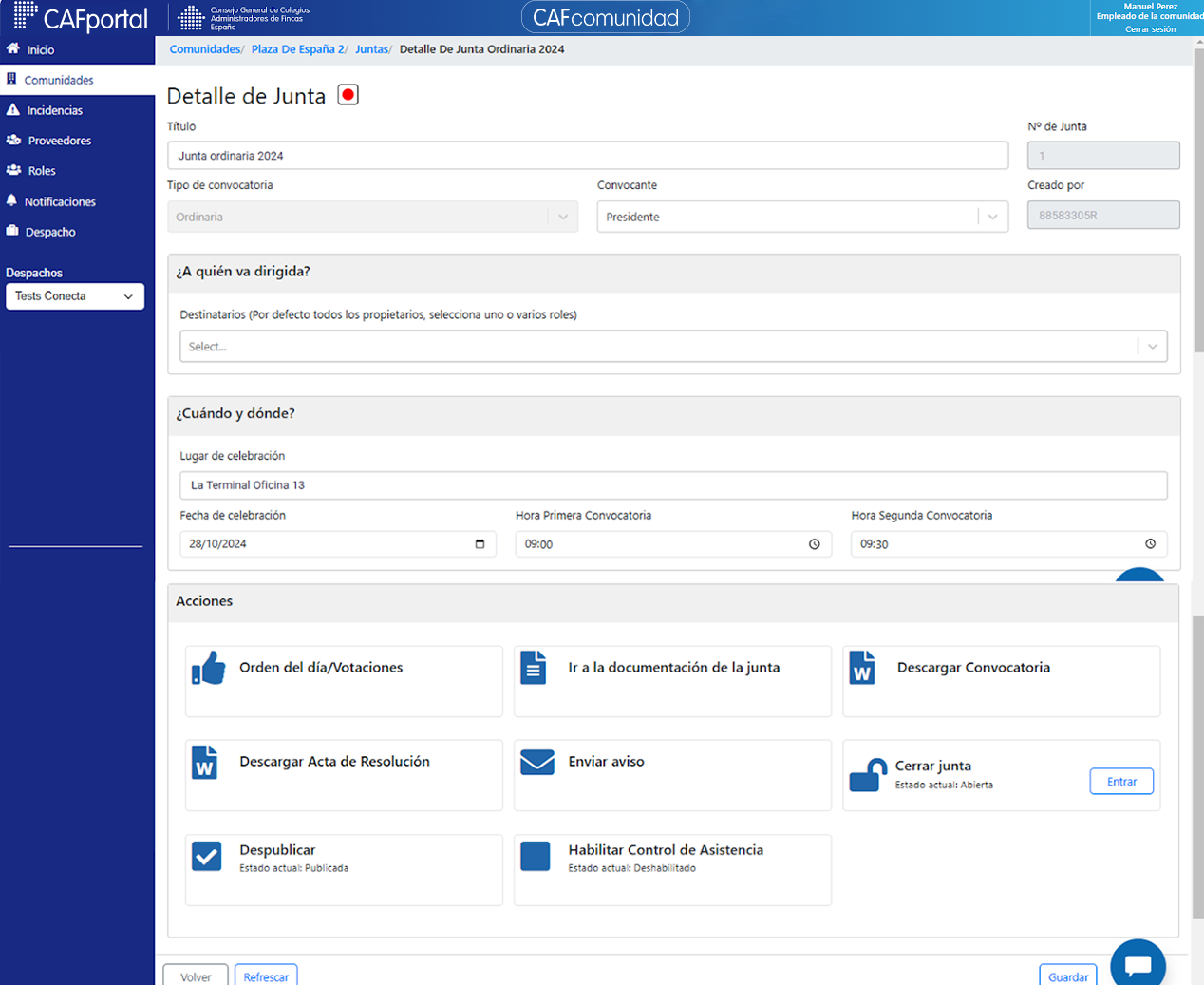
Pulsando, en la página principal de juntas, sobre la línea correspondiente a una junta, se accede a la pantalla detalle de esa junta.
En esta pantalla aparecen datos más detallados de la junta. Desde aquí pueden configurarse los detalles de esa junta y ejecutar todas las acciones para el control de la junta.
1.3. Acceso a juntas en la app
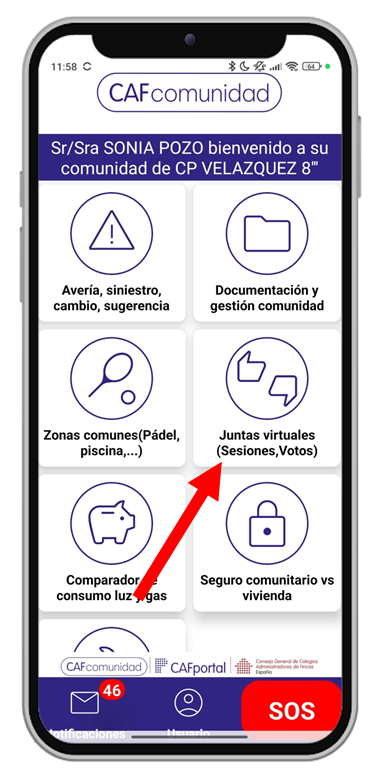
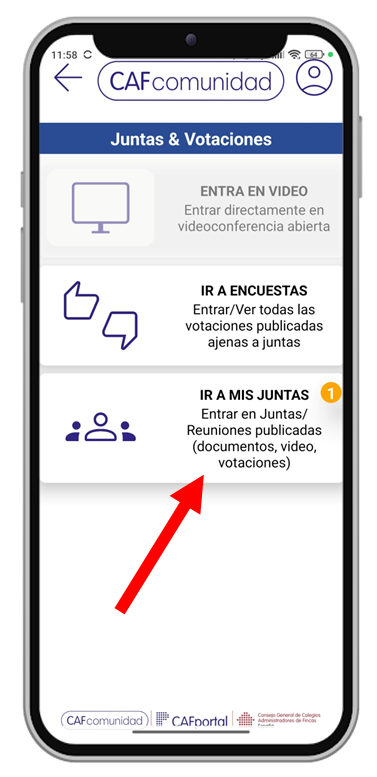
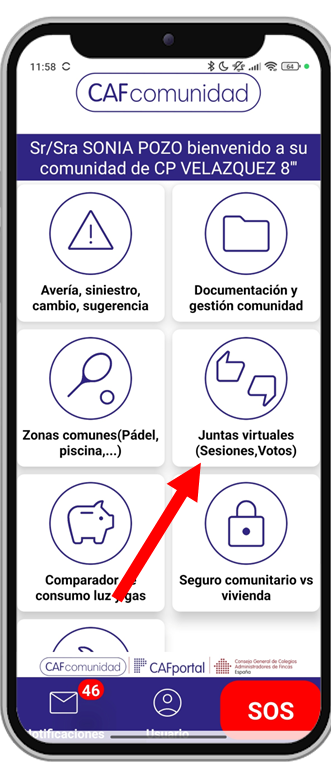
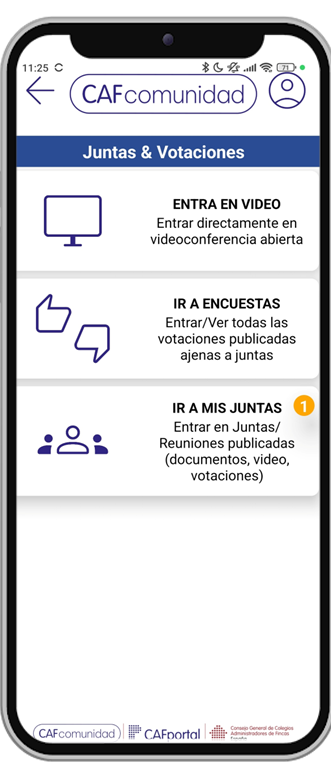
Cuando un usuario pulsa sobre el botón "Juntas virtuales" del menú inicial se encuentra con tres opciones: "Entra en vídeo", "Ir a encuestas" e "Ir a mis juntas".
Desde este menú el usuario tiene opción de participar en videoconferencias y encuestas que no estén relacionadas a una junta, o acceder a las juntas de la comunidad.
2. Gestión de juntas
2.1. Gestión ventana principal de juntas
En la ventana principal de Juntas de una comunidad, los administradores encontrarán una tabla con el listado de las juntas de esa comunidad y podrá ver los detalles más importantes de cada junta:
Tipo de convocatoria.
Título de la junta.
Fecha de celebración y horario de primera y segunda convocatoria.
Número de asistentes (si ya se ha celebrado).
Tiempo de asistencia acumulado.
Además el administrador podrá realizar desde esta tabla las siguientes acciones:
Generar QR para el control de asistencia.
Publicar/Despublicar la junta.
Abrir/Cerrar la conexión a la junta.
Eliminar juntas.
Se tiene acceso tanto a las juntas pendientes de celebración como a las ya realizadas, las cuales se mantendrán como parte del historial.
2.1.1. Abrir conexión sin junta
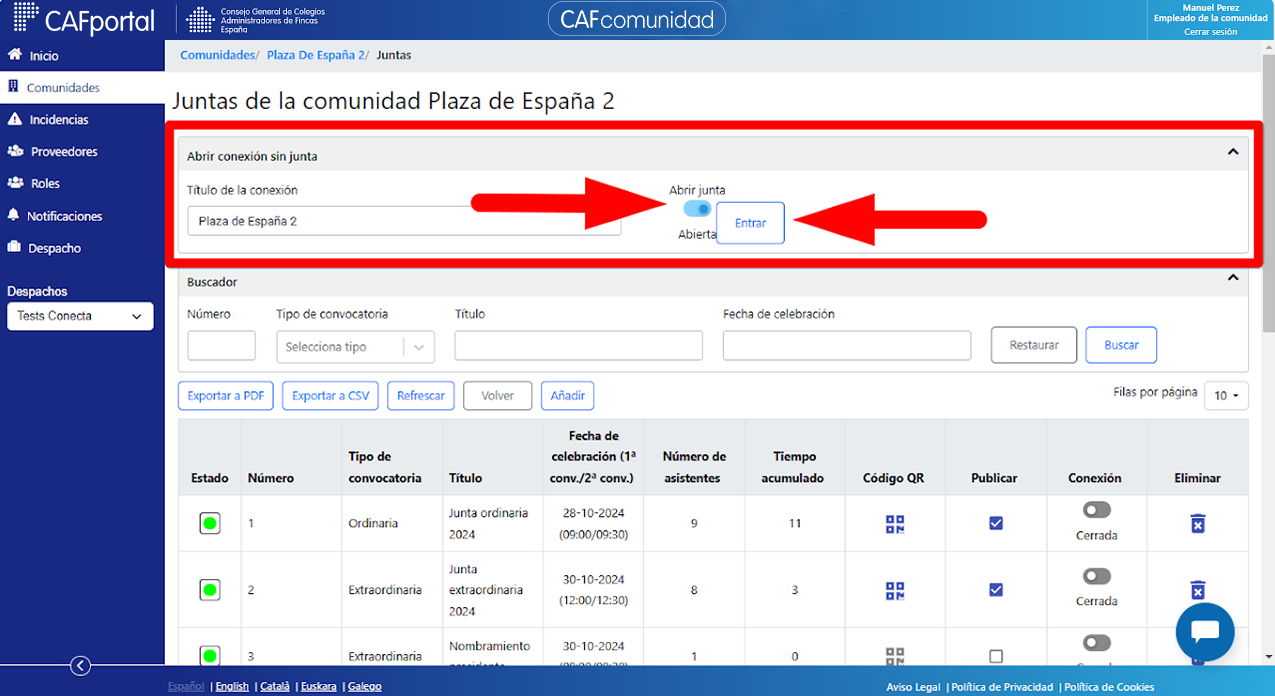
Desde la ventana principal de juntas de una comunidad existe la posibilidad de abrir una reunión sin que esté asociada a ninguna junta.
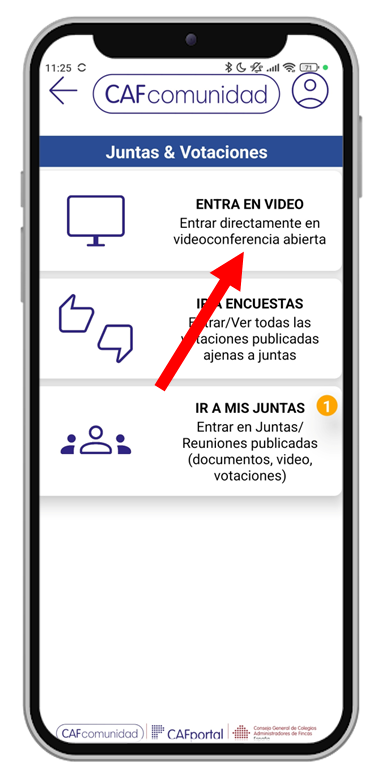
Si el administrador ha abierto una videoconferencia sin asociar a una junta, en la app de los usuarios el botón "Entra en vídeo" aparecerá activo. Si el administrador no tiene abierta ninguna video, el botón aparecerá inactivo.
Si el usuario pulsa sobre el botón "Entra en video" accederá a la videoconferencia.
Cuando el administrador pulsa "Abrir reunión" se activa el botón "Entrar", al pulsarlo el administrador entra en la videoconferencia.
IMPORTANTE: Si el micro o la cámara aparecen tachados, el usuario tiene que otorgar permisos en su móvil a la app CAF365.
Existe un canal de videoconferencia por comunidad. Si se abre una conexión cuando ya hay otra abierta, la primera se cierra automáticamente.
2.1.2. Buscador de juntas
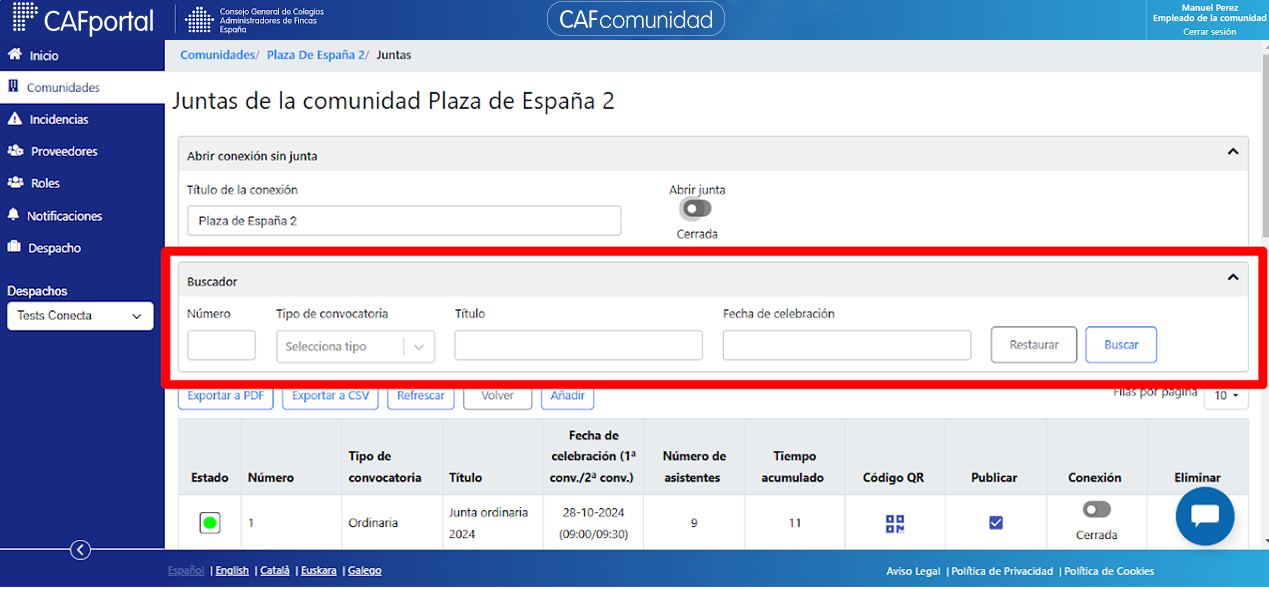
Sobre la tabla de juntas de la página principal, existe un buscador que permite buscarjuntas por algunos datos de las mismas.
2.1.3. Ordenar juntas
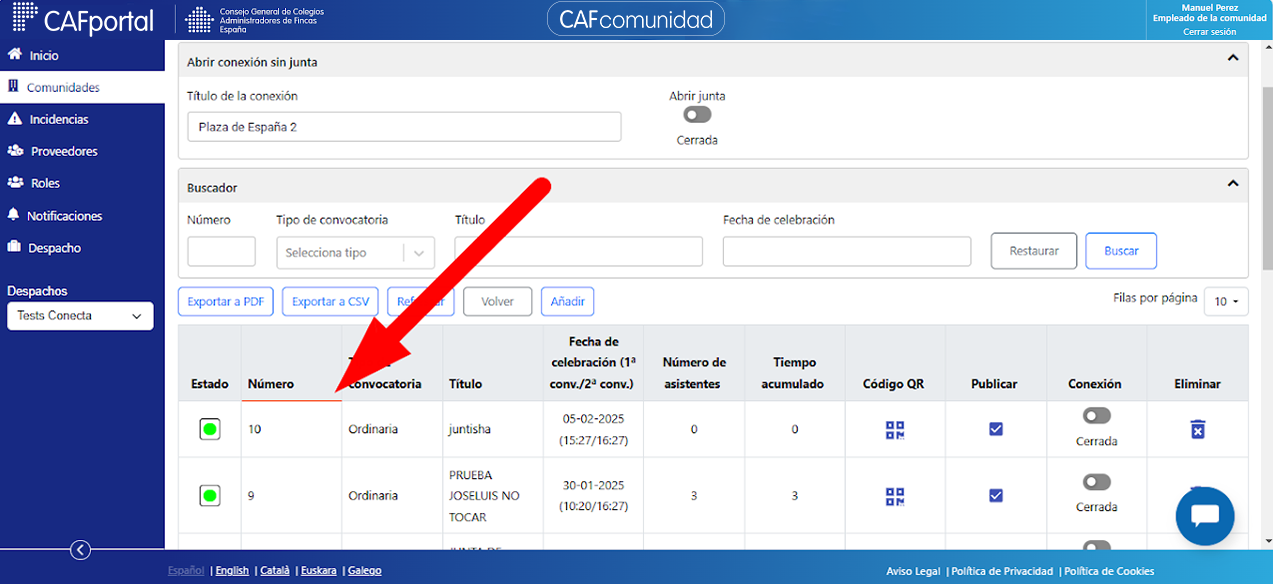
Todos los datos de la tabla principal de juntas pueden ordenarse de mayor a menor, o de menor a mayor, tanto si se trata de checks, letras o números, pulsando sobre la cabecera del dato que se quiera ordenar.
2.1.4. Exportar juntas
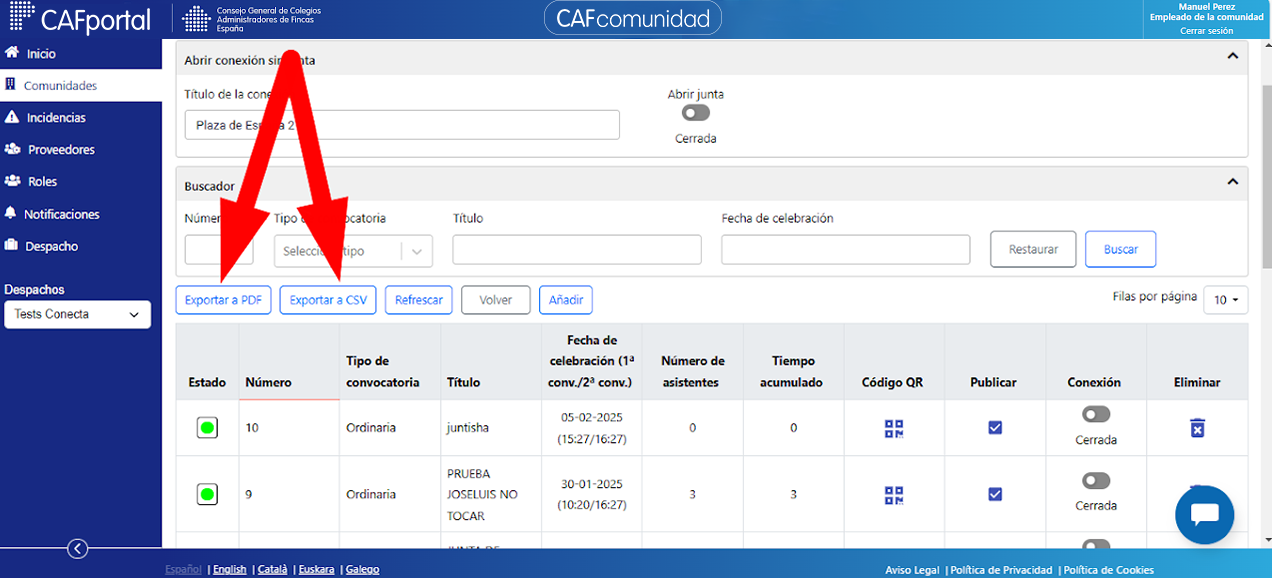
La tabla de juntas de la página principal, es exportable a pdf o csv a través de unos botones existentes sobre la misma.
Se puede exportar entera, o filtrando líneas previamente a través del buscador.
2.1.5. Añadir junta
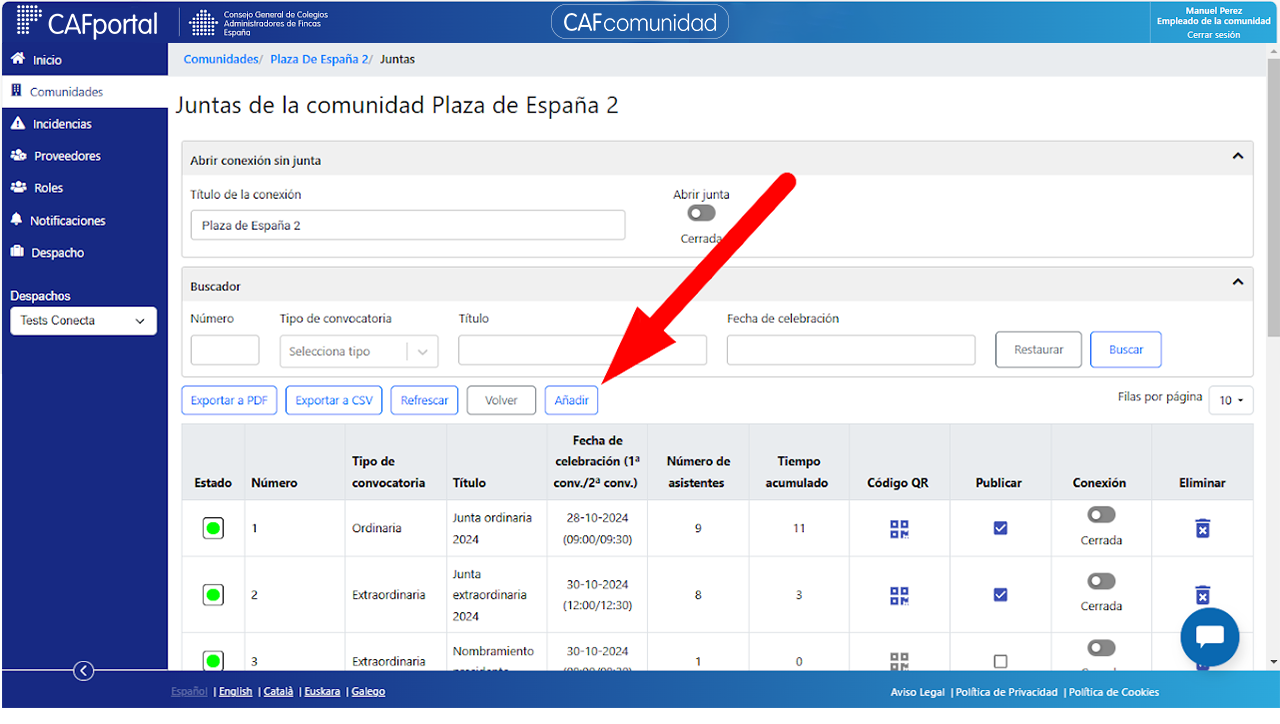
Para crear una junta nueva, el administrador dispone en la ventana principal de juntas un botón "Añadir". Al pulsarlo se abre una pantalla donde se pueden rellenar los siguientes datos de la nueva junta:
Título: Nombre de la junta.
Tipo de Convocatoria: A seleccionar (ordinaria / extraordinaria).
Convocante: Persona que convoca la junta, a seleccionar (presidente / los abajo firmantes)
¿A quién va dirigida?: Por defecto se marcarán todos los propietarios. Existe la opción de seleccionar solo aquellos roles que el administrador quiera que tengan acceso a la junta. Los usuarios que no tengan uno de los roles seleccionados no podrán entrar en la junta con la app.
¿Cuándo y donde?: Espacio para rellenar el lugar de celebración, la fecha y los horarios de primera y segunda convocatoria.
Cuando se hayan rellenado los datos hay que pulsar el botón "Crear" existente en la parte inferior derecha para que se guarden los datos.
Una vez configurada la junta, ésta aparecerá en el listado de la ventana principal de juntas y podrá accederse a su detalle. El sistema adjudicará automáticamente un número de junta y mostrará la identidad de la persona que ha creado la junta.
2.1.6. Publicar junta
Una vez creada la junta, el administrador puede publicarla para que sea visible en la app de los usuarios.
El usuario sólo verá en la app las juntas que el administrador tenga publicadas.
El usuario podrá acceder en la app a las siguientes opciones de una junta publicada: Abrir el QR de asistencia, Documentación y Votos/Delegaciones. Solo podrá acceder a la videoconferencia cuando el administrador pulse "Abrir junta".
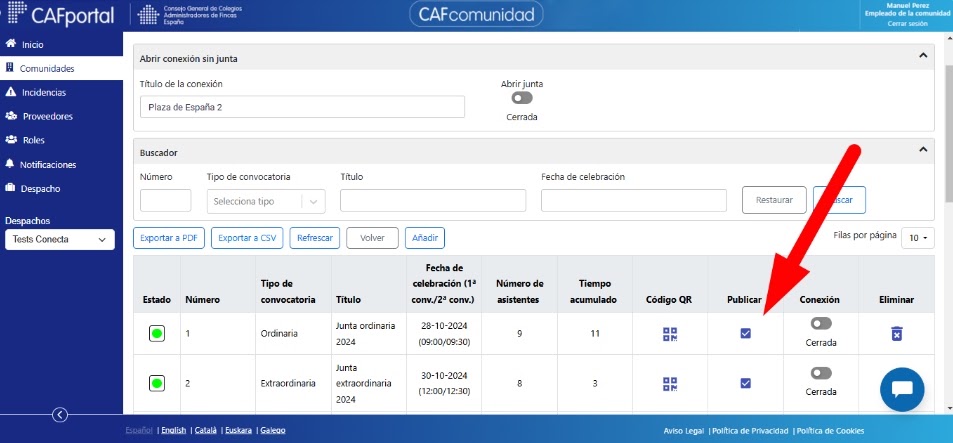
Existe un check en la tabla de la página principal de juntas para publicar las juntas a todos los usuarios. Esta acción también puede hacerse desde el detalle de la junta.
Pulsando el mismo check el administrador puede despublicar una junta publicada.
2.1.7. Abrir/cerrar conexión
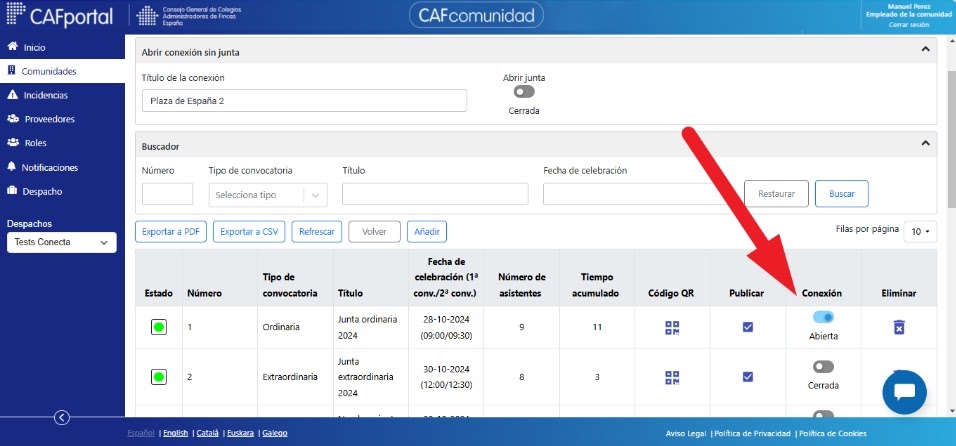
El administrador puede abrir la conexión a una junta siempre que esté publicada. Existe un switch en la tabla de la página principal de juntas para abrir las juntas. Pulsando el mismo switch el administrador puede cerrar una junta abierta. Estas acciones también pueden hacerse desde el detalle de la junta.
Una vez abierta la junta, tanto el administrador como los usuarios pueden acceder a la videoconferencia.
Cada comunidad tiene su propia sesión de junta virtual única y encriptada, a la que solo pueden acceder el administrador y los usuarios autorizados. Una vez activada desde la herramienta web, los usuarios con la app móvil podrán ingresar a la junta virtual con solo dos clics.
No puede haber más de una junta abierta a la vez por comunidad. Si se abre una junta y existe otra abierta, la primera se cierra automáticamente.
2.1.8. Generar QR
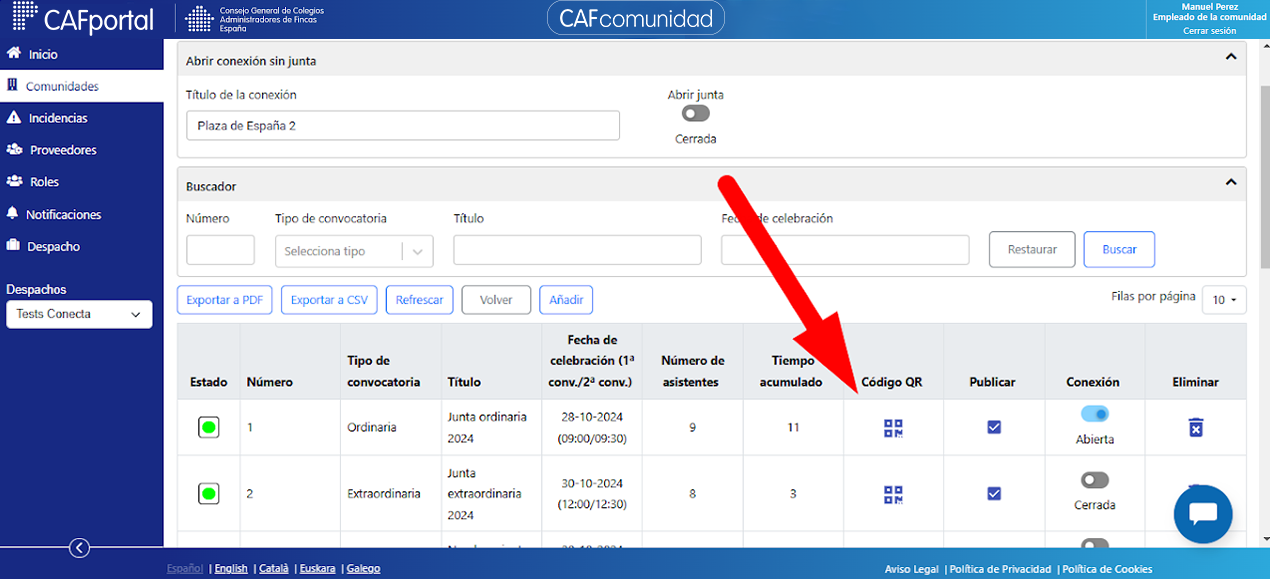
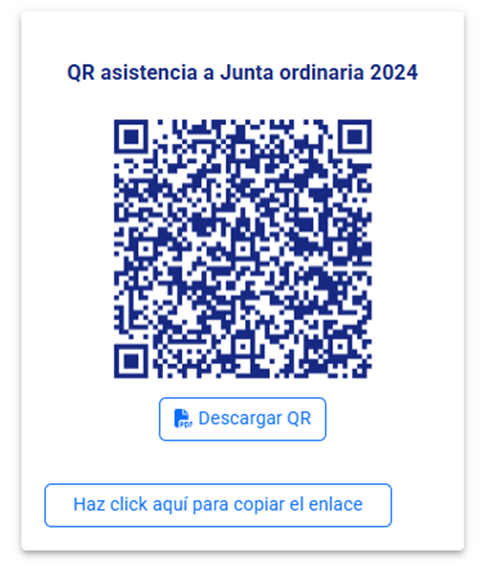
Desde la ventana principal de juntas puede generarse el código QR (siempre que se haya habilitado el control de asistencia desde el detalle de la junta) que el administrador utilizará el día de la junta para el control de asistencia física a la junta de los usuarios que no estén registrados en la app. Esta acción también puede realizarse desde la ventana detalle de la junta.
Los usuarios leyendo con su móvil este QR, que tendrá expuesto el administrador en la sala, accederán a un formulario en su móvil, que les solicitará su DNI. Si al rellenarlo el usuario está en la base de datos de la comunidad quedará registrado automáticamente en el control de asistencia con asistencia FÍSICA.
El formulario también da la posibilidad de que una persona invitada a la junta (proveedor, técnico...) pueda rellenar sus datos y así quedar registrado en el control de asistencia automáticamente.
2.1.9. Eliminar junta
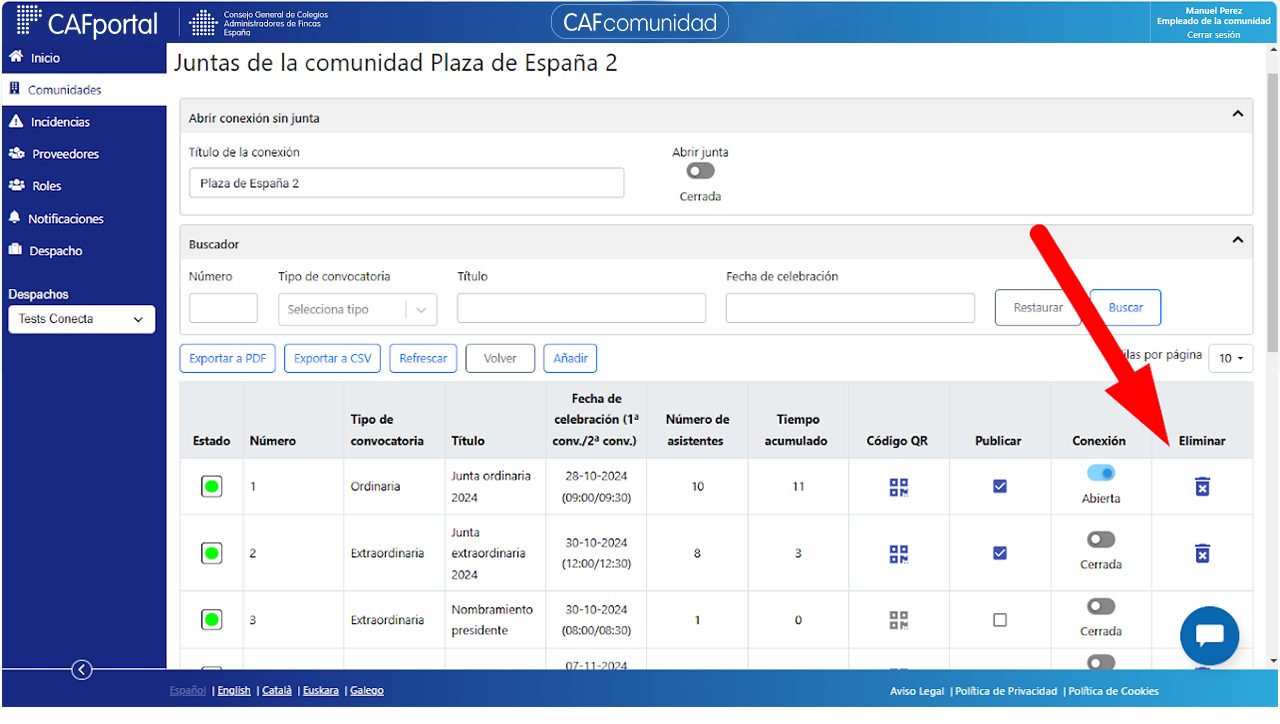
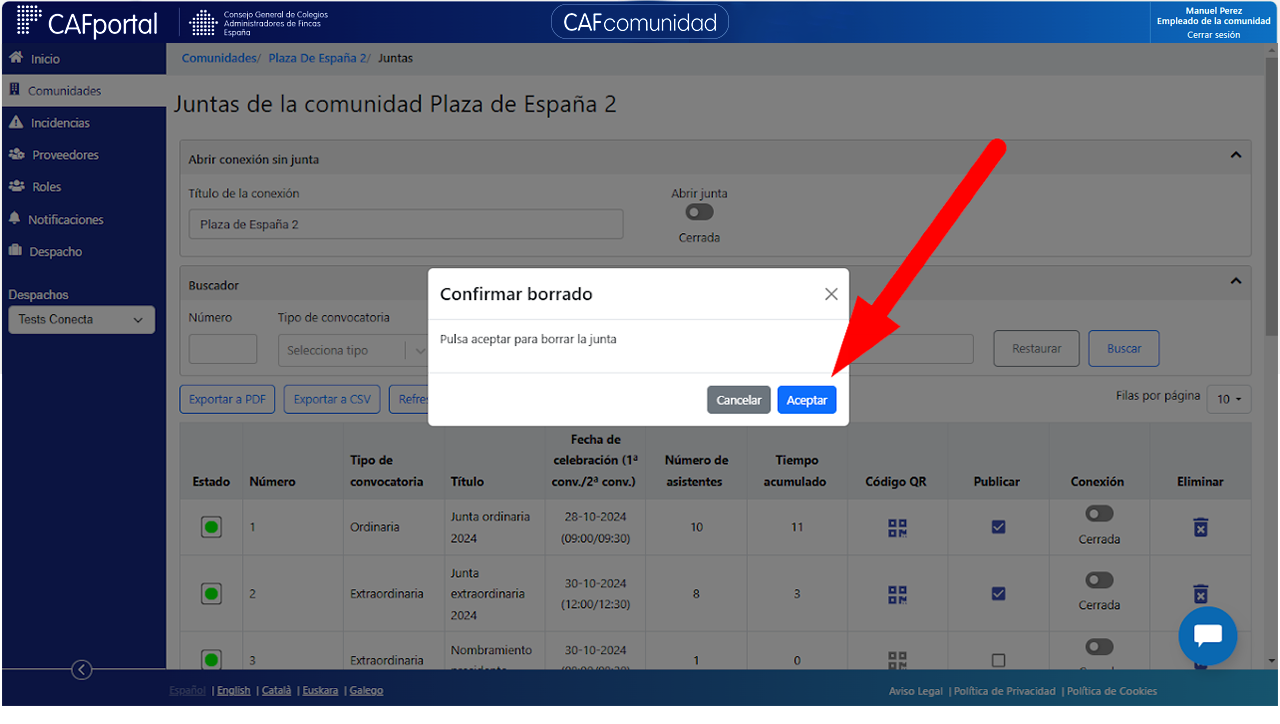
Si se pulsa el icono "Eliminar" en la tabla de la página principal de juntas, la junta quedará opaca en la tabla y las acciones que podían hacerse sobre ella, desactivadas.
Cuando una junta está eliminada, en el detalle de la misma, los datos quedaran opacos (no modificables), pero podrá verse el orden del día y votaciones, descargar la convocatoria y el acta, y acceder a la carpeta de documentación de la junta.
La carpeta de documentación de la junta está alojada en la gestión de Documentación, en la carpeta "Juntas de propietarios" en la subcarpeta "Borradas".
Antes de borrar la junta se aconseja guardar toda la información en esta carpeta.
El sistema pide confirmación de la baja.
2.2. Gestión ventana detalle juntas
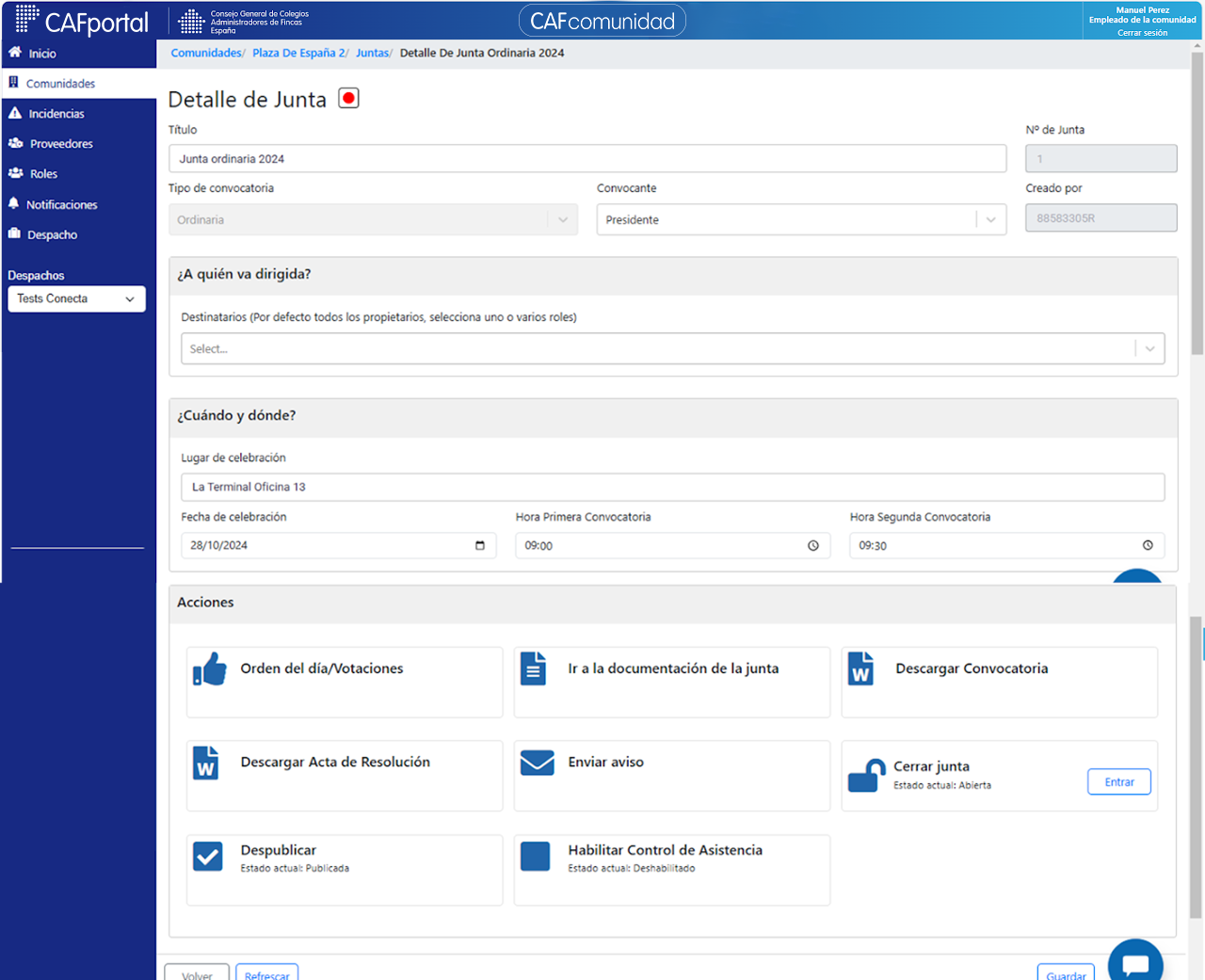
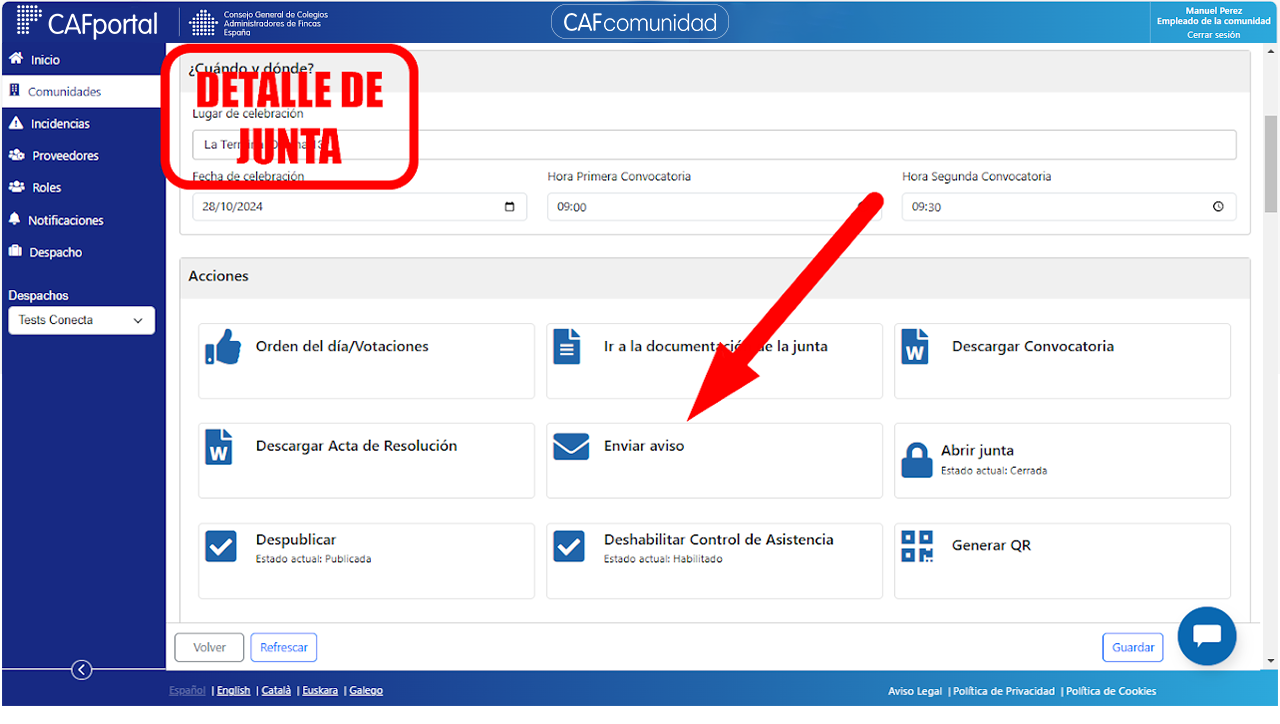
En la ventana detalle de una junta, los administradores encontrarán en la cabecera los siguientes datos: Título de la junta, número, registrador de la junta, tipo de junta, convocante, a quién va dirigida, lugar de celebración, fecha y horario de la primera y segunda convocatoria.
Además el administrador podrá realizar en esta ventana las siguientes acciones:
Acceder a Orden del día / Votaciones.
Ir a la documentación de la junta.
Descargar la convocatoria.
Descargar el acta.
Enviar avisos.
Abrir y entrar en la junta.
Publicar/Despublicar las juntas.
Habilitar el control de asistencia (Generar QR).
2.2.1. Orden del día/votaciones
Votaciones de la junta
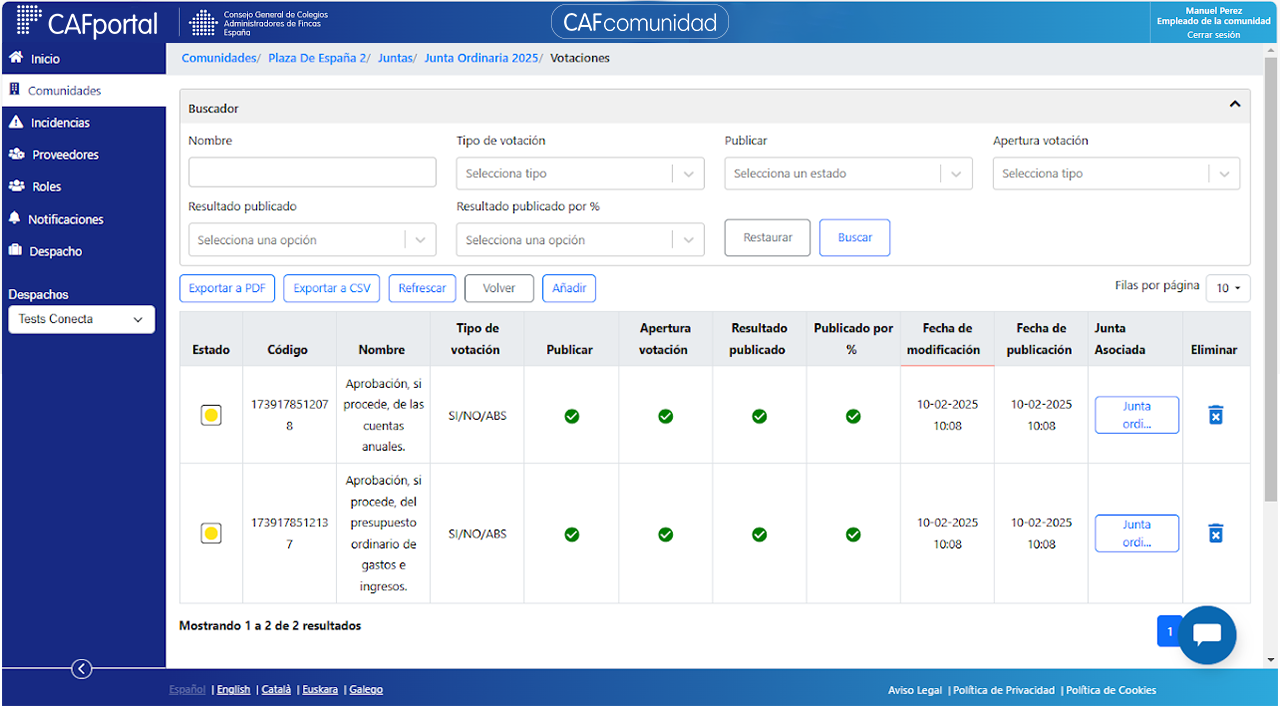
Desde la ventana detalle de una junta se puede acceder a las votaciones de esa junta pulsando el botón "Orden del día/votaciones". Esta opción te lleva a la página principal de votaciones con las votaciones de la junta en cuestión ya filtradas.
Desde esta ventana pueden añadirse nuevas votaciones a la junta.
También se puede entrar en el detalle de cualquier votación y poder publicar/despublicar, abrir/cerrar, publicar/despublicar resultados....
En el detalle de la votación también puede verse el detalle de los votos y el resultado del escrutinio.
Pulsa aquí para ir al manual de votaciones
Cuando se da de alta una junta ordinaria, el sistema crean por defecto las votaciones de "Aprobación de las cuenta anuales" y de "Aprobación del presupuesto para el año siguiente".
Orden del día
Las votaciones que se creen en una junta, saldrán por defecto en el "Orden del día" que aparece en la convocatoria de la junta.
En el orden del día de una junta ordinaria, además de las votaciones, saldrán por defecto los puntos del "Relevo de cargos y nombramiento de la nueva junta de gobierno" y "Ruegos y preguntas".
2.2.2. Documentación de la junta
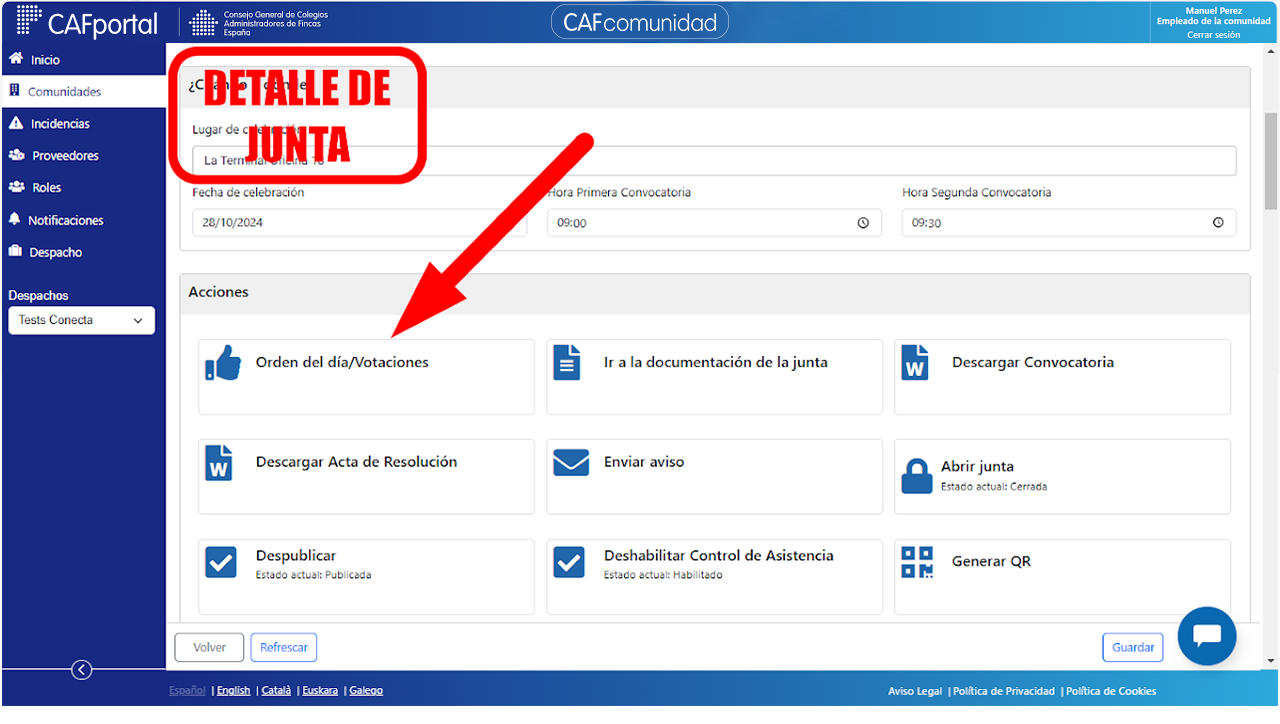
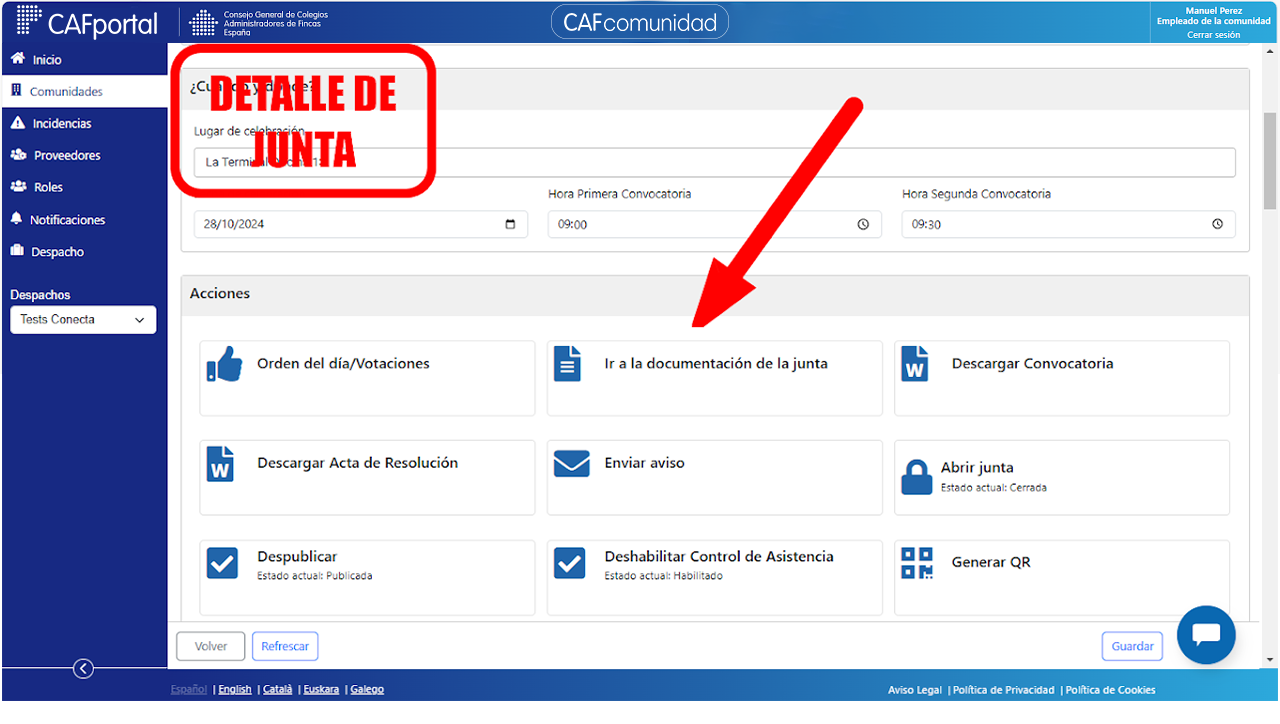
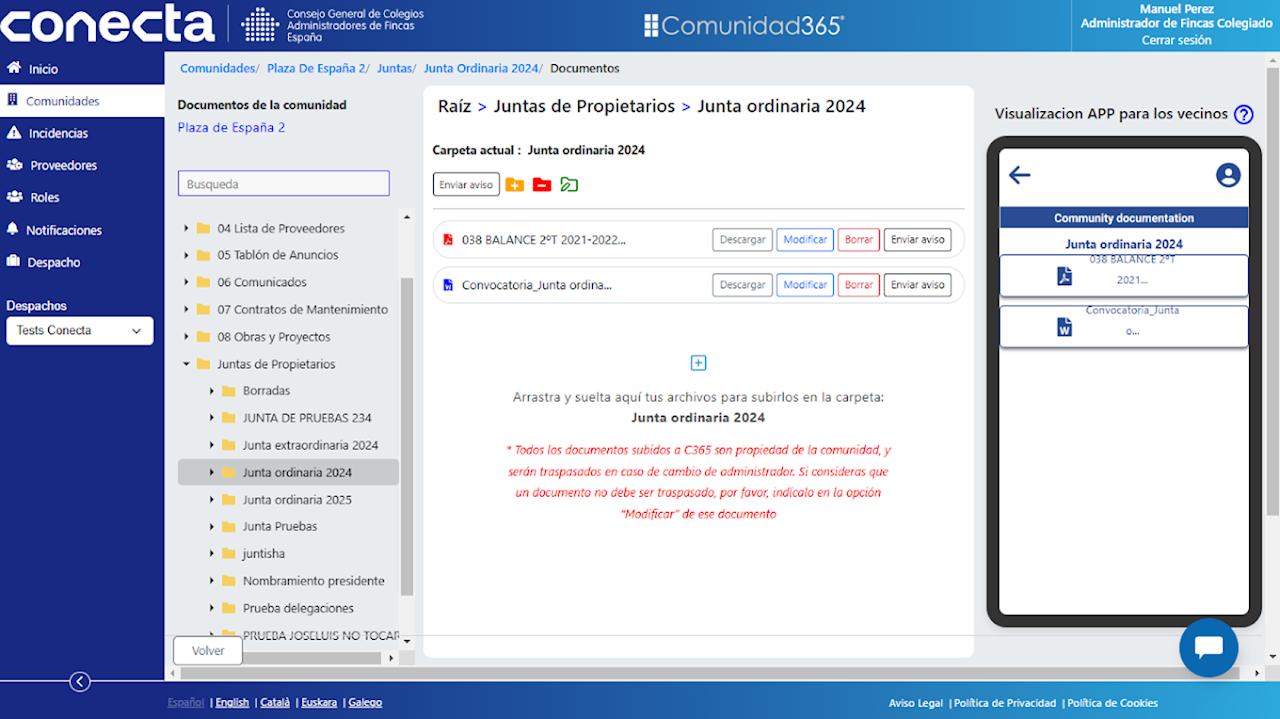
Desde la ventana detalle de una junta se puede acceder a la documentación de esa junta pulsando el botón "Ir a la documentación de la junta", y te dirige a la carpeta de esa junta que existe en la gestión de documentación.
Una de las carpetas que aparece entre las predefinidas en la gestión de documentación es la de "Juntas de Propietarios", que no se puede borrar ni modificar su nombre.
Cada vez que se cree una Junta nueva se creará automáticamente una subcarpeta con el nombre de esa junta dentro de la carpeta "Juntas de Propietarios" en la gestión de documentos de la comunidad.En estacarpeta el administrador subirá todos los documentos referentes a esa junta que quiera que estén a disposición de los usuarios.
Se podrá acceder a esta carpeta de la junta desde las gestiones de Juntas (a través del botón "Ir a la documentación de la junta") y desde la gestión de Documentación (carpeta Juntas de Propietarios).
Cuando se elimina una junta, la carpeta de documentación de esta junta pasa a ubicarse automáticamente dentro de la subcarpeta "Borradas" que se encuentra dentro de la carpeta "Juntas de propietarios".
Pulsa aquí para ir al manual de documentación
2.2.3. Descargar convocatoria
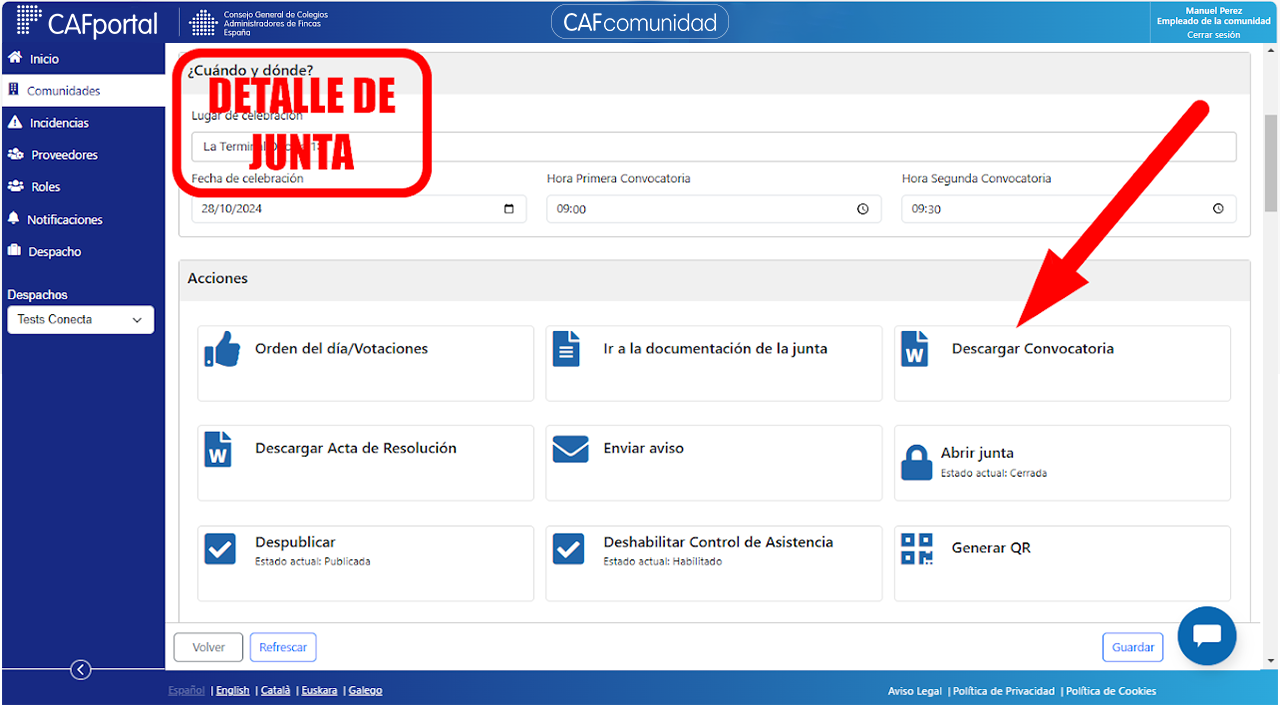
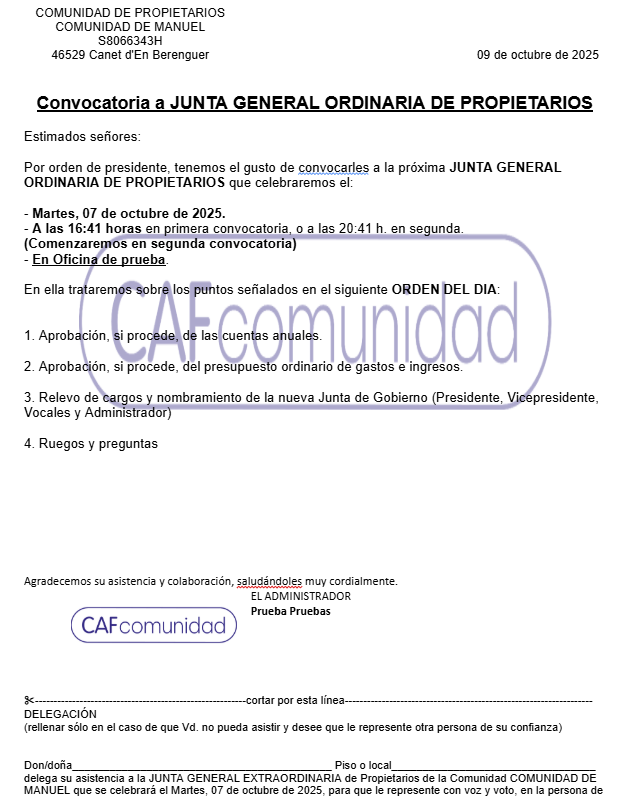
Desde la ventana detalle de una junta se puede descargar la convocatoria de la junta pulsando "Descargar convocatoria". Al pulsar el botón se descarga un archivo en el pc del administrador en formato Word, de forma que podrá editarse para modificarlo, archivarlo, imprimirlo o enviarlo.
Este documento se genera automáticamente al crear la junta e incluirá los datos básicos de una convocatoria: Dirección y logo del despacho, tipo de junta, convocante, fecha, hora de la primera y segunda convocatoria y lugar de celebración. A continuación el orden del día y el boletín para delegar la asistencia a la junta.
En el orden del día de una junta ordinaria, además de las votaciones, saldrán por defecto los puntos del "Relevo de cargos y nombramiento de la nueva junta de gobierno" y "Ruegos y preguntas".
Este documento, una vez enviado a los interesados, deberá archivarse en la documentación de la junta. Si se quiere enviar esta convocatoria a través de la aplicación, deberá enviarse desde la gestión de documentación.
Pulsa aquí para ir al manual de documentación
2.2.4. Descargar acta
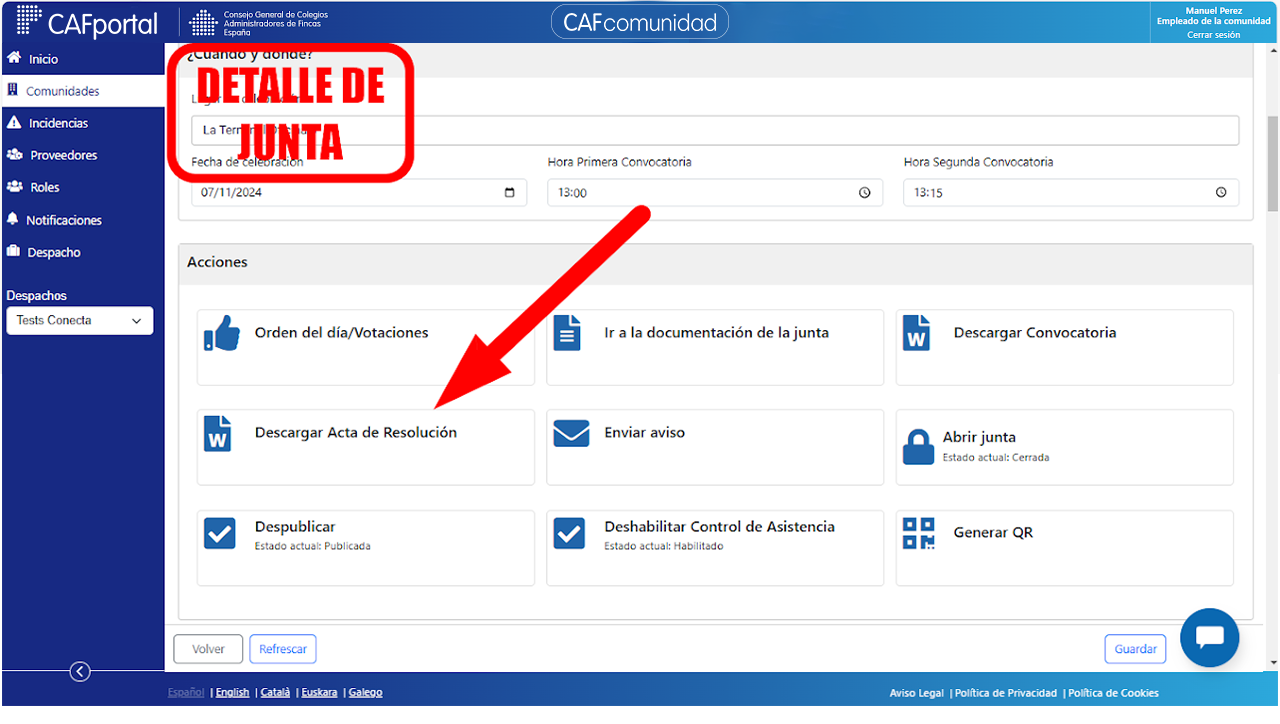
Desde la ventana detalle de una junta se puede descargar el acta de la junta pulsando "Descargar acta de resolución". Al pulsar el botón se descarga un archivo en el pc del administrador en formato Word, de forma que podrá editarse para modificarlo, archivarlo, imprimirlo o enviarlo.
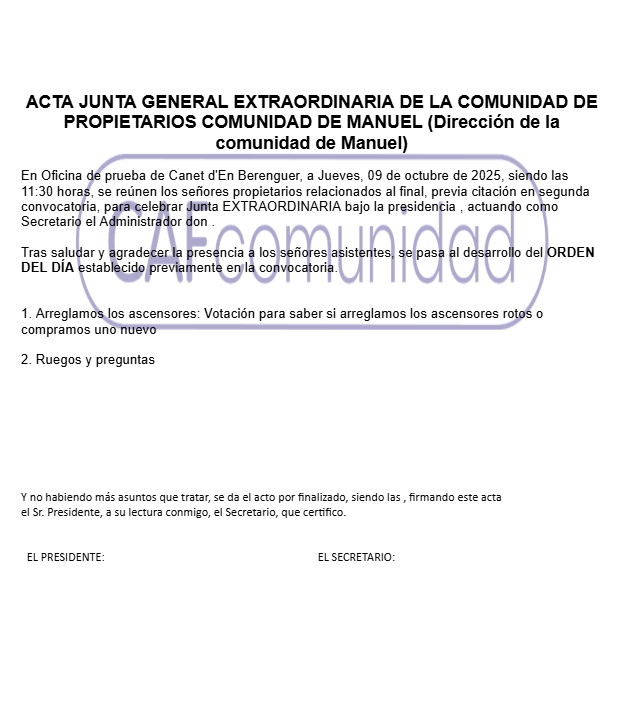
Este documento se genera automáticamente al crear la junta e incluirá los datos básicos de la junta: Lugar de celebración, fecha y hora, referencia a los asistentes, tipo de junta y referencia al administrador. A continuación los puntos del orden del día. Con este documento el administrador tendrá un borrador para completar el acta más fácilmente.
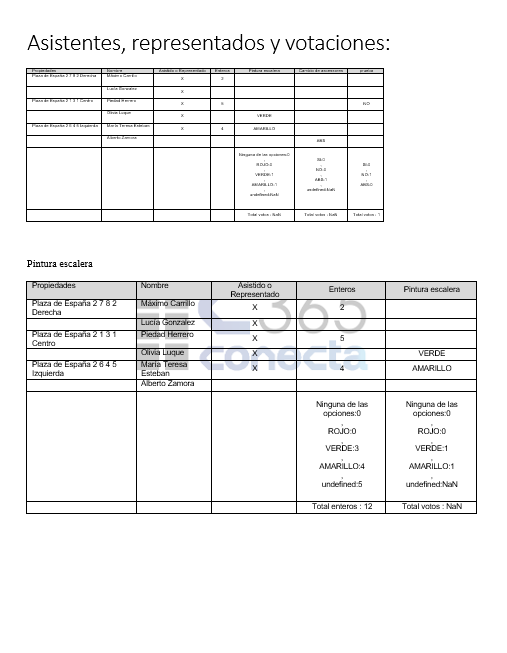
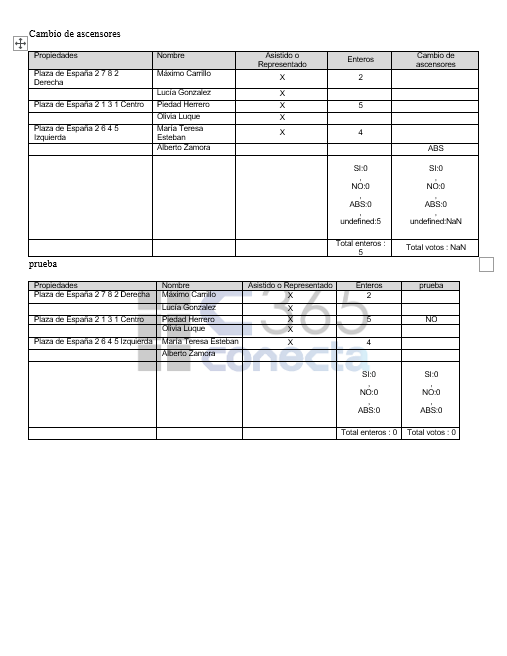
Si se descarga una vez celebrada la junta, al final del acta aparece un cuadro con los asistentes a la junta (incluyendo representaciones) y el detalle de votos y resultado de todas las votaciones de la junta.
Este documento, una vez enviado a los interesados, deberá archivarse en la documentación de la junta. Si se quiere enviar este acta a través de la aplicación, deberá enviarse desde la gestión de documentación.
Pulsa aquí para ir al manual de documentación
2.2.5. Enviar avisos
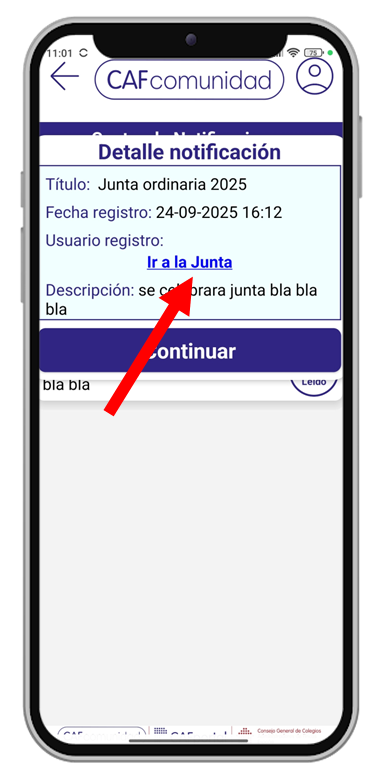
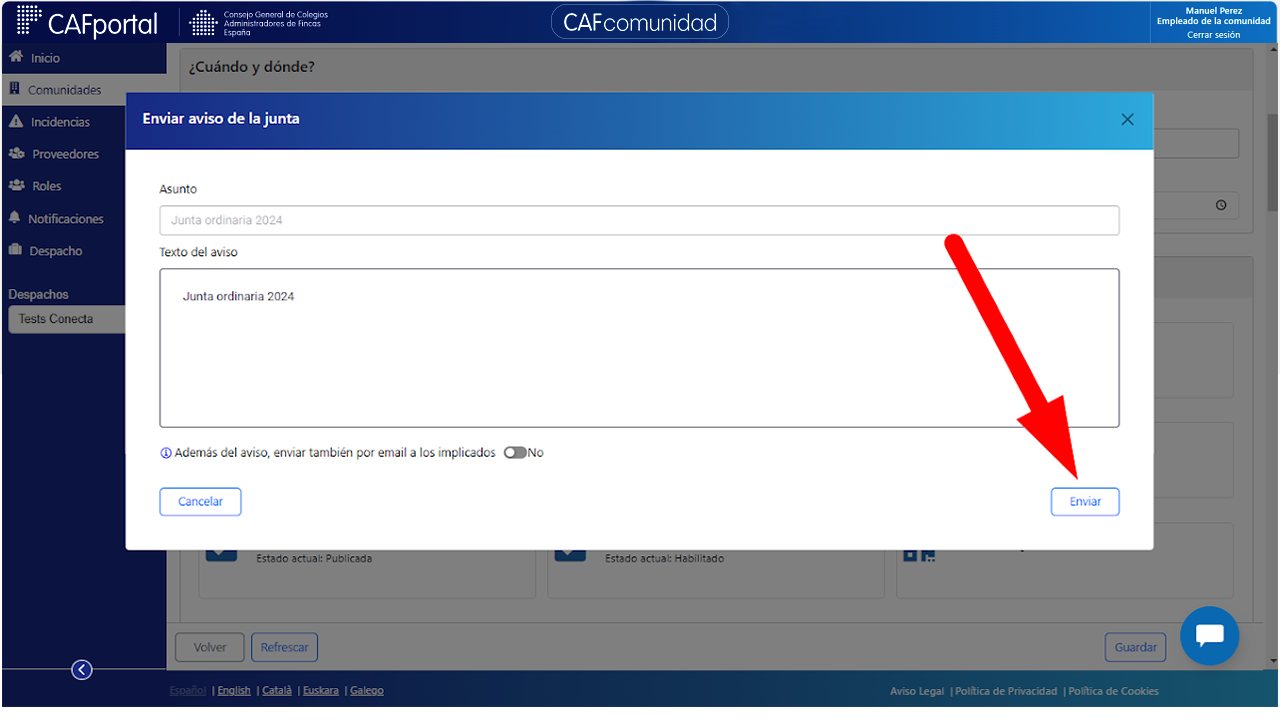
Desde la ventana detalle de una junta se puede enviar un aviso pulsando "Enviar aviso". Al pulsar el botón se envía una notificación a todos los usuarios a los va dirigida la junta.
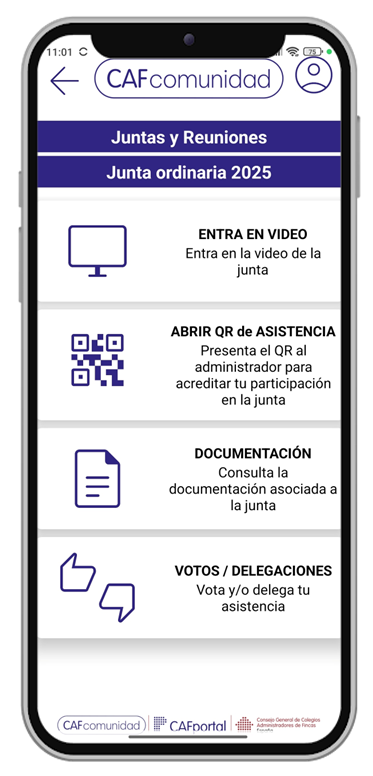
En los avisos de junta puede ponerse el texto que se desee y el sistema adjunta automáticamente un link que enlaza con la junta. Los usuarios pulsando ese link accederán en la app al menú de esa junta.
El sistema ofrece la posibilidad de enviar el aviso sólo por la app o también por email.
Si se quiere enviar a los usuarios a través de la app algún documento (convocatoria, acta...) relacionado con la junta, el aviso debe enviarse desde la gestión de documentación.
El sistema no permite enviar avisos de juntas eliminadas o sin publicar.
2.2.6. Publicar junta
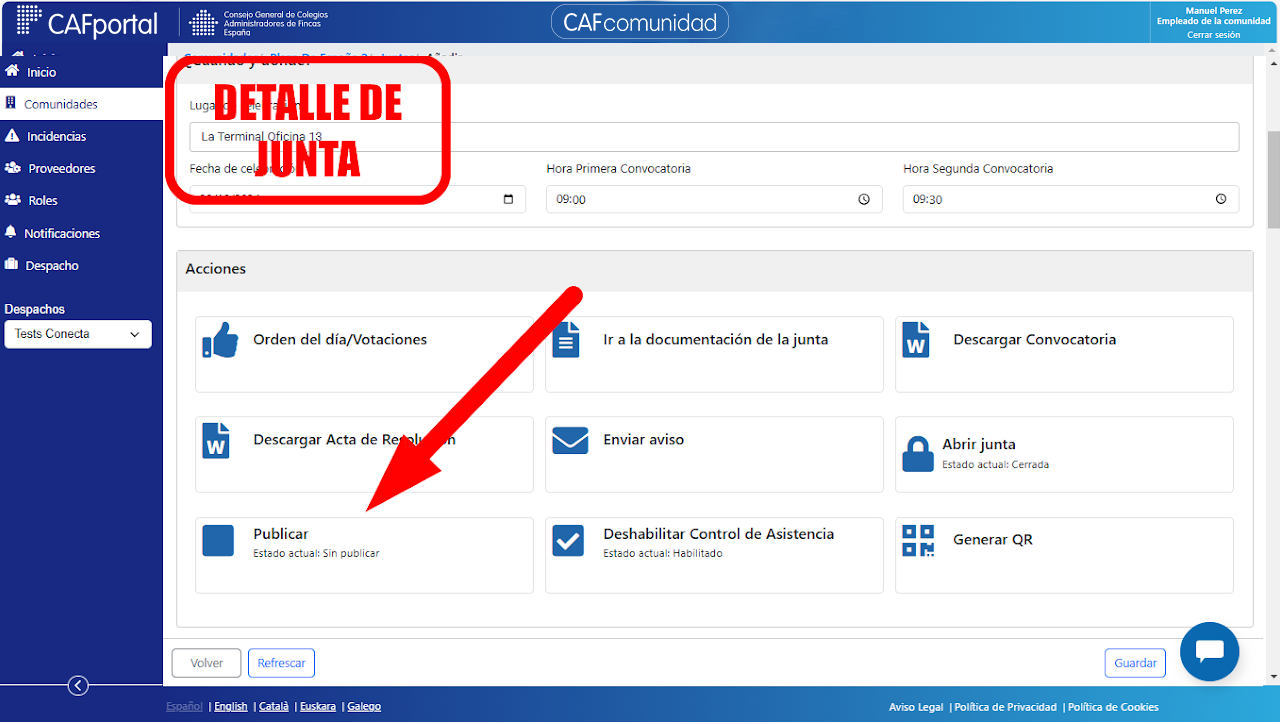
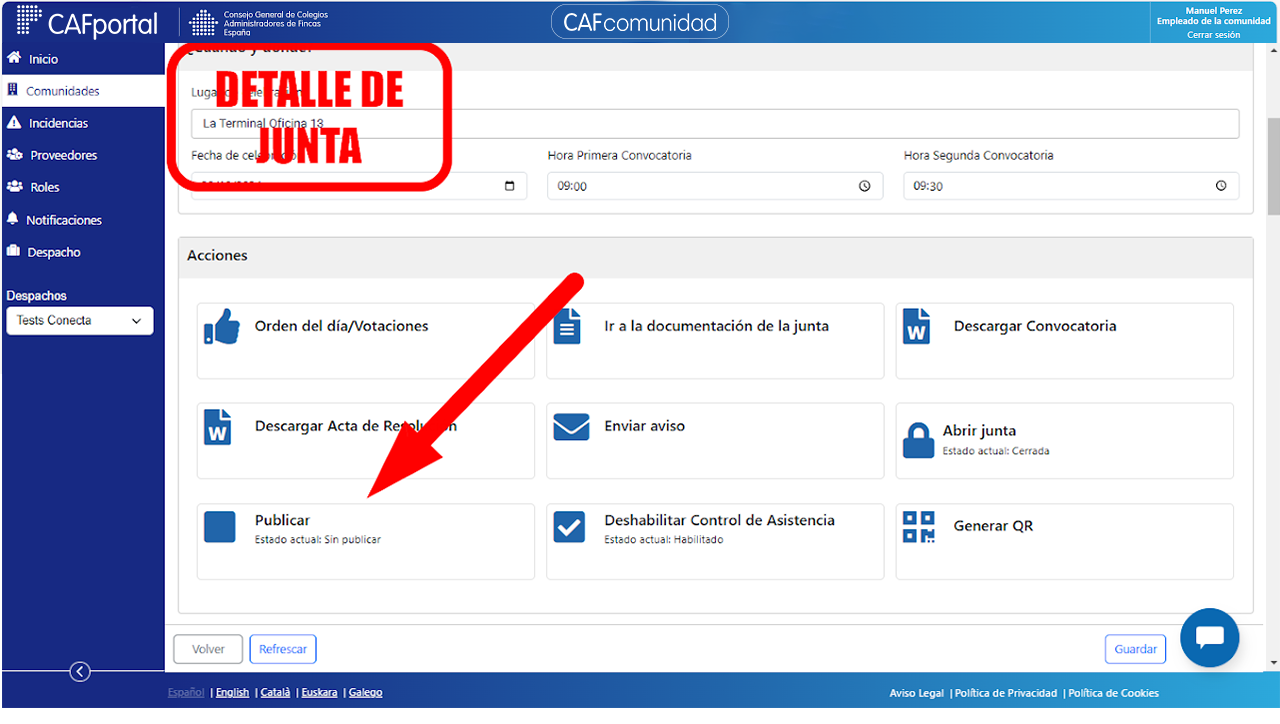
Desde la ventana detalle de una junta se puede publicar una junta pulsando "Publicar". Al pulsar el botón, la junta será visible en la app de los usuarios.
El usuario sólo verá en la app las juntas que el administrador tenga publicadas.
El usuario podrá acceder en la app a las siguientes opciones de una junta publicada: Abrir el QR de asistencia, Documentación y Votos/Delegaciones. Solo podrá acceder a la videoconferencia cuando el administrador pulse "Abrir junta".
Pulsando el mismo botón, el administrador puede despublicar una junta publicada y dejaría de ser visible para los usuarios. Siempre que se publique o despublique una junta hay que pulsar "Guardar".
Estas acciones también pueden hacerse desde la tabla principal de juntas.
2.2.7. Abrir/cerrar junta.
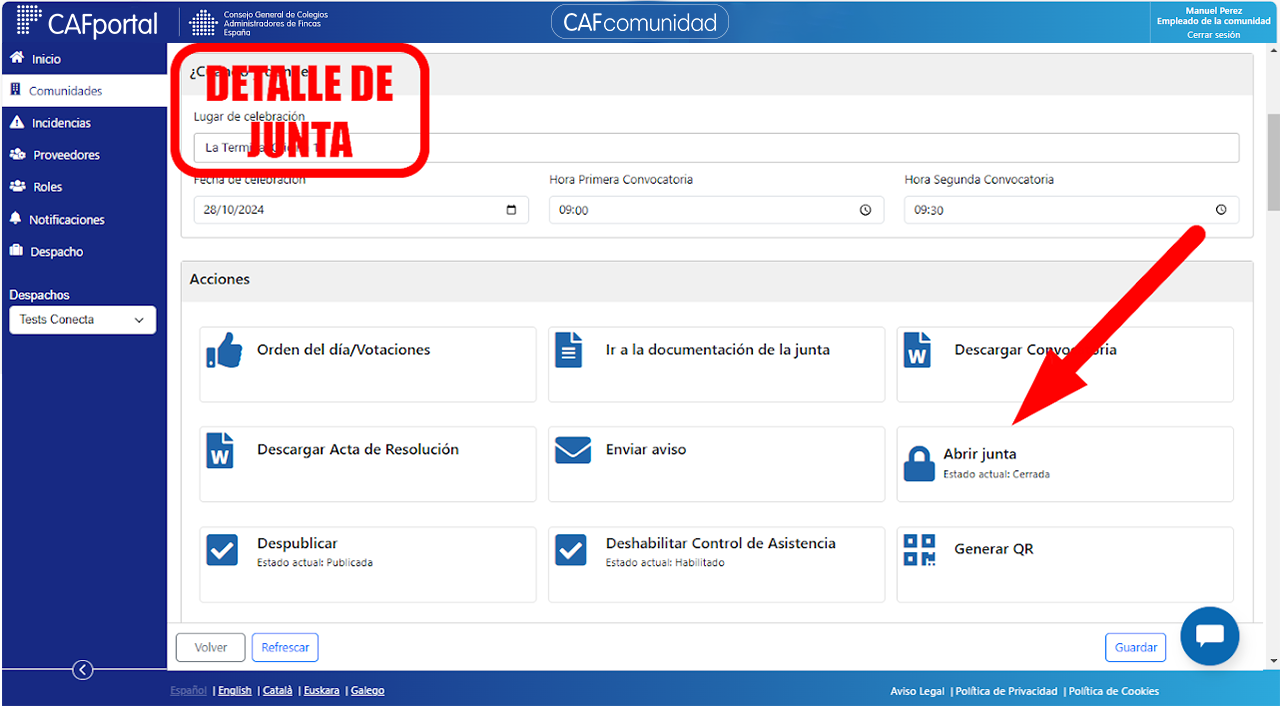
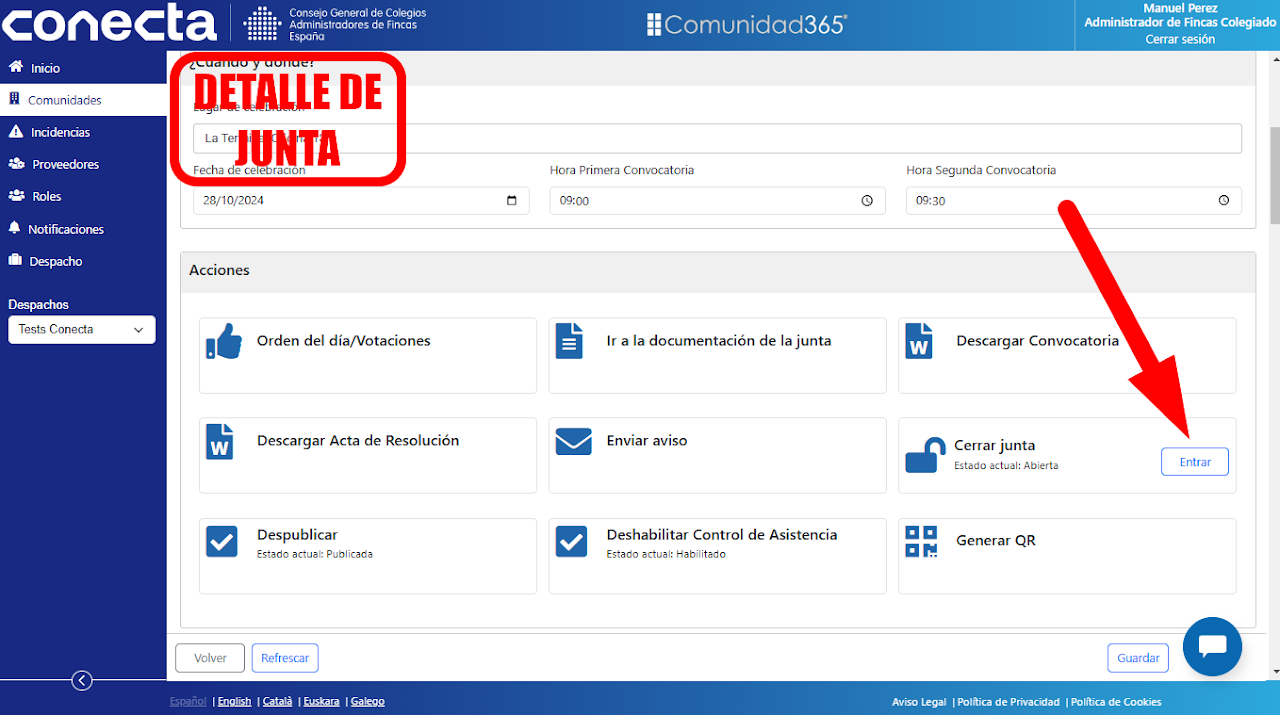
Desde la ventana detalle de una junta se puede abrir la conexión a una junta pulsando "Abrir junta". Al pulsar el botón y abrir la conexión, tanto el administrador como los usuarios pueden acceder a la videoconferencia.
El administrador puede abrir la conexión a una junta siempre que esté publicada. Pulsando el mismo botón el administrador puede cerrar una junta abierta. Estas acciones también pueden hacerse desde la tabla de la página principal de la junta.
Cada comunidad tiene su propia sesión de junta virtual única y encriptada, a la que solo pueden acceder el administrador y los usuarios autorizados. Una vez activada desde la herramienta web, los usuarios con la app móvil podrán ingresar a la junta virtual con solo dos clics.
No puede haber más de una junta abierta a la vez por comunidad. Si se abre una junta y existe otra abierta, la primera se cierra automáticamente.
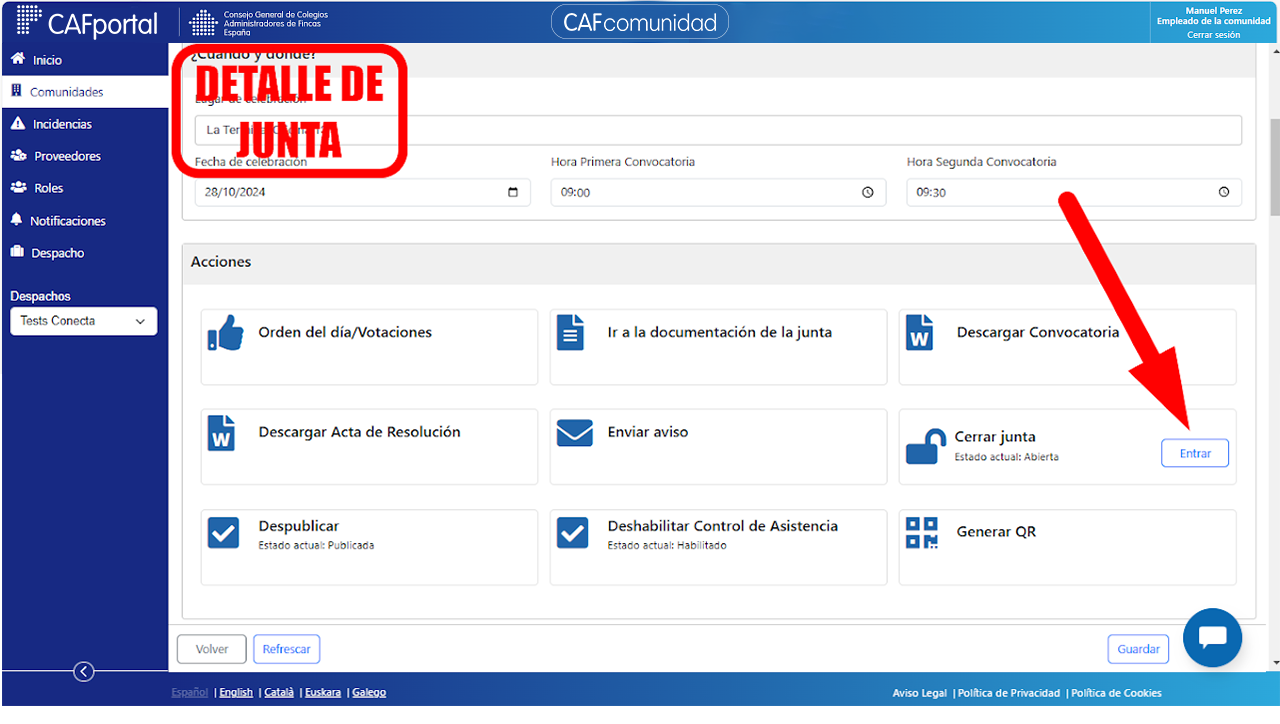
En el caso del administrador, cuando la junta está abierta aparece un botón "Entrar" para acceder a la videoconferencia.
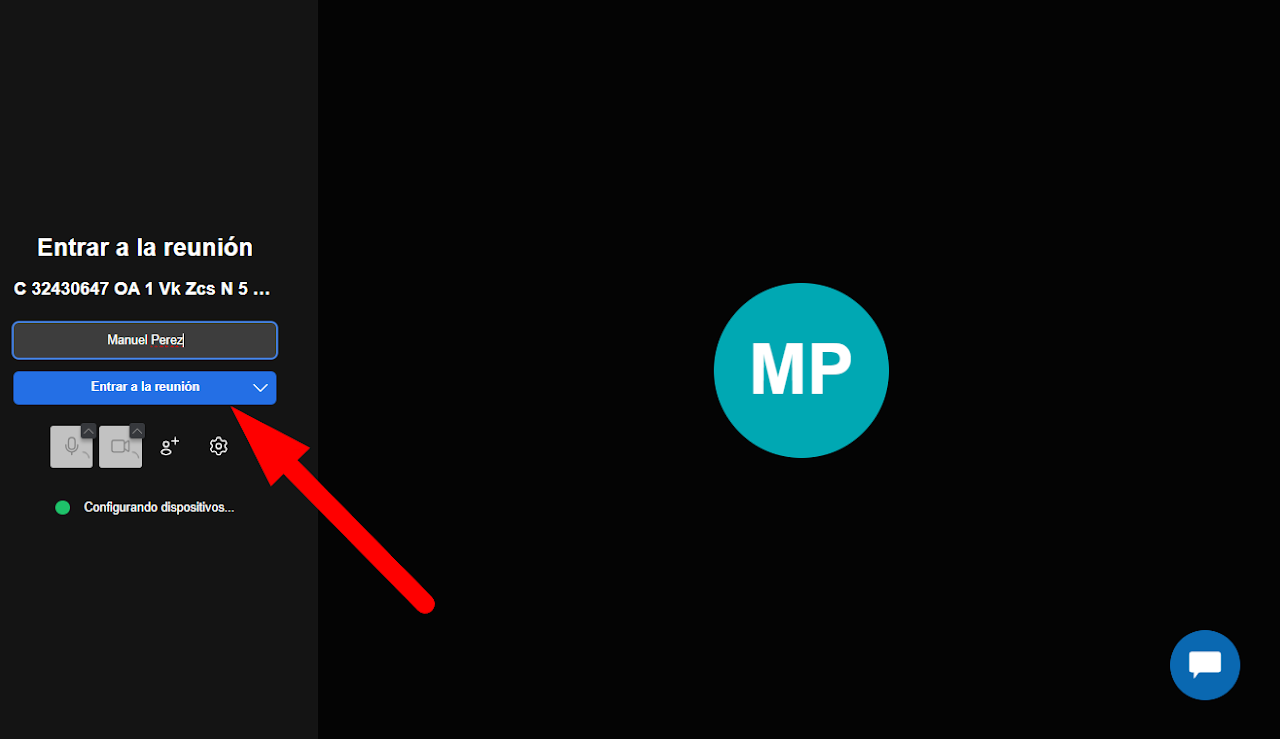
Una vez que está dentro, el administrador dispone de herramientas para dirigir la reunión: Poner o quitar el micro y la cámara, invitar personas a la reunión, poner fondos virtuales, chat en la video, compartir documentación en la pantalla, levantar o bajar la mano, grabar la reunión, pantalla completa, silenciar a todos...
Para invitar a la reunión a personas que no pertenecen a la comunidad (proveedores, técnicos...), es posible mandarles el link para que accedan directamente sin tener la aplicación.
2.2.8. Control de asistencia
El control de asistencia en la plataforma web permite registrar la presencia de los propietarios en las juntas de la comunidad.
Desde la ventana detalle de una junta se puede habilitar el control de asistencia a la junta pulsando "Habilitar control de asistencia". Al pulsar el botón se activa el botón "Generar QR" y se despliega una tabla con todos los propietarios de la comunidad (registrados o no en la app y asistentes o no a la junta), que incluye los siguientes datos y acciones:
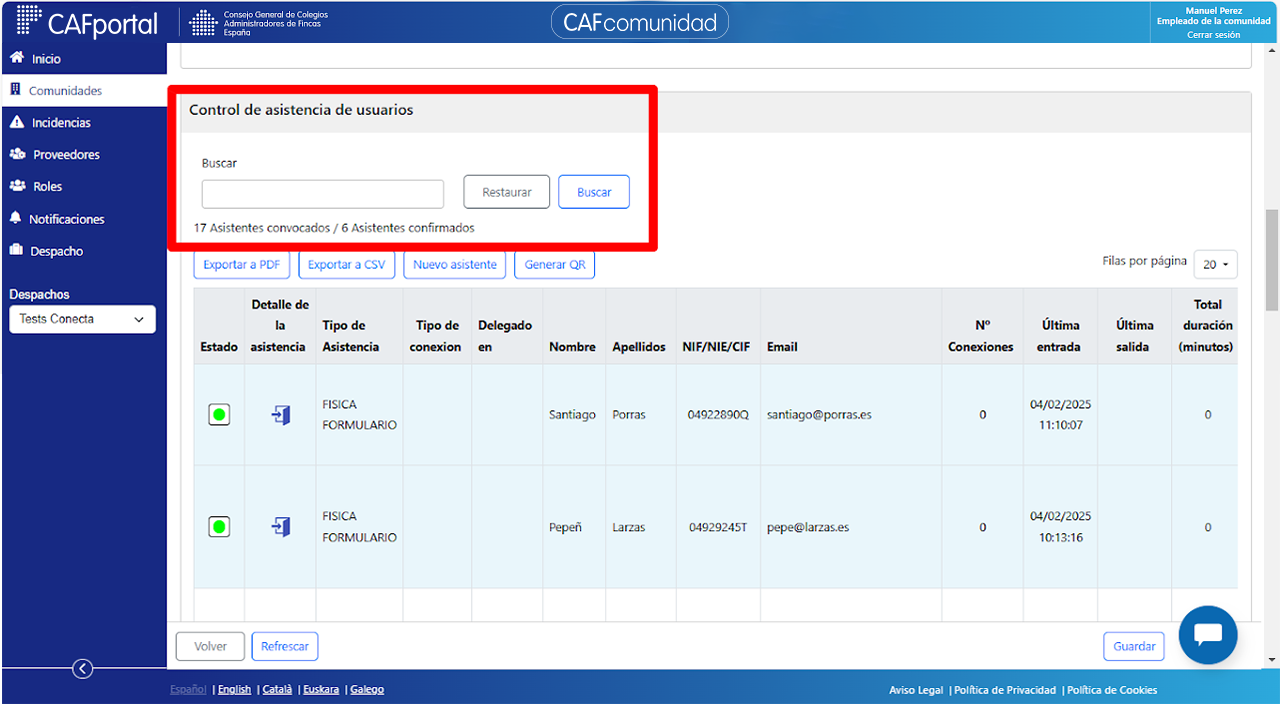
Buscador de usuarios
Sobre la tabla de asistentes a la junta, existe un buscador que permite filtrarusuarios por cualquier dato de la tabla.
Junto al buscador de usuarios se ofrece información del número de usuarios convocados y del número de asistentes confirmados.
Ordenar usuarios
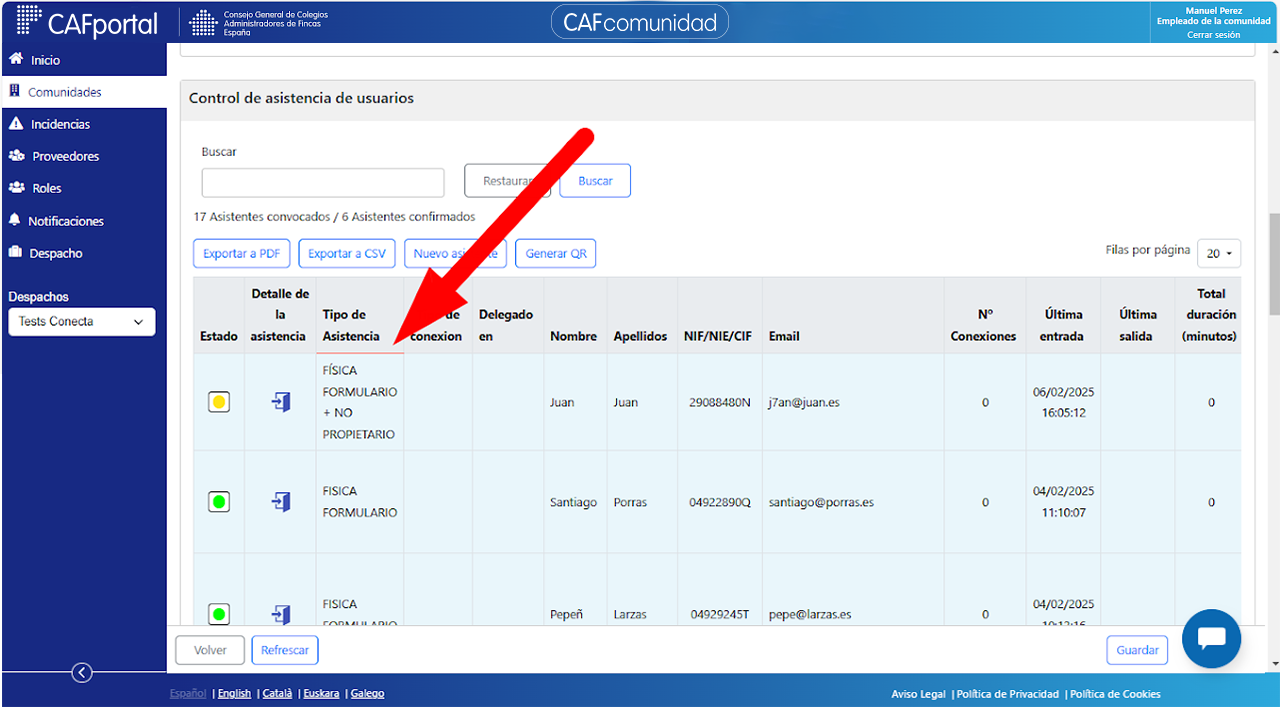
Todos los datos de la tabla de asistentes a la junta pueden ordenarse de mayor a menor, o de menor a mayor, tanto si se trata de letras o números, pulsando sobre la cabecera del dato que se quiera ordenar.
Exportar tabla de asistentes
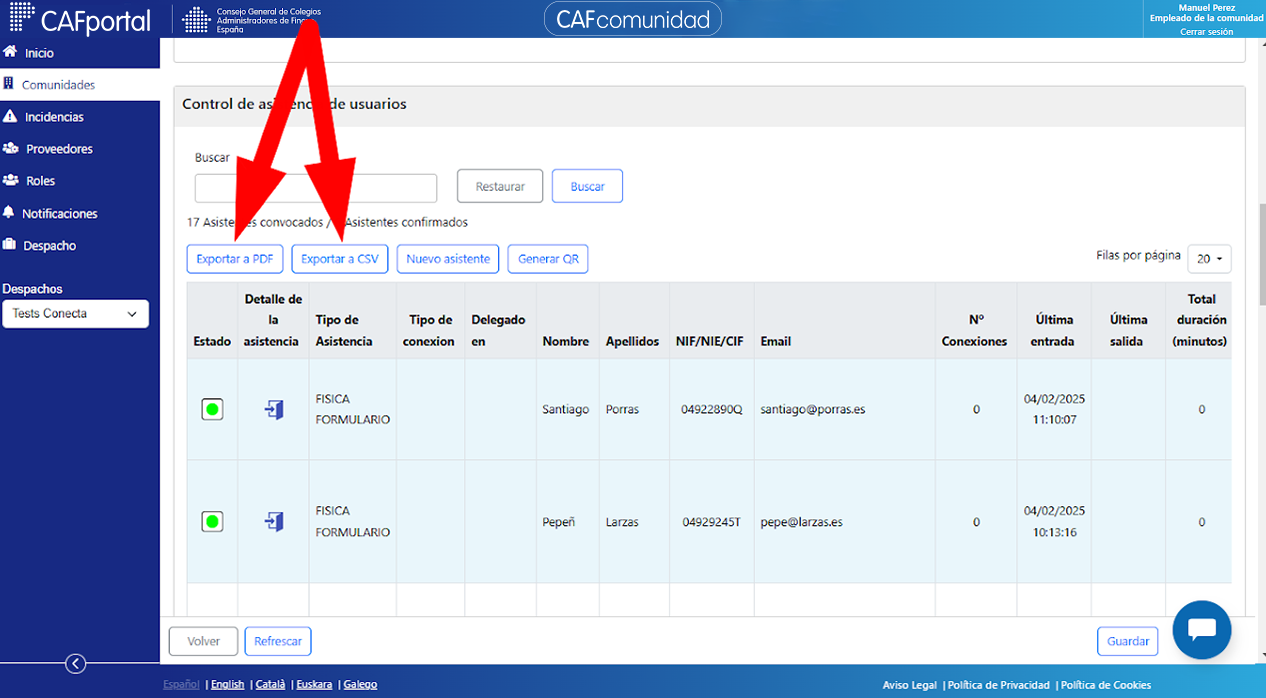
La tabla de asistentes a la junta es exportable a pdf o csv a través de unos botones existentes sobre la misma.
Se puede exportar entera, o filtrando líneas previamente a través del buscador.
Añadir asistentes a la junta
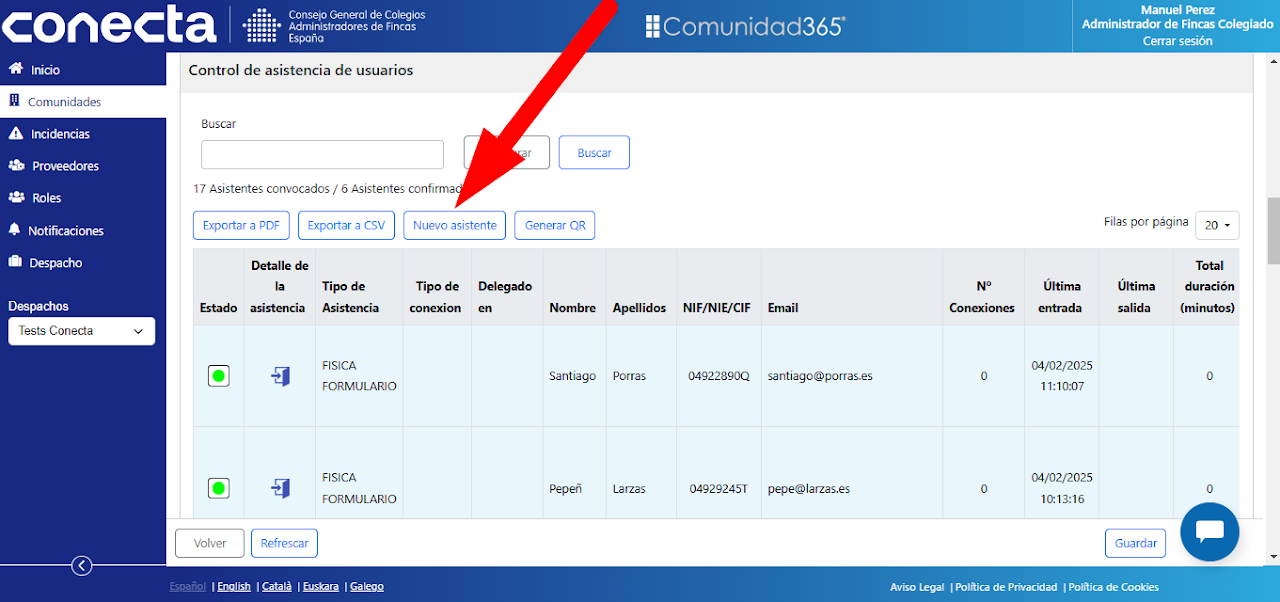
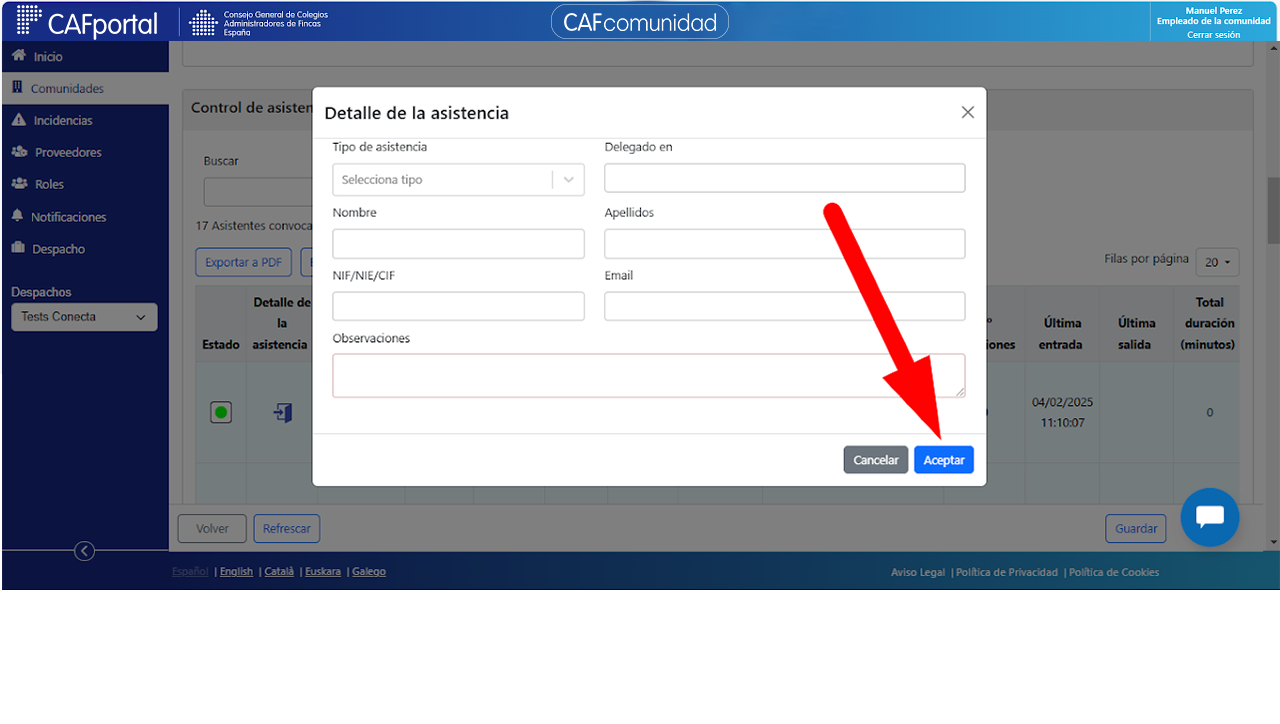
El sistema permite añadir manualmente a un nuevo asistente a la junta pulsando el botón "Nuevo asistente" que se encuentra sobre la tabla de asistentes a la junta. Esta acción abrirá una nueva ventana desde la cual el administrador podrá registrar a un usuario como asistente de la junta.
Una vez completados los datos del nuevo asistente hay que "Guardar" los datos.
Generar QR asistencia
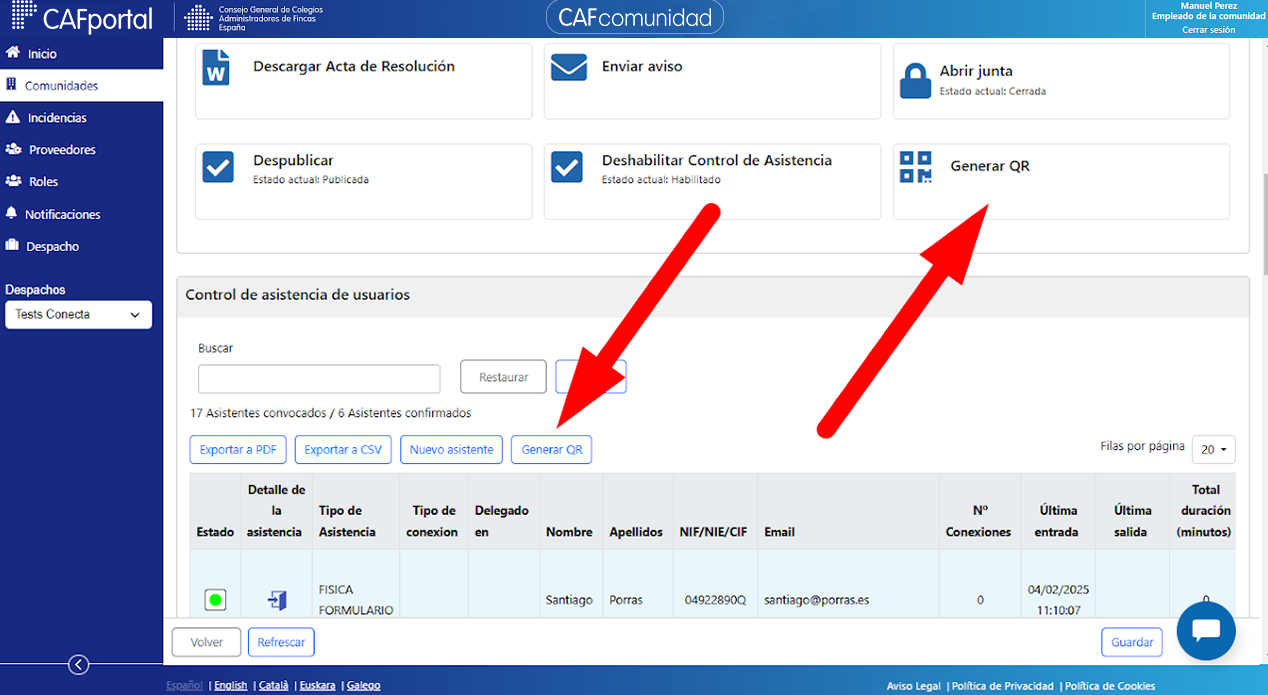
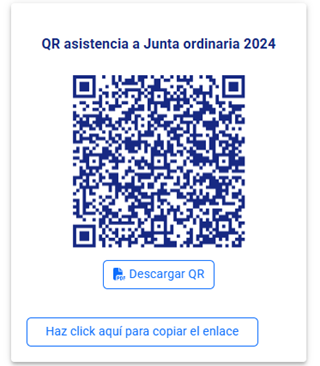
En la parte superior de la tabla de asistentes y en las acciones que pueden realizarse desde la ventana detalle de la junta, puede generarse el código QR (siempre que se haya habilitado el control de asistencia) que el administrador utilizará el día de la junta para el control de asistencia física a la junta de los usuarios que no estén registrados en la app. Esta acción también puede realizarse desde la ventana principal de la juntas.
Los usuarios leyendo con su móvil este QR, que tendrá expuesto el administrador en la sala, accederán a un formulario en su móvil, que les solicitará su DNI. Si al rellenarlo el usuario está en la base de datos de la comunidad quedará registrado automáticamente en el control de asistencia con asistencia FÍSICA.
El formulario también da la posibilidad de que una persona invitada a la junta (proveedor, técnico...) pueda rellenar sus datos y así quedar registrado en el control de asistencia automáticamente.
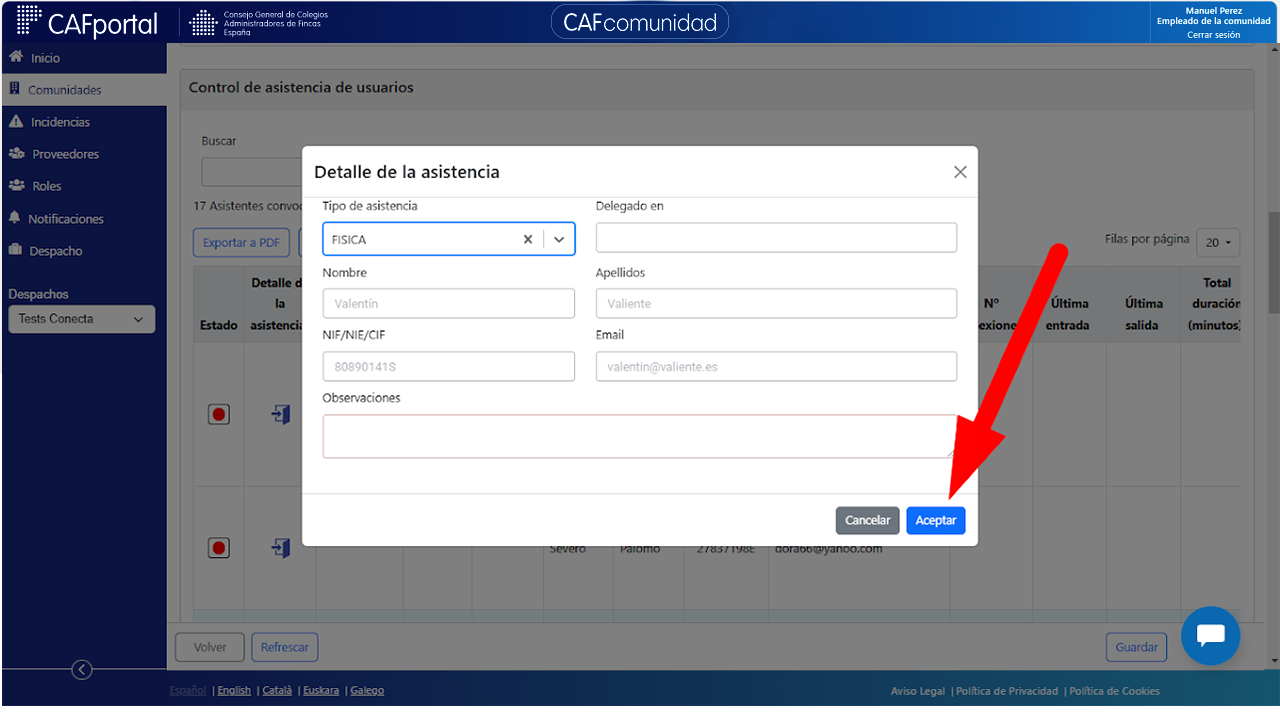
Detalle de asistencia
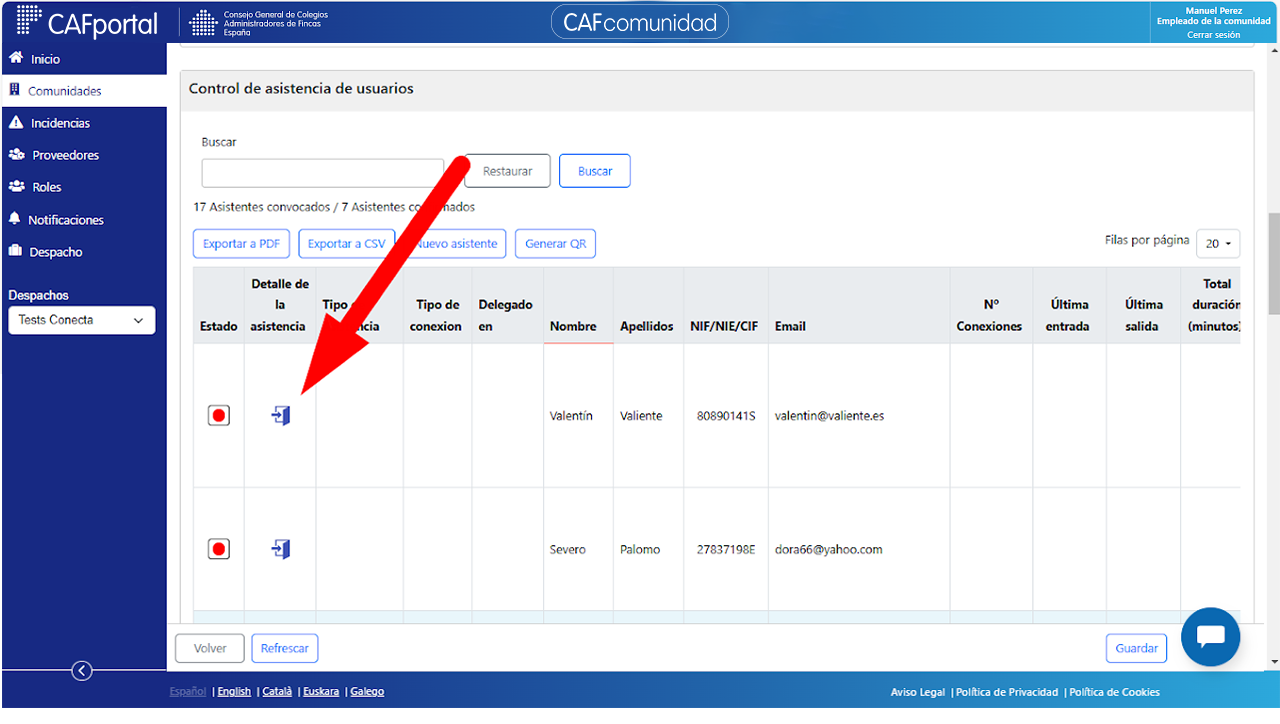
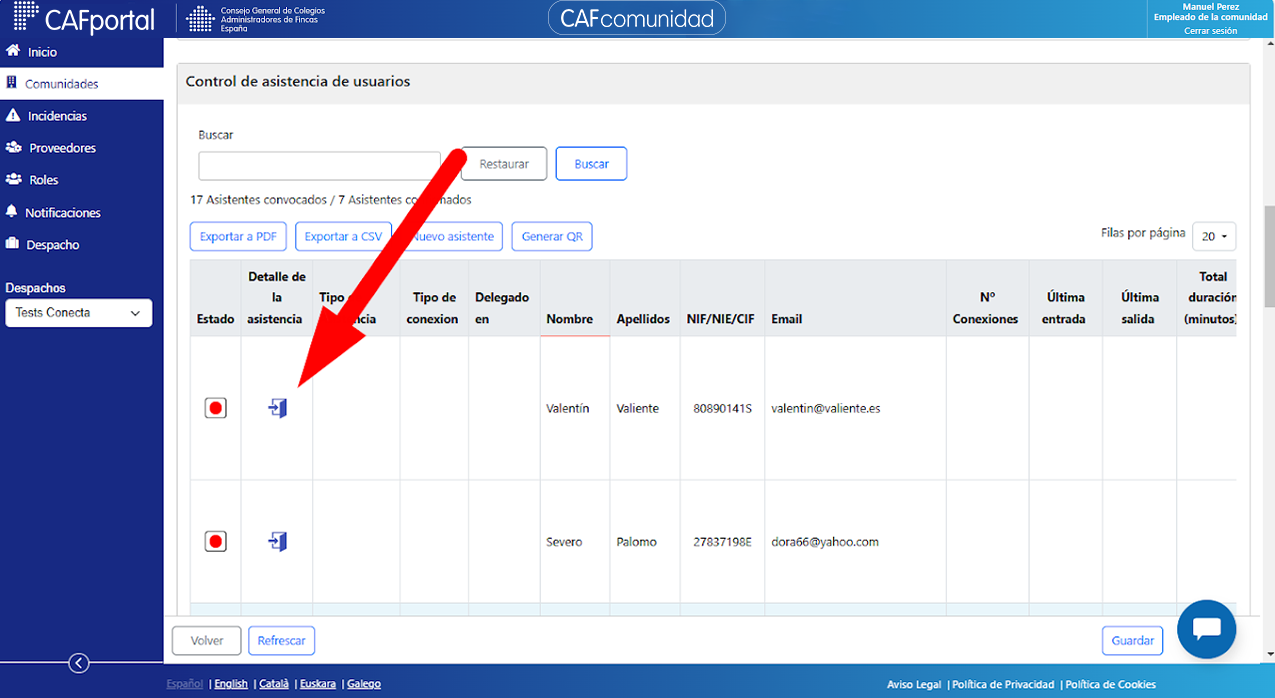
El administrador puede acceder al detalle de asistencia de un usuario pulsando el icono de una carpeta existente en la tabla de asistentes a la junta.
Este botón abre una pantalla donde pueden verse los siguientes datos del usuario: Tipo de asistencia, Delegado en, Nombre, Apellidos, DNI, Email y Observaciones.
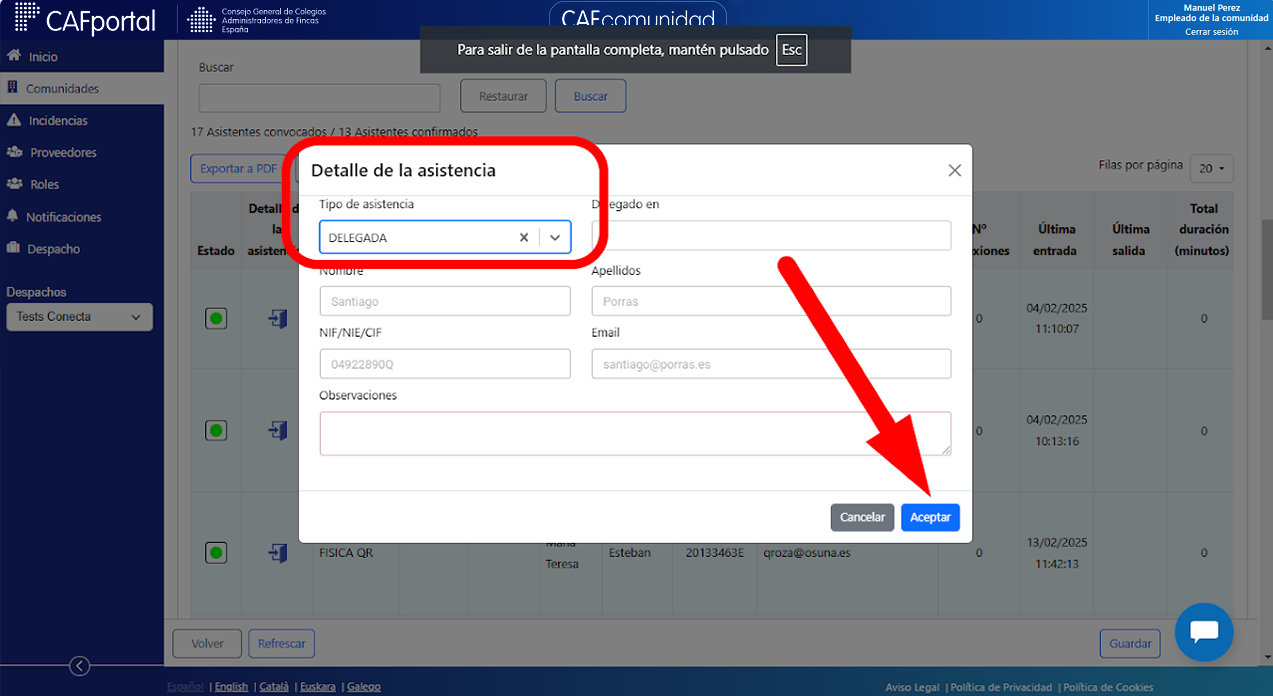
El administrador podrá cambiar el tipo de asistencia a Física o Delegada y, si procede, poner el nombre de la persona delegada. Si el usuario hubiese accedido a la junta por otro medio, el sistema ya lo habría registrado.
Si se realiza algún cambio, hay que pulsar "Guardar" para que sea efectivo.
Con esta opción el administrador puede registrar en la sala la asistencia de los vecinos que no estén registrados en la app y tampoco lean el QR de asistencia expuesto por el administrador.
Tipo de asistencia
En la tabla de asistencia de usuarios queda registrado el tipo de asistencia que se ha utilizado para asistir a la junta.
Los propietarios que tengan algún tipo de asistencia quedarán marcados en azul para que el administrador pueda ver más fácilmente los propietarios que todavía no han sido registrados como asistentes a la junta.
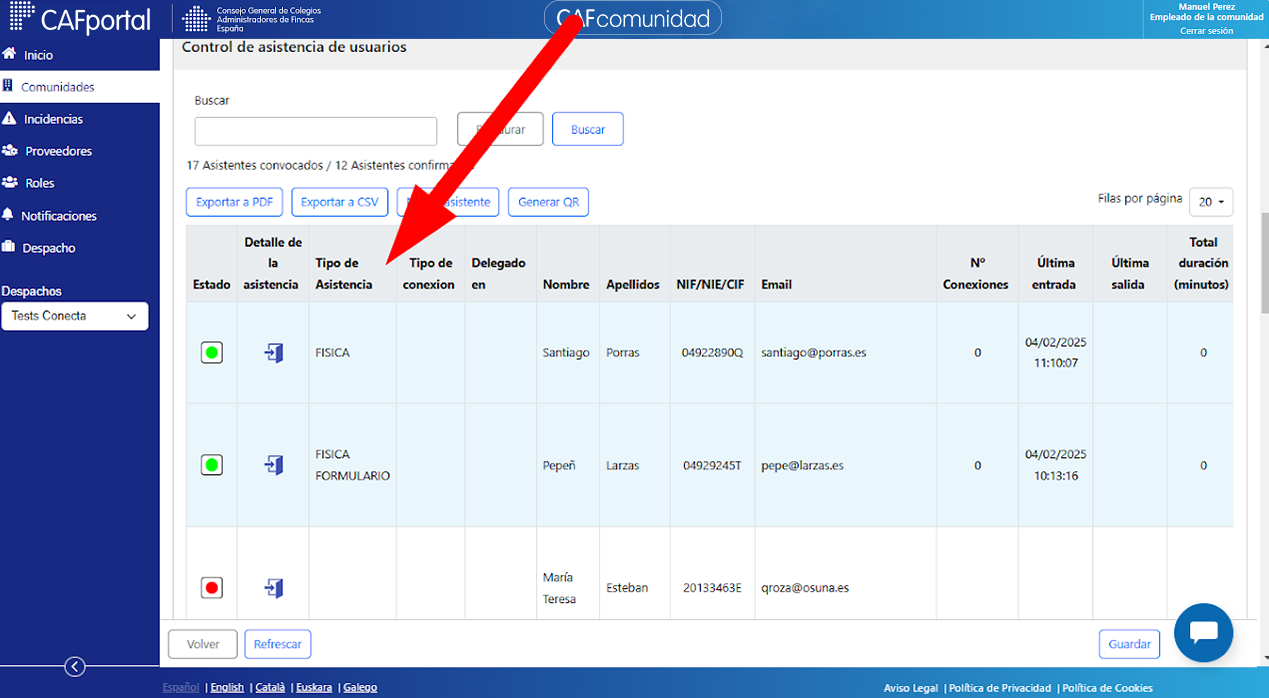
Distinguimos los siguientes tipos de asistencia:
Asistencia Física: El propietario asiste a la sala y es el administrador quien lo registra, desde "Detalle de asistencia", manualmente en el sistema como asistente a la junta. Ni el administrador ni el propietario utilizan los QR existentes.
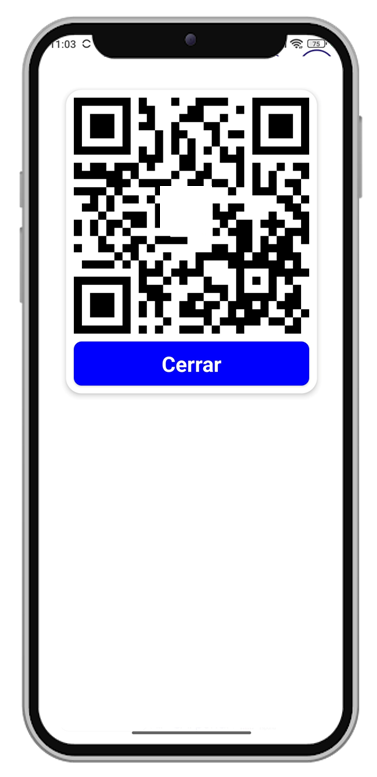
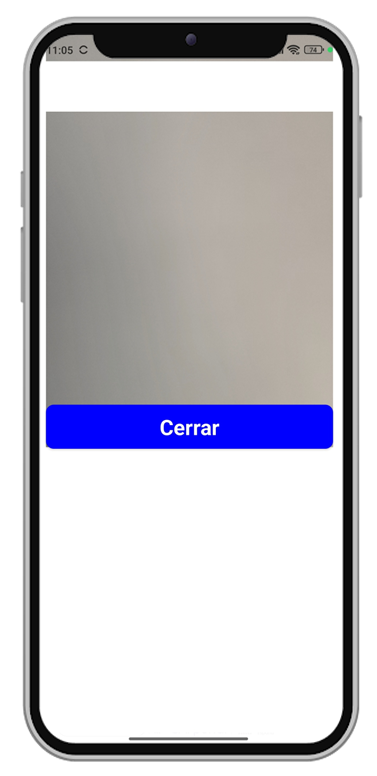
Asistencia Física QR: El propietario (registrado en la app) asiste a la sala, activa en la app la opción "Abrir QR de asistencia" dentro de la junta en cuestión y se lo muestra al administrador. El administrador, abriendo la opción de la app "QR lectura asistentes" lee el QR que le muestra el propietario y el sistema registra automáticamente la asistencia a la junta del propietario.
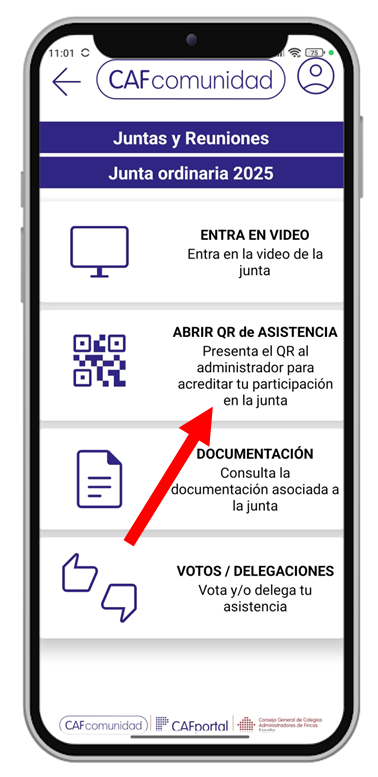
Móvil Propietario
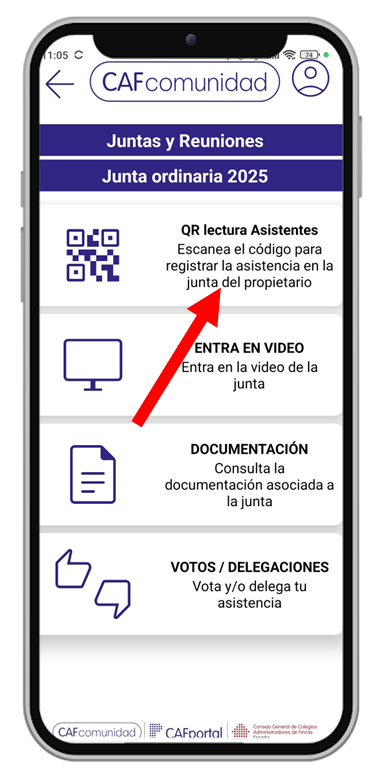
Móvil Administrador
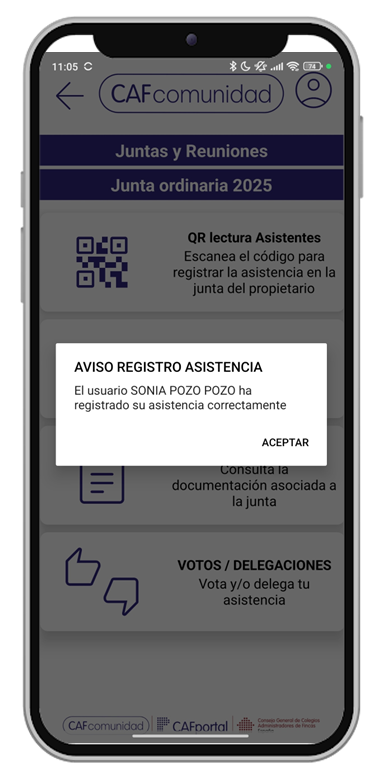
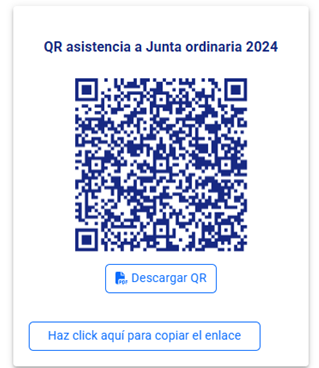
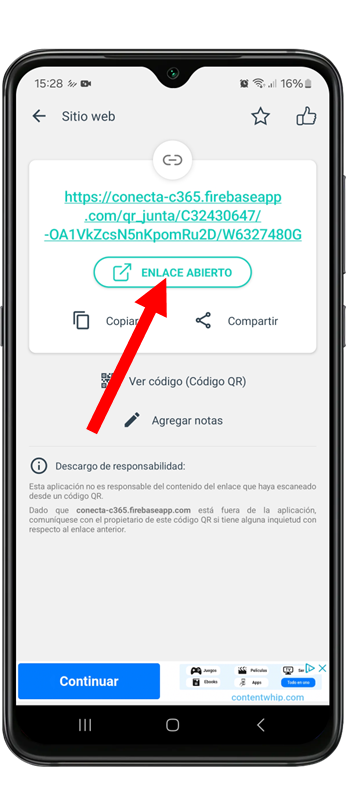
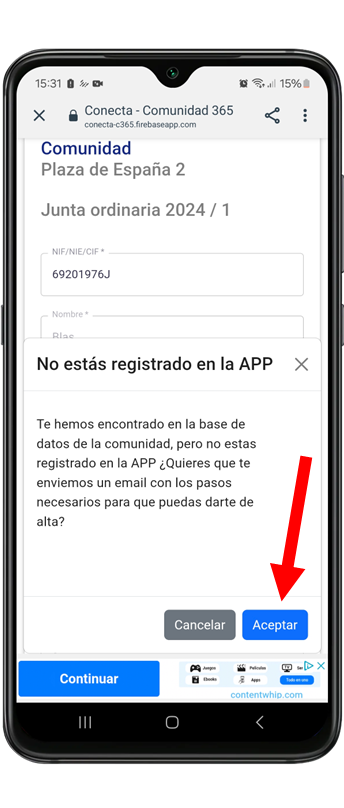
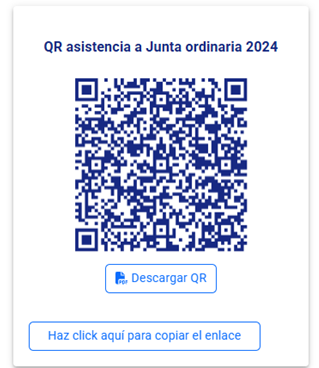
Asistencia Física Formulario: El administrador expone en la sala un QR de asistencia que puede descargar desde la web en la opción "Generar QR". Los propietarios asistentes a la sala pueden leerlo con el lector de QR de su móvil (aunque no estén registrados en la app). Aparece en su móvil un formulario que les pide rellenar su DNI. Una vez relleno, si están en la base de datos de la comunidad, queda registrada su asistencia a la junta.
Al tratarse de propietarios no registrados en la app, el sistema les ofrece la posibilidad de recibir un email con los pasos necesarios para que puedan darse de alta en la app.
QR expuesto en sala
Móvil Propietario
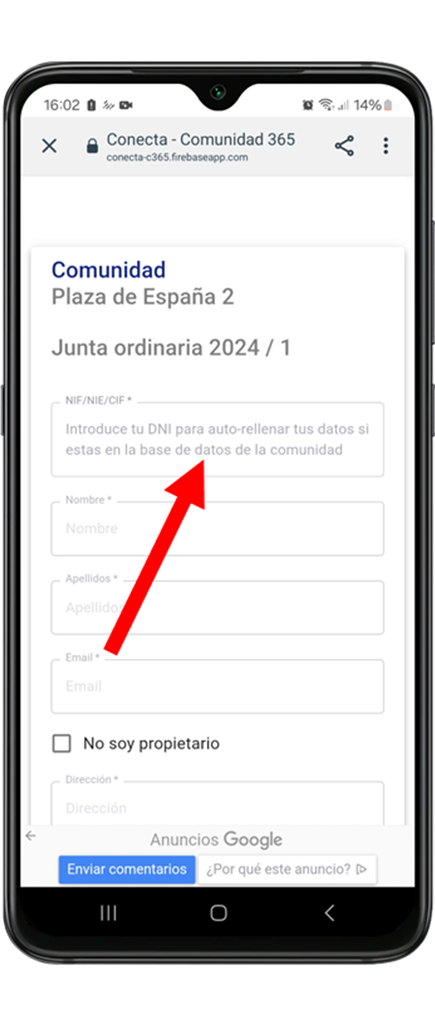
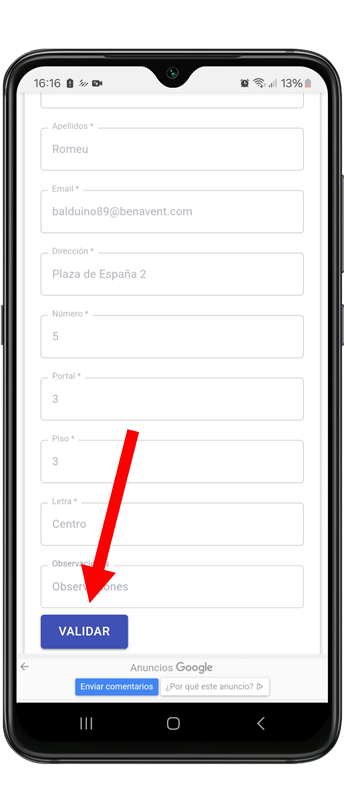
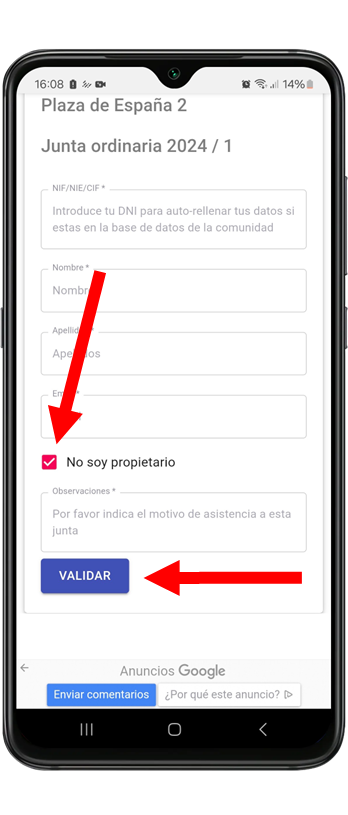
Asistencia Física Formulario + No propietario: En ocasiones se invita a la junta a personas que no son propietarios (proveedores, técnicos, asesores...). Estas personas, capturando con el lector de QR de su móvil (no están registrados en la app) el QR que tiene expuesto el administrador, acceden al formulario de asistencia. Marcando la opción "No soy propietario" pueden rellenar sus datos y quedar registrados como asistentes a la junta.
QR expuesto en sala
Móvil Invitado
Asistencia Delegada: La persona delegada por un propietario, asiste a la sala con el boletín y el administrador registra, desde "Detalle de asistencia", manualmente en el sistema como asistente al propietario, indicando el nombre de la persona delegada.
Si el propietario hubiese delegado la asistencia previamente a través de la app, el administrador sólo tendrá que comprobar que la asistencia está delegada.
Pulsa aquí para ir al manual de usuario de la app
En la columna "Delegado en" de la tabla del control de asistencia queda registrado el nombre de la persona delegada.
Asistencia Delegada: La persona delegada por un propietario, asiste a la sala con el boletín y el administrador registra, desde "Detalle de asistencia", manualmente en el sistema como asistente al propietario, indicando el nombre de la persona delegada.
Si el propietario hubiese delegado la asistencia previamente a través de la app, el administrador sólo tendrá que comprobar que la asistencia está delegada.
Pulsa aquí para ir al manual de usuario de la app
En la columna "Delegado en" de la tabla del control de asistencia queda registrado el nombre de la persona delegada.
Tipo de conexión
En el campo "Tipo de conexión" de la tabla de asistentes vienen reflejados los usuarios o invitados que han accedido a la junta de forma remota.
Hay dos formas de acceder a la junta de forma remota:
Acceso remoto a través de la app: Cuando un usuario accede a la reunión a través de la videoconferencia de la app, quedan registradas el número de conexiones que realiza , el tiempo total que ha estado conectado y la fecha y horas de la última conexión y desconexión.
Acceso remoto a través de link: En ocasiones se invita a la junta a personas que no son propietarios (proveedores, técnicos, asesores...). Estas personas, no están registrados en la app. El administrador puede facilitarles el link de la reunión para que accedan de forma remota.
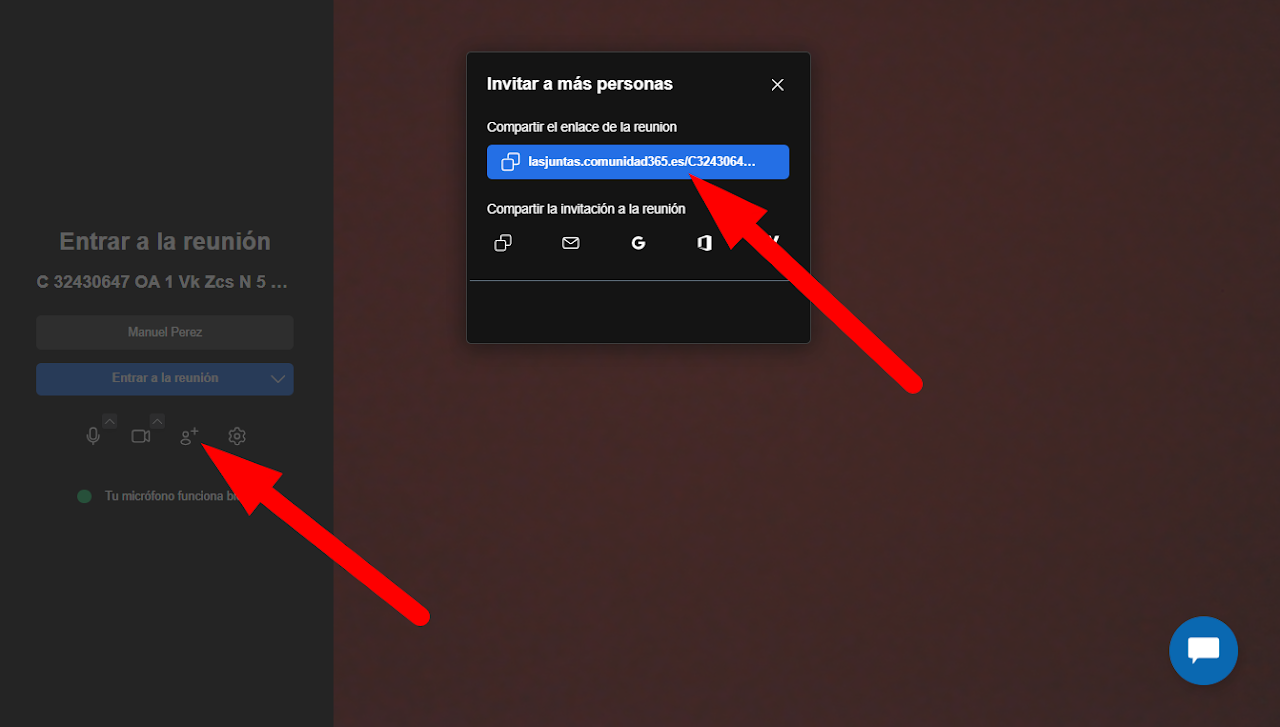
Cuando un invitado accede a la reunión a través del link facilitado, queda registrado con su correo electrónico en el apartado "Tipo de conexión" como acceso "Remoto". Para copiar el link de la reunión, el administrador tiene que ir al paso previo de entrar en la videoconferencia, pulsar la opción "g+" y copiar el enlace.
El sistema recoge el número de conexiones que realiza , el tiempo total que ha estado conectado y la fecha y horas de la última conexión y desconexión.
Eliminar asistencia
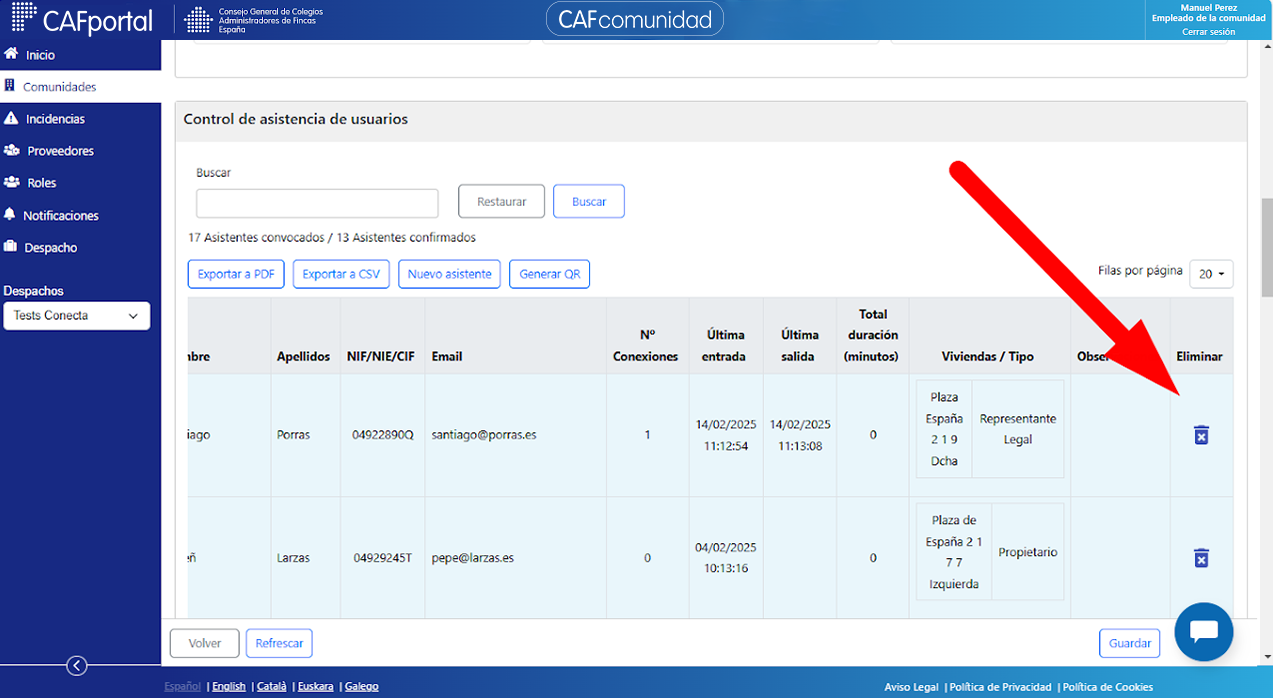
El sistema permite al administrador eliminar la asistencia de cualquier asistente a la junta pulsando el icono de una papelera existente en la última columna de la tabla de asistentes a la reunión.
Esta acción borrará la asistencia, no al posible asistente.
2.3. Gestión juntas en app
Cuando un usuario pulsa sobre el botón "Juntas virtuales" del menú inicial, se abre una pantalla con botones de acceso a las diferentes acciones que el usuario puede realizar: "Entra en vídeo", "Ir a encuestas" e "Ir a mis juntas".
2.3.1. Entrar a vídeo
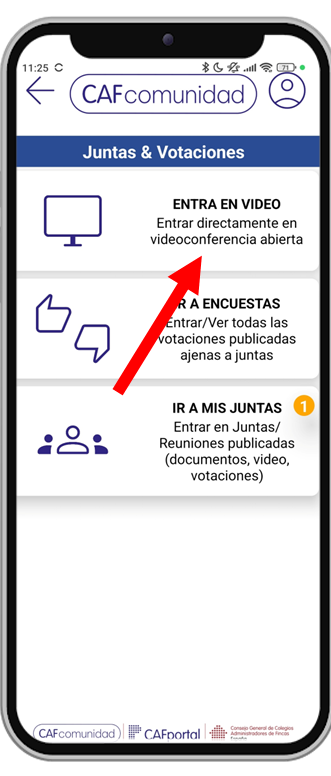
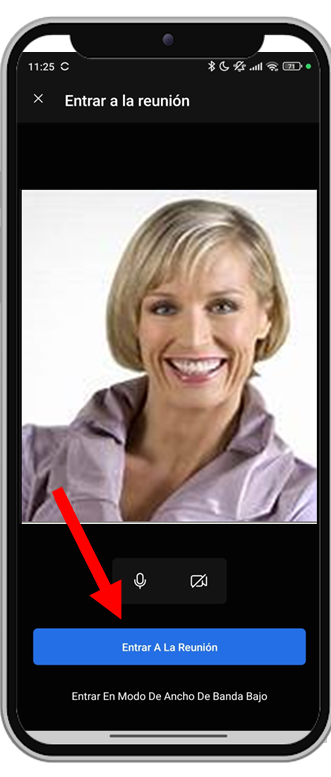
Si el administrador ha abierto una videoconferencia sin asociar a una junta, el botón "Entra en vídeo" aparecerá activo. Si el administrador no tiene abierta ninguna video, aparecerá inactivo.
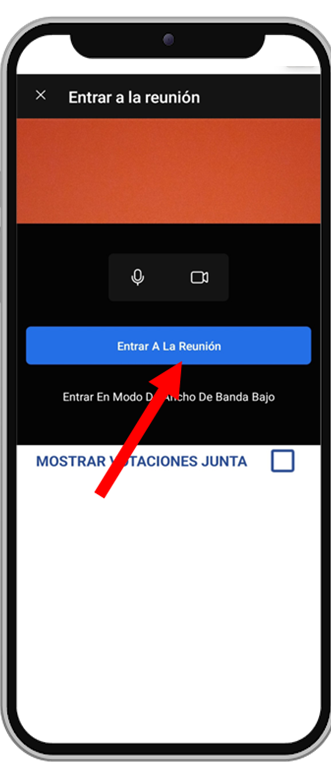
Si se pulsa sobre el botón "Entra en video" cuando está activo, el usuario accederá a la video pulsando "Entrar a la reunión".
IMPORTANTE: Si el micro o la cámara aparecen tachados, el usuario tiene que otorgar permisos en su móvil a la app CAF365.
2.3.2. Ir a encuestas
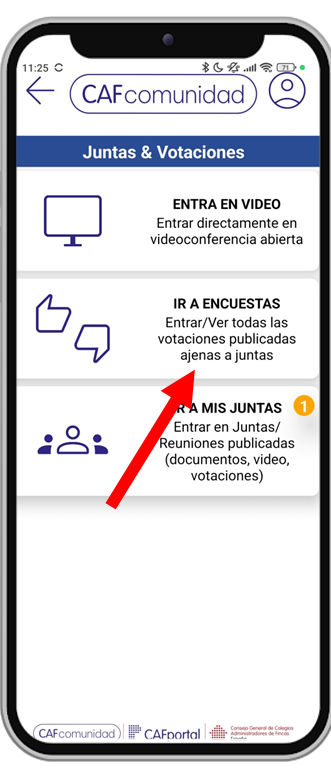
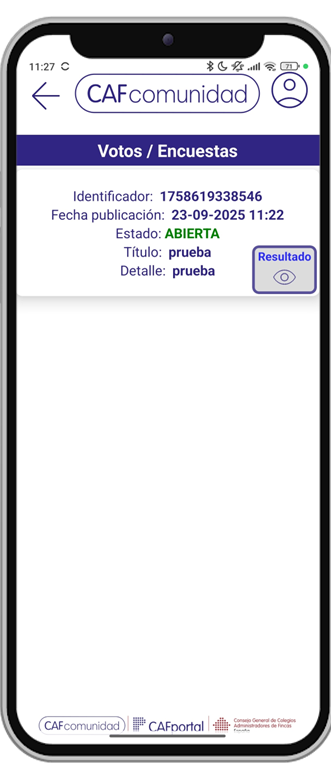
Si se pulsa sobre el botón "Ir a encuestas", el usuario accederá a una pantalla que le mostrará todas las votaciones que no estén asociadas a una junta, tanto las abiertas como las cerradas.
En esta pantalla el usuario podrá votar en las votaciones que estén abiertas y ver el resultado (siempre que estén publicados) de todas las votaciones (aunque estén cerradas).
Pulsa aquí para ir al manual de usuario app votaciones
2.3.3. Ir a juntas
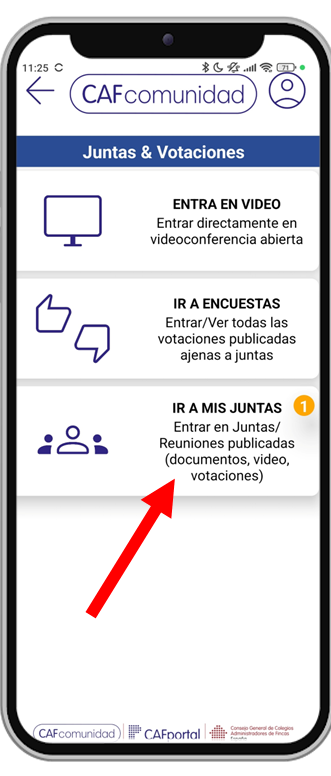
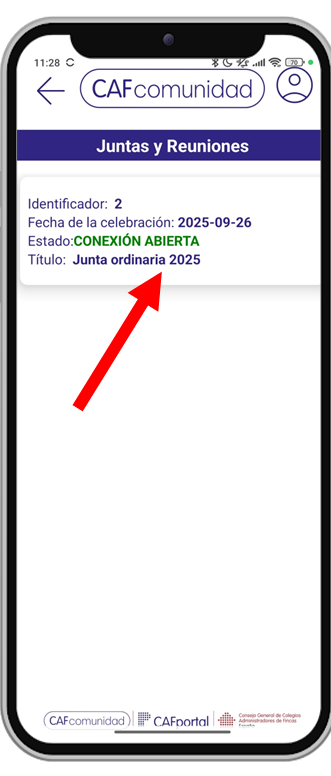
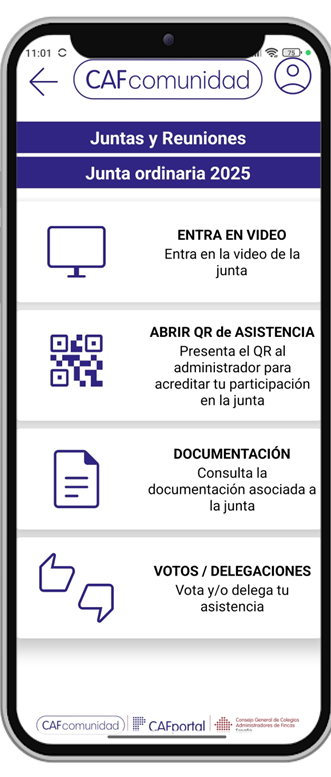
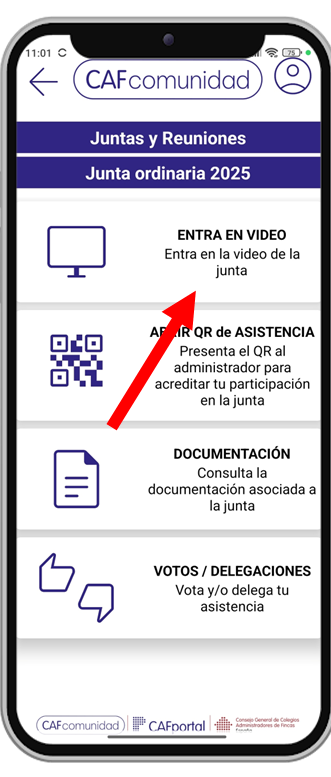
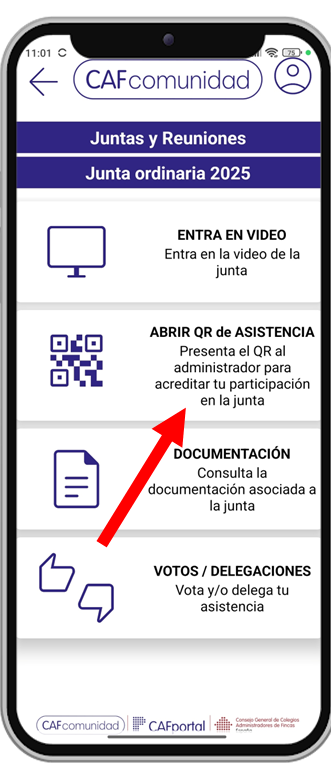
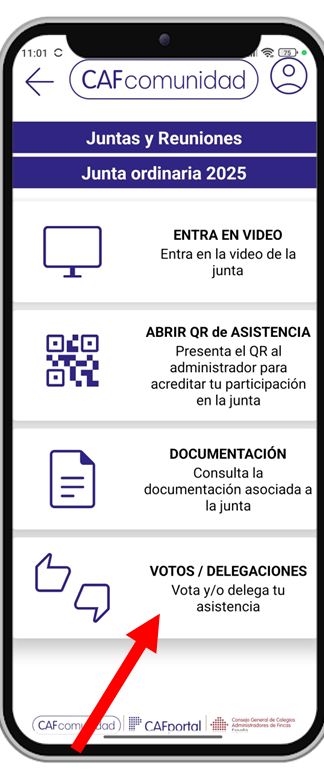
Si se pulsa "Ir a mis juntas" se abre una pantalla que le muestra todas las juntas creadas en esa comunidad, si pulsa sobre el icono de cualquier junta, le aparecerá una pantalla con las siguientes opciones: "Entra en vídeo", Abrir QR de asistencia", "Documentación" y "Votos/Delegaciones".
Entrar en vídeo de la junta
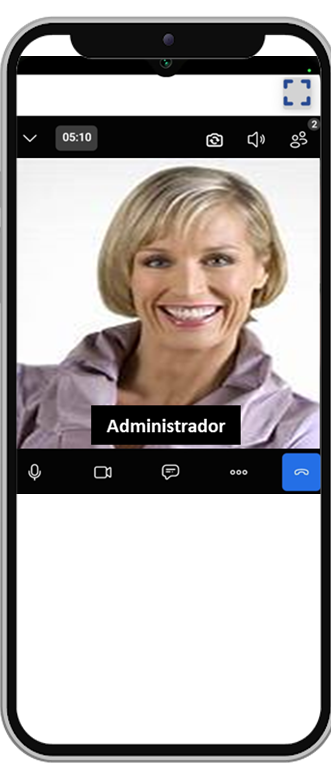
Cuando el administrador abre la junta, el botón "Entra en vídeo" estará activo, si el usuario lo pulsa, accederá al menú de videoconferencias y pulsando "Entrar a la reunión" entrará en la reunión. En su pantalla aparecerá la imagen del administrador, y en la pantalla del administrador la del usuario. Para salir, basta con pulsar el icono "colgar".
IMPORTANTE: Si el micro o la cámara aparecen tachados, el usuario tiene que otorgar permisos en su móvil a la app CAF365.
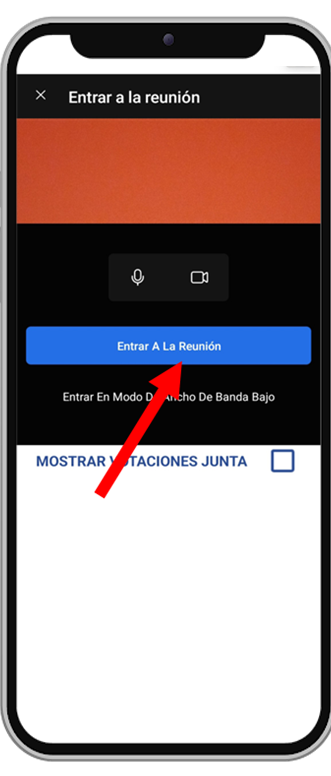
Abrir QR de asistencia a la junta
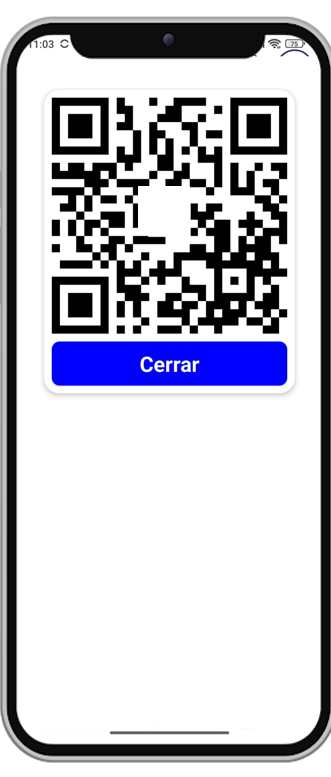
Si un propietario asiste físicamente a la junta, puede abrir un QR en su móvil (desde la opción "Abrir QR asistencia" de la app) y cuando accede a la sala de la reunión, el administrador puede leer el QR del vecino y así registrar su asistencia a la reunión de una forma ágil.
Documentación de la junta
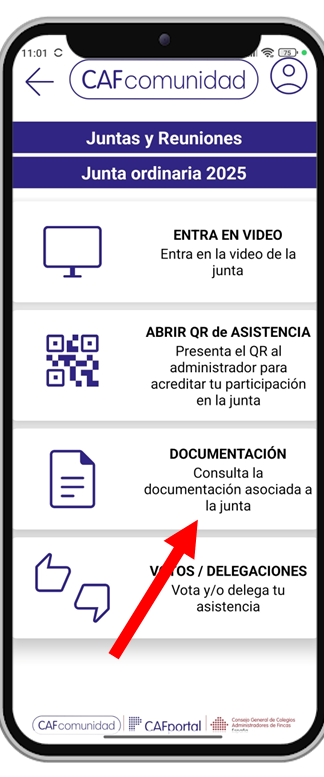
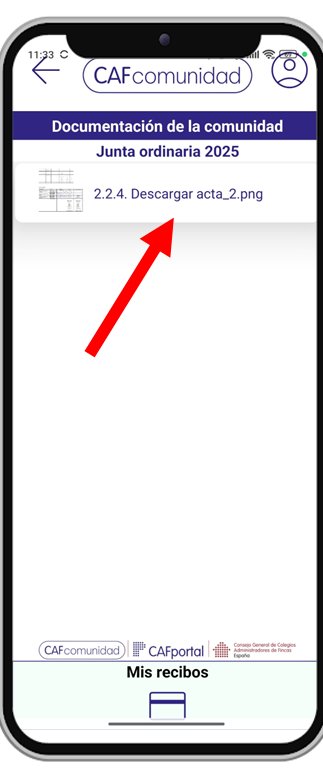
Si se pulsa sobre el botón "Documentación" se accede a la documentación que haya puesto el administrador perteneciente a esa junta.
El usuario puede acceder a la misma carpeta desde "Documentación" del menú inicial, en "Juntas de propietarios" y la carpeta correspondiente a esa junta.
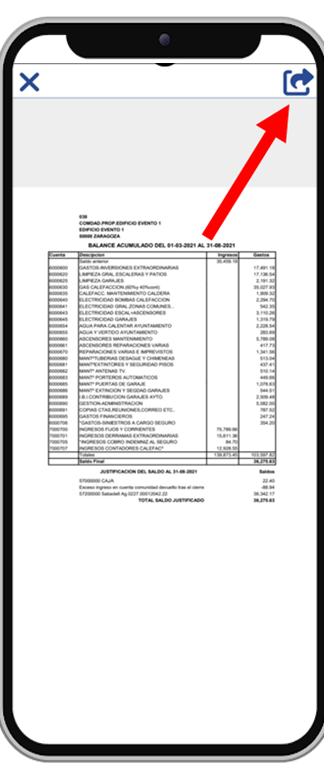
El sistema permite consultar los documentos en la pantalla o exportarlos.
Votos y Delegaciones de la junta
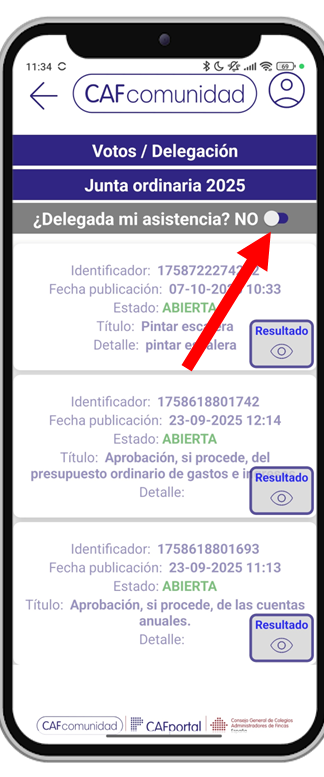
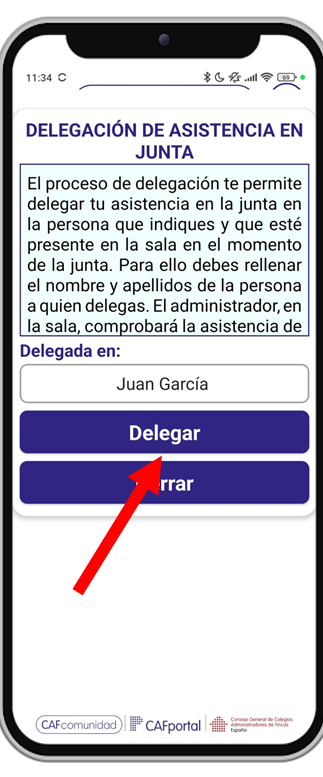
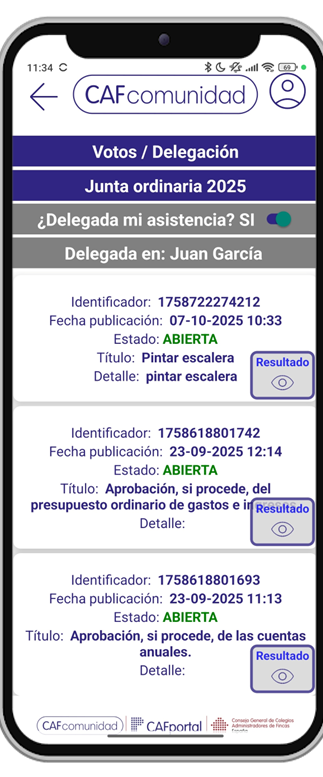
Si se pulsa sobre el botón "Votos/Delegaciones" se accede a una pantalla que da opción a delegar la asistencia para esa junta, y así aparecerá reflejado en el listado de asistentes a la junta del administrador.
También, el usuario verá en la pantalla todas las votaciones que estén asociadas a esa junta, tanto las abiertas como las cerradas.
En esta pantalla el usuario podrá votar en las votaciones que estén abiertas y ver el resultado (siempre que esté publicado) de todas las votaciones (aunque estén cerradas).
Las votaciones se activarán para poder votar sólo si el usuario ha sido registrado como asistente físico a la junta o ha delegado su asistencia (bien a través del boletín o bien a través de la app).
Si el usuario ha delegado su asistencia, será el delegado quién asista de forma presencial a la junta. Si el usuario vota telemáticamente, el administrador preguntará en sala al delegado por la validez del voto. Si el usuario no vota telemáticamente, será el delegado quién votará en su nombre en la sala.
Una vez que el usuario ha confirmado su asistencia a la junta, en la app quedará reflejado su tipo de asistencia.
Pulsa aquí para ir al manual de usuario app votaciones
2.4. Calidad de los datos
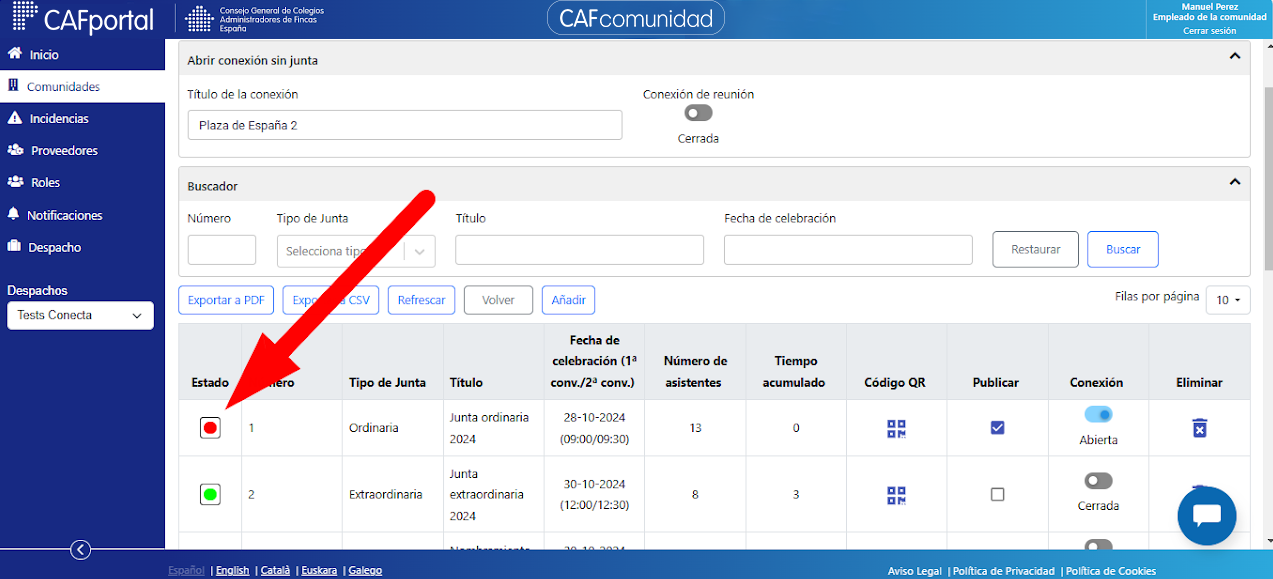
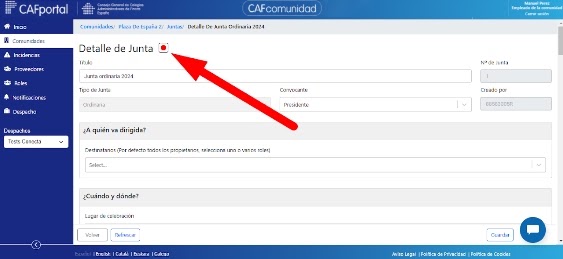
En la tabla de la página principal de juntas, en el campo "Estado" aparece un semáforo (rojo, amarillo o verde) indicando el estado de la junta. También existe un semáforo en la página detalle de la junta.
Si está rojo o amarillo, y poniendo el cursor sobre el semáforo, sale un mensaje con el motivo o motivos por los que ese semáforo no sale verde. Así, puede verse fácilmente si los datos de esa juntason correctos, o no, para que el sistema funcione perfectamente.
2.5. Baja administrador
Si un administrador da de baja la una comunidad en CAFcomunidad, los datos de las juntas se conservarán como histórico para su posterior reutilización, en caso en que dicha comunidad sea dada de alta por otro administrador colegiado.
Las juntas activas en el momento en que un administrador cause baja en una comunidad quedarán bloqueadas.
En la aplicación, los usuarios verán una imagen congelada hasta la entrada del nuevo administrador en la comunidad.
Sin embargo, si el administrador borra las juntas antes de desactivar la aplicación, el histórico no se conservará en la aplicación de los usuarios y quedará en un estado opaco para el nuevo administrador en la plataforma web.
Hasta la llegada del nuevo administrador a la comunidad, los usuarios no podrán acceder a la app, ya que la comunidad no estará activada hasta que se habilite en el nuevo despacho.