Manuales


Comunidades
Comunidades0. Introducción1. Navegación y acceso a comunidades1.1. Acceso a listado general de comunidades1.2. Acceso ventana detalle de comunidad2. Gestión ventana principal comunidades2.1. Buscador2.2. Ordenar datos2.3. Exportar datos2.4. Alta en el Módulo Comunidad de CAFPortal2.4.1. Agendar cita2.4.2. Contratación de CAFcomunidad para el despacho2.4.3. Proceso de activación de comunidades2.4.4. Configuración inicial de la comunidad2.5. Enviar avisos2.6. Bloqueo comunidad2.7. Bajas en CAFcomunidad2.7.1. Baja del despacho2.7.2. Baja de comunidades3. Gestión ventana detalle comunidad3.1. Datos de la comunidad, actualización3.2. Código registro comunidad3.3. Visualización de contratos y facturación3.4. Visualización tutorial con primeros pasos de configuración3.5. Visualización de iconos en app3.6. Recibos de la comunidad3.6.1. Acceso a listado general de recibos de la comunidad3.6.2. Ventana de recibos de la comunidad3.7. Envío de avisos4. Calidad de los datos5. Funcionalidad en comunidades5.1. Juntas Virtuales5.2. Votaciones5.3. Documentación5.4. Incidencias5.5. Actividades5.6. Usuarios5.7. Zonas comunes5.8. Centro de trabajo0. Introducción
El objeto del presente documento es detallar los principales procesos en cuanto a la gestión de comunidades dentro del Módulo Comunidad de CAFportal.
Desde esta gestión se procede a dar las altas/bajas de comunidades en CAFcomunidad.
Los datos propios de las comunidades, así como otros datos maestros relacionados, se generan con la integración del ERP del administrador, estos serán solo actualizables desde dicho módulo.
El administrador también podrá bloquear/desbloquear comunidades, enviar avisos, consultar los contratos y facturas, acceder al tutorial con instrucciones para configurar comunidades, seleccionar las funcionalidades que se verán en la app de los usuarios, consultar los recibos de la comunidad...
1. Navegación y acceso a comunidades
Ruta: Inicio / Comunidades
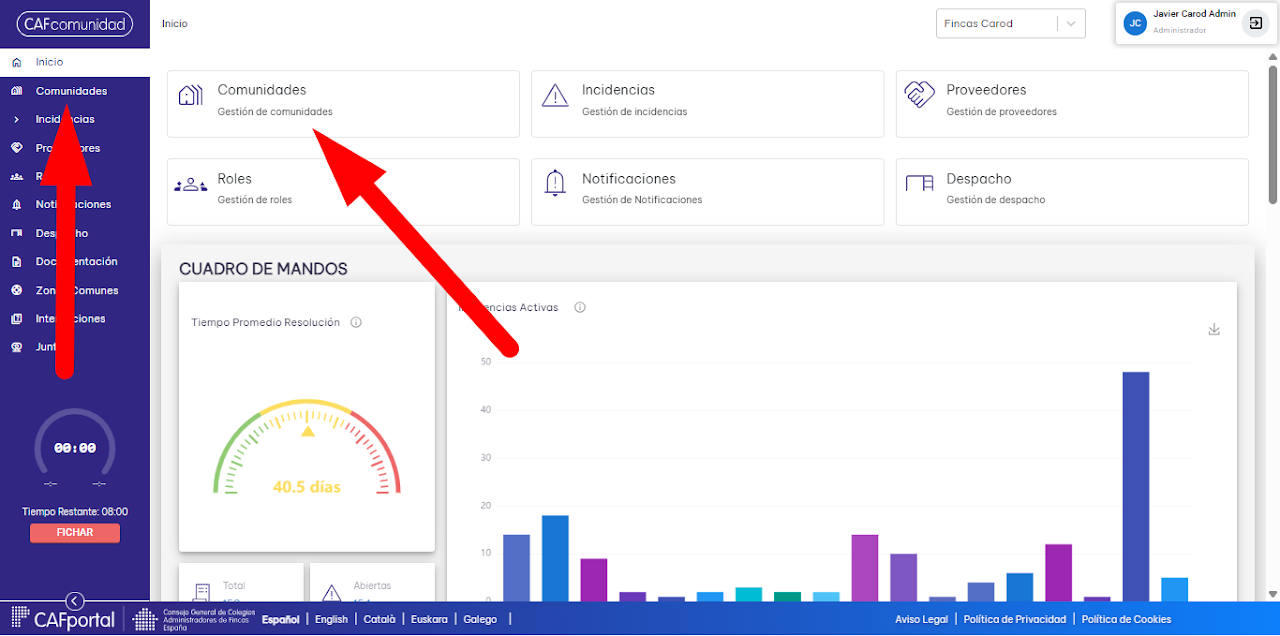
El acceso al menú Comunidades se realiza a través de un botón existente en la página del menú inicio de la web o desde el menú lateral de la misma página.
1.1. Acceso a listado general de comunidades
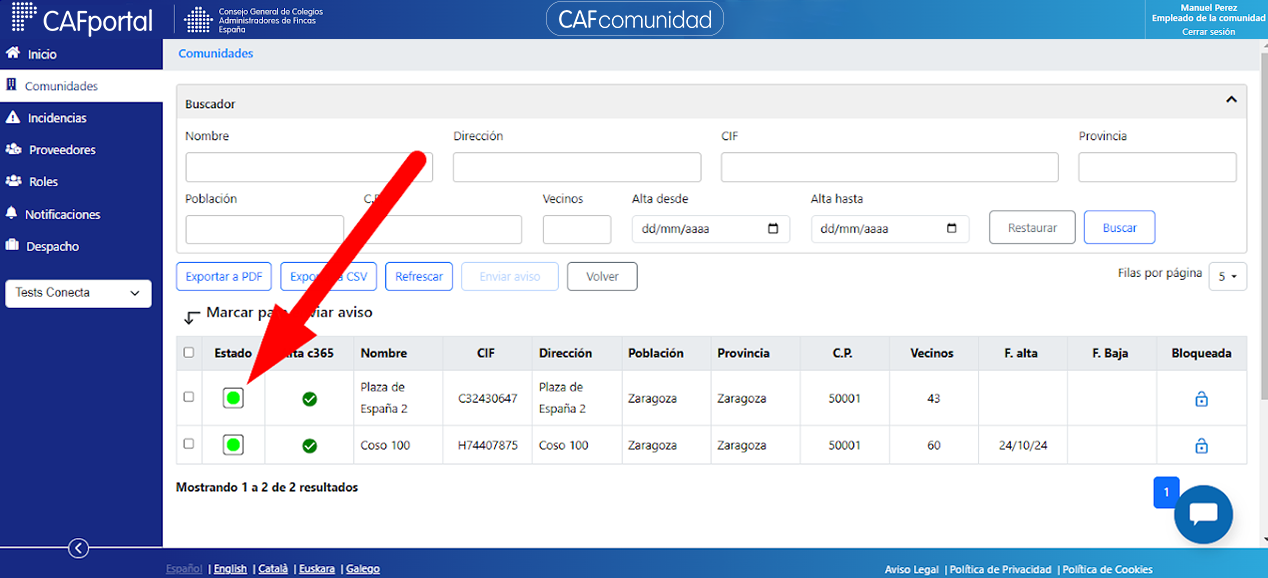
Cuando el administrador entre en el menú Comunidades accederá a una ventana nueva que tendrá una tabla donde se visualizarán las comunidades que se hayan integrado desde su ERP.
Siempre que se acceda sobre esta ventana se recuperarán todas las comunidades pertenecientes a un despacho en una lista, estén dadas de alta, o no, en CAFcomunidad.
A simple vista pueden verse los principales datos de las comunidades del despacho.
Desde esta pantalla puede iniciarse el proceso de alta de las comunidades.
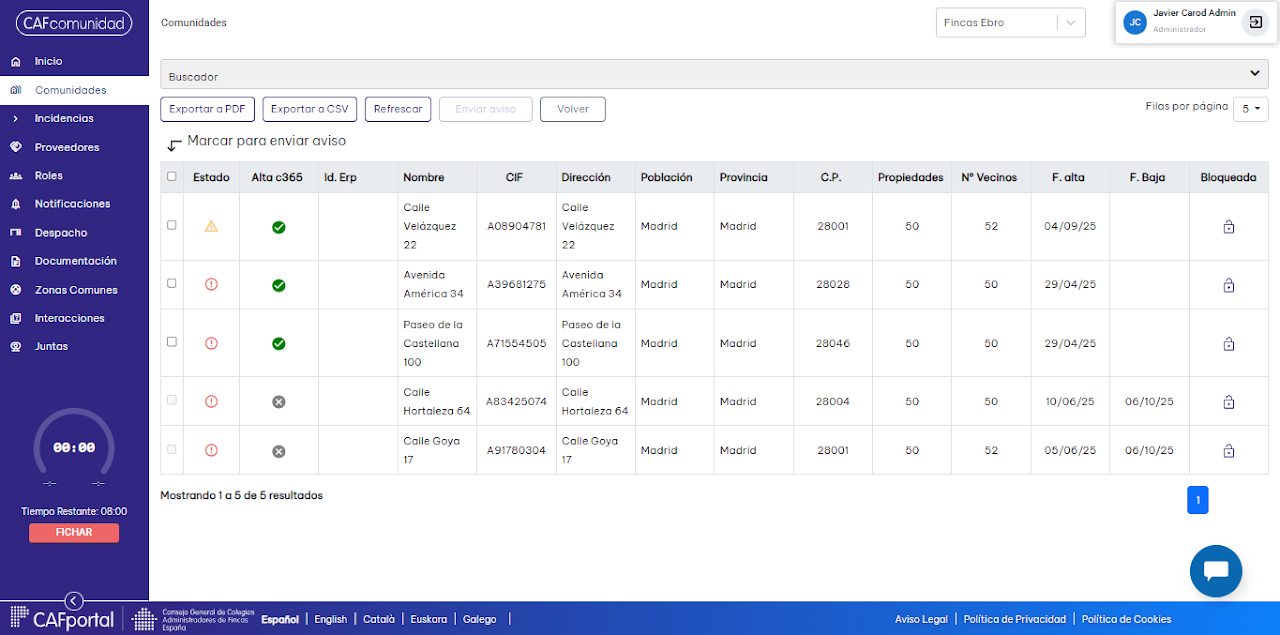
Ventana principal de comunidades
1.2. Acceso ventana detalle de comunidad
Ruta: Inicio / Comunidades / Detalle Comunidad
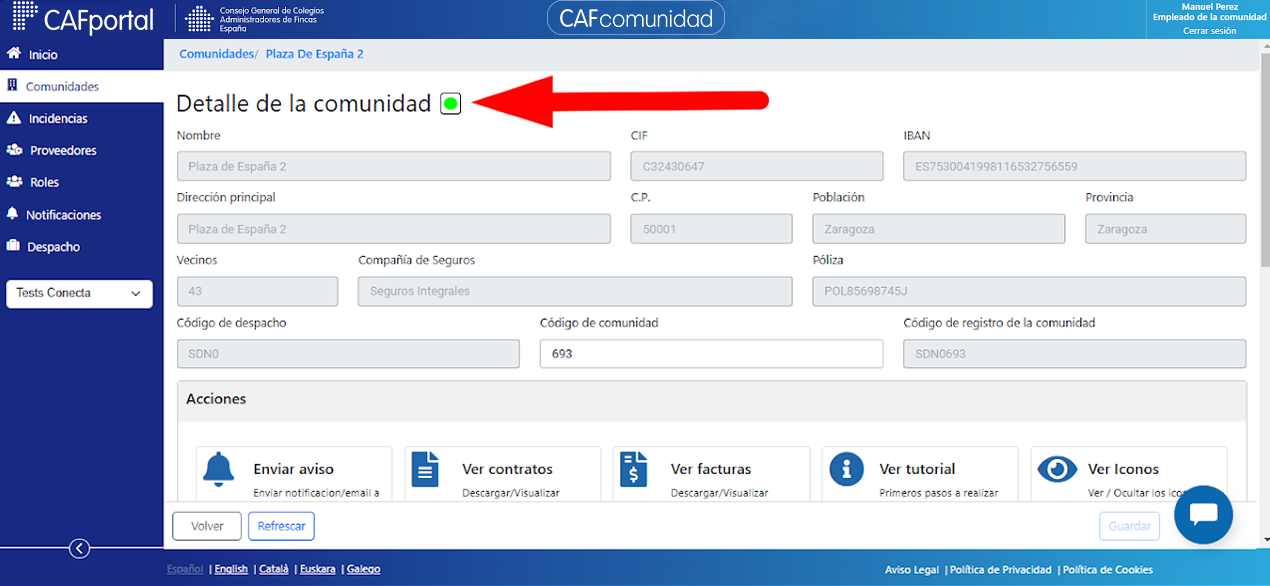
Pulsando, en la página principal de comunidades, sobre la línea correspondiente a una comunidad, se accede a la pantalla detalle de esa comunidad.
Para poder acceder al detalle de una comunidad, ésta deberá estar de alta en CAFcomunidad.
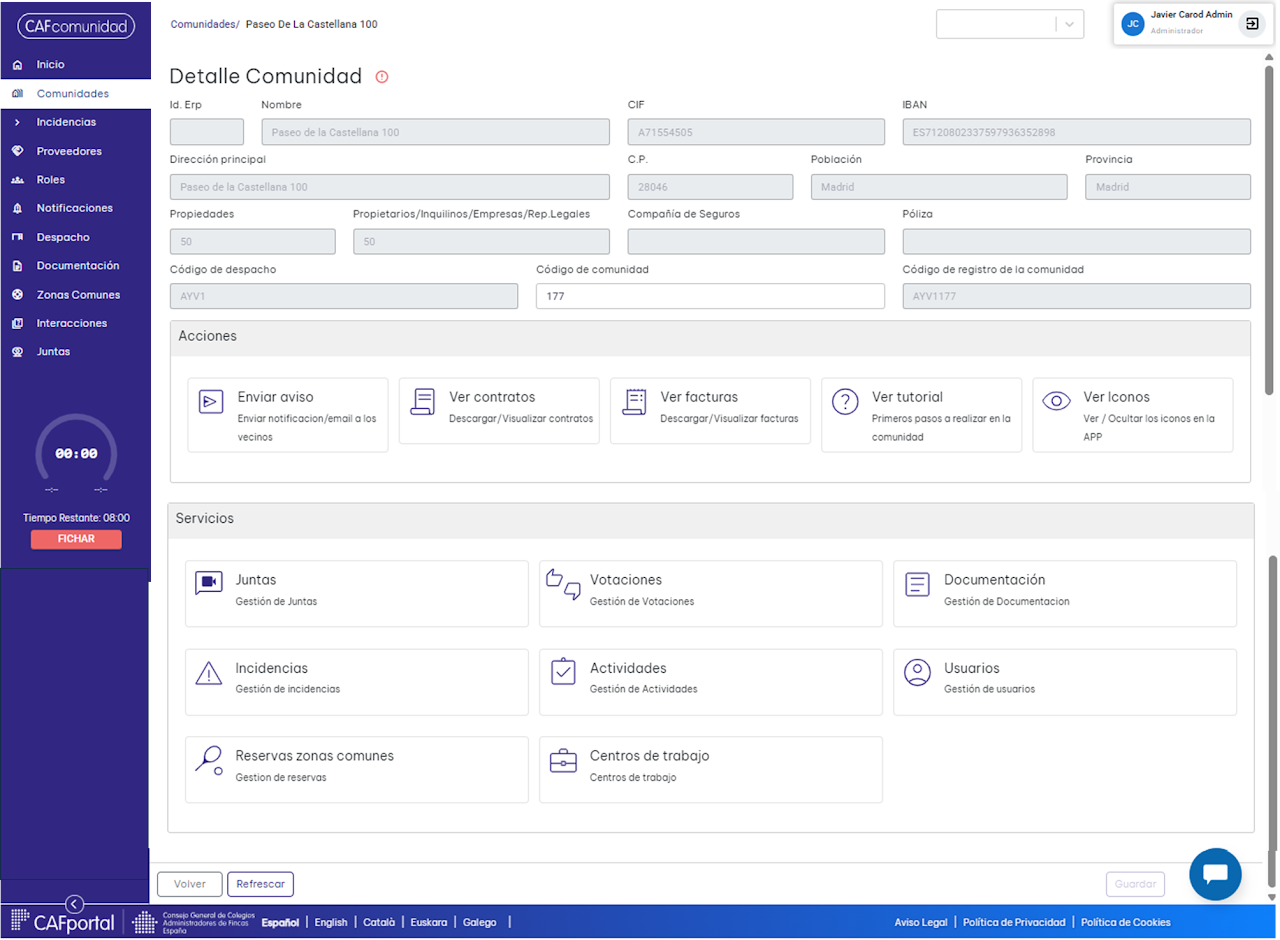
Ventana detalle de comunidad
2. Gestión ventana principal comunidades
2.1. Buscador
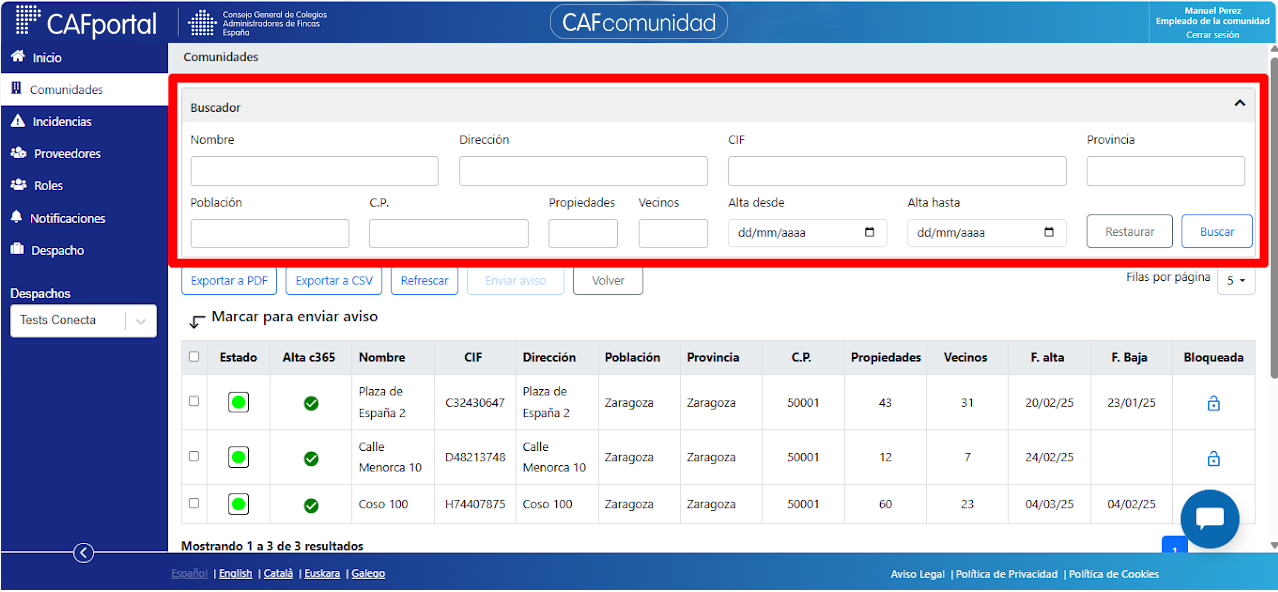
Sobre la tabla de comunidades de la página principal, existe un buscador que permite filtrar comunidades por cualquiera de los datos de la misma.
2.2. Ordenar datos
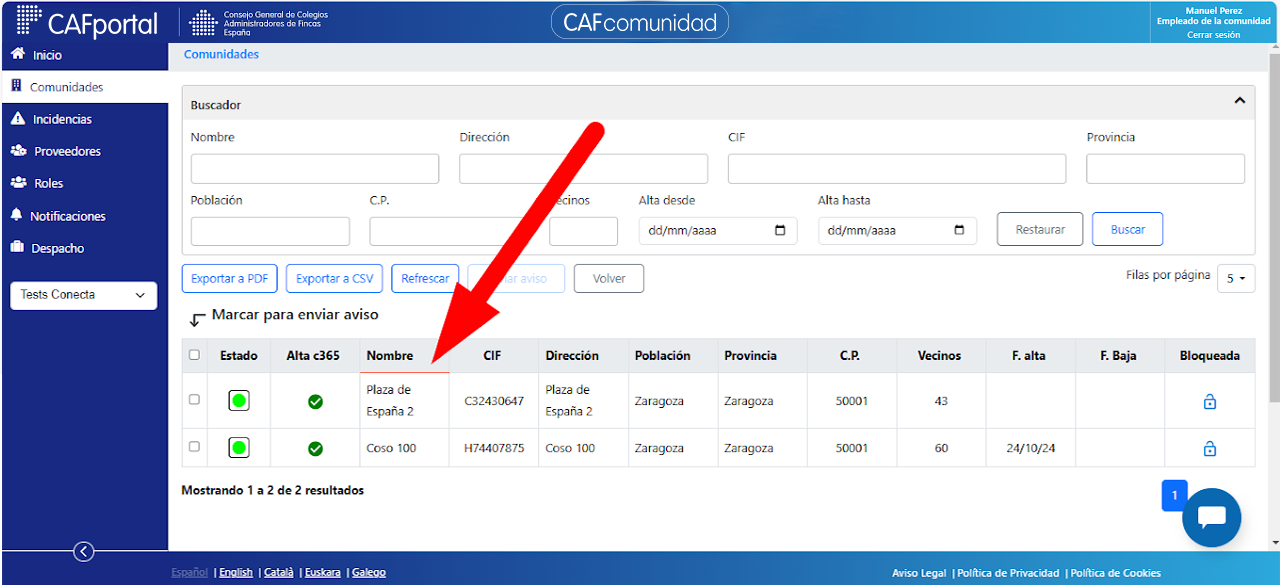
Todos los datos de la tabla principal de comunidades pueden ordenarse de mayor a menor, o de menor a mayor, tanto si se trata de números o de letras, pulsando sobre la cabecera del dato que se quiera ordenar.
2.3. Exportar datos
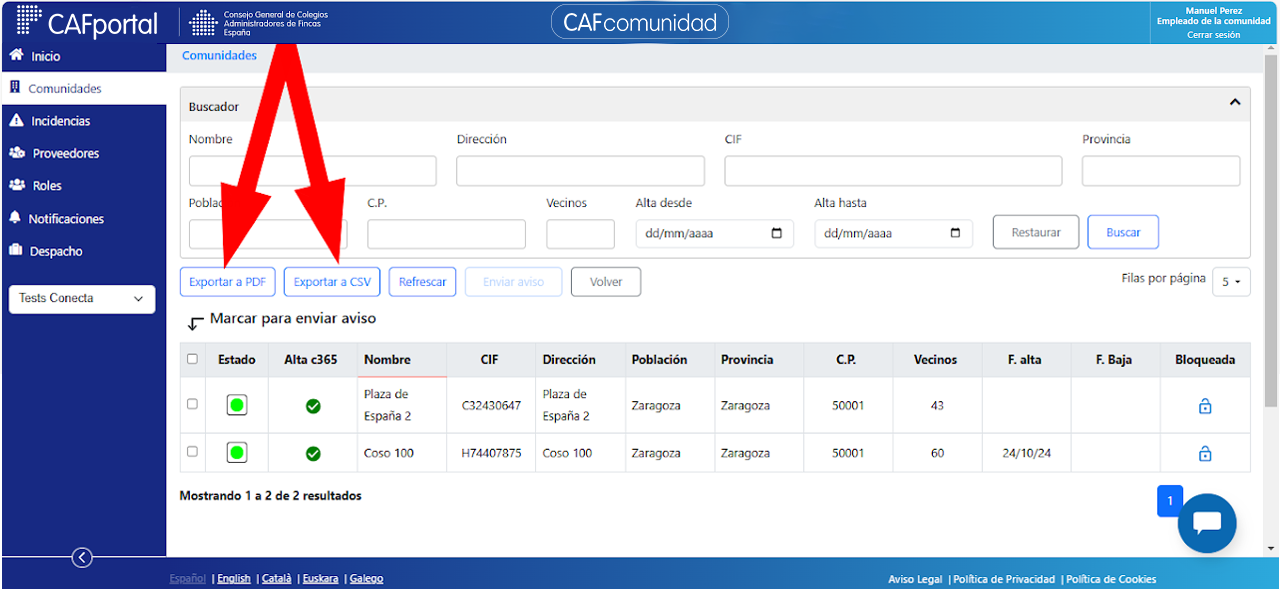
La tabla de comunidades de la página principal, es exportable a pdf o csv a través de unos botones existentes sobre la misma.
Se puede exportar entera, o filtrando previamente a través del buscador.
2.4. Alta en el Módulo Comunidad de CAFPortal
2.4.1. Agendar cita
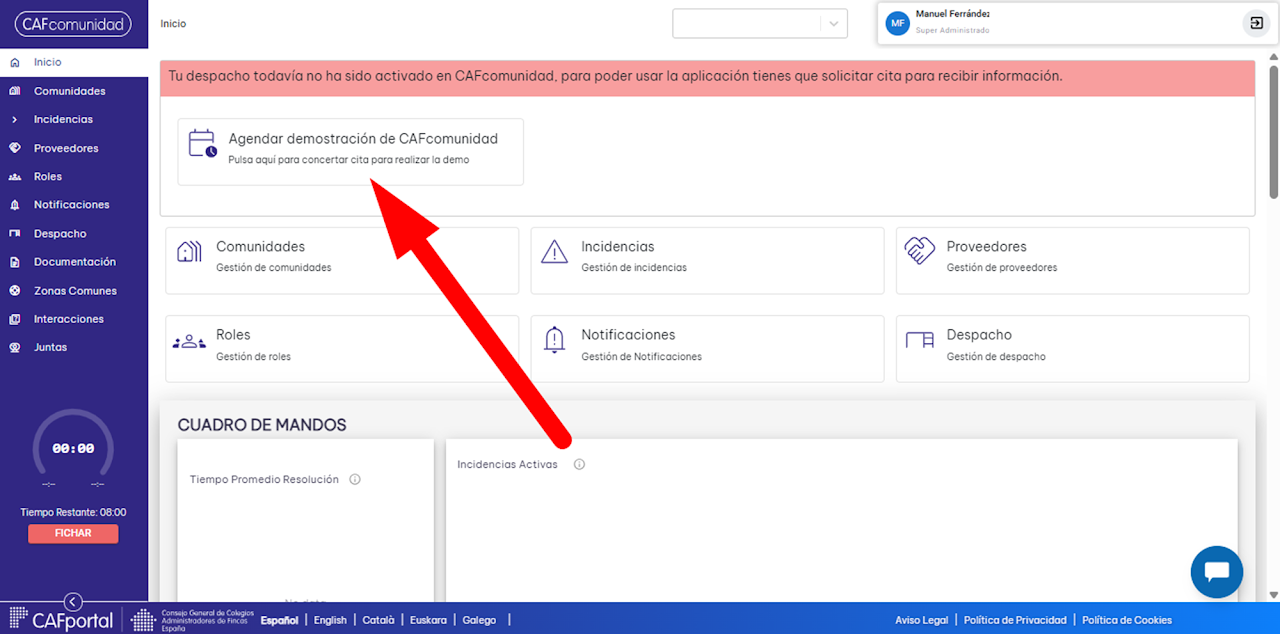
Cuando un administrador accede a CAFcomunidad desde CAFportal tiene que solicitar cita para una demo de CAFcomunidad, donde recibirá toda la información sobre este módulo.
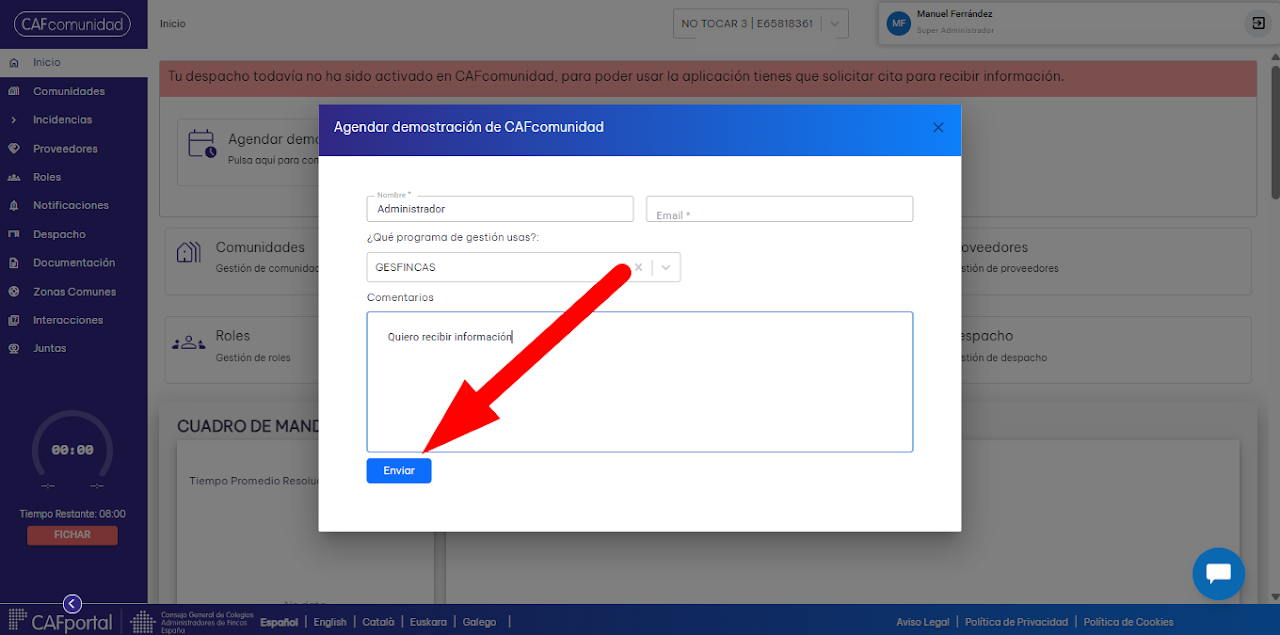
El colegiado rellenará su nombre, correo electrónico, programa de gestión que utilice en su despacho y los comentarios que crea precisos. Tras pulsar "Enviar" en la pantalla aparecerá un texto: "Tu solicitud ha sido enviada al equipo de soporte de CAFcomunidad, en breve se pondrán en contacto contigo para fijar día y hora para realizar una demo" y recibirá un correo confirmando que la cita está solicitada.
2.4.2. Contratación de CAFcomunidad para el despacho
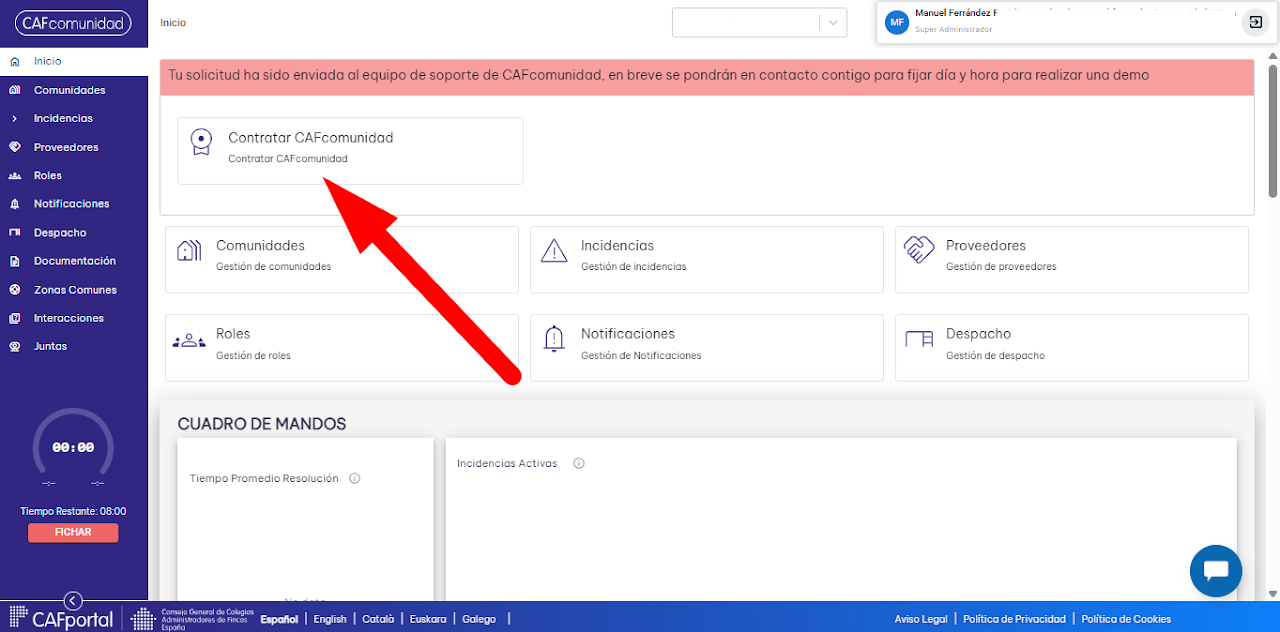
Una vez que el equipo de soporte de CAFcomunidad se haya puesto en contacto con el administrador y realizado la demo, si el colegiado expresa la voluntad de contratar el despacho, el equipo de soporte le habilitará en la página de inicio el botón "Contratar CAFcomunidad", pulsándolo:
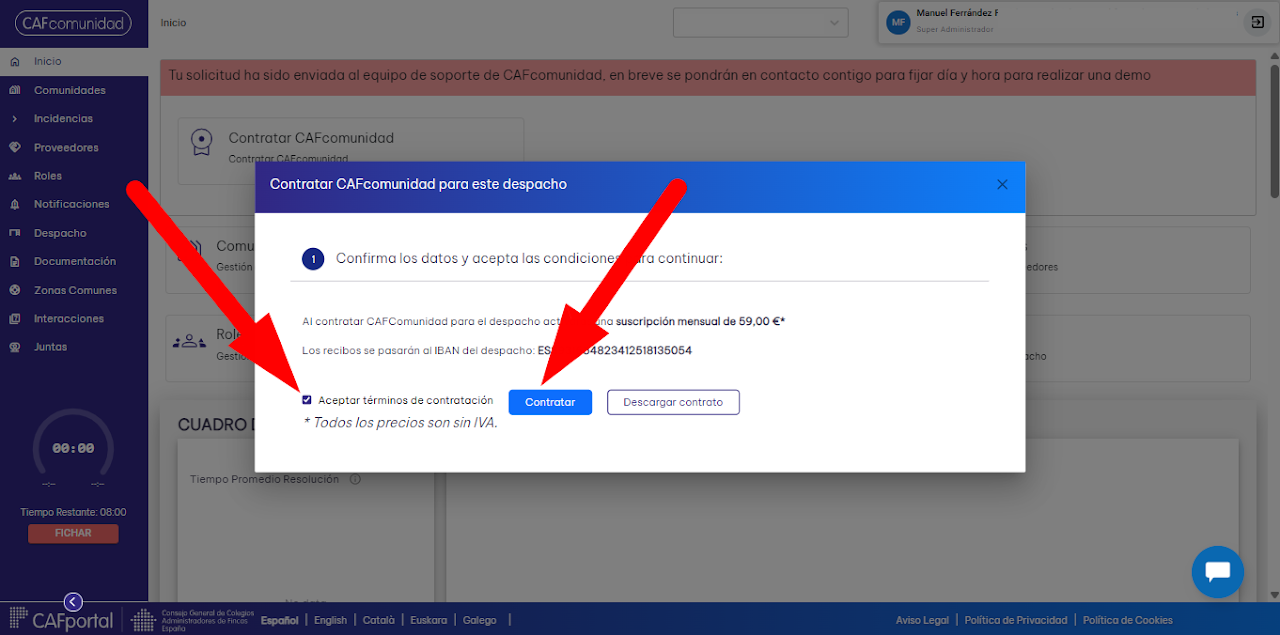
Se mostrará un resumen con las condiciones de contratación, donde aparecerá el precio mensual (SIN IVA) a pagar y el IBAN donde se cargarán los recibos. Si el despacho no tiene IBAN no podrá seguir con la contratación. En este diálogo aparecerá un botón “Descargar Contrato”, que al pulsarlo descargará el contrato personalizado en pdf.
Tras aceptar los términos de contratación y pulsar “contratar” se abrirá otro diálogo donde el administrador aceptará que se domicilien los recibos en su cuenta. Una vez aceptado, el despacho estará de alta en CAFcomunidad.
Con este tipo de contratación, el despacho tendrá tarifa plana al precio establecido, para todas sus comunidades y las facturas y recibos se pasarán, al despacho.
Una vez que el despacho haya contratado el servicio, desaparecerán de la página “Inicio” todos los diálogos del proceso de contratación y se creará un botón “Licencia CAFcomunidad” en la página principal del Despacho, donde al pulsarlo podrá ver los datos de contratación (importe mensual, IBAN y fecha de alta en el servicio) y acceso a descargar contrato y solicitar la baja del servicio.
Desde este momento el administrador podrá dar de alta en CAFcomunidad las comunidades que desee.
2.4.3. Proceso de activación de comunidades
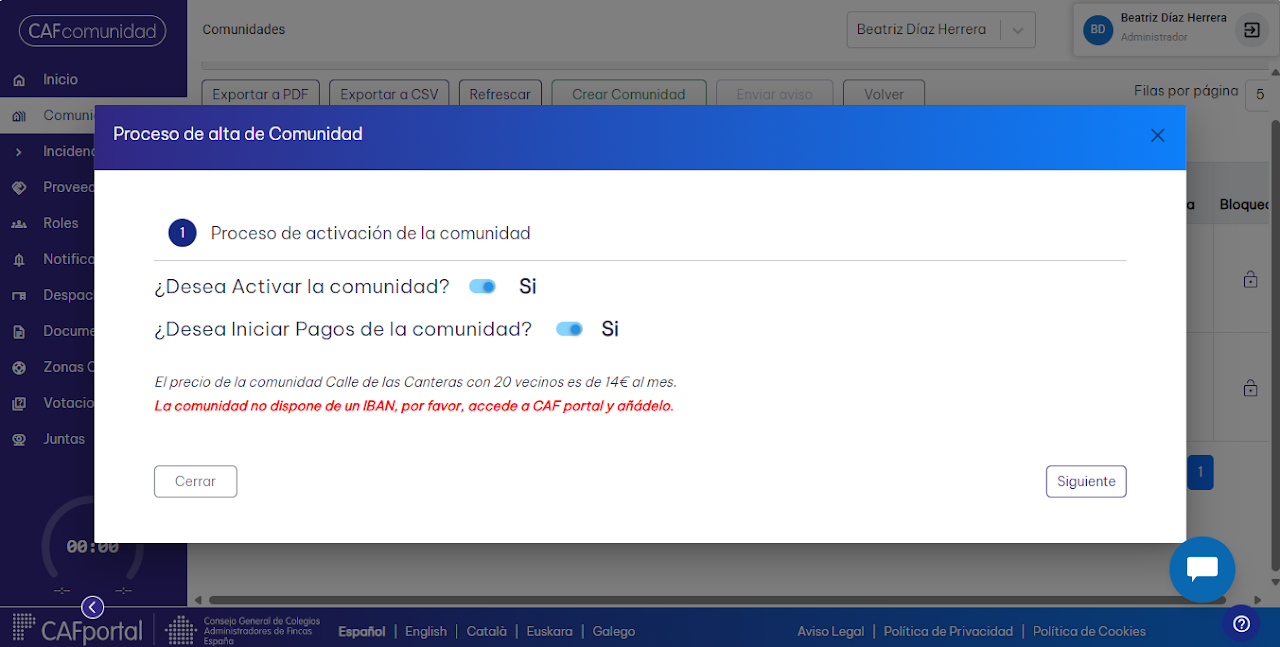
El proceso de activación de las comunidades se iniciará pulsando el check “Alta” que aparece junto al nombre de la comunidad en la página principal de comunidades. Cuando un administrador active este check le saldrá un diálogo con los siguientes datos:
¿Desea activar la comunidad? SI / NO.
oSi el administrador ha contratado el despacho y marca SI la comunidad estará de alta en el sistema.
¿Desea iniciar pagos a la comunidad? SI / NO
oSi el administrador ha contratado el despacho y marca SI:
Saldrán las condiciones de contratación para esa comunidad (depende del número de vecinos).
Se generará un contrato a la comunidad (quedará archivado en el detalle de la comunidad) y el administrador tendrá que autorizar que se pasen los recibos a la cuenta de la comunidad.
Se generarán facturas y recibos a la comunidad.
Se efectuará el reparto de importes trimestralmente.
Si la comunidad no tiene IBAN no podrá realizarse la contratación.
oSi el administrador ha contratado el despacho y marca NO:
No se generará ningún pago a la comunidad y quedará de alta en el sistema bajo el paraguas del despacho .
2.4.4. Configuración inicial de la comunidad
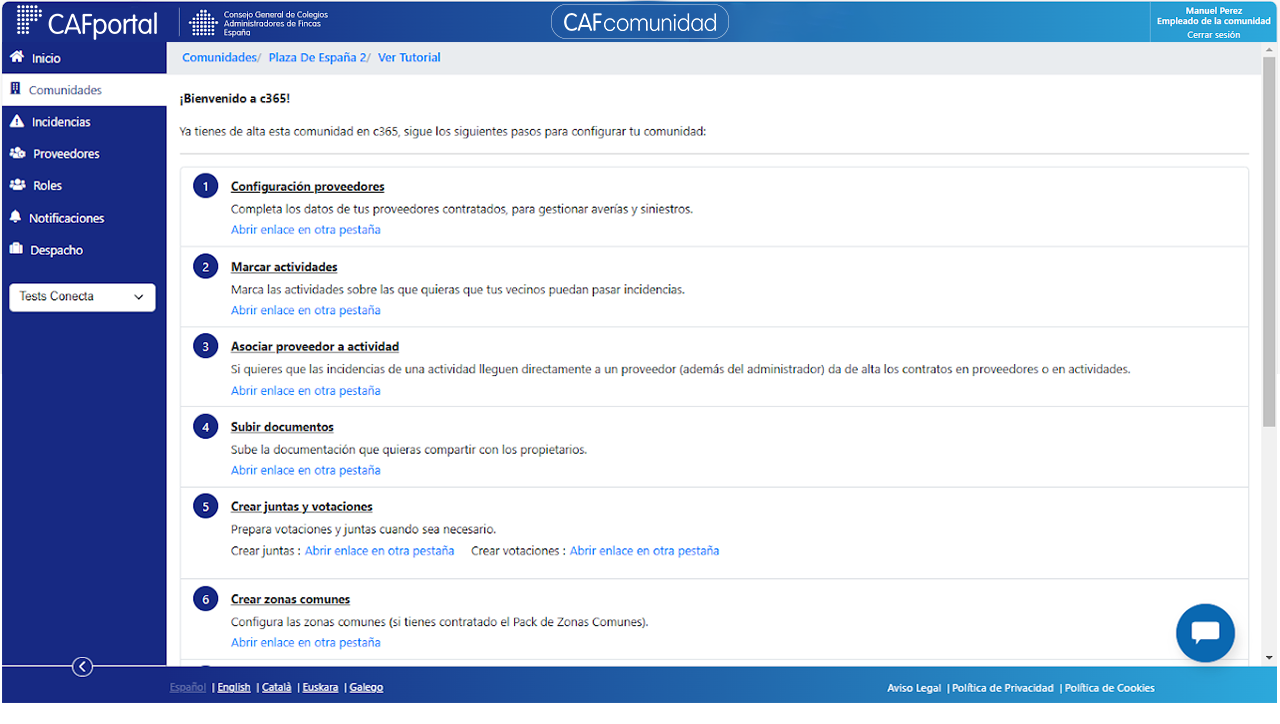
Una vez finalizado el proceso de contratación, aparece el mensaje de bienvenida junto a un tutorial con los primeros pasos para configurar las comunidades.
¡¡BIENVENIDO A CAFcomunidad!!
Estos son los pasos que debes seguir para configurar tu comunidad:
CONFIGURACIÓN PROVEEDORES: Completa los datos de tus proveedores contratados, para gestionar averías y siniestros.
Ir a manual gestión de proveedores
MARCAR ACTIVIDADES: Marca las actividades sobre las que quieras que tus vecinos puedan pasar incidencias.
Ir a manual gestión de actividades
ASOCIAR PROVEEDOR A ACTIVIDAD: Si quieres que las incidencias de una actividad lleguen directamente a un proveedor (además de al administrador) da de alta los contratos en proveedores o en actividades.
Ir a manual gestión de proveedores
SUBIR DOCUMENTOS: Sube la documentación que quieras compartir con los propietarios.
Ir a manual gestión de documentación
CREAR JUNTAS Y VOTACIONES: Prepara votaciones y juntas cuando sea necesario.
Ir a manual gestión de juntas
Ir a manual gestión de votaciones
AÑADIR ZONAS COMUNES: Configura las zonas comunes (si tienes contratado el Pack de Zonas Comunes).
Ir a manual de gestión de zonas comunes
CREAR CENTROS DE TRABAJO: Habilita a los empleados para que puedan fichar (si tienes contratado el Pack Control Horario).
Ir a manual gestión centros de trabajo
REGISTRO DE USUARIOS: Haz llegar a tus vecinos el Código de Registro Comunidad o el Código de Registro Vecino para que puedan registrarse en la app.
Ir a manual gestión de usuarios
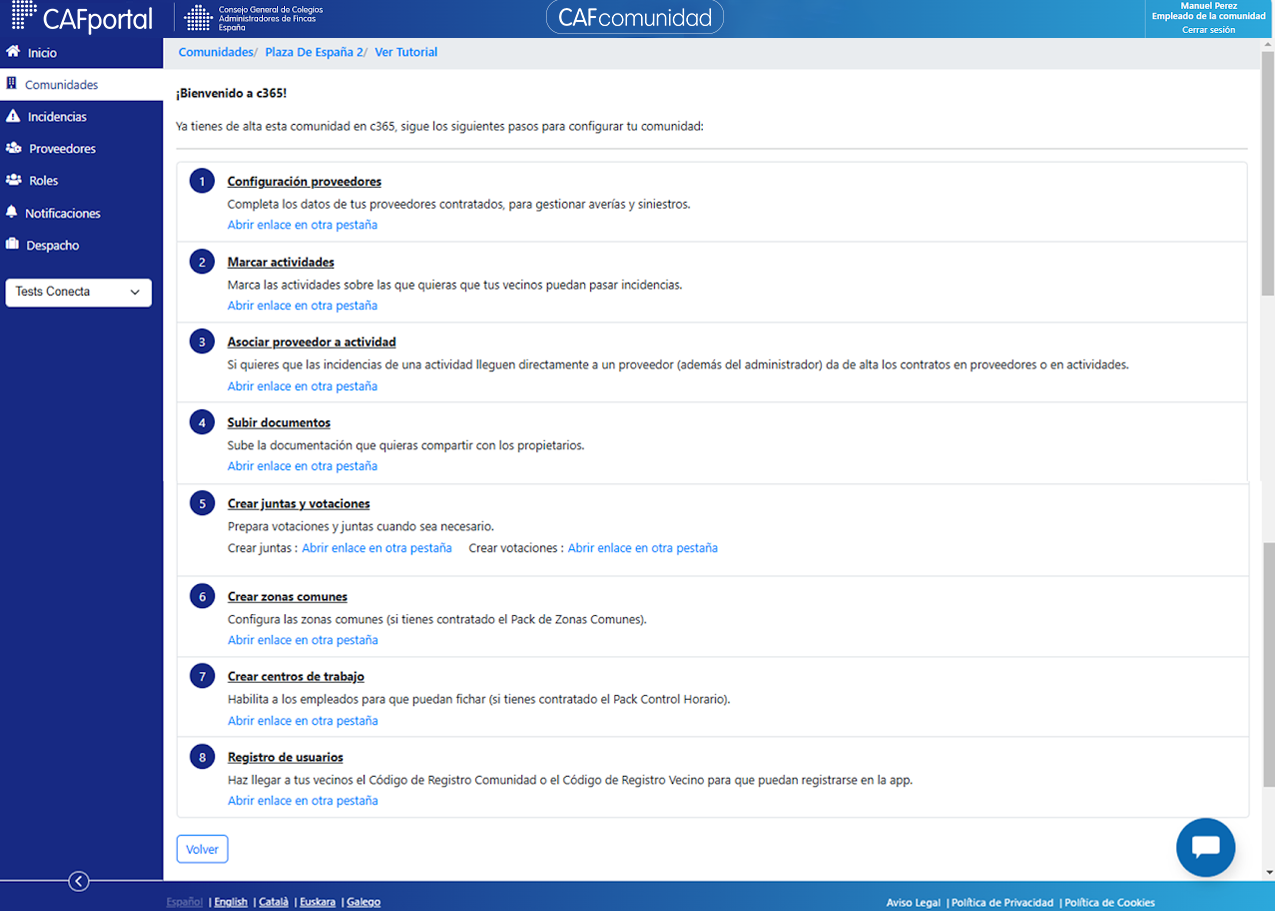
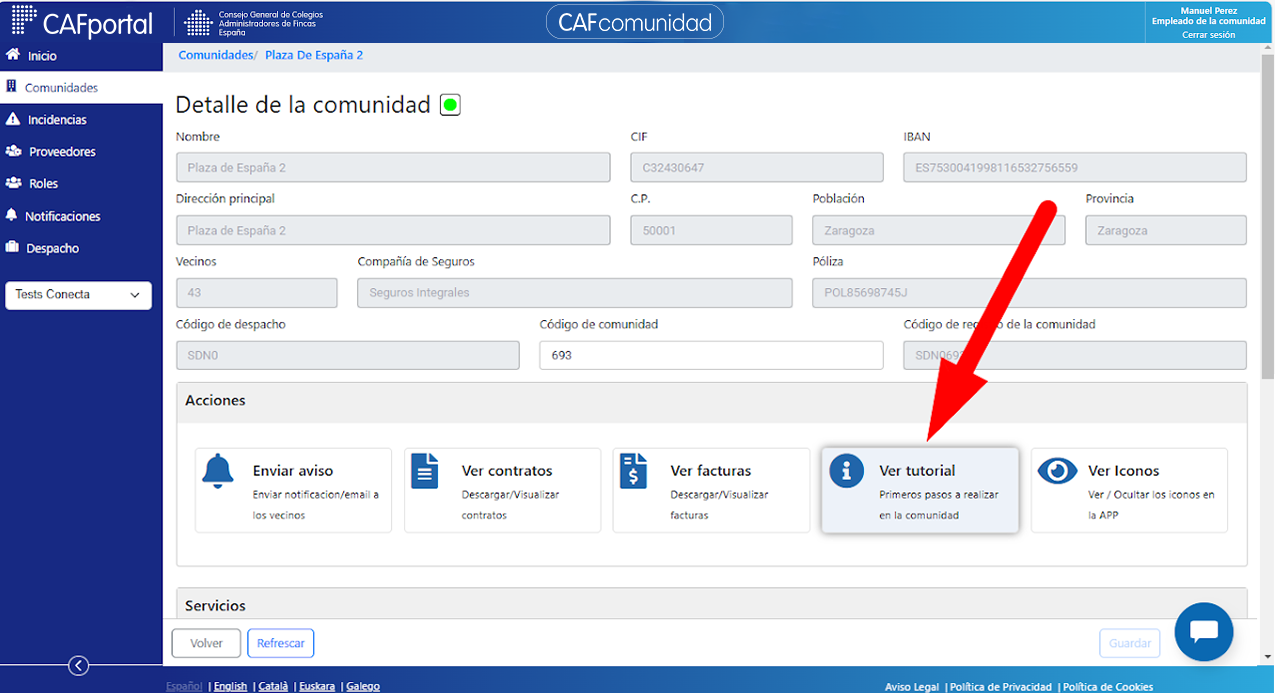
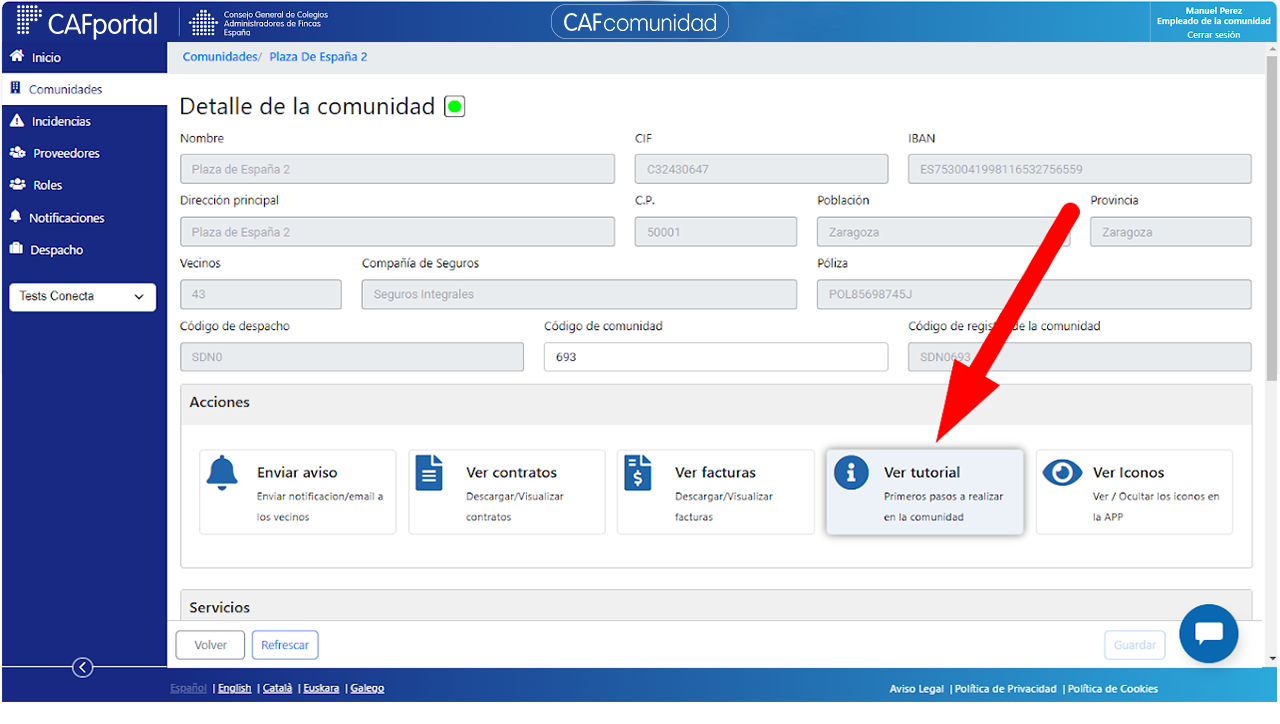
Si se ha salido del tutorial para configurar algún apartado y se quiere volver a ver el tutorial, existe un botón "Ver Tutorial" en la pantalla del detalle de la comunidad, para consultarlo cuantas veces haga falta.
2.5. Enviar avisos
Desde la página principal de comunidades, el sistema permite marcar para aviso a una, varias o todas las comunidades del despacho.
Hay que marcar las comunidades deseadas en la columna de la izquierda de la tabla. Cuando hay alguna comunidad seleccionada se activa el botón "Enviar Aviso".
El aviso será enviado a todos los usuarios de las comunidades seleccionadas.
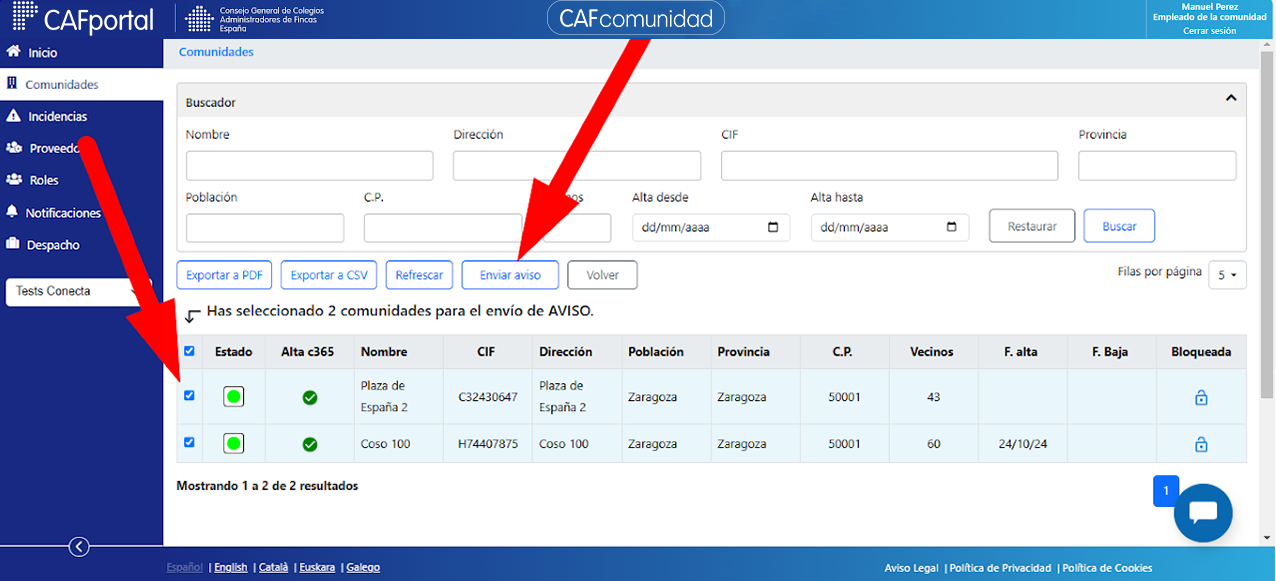
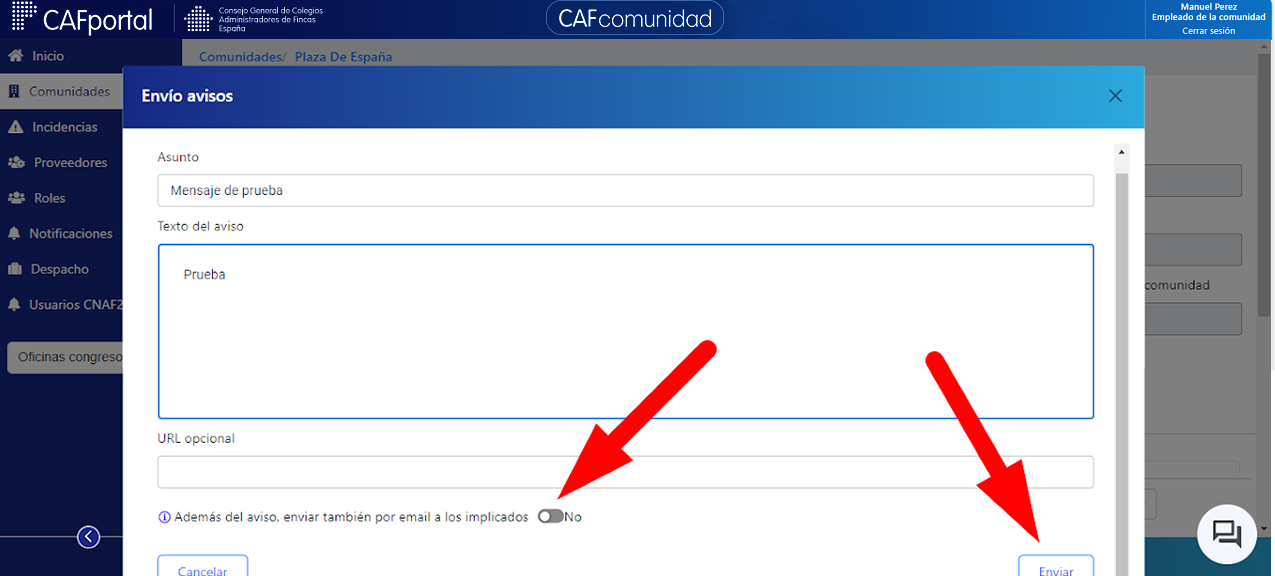
Cuando se pulsa “Enviar Aviso”, se abre un diálogo que permite rellenar el título y la descripción del aviso, así como da la posibilidad de añadir un enlace url, con un botón de “Enviar” y otrobotón de “Cancelar”.
El botón de “Enviar” no se activa hasta que están rellenos, como mínimo, los campos del título y del mensaje.
El sistema también da la posibilidad de enviar el aviso a través de la plataforma y, a la vez, por email. Por defecto indica la opción NO enviar por email, si se desea, hay que marcar SI.
El aviso será enviado a todos los usuarios de la comunidad o comunidades seleccionadas.
Una vez enviado el aviso a las comunidades seleccionadas, éste quedará registrado en la Gestión de Notificaciones, donde podrá consultarse el resultado del envío (quién lo ha recibido y quién no...).
Pulsando aquí puedes consultar el envío de avisos desde la gestión de notificaciones.
2.6. Bloqueo comunidad
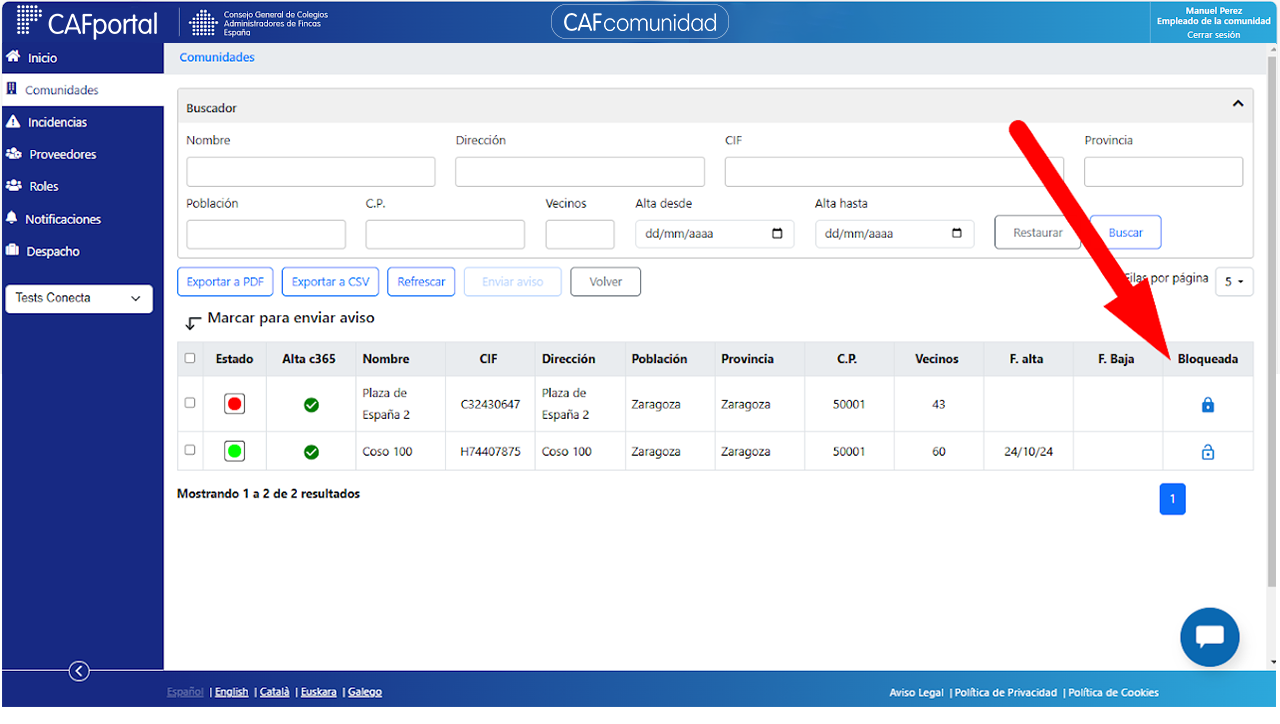
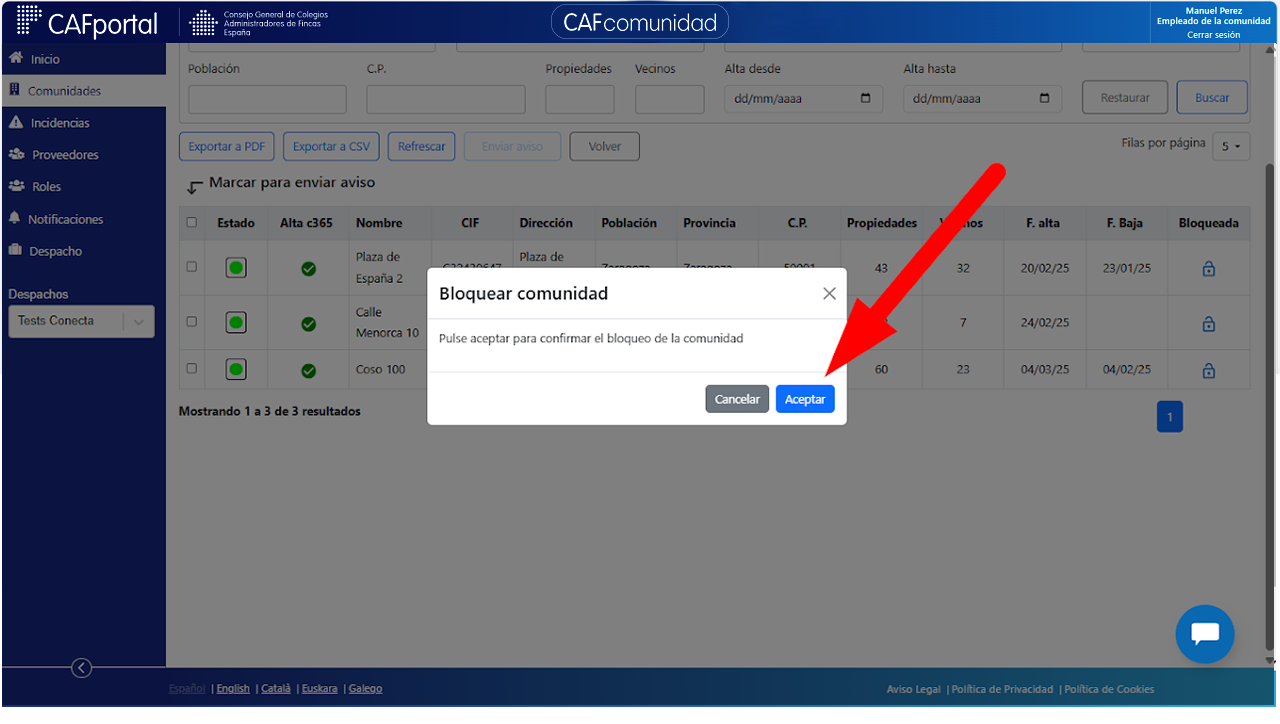
Existe la posibilidad de bloquear el acceso de todos los usuarios de una comunidad a la app móvil, pulsando el icono "Bloquear" que se encuentra al final de la tabla de la página principal de comunidades. El sistema pide confirmación de la acción.
En este caso la comunidad sigue funcionando normalmente en la web del administrador, pero los usuarios no pueden acceder a su comunidad por medio de la app móvil.
Pulsando sobre el mismo icono "Bloquear" de una comunidad bloqueada, el sistema da la opción de desbloquearla.
2.7. Bajas en CAFcomunidad
2.7.1. Baja del despacho
Si el administrador pulsa el botón “Solicitar baja en CAFcomunidad” existente en la página principal del despacho:
Se generará una solicitud de baja por email al equipo de Soporte.
Se informará al administrador de que cuando la baja sea efectiva recibirá un email de confirmación.
Cuando se confirme la baja, se enviará un correo al administrador, se dará de baja el servicio al despacho y a las comunidades y se suspenderá la facturación y los recibos. (Excepto aquellas que el pago sea efectuado por la comunidad).
Nuevamente aparecerán los diálogos de contratación en la página de Inicio del despacho en cuestión.
2.7.2. Baja de comunidades
Pulsando el check “Alta” que aparece junto al nombre de la comunidad en la página principal de comunidades, que en este caso estará activo:
Para comunidades CON contrato de despacho:
oSaldrá el diálogo de “Proceso de contratación”.
oPodrá desactivarse la comunidad (en ese caso los posibles pagos se desactivan automáticamente).
oPodrá dejarse la comunidad activa y desactivar los pagos a la comunidad (en ese caso el servicio sigue bajo la licencia del administrador).
El sistema pedirá confirmación de las bajas con un tiempo de demora para evitar errores (con cuenta atrás).
3. Gestión ventana detalle comunidad
3.1. Datos de la comunidad, actualización
La mayoría de los datos de las comunidades son volcados a CAFcomunidad desde el ERP del administrador. Por lo que estos datos no son modificables, para modificarlos, el administrador lo hará siempre desde su módulo matriz.
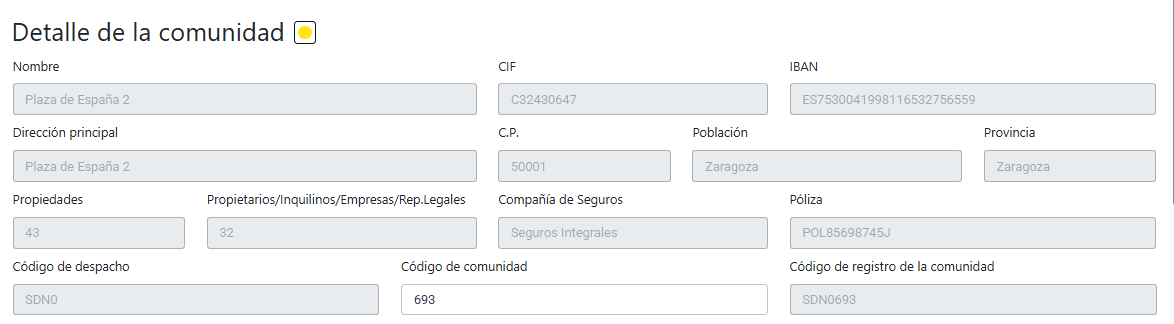
El único campo modificable está en el detalle de la comunidad, y es el campoCódigo de comunidad.Este campo vendrá relleno por defecto con una sugerencia y el administrador podrá modificarlo si lo desea.
El Cód. Comunidad, tendrá 3 dígitos, lo generará el sistema de forma automática y se podrá actualizar. No puede haber en un despacho dos comunidades con el mismo código (el sistema no lo admite).
Los campos "Compañía de seguros" y "Nº de póliza" aparecerán vacíos en un principio y se rellenarán en la gestión de Actividades de la comunidad.
Ir a gestión de actividades.
3.2. Código registro comunidad
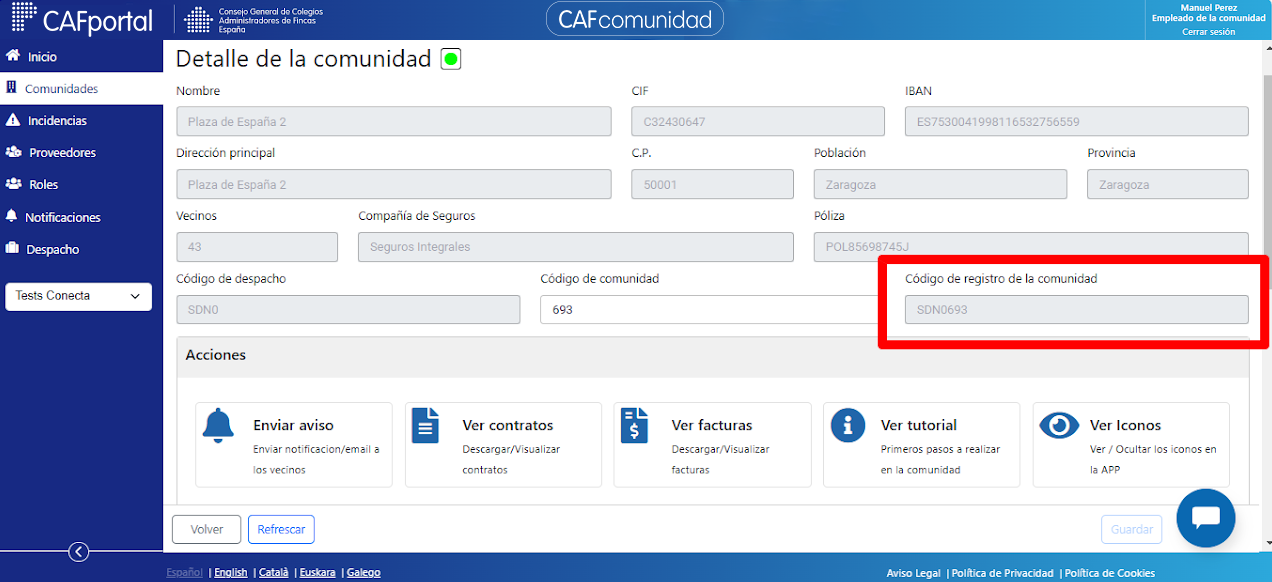
En la ventana detalle de la comunidad, está el Campo Código de registro de la comunidad.
Esta formado por : el Código del despacho + el Código de la comunidad
El Código del despacho no se puede actualizar en la gestión de comunidades, si lo deseas cambiar debes hacerlo desde la ventana del despacho de administrador.
Ir a ventana de gestión del despacho.
El Código de la comunidad sí es actualizable en la gestión de comunidades, si lo deseas cambiar debes hacerlo desde la ventana del detalle de la comunidad.
Si se cambia cualquiera de ellos, cambia el Código de registro de la comunidad.
Este código sirve para que los propietarios puedan comenzar el proceso de registro en la app.
Este código se entrega de forma colectiva a los propietarios de una comunidad, pero esta opción no es la única que puede usarse para el registro de propietarios, también existe un Código de registro de vecino.
Ver registro usuarios
3.3. Visualización de contratos y facturación
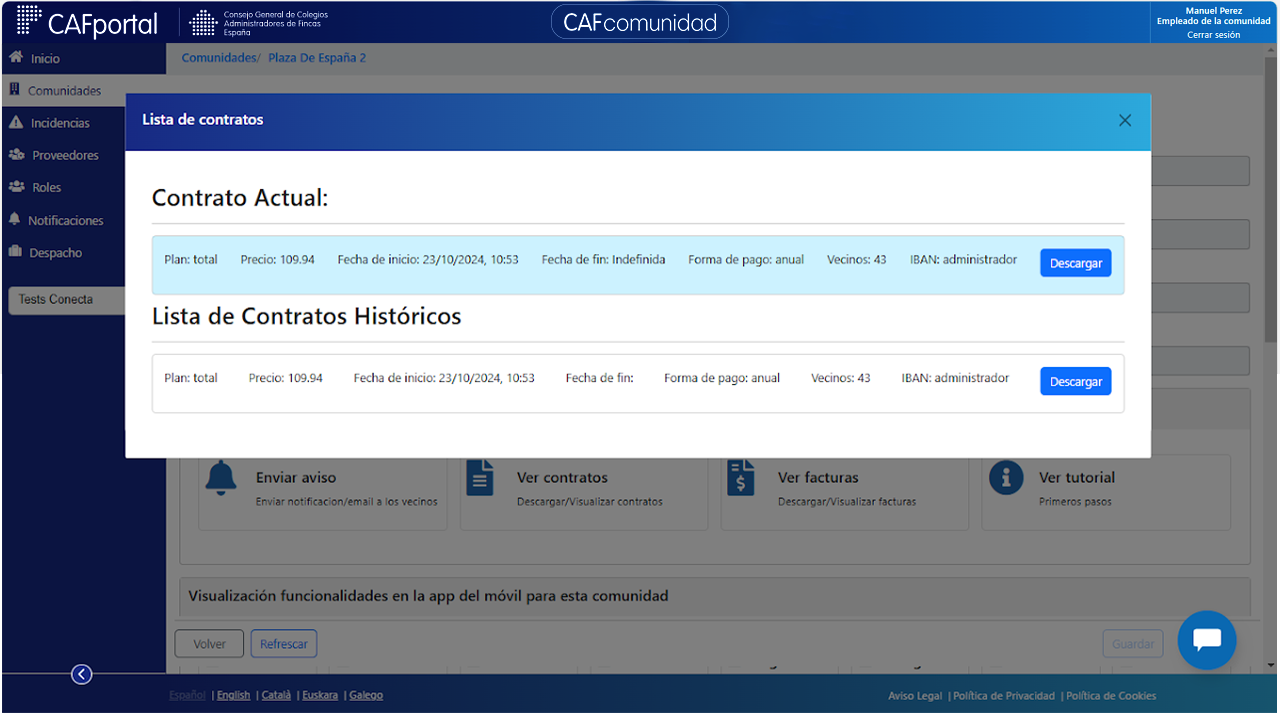
Visualización contratos
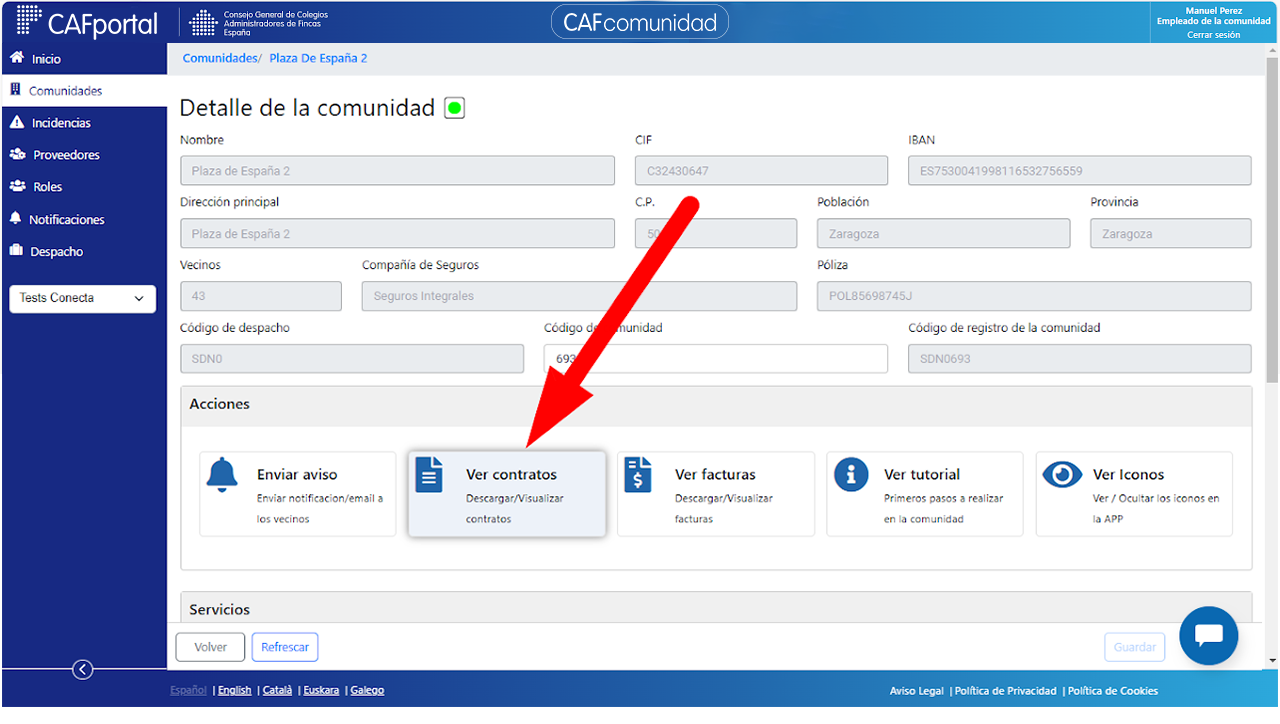
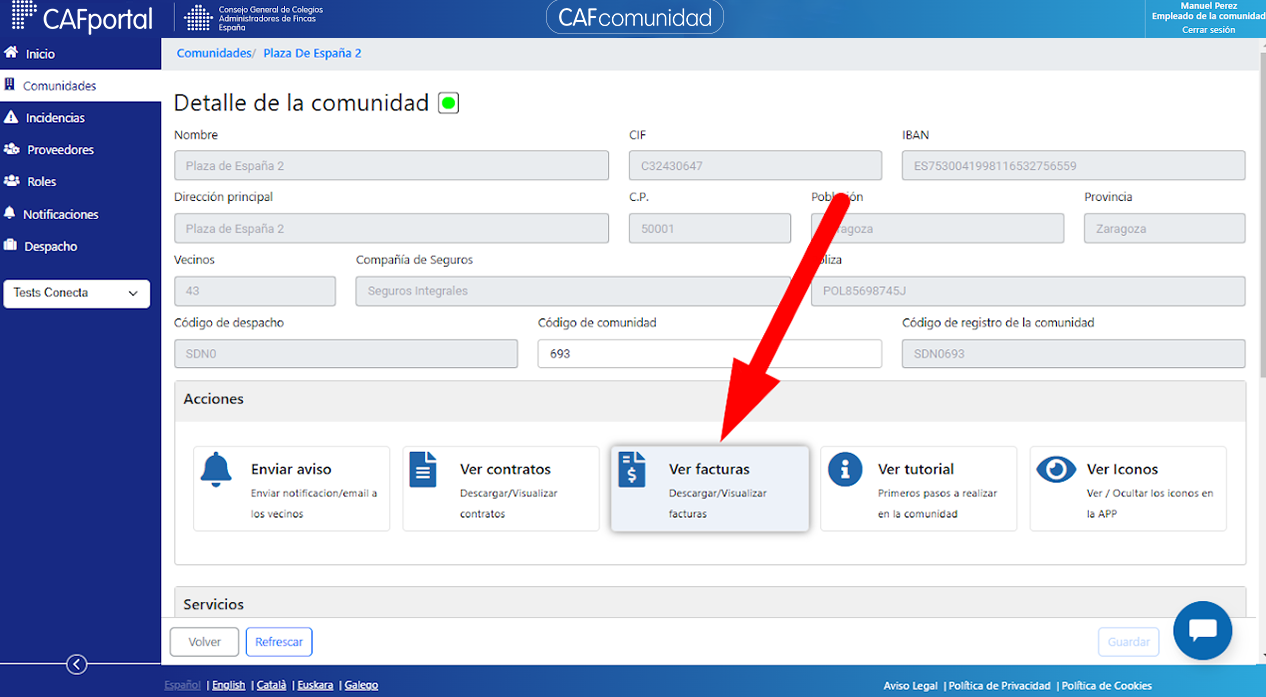
En la pantalla del detalle de la comunidad, existen los botones "Ver contratos" y "Ver facturas" donde están a disposición del administrador el contrato o contratos de esa comunidad con CAFcomunidad y las facturas que se vayan generando. Tanto los contratos como las facturas pueden descargarse.
Facturación
El proceso de facturación es un proceso recurrente que ocurre cada mes (salvo que escojas la opción anual que ocurrirá 1 vez al año) y se inicia el mismo día del alta de la comunidad.
Al principio de cada periodo se emitirá una factura y será enviada al email asociado a la contratación.
De la misma forma, todas las facturas serán visibles y descargables en la plataforma.
3.4. Visualización tutorial con primeros pasos de configuración
Pulsando "Ver Tutorial" desde la página detalle de la comunidad, es posible volver a acceder al tutorial de bienvenida en cualquier momento, para consultar los pasos de configuración de la comunidad.
3.5. Visualización de iconos en app
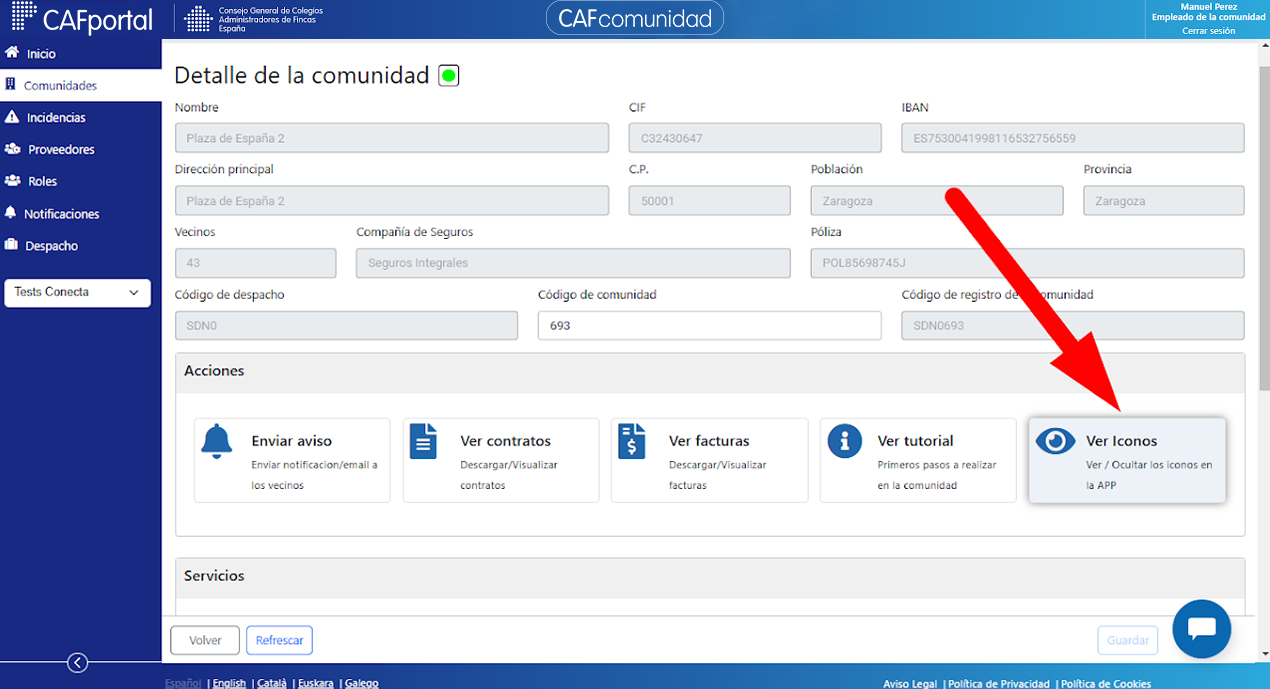
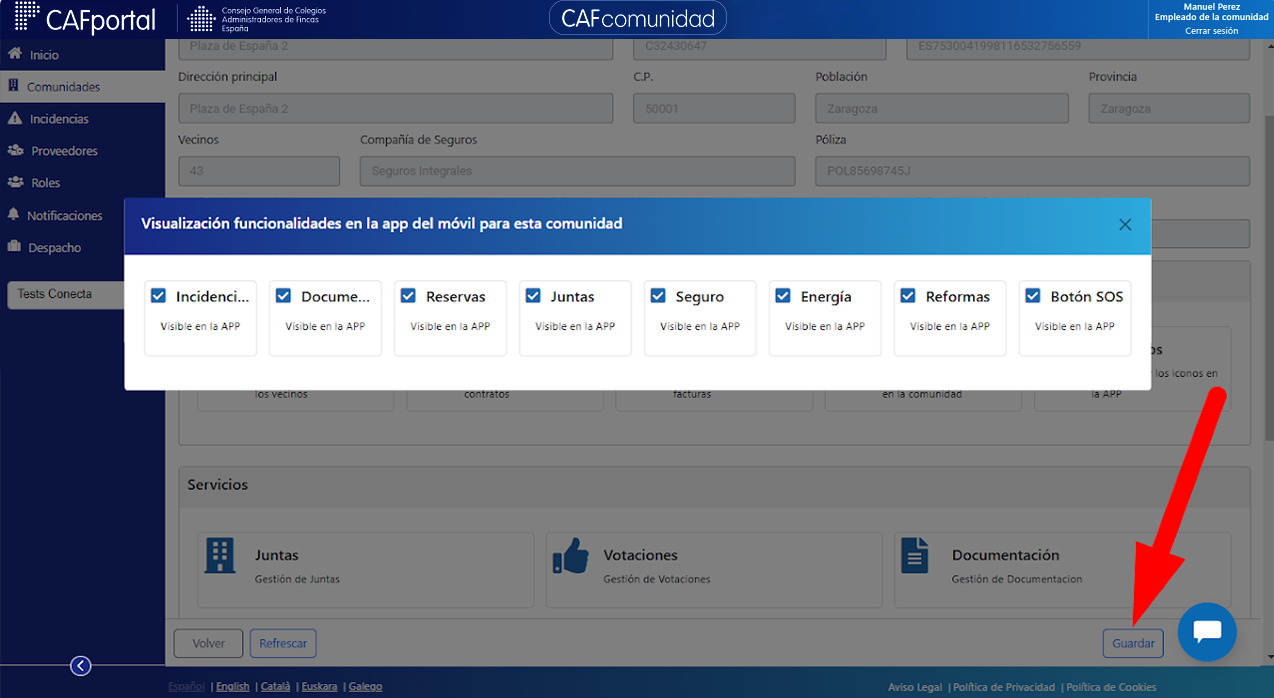
En algunas ocasiones puede ser que al administrador no le interese que los vecinos accedan a alguna de las funcionalidades de la app. Para estos casos, en la ventana detalle de la comunidad, pulsando sobre "Ver iconos" existen unos checks para poder quitar la visulización de iconos en la app de los usuarios.
Estos checks (Incidencias, Documentación, Reservas, Juntas y votaciones, Seguros, Energía, Reformas y Botón SOS) estarán activos por defecto, si se quiere que un módulo no aparezca en la app de los usuarios de esa comunidad, simplemente hay que desmarcarlo, cerrar la ventana emergente de visualización de las funcionalidades y pulsar "Guardar" una vez activo.
Esta acción también puede hacerse desde la gestión del Despacho del Administrador. Cuando se cambia algo en uno de los dos lados, se replica automáticamente al otro.
3.6. Recibos de la comunidad
3.6.1. Acceso a listado general de recibos de la comunidad
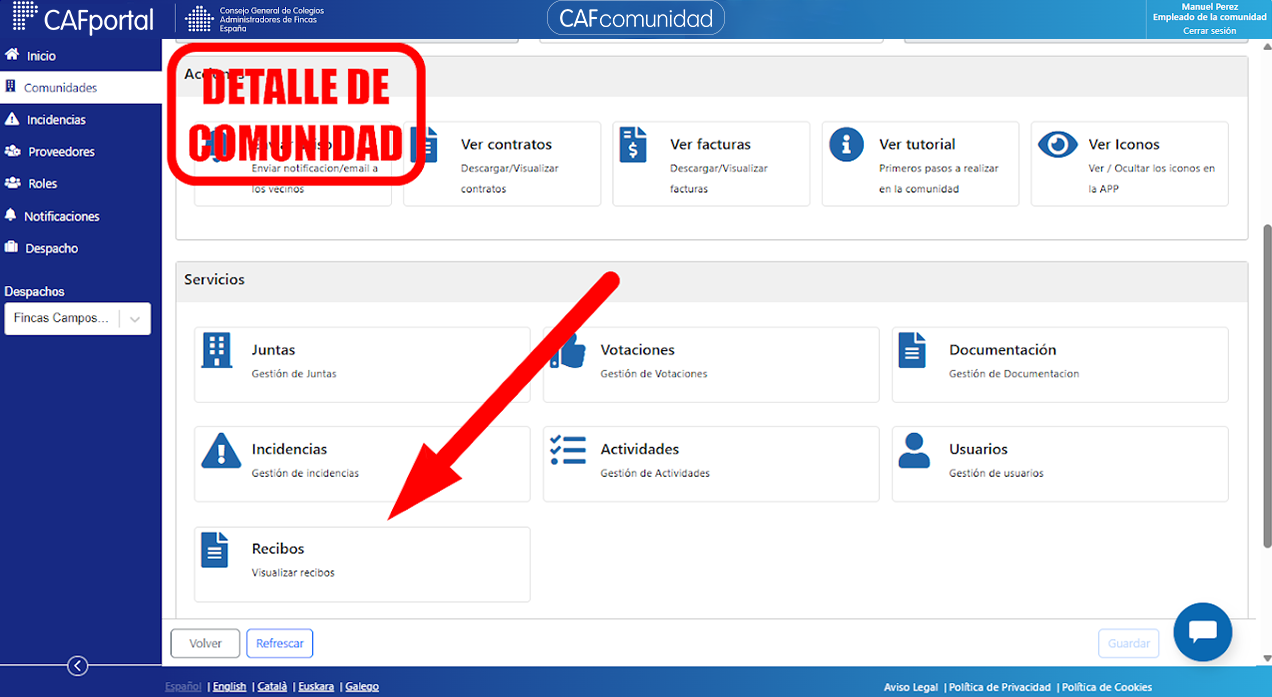
Ruta: Inicio / Comunidades / Detalle Comunidad / Recibos
Pulsando el botón "Recibos" en la pantalla detalle de una comunidad se accede a otra pantalla donde aparece una tabla con todos los recibos de la comunidad.
Esta opción sólo está disponible para la integración de datos desde algunos ERPs.
3.6.2. Ventana de recibos de la comunidad
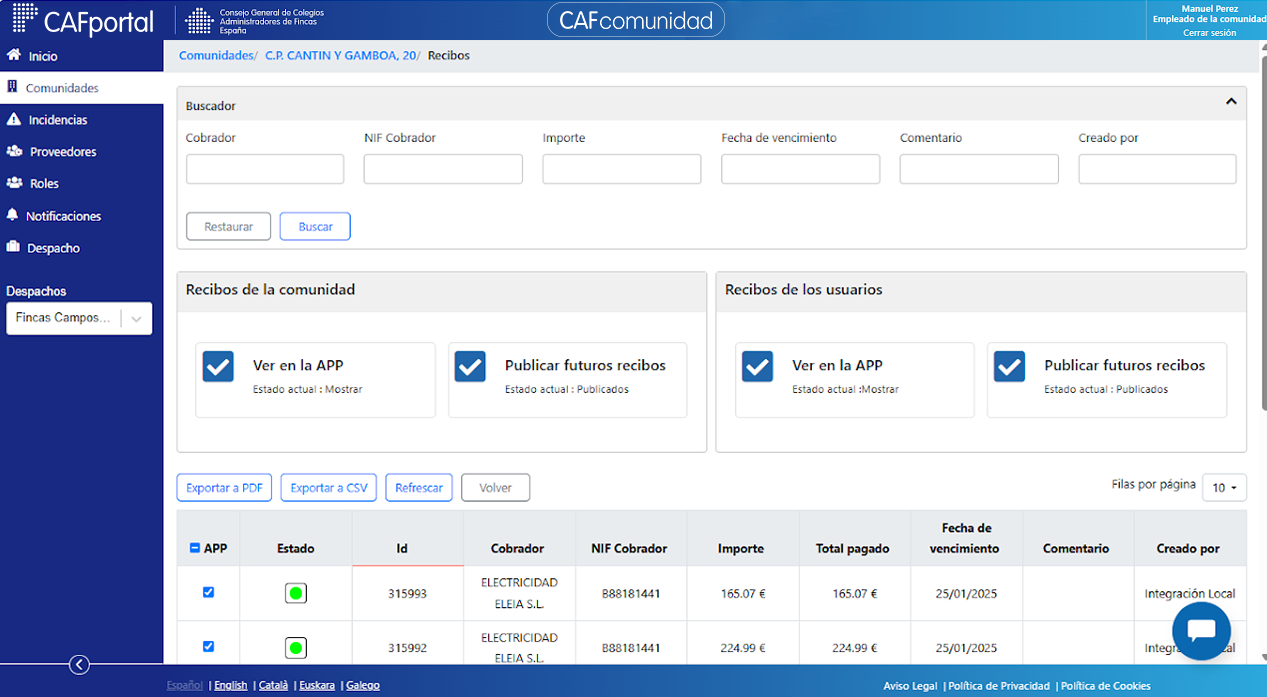
En la tabla pueden consultarse los siguientes datos de los recibos: Cobrador del recibo, NIF del cobrador, Importe, Total pagado, Fecha de Vencimiento, si el dato procede de la integración y comentarios.
Sobre la tabla existe un buscador de recibos y también pueden ordenarse y exportarse en pdf o csv.
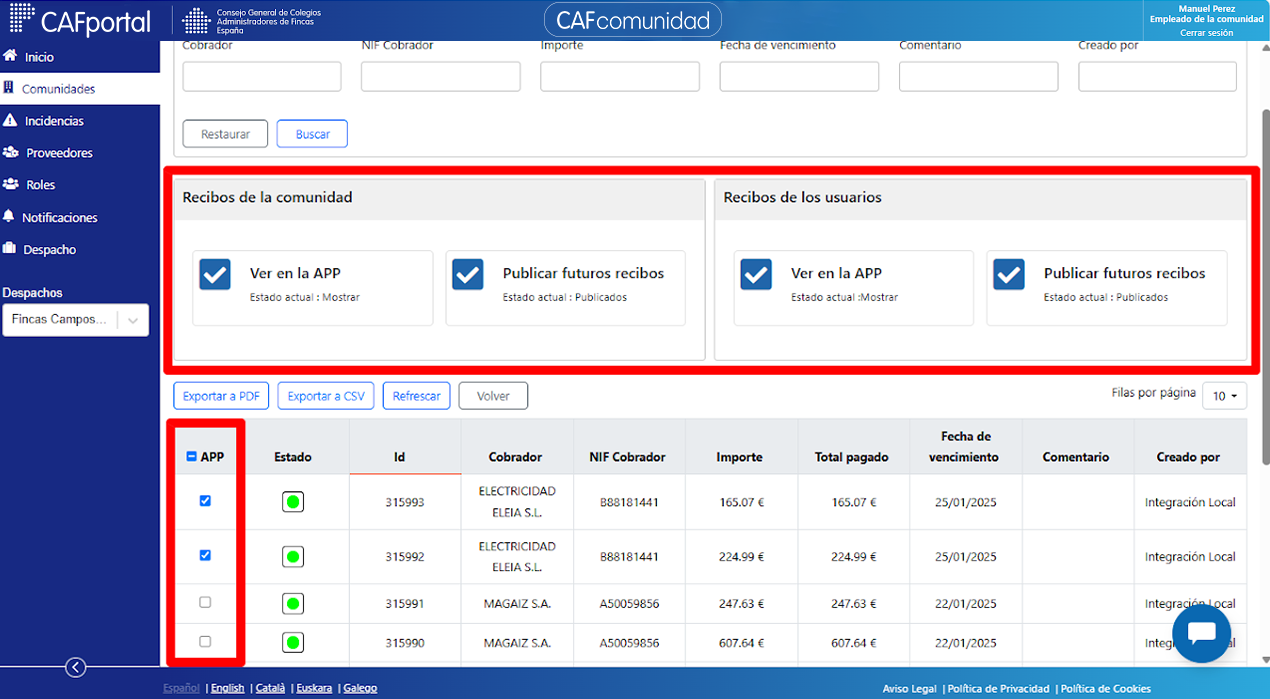
También existe una columna de checks a la izquierda de la tabla para activar/desactivar recibos. Solo serán visibles para los usuarios de la app los recibos que estén marcados.
Además, el administrador dispone de unos botones para autorizar, o no, que los usuarios vean los recibos de la comunidad y sus propios recibos (de la comunidad) en la app.
Esta opción aparecerá desactivada por defecto, y será el administrador quien decidirá el caso en cada comunidad.
Los botones para este efecto son:
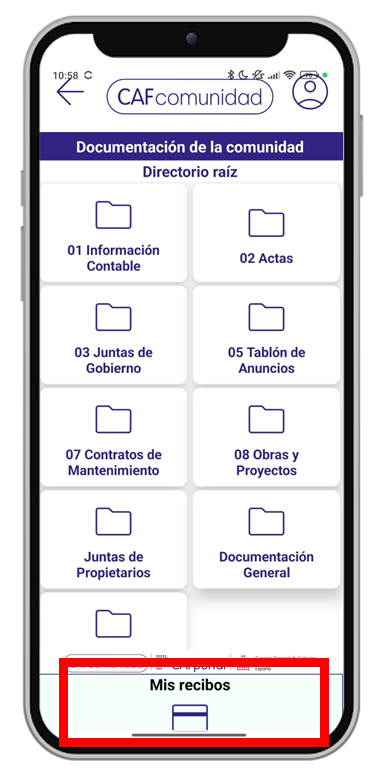
Botón Recibos Comunidad "Ver en la app": Si el administrador lo activa, todos los usuarios de esa comunidad podrán ver en la app (en el menú de la app Documentación) los recibos de la comunidad que estén marcados. Si no se activa, los usuarios no tendrán acceso a ellos.
Botón Recibos Comunidad "Publicar futuros recibos": Si el administrador lo activa, todos los recibos nuevos de esa comunidad que se generen, lo harán marcados (en la columna de checks) . De forma que si está activa la opción "Ver en la app", los recibos se verán automáticamente en la app de los usuarios.
Si no se activa "Publicar futuros recibos", los nuevos recibos que se generen aparecerán en la tabla desmarcados y los usuarios de la app no podrán verlos. Verán solo los marcados y el administrador tendrá que marcar los nuevos si quiere que sean visibles para sus vecinos.
Botón Recibos de los Usuarios "Ver en la app": Si el administrador lo activa, todos los usuarios de esa comunidad podrán ver en la app (en el menú de la app Documentación) sus recibos de la comunidad que estén marcados. Si no se activa, los usuarios no tendrán acceso a ellos.
Botón Recibos de los Usuarios "Publicar futuros recibos": Si el administrador lo activa, todos los recibos nuevos de cada usuario que se generen, lo harán marcados. De forma que si está marcada la opción "Ver en la app", los recibos se verán automáticamente en la app de los usuarios.
Si no se activa "Publicar futuros recibos", los nuevos recibos que se generen aparecerán en la tabla (en la gestión de usuarios) desmarcados y los usuarios de la app no podrán verlos. Verán solo los marcados.
3.7. Envío de avisos
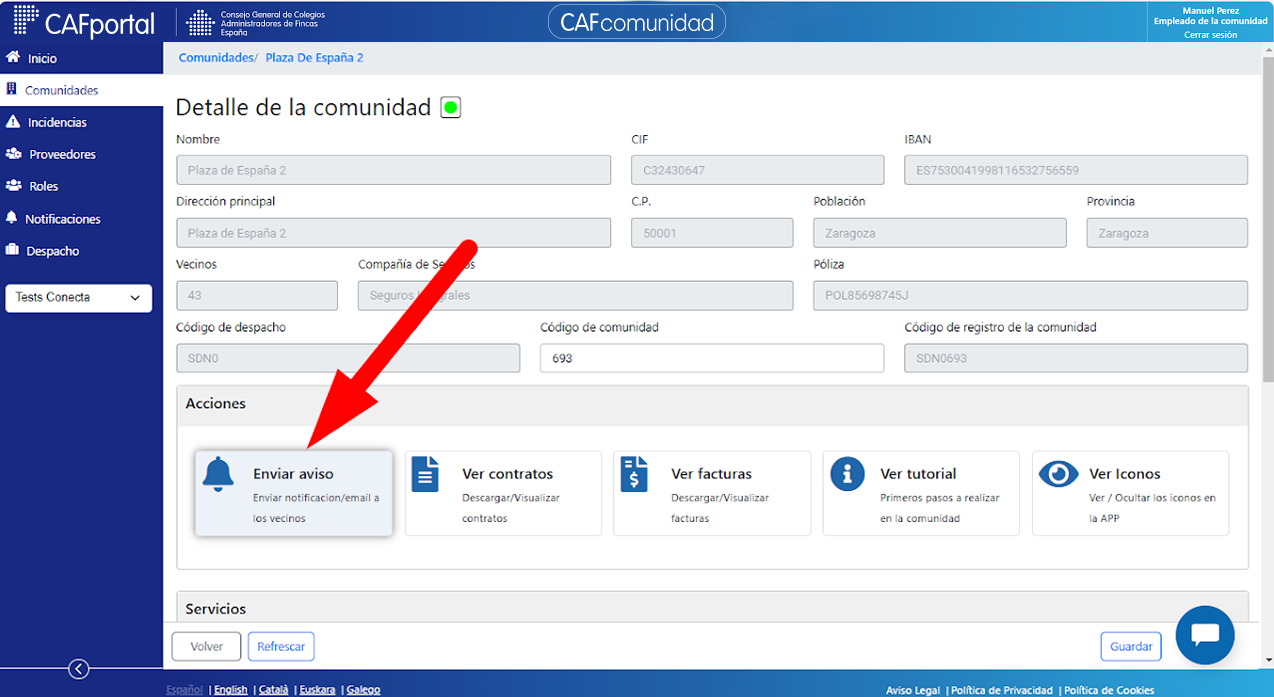
Desde la página detalle de una comunidad, pulsando el botón "Enviar Aviso", pueden enviarse avisos sólo a esa comunidad.
Recibirán el aviso todos los usuarios de esa comunidad.
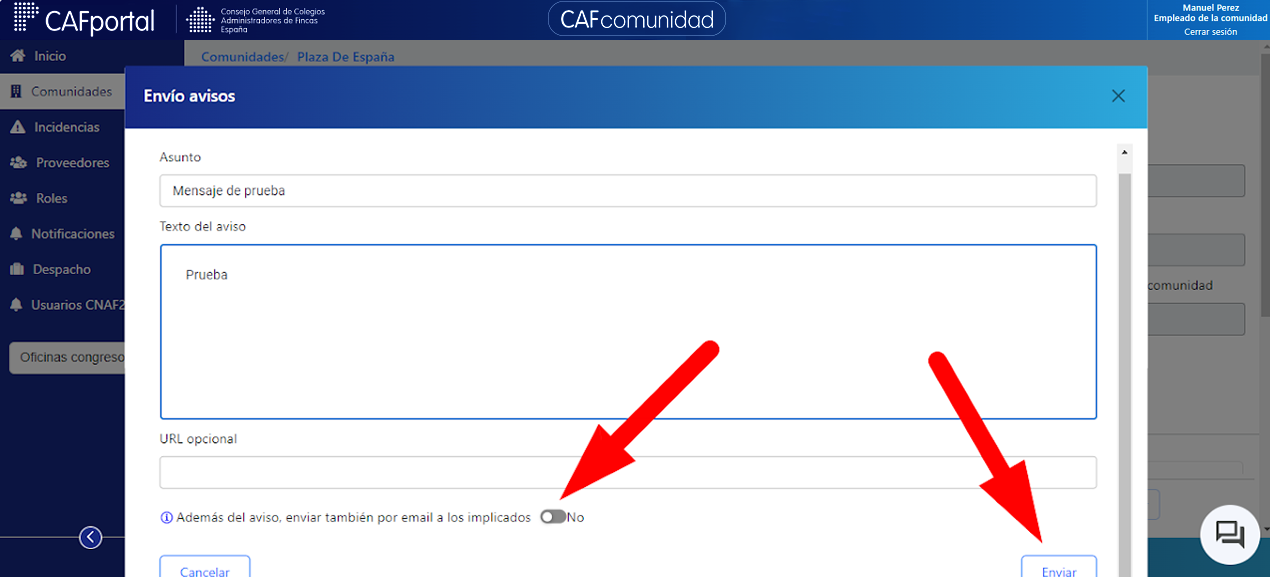
Cuando se pulsa “Enviar Aviso”, se abre un diálogo que permite rellenar el título y la descripción del aviso, así como da la posibilidad de añadir un enlace url, con un botón de “Enviar” y otrobotón de “Cancelar”.
El botón de “Enviar” no se activa hasta que están rellenos, como mínimo, los campos del título y del mensaje.
El sistema también da la posibilidad de enviar el aviso a través de la plataforma y, a la vez, por email. Por defecto indica la opción NO enviar por email, si se desea, hay que marcar SI.
El aviso será enviado a todos los usuarios de la comunidad o comunidades seleccionadas.
Una vez enviado el aviso a las comunidades seleccionadas, éste quedará registrado en la Gestión de Notificaciones, donde podrá consultarse el resultado del envío (quién lo ha recibido y quién no...).
Pulsando aquí puedes consultar el envío de avisos desde la gestión de notificaciones.
4. Calidad de los datos
En la tabla de la página principal de comunidades, en el campo "Estado" aparece un semáforo (rojo, amarillo o verde) indicando el estado de la comunidad. También existe un semáforo en la página detalle de la comunidad.
Si está rojo o amarillo, y poniendo el cursor sobre el semáforo, sale un mensaje con el motivo o motivos por los que ese semáforo no sale verde. Así, puede verse fácilmente si los datos de esa comunidad están completos, o no, para que el sistema funcione perfectamente.
5. Funcionalidad en comunidades
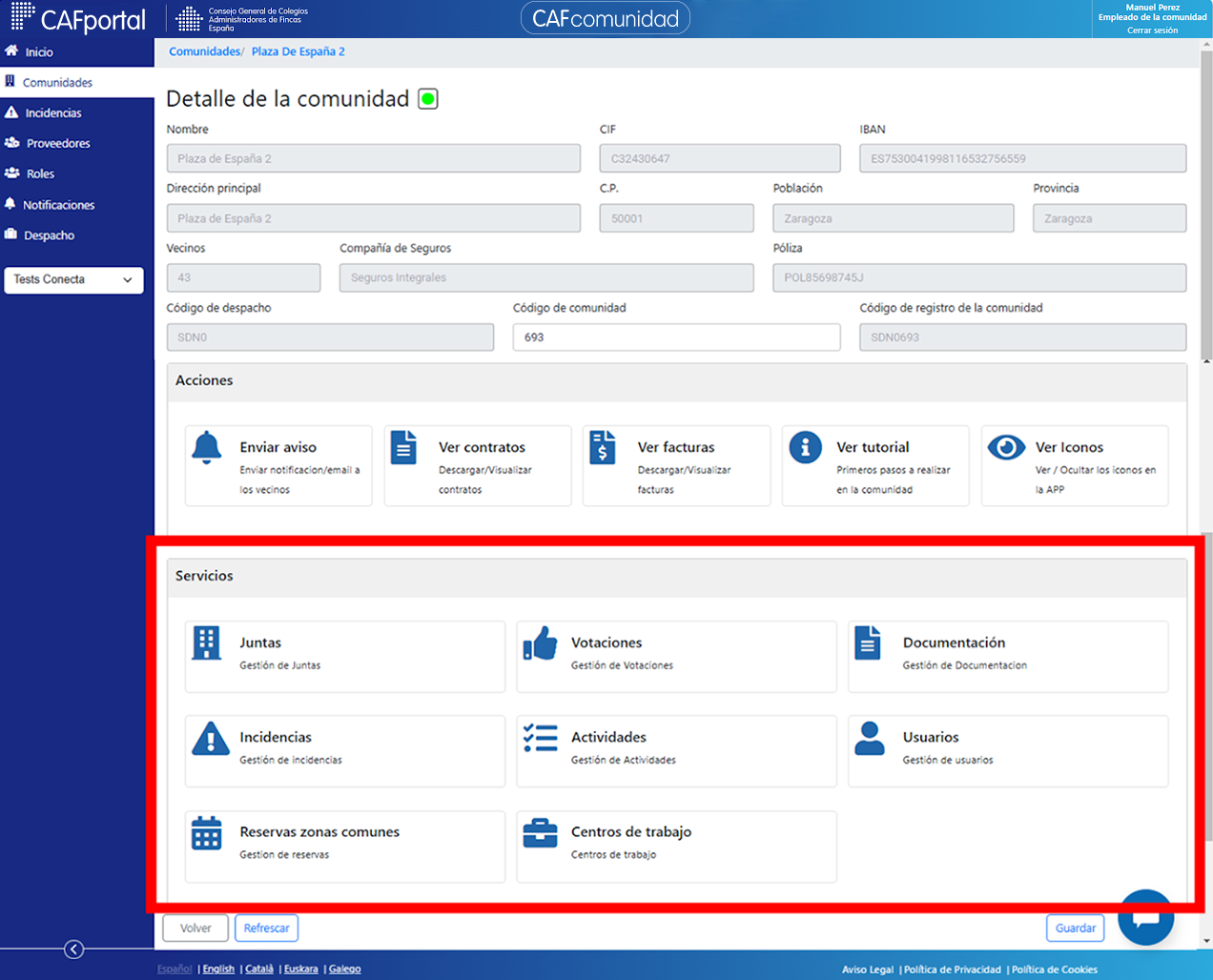
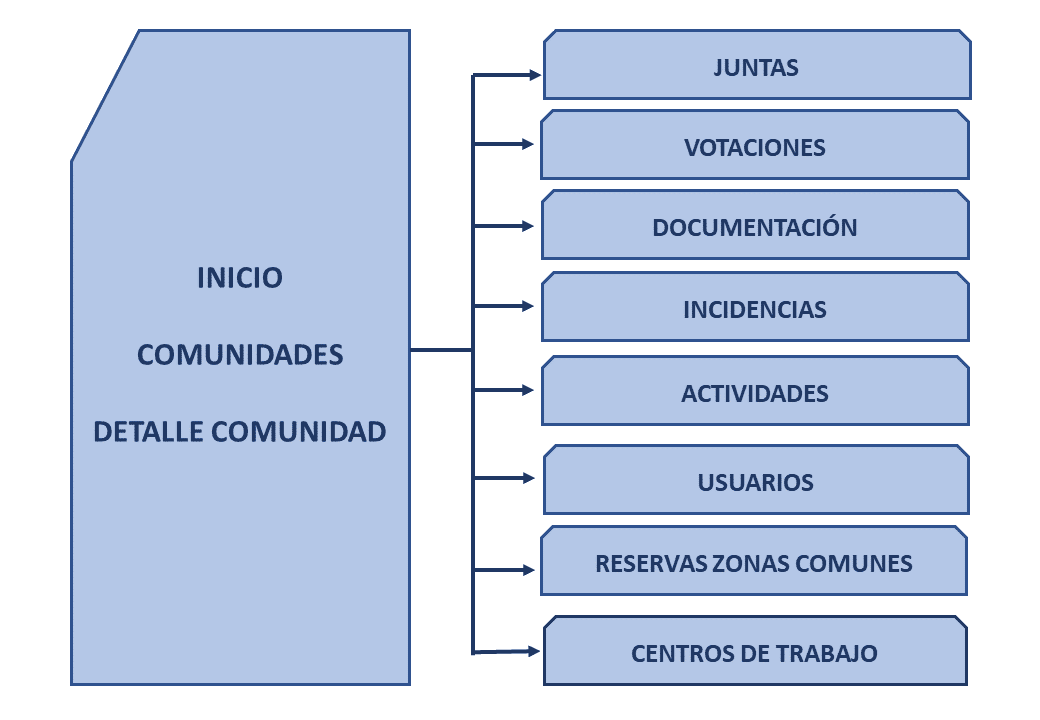
Desde la página detalle de cada comunidad hay accesos a las gestiones de la comunidad:
Juntas,
Votaciones,
Documentación,
Incidencias,
Actividades,
Usuarios.
Además en las comunidades que tengan contratado el pack correspondiente, podrán acceder a: Centros de Trabajo y Reserva de Zonas Comunes.
5.1. Juntas Virtuales
Las Juntas virtuales te van ayudar a organizar de forma ágil las juntas ordinarias de tus comunidades, o cualquier reunión que debas hacer.
Podrás llevar un control de los usuarios invitados, apertura o no de junta virtual, control de asistencia física y virtual de personas, asociar documentación que deba quedar vinculada a tu junta y su posterior histórico. Igualmente, podrás enviar aviso a los asistentes, anexar votaciones, documentaciones previas, etc.
ir a Juntas Virtuales.
5.2. Votaciones
Publica votaciones y encuestas para que los propietarios puedan escoger en tiempo real desde su móviles.
Publica a su vez los resultados, envía avisos al móvil de los implicados, realiza consultas a grupos reducidos.
Ir a votaciones
5.3. Documentación
Con la opción de Documentación, dentro de tu comunidad, puedes organizar todos los documentos que deseas compartir con los propietarios.
Estructura las carpetas, sube documentos arrastrándolos desde tu escritorio, envía avisos con carpetas o documentos anexos. Crea entornos de documentos accesibles para un grupo restringido de personas (Equipo de gobierno, Escalera 2, etc ) .
Ir a documentos
5.4. Incidencias
Crea y ejecuta un procedimiento 360º en la gestión de incidencias. Consigue un alto nivel de autogestión.
El propietario la abre, el proveedor la recibe, la resuelve, responde y cierra la incidencia, mientras el sistema avisa a todos los implicados. El administrador ha supervisado la incidencia y guarda el histórico de todo lo sucedido en la aplicación.
Ir a incidencias
5.5. Actividades
La gestión de actividades es necesaria para organizar la gestión de incidencias en tu comunidad.
Crea o usa un actividad ya creada, selecciona un logo o usa el preseleccionado, asóciale un proveedor y consigue que el propietario cuando abra una incidencia, lo haga de una forma muy sencilla, seleccionando la actividad por el logo desde su app, y que ponga en marcha todo el proceso de gestión de incidencias.
Ir actividades
5.6. Usuarios
La gestión de usuarios te va a permitir crear y gestionar cualquier usuario de tus comunidades: Propietarios, inquilinos, trabajadores de la comunidad, y cualquier otro que esté asociado a tu comunidad.
Asígnales roles para restringir accesos a funcionalidades u otórgales privilegios.
Crea un espacio único para tu propietario y compártele la documentación o archivo de forma exclusiva.
Envíale avisos a él o a los usuarios que selecciones.
Ir a Usuarios
5.7. Zonas comunes
Crea, modifica y actualiza zonas comunes con sus horarios, restricciones, apertura automática de puertas, gestión de stock, recargas de abonos etc.
Consigue que los propietarios se organicen de forma ágil y puedan disfrutar de sus instalaciones o áreas comunes.
Ir a zonas comunes
5.8. Centro de trabajo
Utiliza la gestión de centros de trabajo para crear una estructura de centros donde los empleados de las comunidades puedan realizar con geoposición el registro de sus jornadas laborales.
Desde el móvil, el empleado fichará la entrada y salida al puesto de trabajo, quedando todos los movimientos registrados.
Ir a centros de trabajo