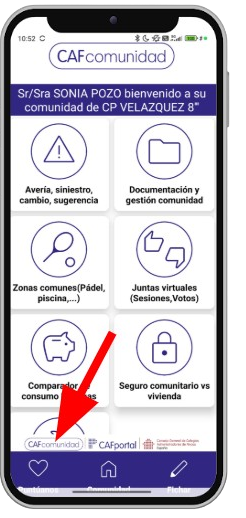
Manuales

Manual usuario App
Manual usuario App0. Introducción1. Bajarse la app2. Registro de usuarios2.1. Registro con código de usuario2.2. Registro con código de comunidad2.3. Registro de inquilinos2.4. Casos especiales de registro3. Cambio de contraseña4. Políticas de privacidad5. Acceso de usuarios5.1. Acceso usuarios multicomunidad5.2. Restricción de accesos según rol del usuario5.3. Bloqueo de usuarios6. Incidencias6.1. Averías6.2. Siniestros6.3. Solicitudes6.3.1. Solicitud de cambio de datos6.3.2. Solicitud de certificados6.4. Consultas7. Documentación7.1. Consulta y descarga de documentos7.2. Avisos con documentación7.3. Envío de documentación confidencial7.4. Consulta de recibos de la comunidad8. Reserva zonas comunes8.1. Calendario8.2. Información zona común8.3. Control de abonos8.4. Slots de reserva9. Juntas virtuales y Votaciones9.1. Vídeo sin junta9.2. Encuestas9.2.1. Cómo votar9.3. Juntas9.3.1. Acceso a vídeo de junta9.3.2. QR asistencia física a junta9.3.3. Documentación de la junta9.3.4. Votos y Delegaciones de la junta9.3.5.Acceso a junta a través de link10. Notificaciones11. Control horario empleados12. Botón SOS13. Usuario14. Información responsable de suministros y servicios al hogar14.1. Comparador de consumo de luz y gas14.2. Seguro comunitario vs vivienda14.3. Proyectos y presupuestos de reformas15. Puntúanos0. Introducción
La tecnología móvil de CAFcomunidad se trata de una app que permite la comunicación y la colaboración entre los vecinos de una comunidad y su administrador.
Se trata de un espacio virtual desde el cual, los vecinos pueden comunicar incidencias, consultar documentación, reservar zonas comunes, participar en juntas virtuales, participar en votaciones, recibir avisos, solicitar cambios de datos y certificados, hacer consultas al administrador y fichar si se trata de empleados de la comunidad.
Los usuarios de la app también podrán recibir información responsable sobre tarifas energéticas, seguros y presupuestos para reformas en el hogar sin compromiso.
1. Bajarse la app
La app está disponible tanto para Android como para IOS.
Para descargarla basta con buscar CAFcomunidad en Google Play o App Store.
También puede bajarse a través de los siguientes QR:
o a través de los siguientes links:
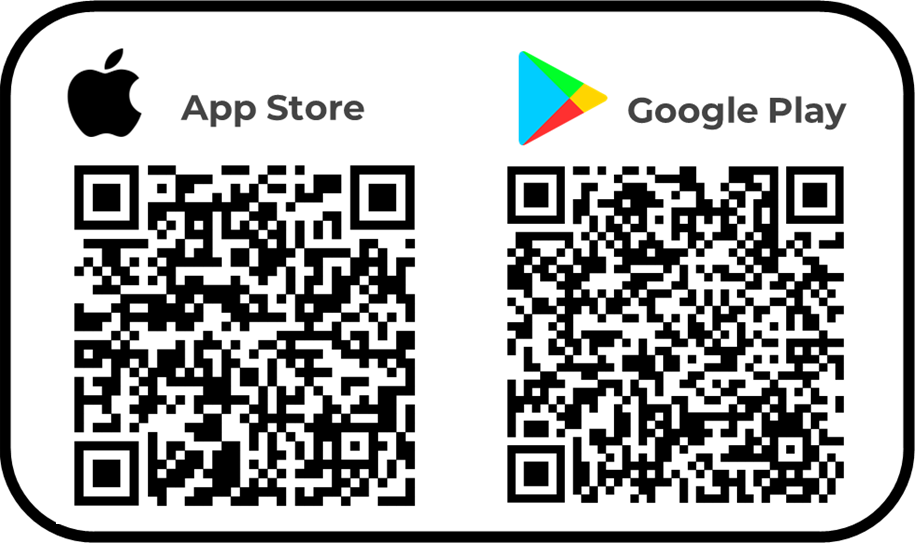
Google Play: Pulsa aquí y descárgate la app CAFcomunidad para Android
App Store: Pulsa aquí y descárgate la app CAFcomunidad para IOS
El usuario tendrá que habilitar los permisos a la app en su móvil para que algunas de las funcionalidades de la app actúen correctamente.
2. Registro de usuarios
Una vez instalada la aplicación en el móvil, y tras abrirla, el usuario tiene que proceder a su registro.
El administrador proporcionará a los propietarios un código de registro. Puede proporcionar un Código de Registro de Usuario (entregado individualmente a cada propietario) o un Código de Registro de Comunidad (entregado colectivamente a todos los propietarios de la comunidad).
2.1. Registro con código de usuario
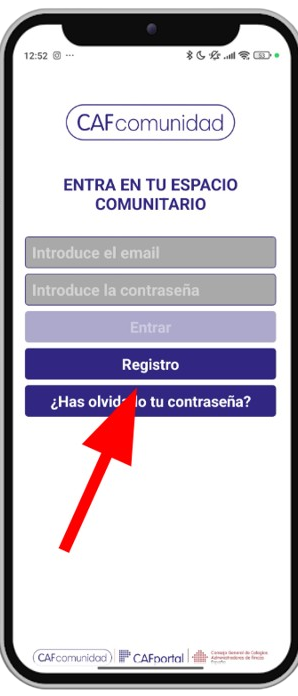
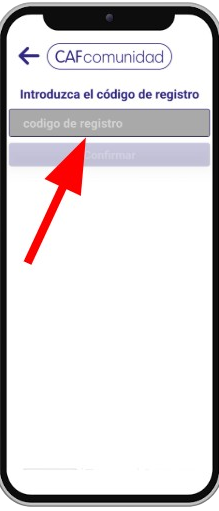
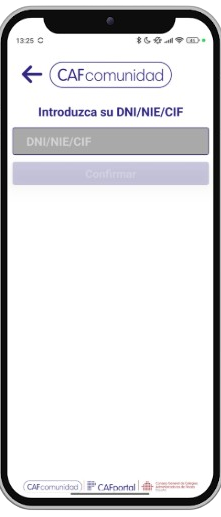
Pulsando el botón "Registro" sale un espacio para rellenar el código entregado por el administrador. Una vez rellenado, pulsar "Confirmar".
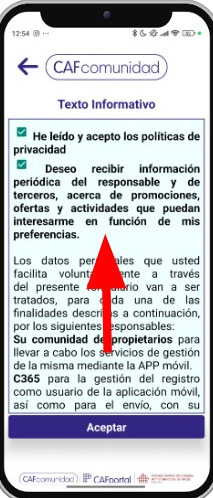
Una vez validado, el usuario deberá leer y aceptar las políticas de privacidad.
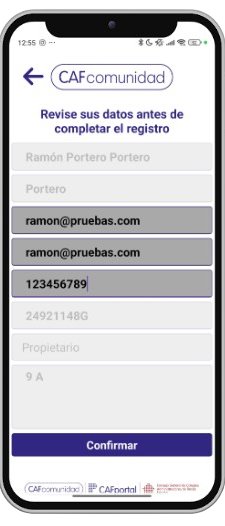
A continuación aparecerán los datos que el administrador tenga relacionados con la vivienda correspondiente al código de registro entregado.
El usuario tiene que rellenar aquellos que se encuentren vacíos y pulsar el botón "Confirmar".
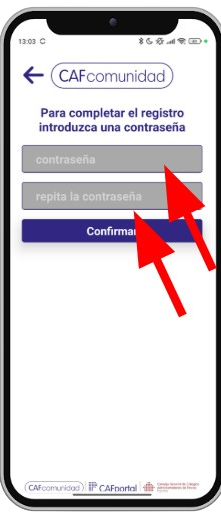
Seguidamente deberá rellenar su contraseña y pulsar "Confirmar".
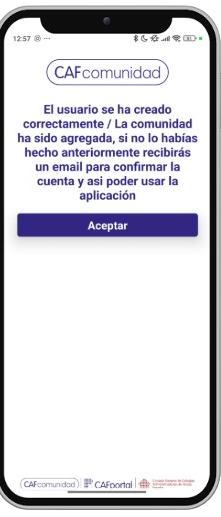
Una vez realizado este proceso de registro, el usuario recibirá un email para confirmar su cuenta de correo.
Cuando devuelva el email confirmado, el registro se hace efectivo. A partir de ese momento ya puede acceder a la app con su correo y contraseña.
2.2. Registro con código de comunidad
Pulsando el botón "Registro" sale un espacio para rellenar el código entregado por el administrador. Una vez rellenado, pulsar "Confirmar".
Una vez validado, el usuario deberá leer y aceptar las políticas de privacidad.
A continuación rellenará el DNI del propietario de la vivienda y se pulsará "Confirmar".
Aparecerán los datos que el administrador tenga relacionados con la vivienda de ese propietario.
El usuario tiene que confirmarlos, rellenar aquellos que se encuentren vacíos y pulsar el botón "Confirmar".
Seguidamente deberá rellenar su contraseña y pulsar "Confirmar".
Una vez realizado este proceso de registro, el usuario recibirá un email para confirmar su cuenta de correo.
Cuando devuelva el email confirmado, el registro se hace efectivo. A partir de ese momento ya puede acceder a la app con su correo y contraseña.
2.3. Registro de inquilinos
Cuando un propietario alquile un piso y desee que el inquilino esté registrado en la aplicación, deberá seguir los siguientes pasos:
En primer lugar, el propietario tendrá que estar de alta en la aplicación.
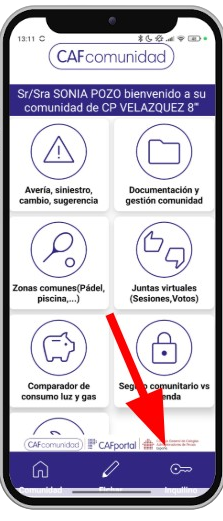
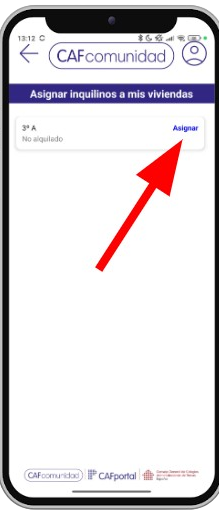
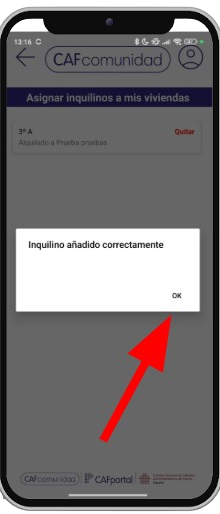
En la barra inferior del menú de inicio de la app existe un botón "Inquilino" (último botón a la derecha). Al pulsarlo aparece la pantalla "Asignar inquilinos a mis viviendas" donde aparecerán las viviendas que ese propietario tenga en la comunidad.
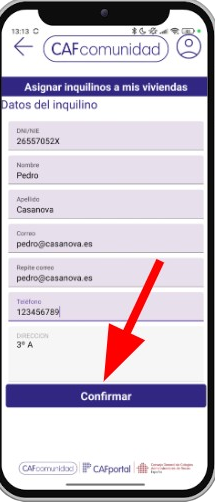
Pulsando "Asignar" en la vivienda alquilada, aparece una pantalla para rellenar los datos del inquilino.
Una vez rellenos y pulsando "Confirmar", el inquilino quedará registrado en el sistema.
El inquilino recibirá un correo electrónico para verificar que el email aportado es válido y otro con una pequeña bienvenida a la aplicación, información para bajarse la app y su usuario y contraseña (la contraseña puede cambiarla después). SI no recibiera el email o lo extraviara, desde la plataforma web le puede volver a reenviar o confirmar su cuenta para que tenga acceso.
Desde ese momento el propietario tendrá acceso a todas las funcionalidades de la app excepto "Zonas Comunes" (si la comunidad las tiene) y el inquilino tendrá acceso a "Incidencias" y "Zonas Comunes" pero no a "Juntas y Votaciones" ni "Documentación".
Para dar de baja a un inquilino debe repetir el proceso, pero en este aso debe eliminar el inquilino asignado en su vivienda desde la app CAFcomunidad. Una vez lo de baja, el propietario recuperará los accesos a reservas de zonas comunes si fuera el caso.
2.4. Casos especiales de registro
En algunas ocasiones querrán registrarse usuarios de los cuales no tenemos ningún dato en nuestro sistema como propietarios de una vivienda de la comunidad.
El sistema, tras haber introducido el código de comunidad, pedirá que rellenen el DNI y al no reconocerlo, le sacará el mensaje "Este DNI no está asociado a ninguna vivienda de esta comunidad, puedes continuar el registro seleccionando la vivienda en la que quieres registrarte", junto a una relación de viviendas para que pueda elegir aquella en la que quiera registrarse. Una vez seleccionada la vivienda, se hará una sugerencia del DNI asociado a la vivienda elegida.
Si se rellena el DNI correcto, continuará el registro como si hubiera puesto el DNI correcto desde el principio.
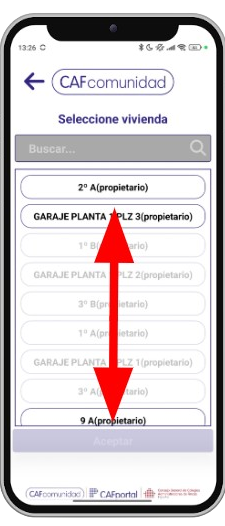
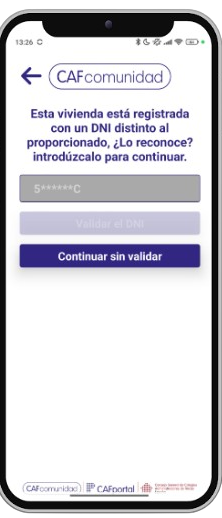
Si no se rellena el DNI correcto, deberá pulsarse "Continuar sin validar", entonces el sistema le ofrecerá una pantalla con los datos vacíos (excepto DNI y vivienda) para rellenar sus datos y hacer una solicitud de registro.
Tras rellenar sus datos completos e introducir una contraseña, recibirá el siguiente mensaje: “El usuario se ha creado correctamente, una vez que el administrador te autorice, recibirás un email para confirmar la cuenta y así poder acceder a la aplicación” .
El administrador deberá comprobar si el registro es válido, o no.
Si es válido confirmará el registro y enviará un email para confirmar la cuenta.
3. Cambio de contraseña
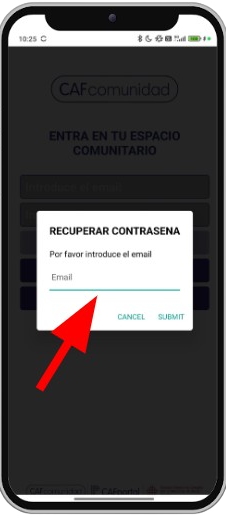
Si el usuario ha olvidado su contraseña o simplemente quiere cambiarla, en la pantalla inicial, antes de poner sus datos para entrar, deberá pulsar el botón "¿Has olvidado tu contraseña?".
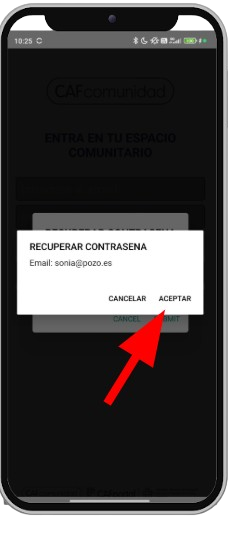
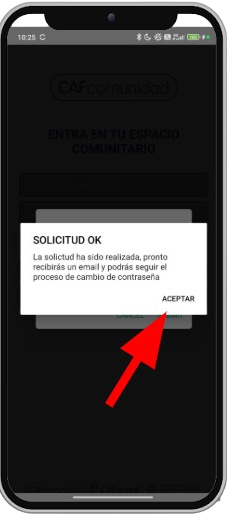
Una vez pulsado aparece un diálogo donde tiene que rellenar su correo electrónico y pulsar "Aceptar". Seguidamente, la app muestra el mensaje "Recuperar Contraseña" para confirmar el email, al aceptar da un mensaje de confirmación "Solicitud OK".
Aceptando, el usuario recibe un email con un link para rellenar la nueva contraseña, tras rellenarla y pulsar "Guardar", ya puede iniciar sesión con la nueva contraseña.
4. Políticas de privacidad
Una vez que el usuario ha introducido el código de registro facilitado por el administrador, el sistema muestra una pantalla con un resumen de la política de privacidad de la empresa. El usuario tiene que leer y aceptar obligatoriamente estas políticas de privacidad. También se puede marcar el permiso para recibir información responsable sobre asuntos que afectan a su vivienda.
Existen unos links para acceder al detalle de estas políticas de tratamiento de datos de la empresa.
https://api.cafportal.es/policies/privacity
Si un usuario no acepta las políticas de privacidad, no podrá completar el registro. Si no acepta recibir la información responsable, sí podrá acceder y no la recibirá.
El usuario está en su derecho de pedir más información y de retirar su consentimiento cuando lo considere oportuno.
5. Acceso de usuarios
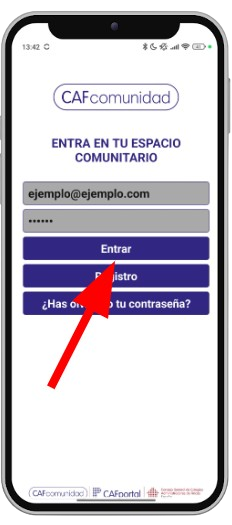
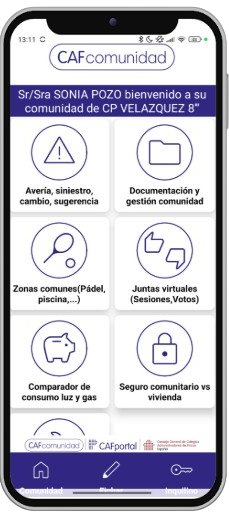
Una vez que el usuario está registrado, para acceder a la aplicación, tiene que introducir el correo electrónico, la contraseña que ha puesto en el proceso de registro y pulsar el botón "Entrar", accediendo así al menú inicial de la app.
5.1. Acceso usuarios multicomunidad
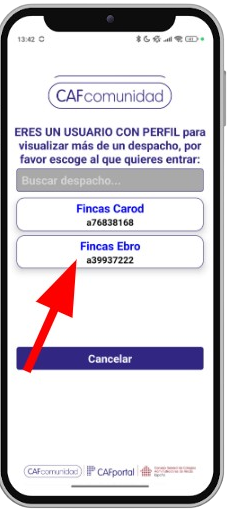
Hay casos en que un usuario está registrado en varias comunidades. Cuando acceda a la app, este usuario dispondrá de tantos botones como comunidades esté registrado. Para acceder a cualquiera de ellas, sólo tiene que pulsar el botón correspondiente y acceder al menú inicial de esa comunidad.
En la parte superior dispone de un buscador de comunidades.
Obligatoriamente se tendrá que registrar en todas las comunidades con el mismo email.
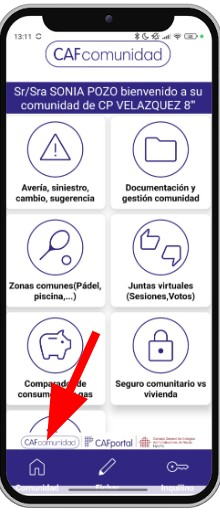
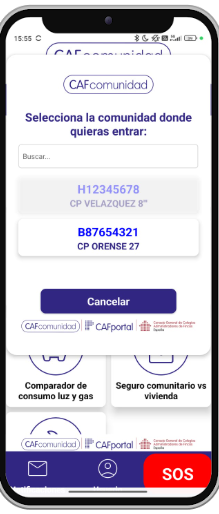
Si quiere entrar en otra comunidad, sin salir de la aplicación, dispone de un botón "Comunidad" en la barra inferior, a la derecha, que al pulsarlo le muestra nuevamente los botones con todas las comunidades en las que está registrado. Pulsando en cualquiera de ellos, accede al menú inicial de la comunidad correspondiente.
5.2. Restricción de accesos según rol del usuario
Normalmente los propietarios de las viviendas pueden acceder a todas las funcionalidades de la app que tiene contratadas su comunidad.
Existen otro tipo de usuarios que no tienen que tener acceso a determinadas funcionalidades (empleados de la comunidad, inquilinos...) porque no son propietarios de una vivienda de la comunidad.
El administrador puede restringir el acceso a algunas partes de la plataforma, según el rol del usuario.
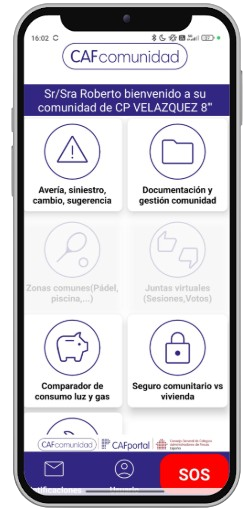
Por ejemplo, los empleados de la comunidad e inquilinos, no podrán acceder a la documentación de la comunidad, ni a las juntas, ni a las votaciones.
Cuando un usuario tiene restringido el acceso a alguna funcionalidad de la app, el botón de acceso a la misma aparecerá desactivado.
5.3. Bloqueo de usuarios
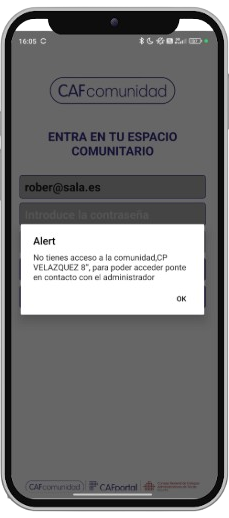
En algunas ocasiones puede suceder que la app de uno o varios usuarios quede bloqueada. Esto puede producirse por la necesidad de hacer ajustes técnicos u otras circunstancias excepcionales. En estos casos los usuarios afectados no podrán acceder a ninguna funcionalidad de la aplicación.
Los usuarios recibirán en la app el mensaje: "No tienes acceso a la comunidad....para poder acceder ponte en contacto con el administrador".
6. Incidencias
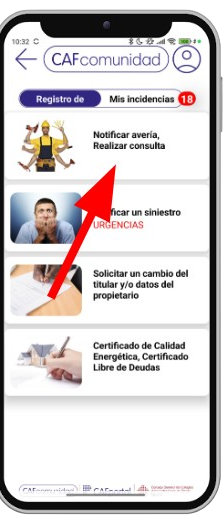
Cuando un usuario pulsa sobre el botón "Incidencias" del menú inicial, se abre una pantalla con botones de acceso a los diferentes tipos de incidencia que el usuario puede notificar: "Notificar Avería", "Realizar Consulta", "Notificar Siniestro" y "Solicitudes".
Sobre estos botones aparece un botón "Mis incidencias", junto al cual, hay un número en rojo que indica el número de incidencias no leídas por el usuario.
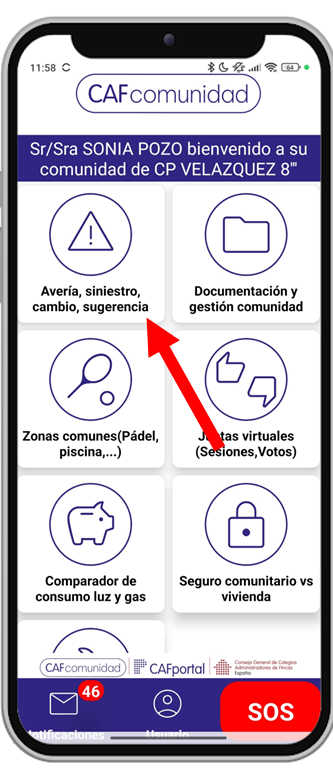
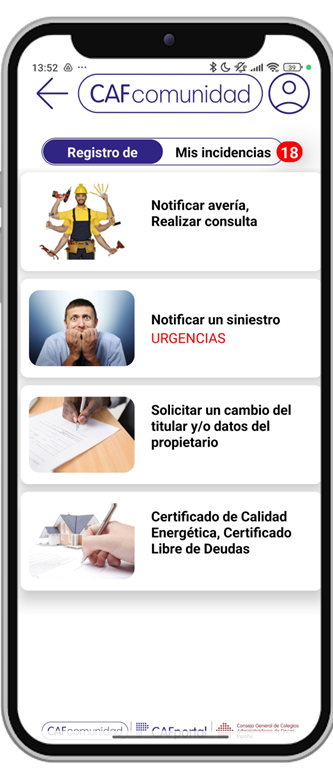
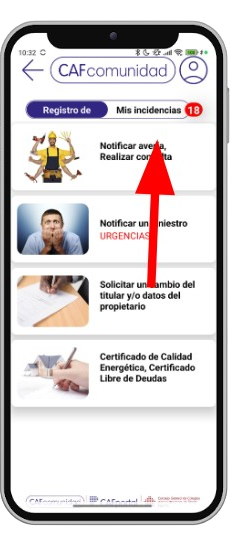
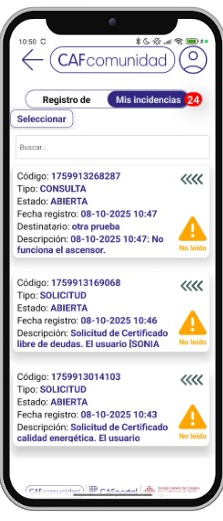
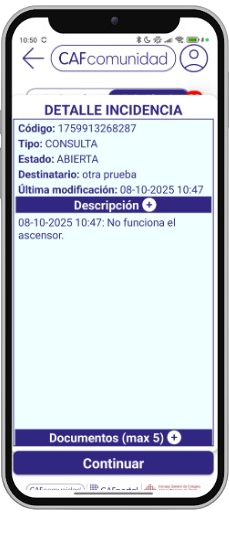
Si se pulsa sobre "Mis incidencias" aparece una pantalla con una vista rápida de las incidencias de la comunidad y acceso a ver el detalle de las incidencias en particular.
En la parte superior existe un buscador de incidencias.
Si se abre el detalle de una incidencia, el usuario puede añadir comentarios, imágenes o documentos relativos a la incidencia, y éstos serán replicados a todos los interesados.
Si algún otro implicado en la incidencia hace alguna modificación, la incidencia del usuario se pondrá nuevamente en el estado "No leída" y recibirá una notificación en la app para informarle que hay cambios en la incidencia.
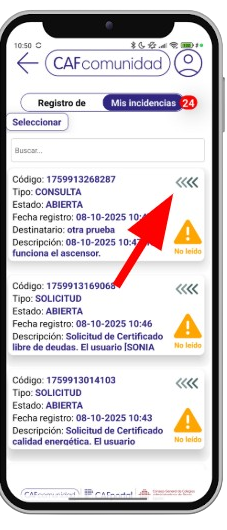
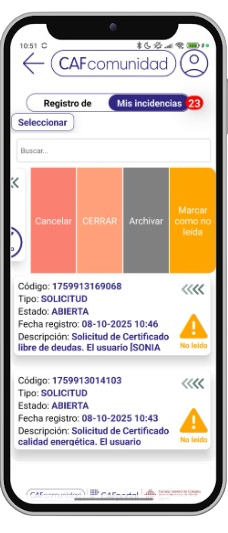
Desde la pantalla de vista rápida de incidencias, arrastrando la flecha hacia la izquierda, el usuario tiene las opciones de volver a marcar como no leída, cerrar o archivar la incidencia.
Sólo el usuario que ha registrado la incidencia puede cancelarla.
6.1. Averías
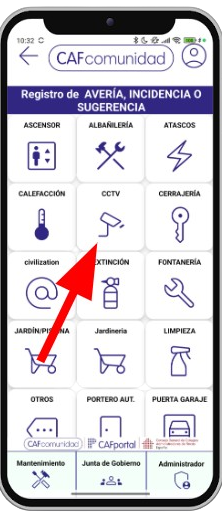
Cuando un usuario pulsa sobre el botón "Notificar Averías" dentro del menú incidencias, aparece una pantalla con los iconos de todas las actividades (ascensor, fontanería, electricidad...) sobre las que el administrador ha definido que se puedan enviar averías.
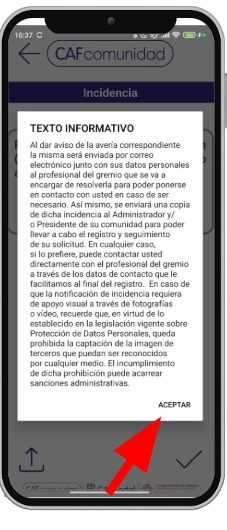
Al pulsar el botón de la actividad sobre la que se quiere notificar la avería, se abre un texto informativo para hacer saber al usuario que sus datos (como registrador de la avería) pueden ser facilitados al proveedor por si necesita aclaraciones sobre la misma; así como la advertencia de las posibles consecuencias de tomar o grabar imágenes de terceros.
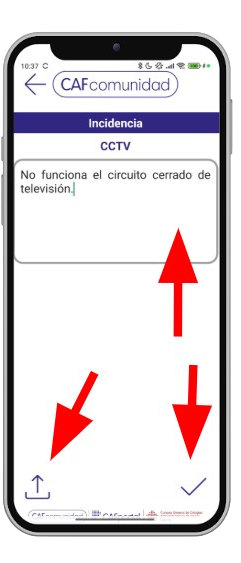
Una vez leída y aceptada la advertencia, se despliega un menú para describir la avería que se quiere registrar. Puede registrarse con el teclado o si se dispone de micrófono en el móvil puede usarse la voz. La aplicación da la opción de adjuntar vídeos, imágenes o documentos para explicar mejor la avería.
Una vez rellenada la avería, se muestran en la pantalla todos los datos de la avería y la opción "Enviar".
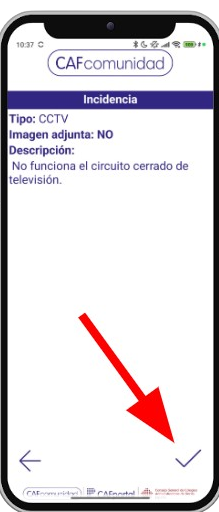
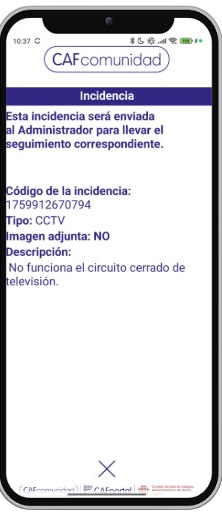
Cuando se pulsa "Enviar" la incidencia se manda:
Por correo electrónico al proveedor que tiene que resolverla (si previamente lo ha relacionado el administrador; normalmente tendrá un contrato de mantenimiento con la comunidad).
Por correo electrónico y a través de la aplicación, al administrador (en todos los casos).
Por correo electrónico y a través de la aplicación, a todos los usuarios que el administrador tenga marcados para recibir averías.
Por correo electrónico y a través de la aplicación, al usuario que ha registrado la avería.
Cuando lo estime el administrador, a todos los demás usuarios, a través de la aplicación en "Notificaciones" y "Mis incidencias".
Una vez que la incidencia ha sido enviada a los usuarios correspondientes, todos ellos, pueden añadir comentarios, vídeos, fotografías o documentos a la incidencia. Estas actualizaciones de la incidencia, serán enviadas a todos los implicados a través de la app (excepto al proveedor, que las recibirá siempre por correo electrónico).
Cuando la avería se haya resuelto, el proveedor, el administrador o el usuario que abrió la avería, puede cerrarla.
Para cerrarla, siempre hay que añadir un comentario con el motivo del cierre.
6.2. Siniestros
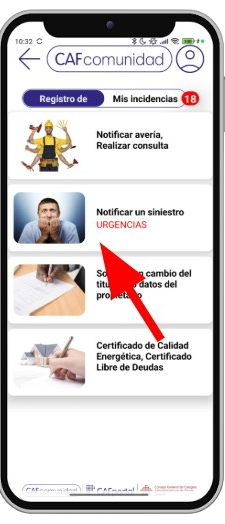
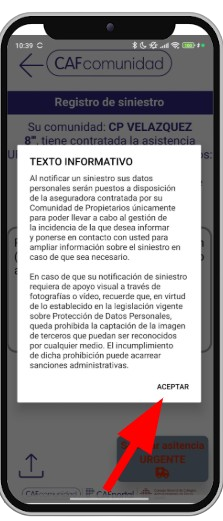
Cuando un usuario pulsa sobre el botón "Notificar un Siniestro" dentro del menú incidencias, se abre un texto informativo para hacer saber al usuario que sus datos (como registrador del siniestro) pueden ser facilitados a la compañía de seguros por si necesita aclaraciones sobre el siniestro; así como la advertencia de las posibles consecuencias de tomar o grabar imágenes de terceros.
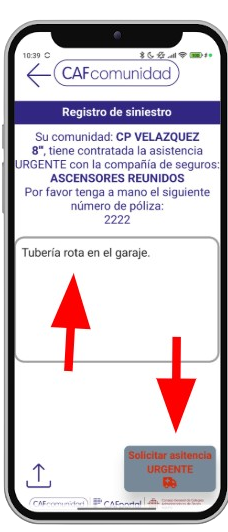
Una vez leída y aceptada la advertencia, se despliega un menú para describir el siniestro que se quiere registrar. Puede registrarse con el teclado o si se dispone de micrófono en el móvil puede usarse la voz. La aplicación da la opción de adjuntar vídeos, imágenes o documentos para explicar mejor el siniestro. En la parte superior del formulario, aparecen el nombre de la compañía de seguros y el número de póliza de la comunidad.
Una vez rellenado el siniestro, cuando se pulsa "Solicitar asistencia" se muestran en la pantalla todos los datos del siniestro y la opción "Aceptar".
Cuando se pulsa "Aceptar" el siniestro se manda:
Por correo electrónico a la compañía de seguros que tiene que resolverla.
Por correo electrónico y a través de la aplicación, al administrador (en todos los casos).
Por correo electrónico y a través de la aplicación, a todos los usuarios que el administrador tenga marcados para recibir siniestros.
Por correo electrónico y a través de la aplicación, al usuario que ha registrado el siniestro.
Cuando lo estime el administrador, a todos los demás usuarios, a través de la aplicación en "Notificaciones" y "Mis incidencias".
Una vez que el siniestro ha sido enviado a los usuarios correspondientes, todos ellos, pueden añadir comentarios, vídeos, fotografías o documentos del siniestro. Estas actualizaciones del siniestro, serán enviadas a todos los implicados a través de la app (excepto a la compañía de seguros, que las recibirá siempre por correo electrónico).
Cuando el siniestro se haya resuelto, la compañía, el administrador o cualquier usuario puede cerrarlo.
Para cerrarlo, siempre hay que añadir un comentario con el motivo del cierre.
Nada más enviar el siniestro, aparecen en la pantalla del usuario que ha registrado el siniestro, los datos de la compañía de seguros (nombre, teléfono y número de póliza) por si el siniestro necesita intervención urgente y es mejor llamar por teléfono para asegurarse de que el siniestro está cursado (sobre todo fines de semana y festivos).
6.3. Solicitudes
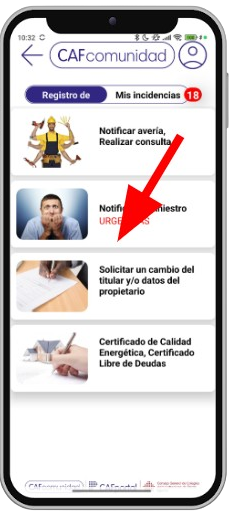
Cuando un usuario pulsa sobre el botón de "Incidencias" del menú inicial, se abre una pantalla con botones de acceso a los diferentes de incidencia. Además de poder notificar averías o siniestros, el usuario puede solicitar: "Cambio de datos" y "Certificados".
6.3.1. Solicitud de cambio de datos
Cuando un usuario pulsa sobre el botón "Cambio de datos" dentro del menú incidencias, se abre un texto informativo para hacer saber al usuario que los datos personales que facilita van a ser tratados por el administrador.
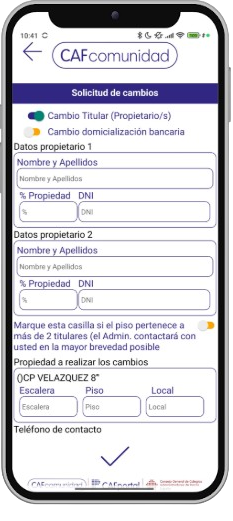
Una vez leída y aceptada la advertencia, aparece un formulario donde se pueden modificar datos personales, solicitar el cambio de titularidad de la vivienda o cambio de IBAN del usuario.
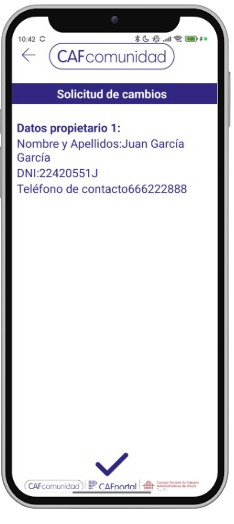
Cuando selecciona la opción elegida, se activan los campos a modificar correspondientes a esa opción. Una vez modificados, se activa la opción "Aceptar", al pulsarla puede verse una pantalla con los cambios solicitados y la opción "Aceptar".
Cuando se pulsa "Aceptar" la solicitud se manda:
Por correo electrónico y a través de la aplicación, al administrador.
Por correo electrónico y a través de la aplicación, al usuario que ha registrado la solicitud.
6.3.2. Solicitud de certificados
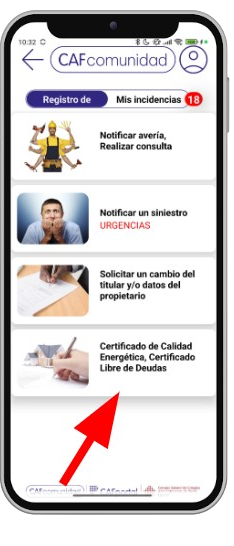
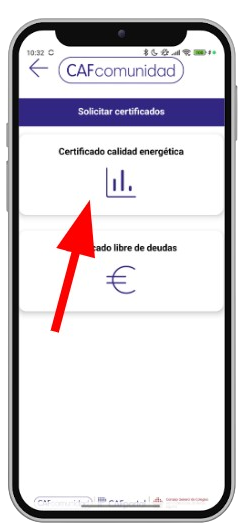
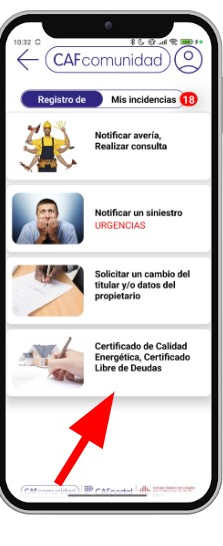
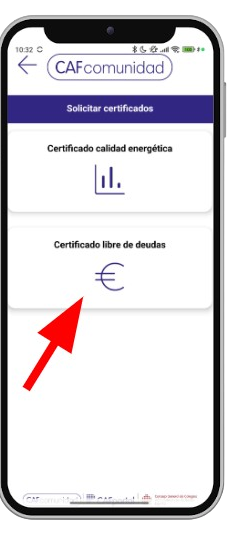
Cuando un usuario pulsa sobre el botón "Certificado de Calidad Energética / Certificado Libre de Deudas" dentro del menú incidencias, aparece una pantalla con dos opciones "Certificado calidad energética" y "Certificado libre de deudas".
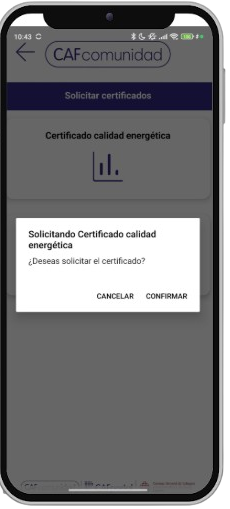
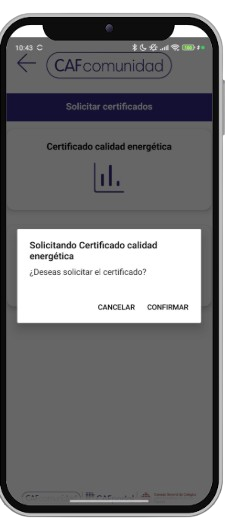
Cuando selecciona la opción elegida y después de "Confirmar":
Certificado calidad energética:
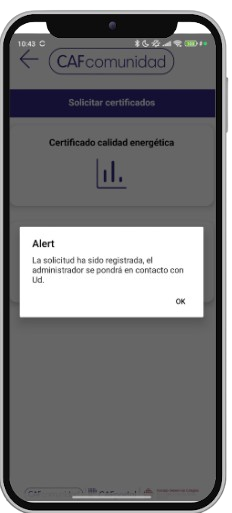
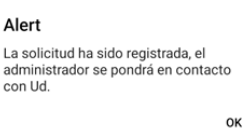
El usuario recibe en la app el mensaje "La solicitud ha sido registrada, el administrador se pondrá en contacto con Ud".
La solicitud se manda por correo electrónico y a través de la aplicación, al administrador.
2. Certificado deudas con la comunidad:
El usuario recibe en la app el mensaje "La solicitud ha sido registrada, el administrador se pondrá en contacto con Ud".
La solicitud se manda por correo electrónico y a través de la aplicación, al administrador.
6.4. Consultas
Debajo del menú de notificar averías, dentro del menú incidencias, aparecentres opciones para realizar consultas: "Administración", "Junta de Gobierno" y "Mantenimiento".
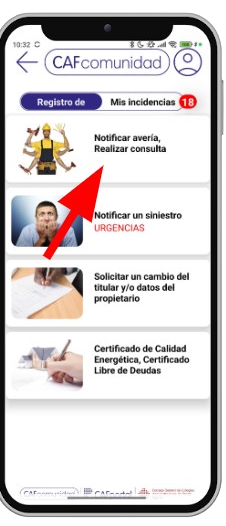
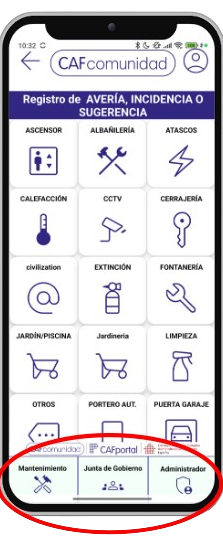
Cuando selecciona la opción elegida aparece una pantalla para poder seleccionar a una de las personas que el administrador haya dispuesto para recibir consultas, una vez seleccionada, se abre un menú donde se puede escribir la consulta que se quiere registrar. Puede registrarse con el teclado o si se dispone de micrófono en el móvil puede usarse la voz. La aplicación da la opción de adjuntar vídeos, imágenes o documentos para explicar mejor la consulta.
Una vez rellenada la consulta, se muestran en la pantalla todos los datos de la consulta y la opción "Enviar".
Una vez enviada aparecen en la pantalla del usuario los datos de la consulta.
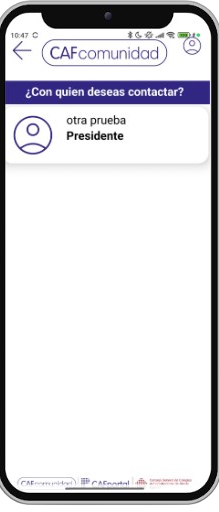
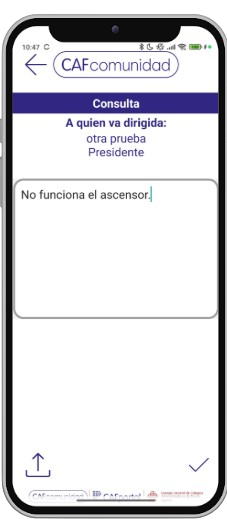
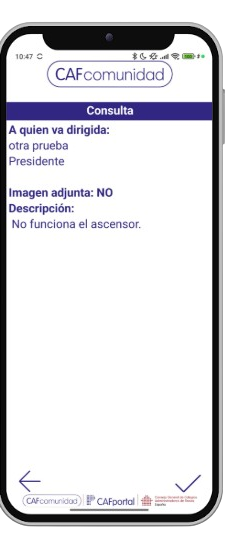
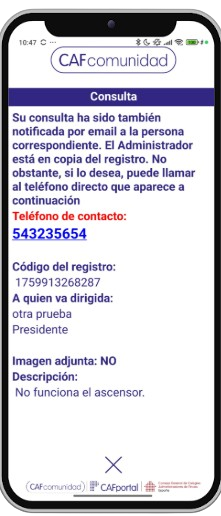
Consultas a administración se envían:
Por correo electrónico y a través de la aplicación, a la persona elegida para consulta entre el personal de administración que ha puesto el administrador a disposición de los usuarios.
Por correo electrónico y a través de la aplicación, al administrador y a todos los usuarios que estén marcados para recibir consultas.
Por correo electrónico y a través de la aplicación, al usuario que ha registrado la consulta.
Consultas a junta de gobierno se envían:
Por correo electrónico y a través de la aplicación, a la persona elegida para consulta entre los miembros de la junta que ha puesto el administrador a disposición de los usuarios.
Por correo electrónico y a través de la aplicación, al administrador y a todos los usuarios que estén marcados para recibir consultas.
Por correo electrónico y a través de la aplicación, al usuario que ha registrado la consulta.
Consultas a mantenimiento se envían:
Por correo electrónico y a través de la aplicación, a la persona elegida para consulta entre los empleados de la comunidad que ha puesto el administrador a disposición de los usuarios.
Por correo electrónico y a través de la aplicación, al administrador y a todos los usuarios que estén marcados para recibir consultas.
Por correo electrónico y a través de la aplicación, al usuario que ha registrado la consulta.
7. Documentación
7.1. Consulta y descarga de documentos
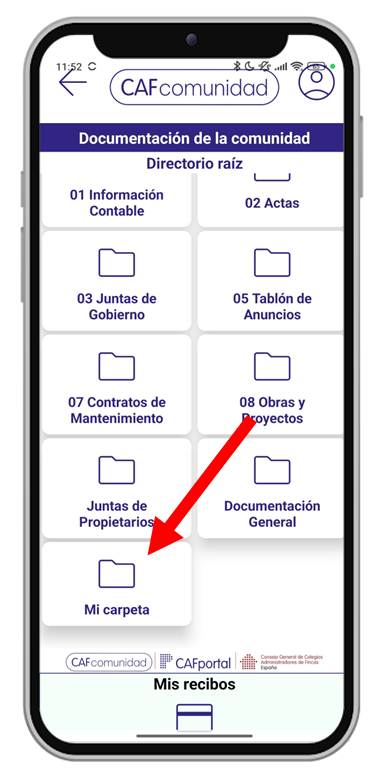
Cuando un usuario pulsa sobre el botón "Documentación" del menú inicial, se abre una pantalla con la estructura de carpetas que tenga definida el administrador para esa comunidad.
Dentro de cada carpeta el administrador tendrá depositados los documentos que tengan que estar a disposición de los usuarios.
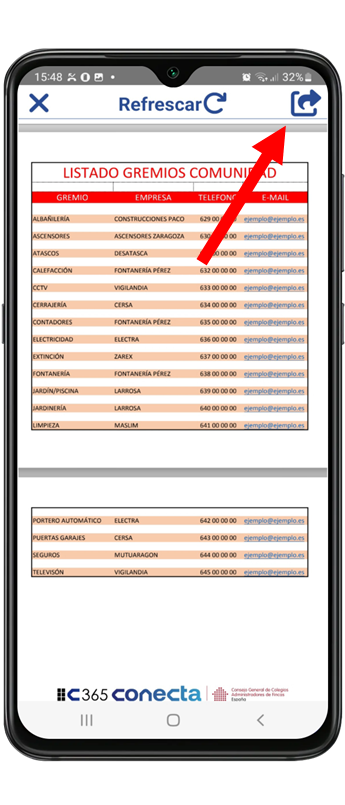
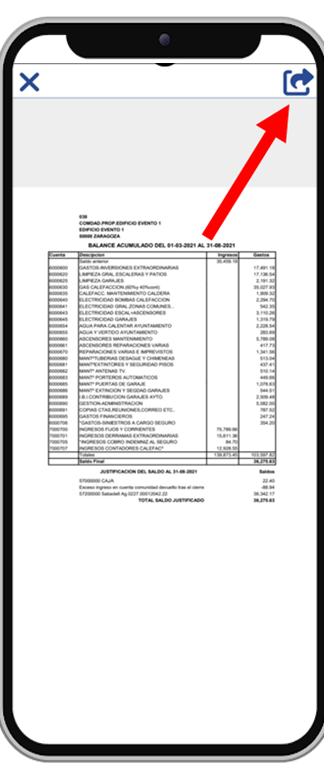
Los documentos pueden consultarse pulsando sobre el icono del documento. También pueden descargarse o enviarlos por chat o correo electrónico, pulsando una flecha que aparece en la parte superior derecha de la pantalla (una vez abierto el documento).
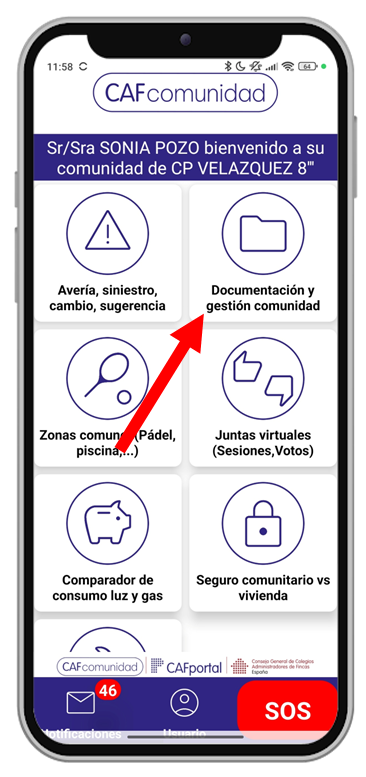
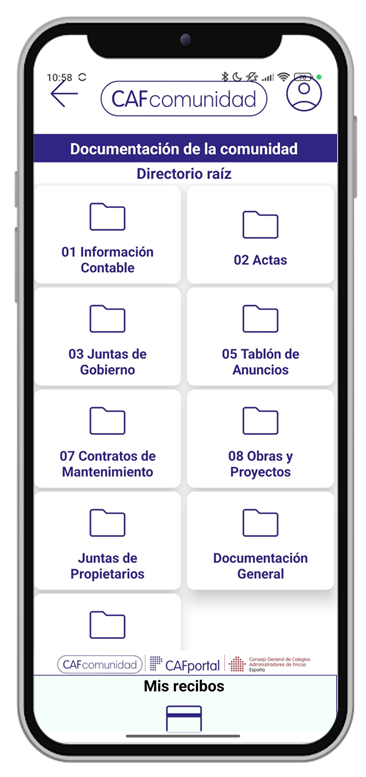
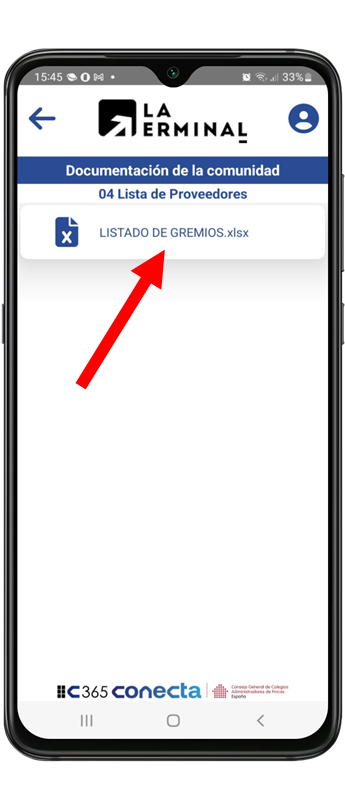
7.2. Avisos con documentación
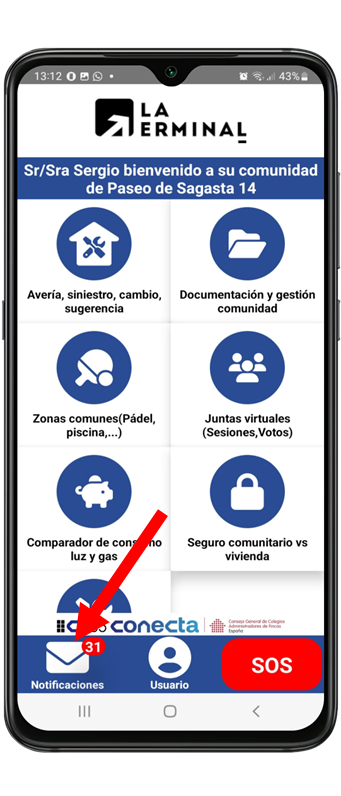
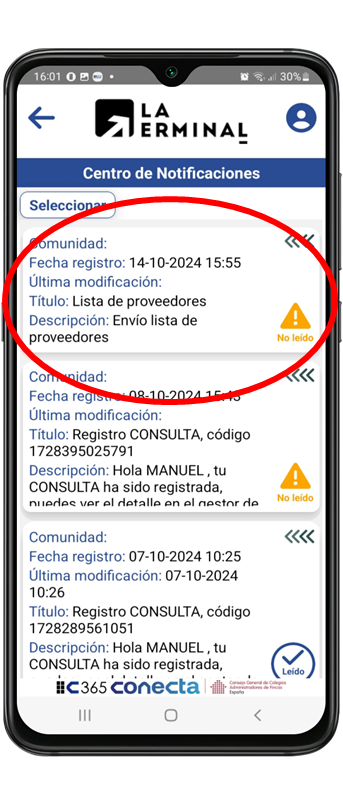
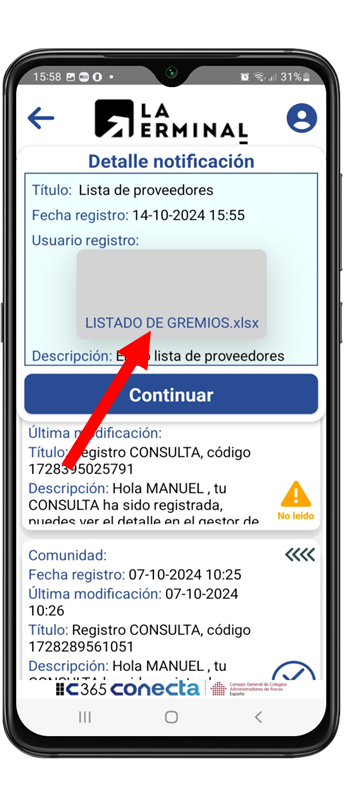
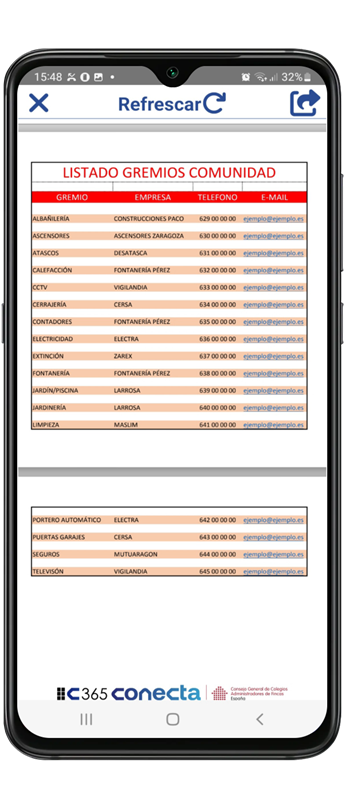
Normalmente, cada vez que el administrador incorpore algún documento nuevo, el usuario recibirá una notificación informándole. Desde la propia notificación se puede abrir el nuevo documento.
7.3. Envío de documentación confidencial
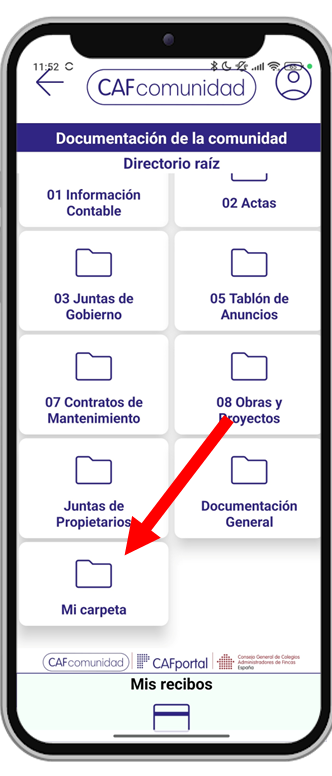
La carpeta "Mi carpeta" es privativa de cada usuario. Los documentos que deposite el administrador en esa carpeta sólo serán visibles por el usuario interesado.
7.4. Consulta de recibos de la comunidad
Esta opción sólo está disponible cuando los datos se integran en CAFcomunidad directamente desde algunos ERPs del administrador.
Aquí pueden consultarse los recibos de la comunidad y los recibos del usuario con la comunidad.
También se dispone de un buscador de recibos.
8. Reserva zonas comunes
Es frecuente que los vecinos de las comunidades que disponen de zonas comunes quieran poner unas normas para su uso. En general, todos los parámetros que introduce el administrador en la aplicación para administrar las zonas comunes, vienen definidos por el consenso de los vecinos.
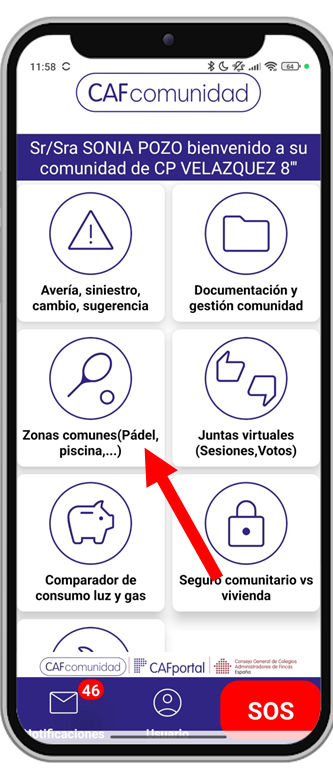
Cuando un usuario pulsa sobre el botón "Reserva zonas comunes" del menú inicial, se abre una pantalla con las zonas comunes que existan en la comunidad.
Pulsando sobre aquella zona que se quiera reservar, aparece un texto informativo para hacer saber al usuario que sus datos pueden ser utilizados por el administrador, si se produjera una incidencia que lo requiriera, para resolver las posibles responsabilidades.
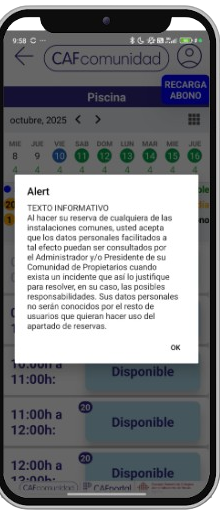
Tras leer las condiciones de privacidad y aceptar, aparece una pantalla con los siguientes apartados:
8.1. Calendario
En la parte superior, a la izquierda, hay un selector de meses.
En la parte superior, a la derecha, hay un icono, que al pulsarlo, despliega el calendario en formato "mes completo".
Debajo de los calendarios, existe una barra móvil que muestra unos cuantos días del mes en curso que destaca los siguientes datos:
Fecha seleccionada: En el calendario o en la barra móvil, puede seleccionarse el día sobre el que se quiere hacer la reserva. Por defecto aparece marcado en azul para reserva el día de la fecha.
Fechas disponibles: Las fechas que están disponibles para hacer reservas, están marcadas en verde.
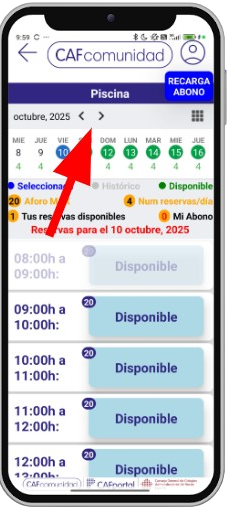
Selector de meses
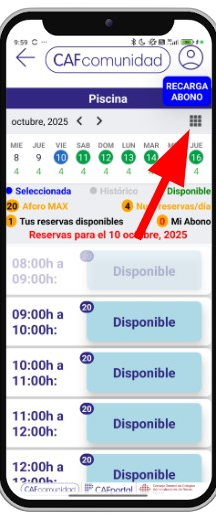
Selector de Calendario
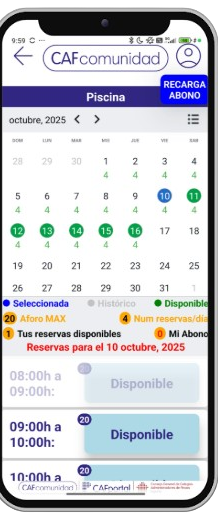
Calendario desplegado
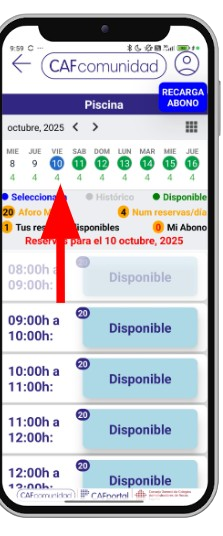
Fecha seleccionada para reserva
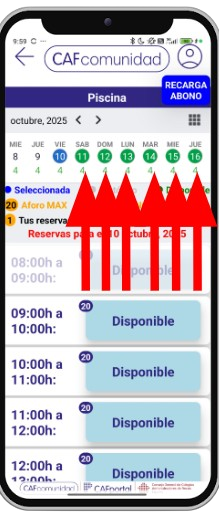
Fechas disponibles para reserva
8.2. Información zona común
Número de reservas/día: En el calendario, bajo los días de las fechas disponibles para reserva, pueden verse el número de reservas que le quedan al usuario disponibles para ese día. También puede verse (en color naranja) información con el número de reservas que puede hacer un usuario por día (las haya hecho o no).
Aforo: Debajo del calendario hay información sobre el aforo máximo que se permite en la zona en cuestión.
Tus reservas disponibles: En algunas comunidades se acota el número de reservas que puede hacer un usuario por día, semana, mes.... Debajo del calendario hay información del número de reservas que tiene disponibles el usuario para el periodo convenido. Cuando hace una reserva, ésta se descuenta de las reservas disponibles.
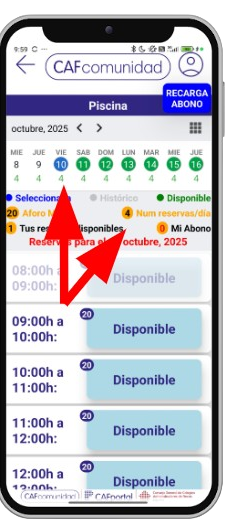
Número de Reservas/Día
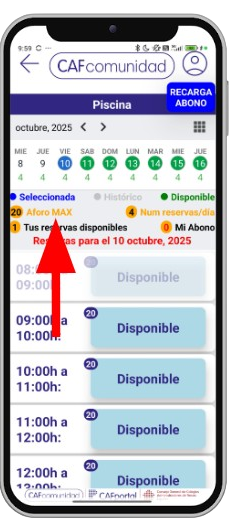
Aforo Máximo Zona Común
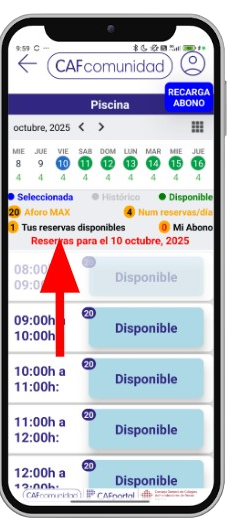
Tus Reservas Disponibles
8.3. Control de abonos
En algunas comunidades, los vecinos deciden poner un precio al uso de alguna zona común. Se establecen unos precios por abono (ej. 10 reservas....7 €). En estos casos para poder reservar la zona hay que tener reservas disponibles en el abono. Cada vez que se efectúa una reserva, se descuenta del stock del usuario.
Recarga de abonos: En algunas comunidades, se paga al administrador el importe convenido y es éste quien recarga el abono. En otras comunidades, al pulsar el botón "Recarga Abono" existente en la pantalla de reservas, se abre una pasarela de pago y puede hacerse la recarga automáticamente.
Recarga de abonos luz: En algunas comunidades existen dos tipos de abono, el normal y el abono luz (a partir de determinada hora). Este último es un poco más caro, ya que es necesario tener la luz encendida para ciertas actividades a partir de ciertas horas. Los horarios y los costes son parametrizables por el administrador.
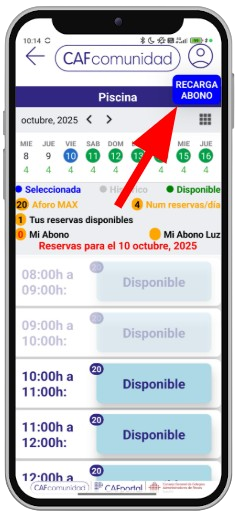
Recarga de Abonos
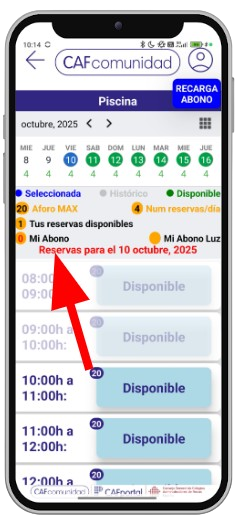
Abonos Disponibles
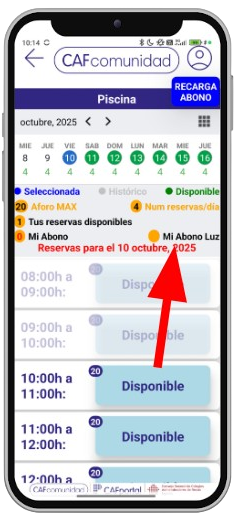
Abonos Luz Disponibles
8.4. Slots de reserva
Periodos de reserva: En la pantalla de reservas se muestran los slots de reserva con su horario (predefinido por el administrador). Pueden variar de tamaño según horarios o si es un día laborable o festivo. Todo es parametrizable.
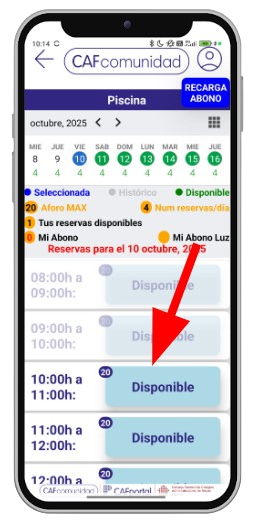
Slots Disponibles
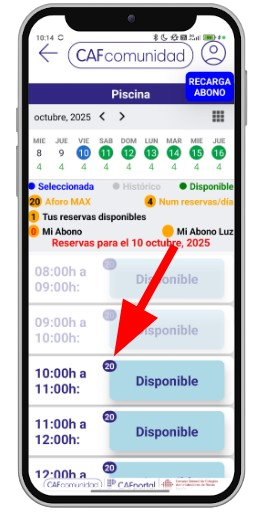
Número de reservas disponibles para ese slot
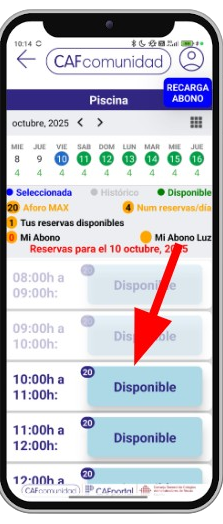
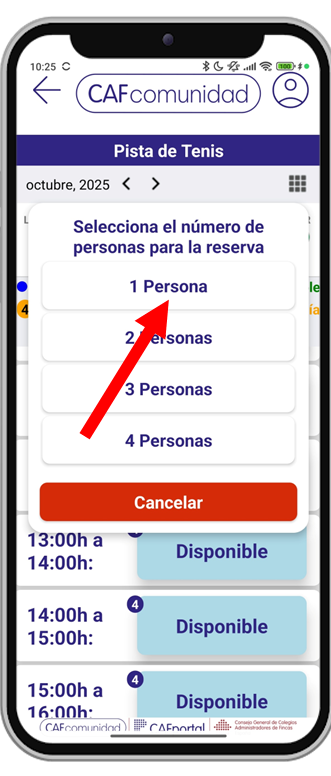
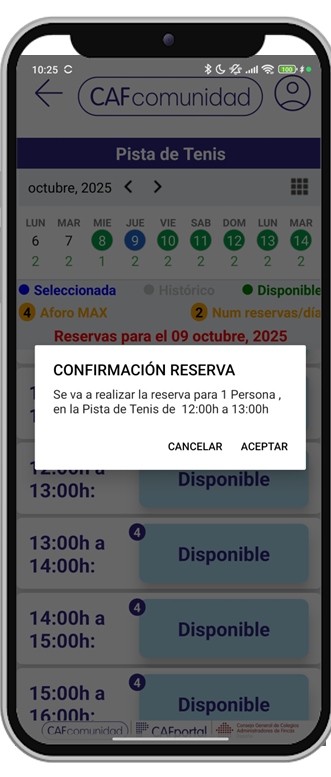
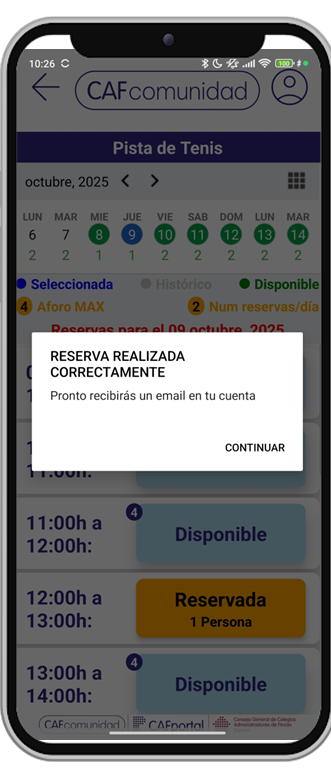
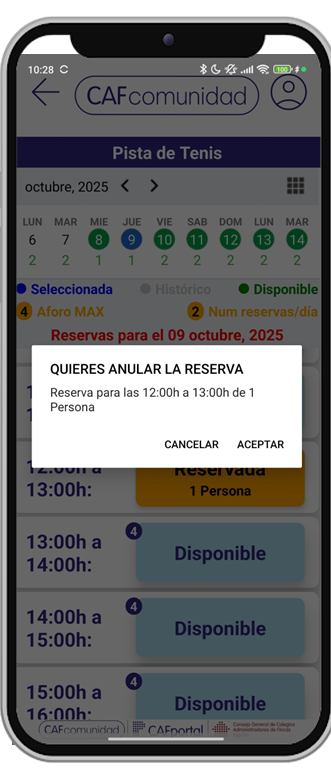
Disponible/Reservada: Al pulsar sobre un slot disponible, el sistema ofrece reservar para el número de personas que esté establecido. Al hacerlo, y pulsar "Aceptar" da mensaje de "Reserva realizada correctamente" y el usuario recibe un correo electrónico como resguardo de la reserva.
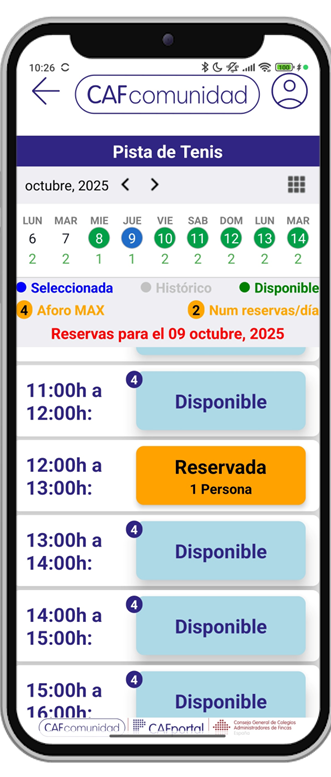
En la ventana de reservas, el estado del slot pasa a "Reservada".
Junto al botón de la reserva, aparece un número que indica el número de reservas que quedan disponibles para esa zona en esa hora.
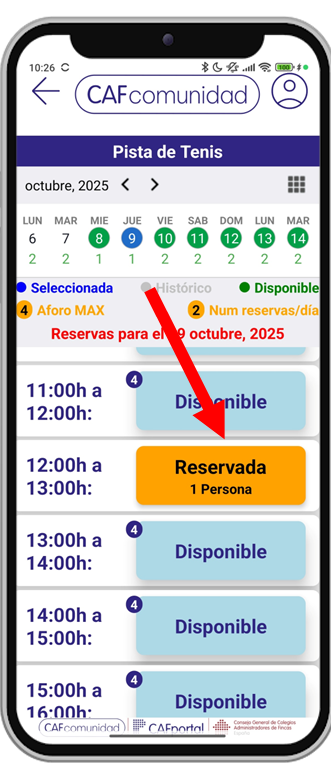
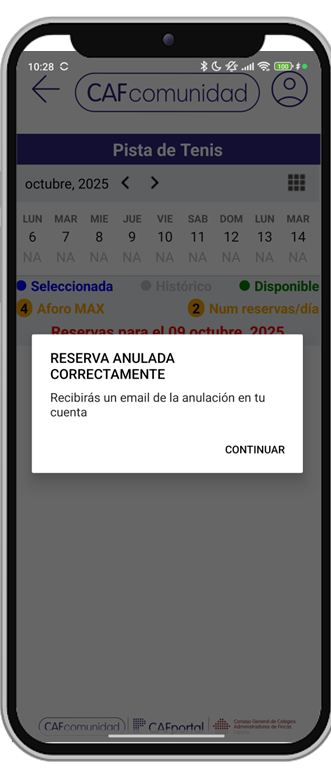
El sistema permite cancelar reservas antes de su disfrute. Igualmente se recibe un email de cancelación, y la reserva vuelve a estar disponible.
RESERVA DE ZONA COMÚN:
CANCELACIÓN RESERVA DE ZONA COMÚN:
9. Juntas virtuales y Votaciones
9.1. Vídeo sin junta
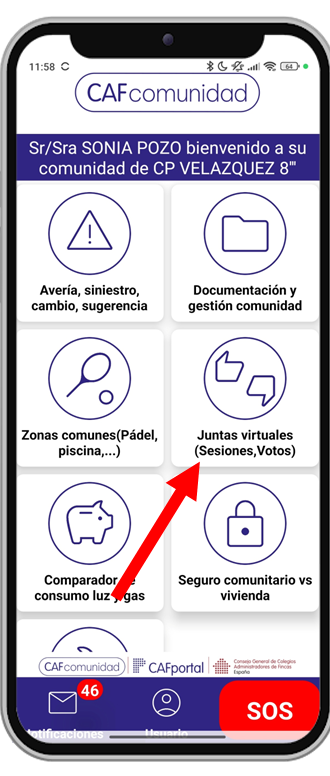
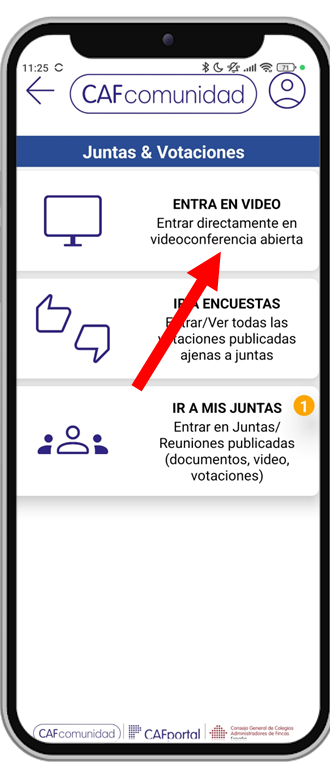
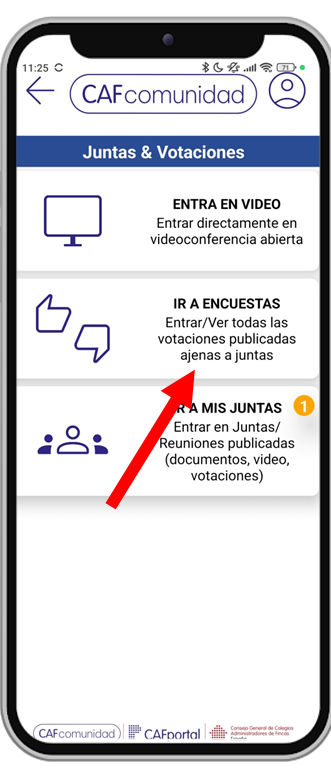
Cuando un usuario pulsa sobre el botón "Juntas virtuales" del menú inicial se encuentra con tres opciones: "Entra en vídeo", "Ir a encuestas" e "Ir a mis juntas".
Si el administrador ha abierto una videoconferencia sin asociar a una junta, el botón "Entra en vídeo" aparecerá activo. Si el administrador no tiene abierta ninguna video, aparecerá inactivo.
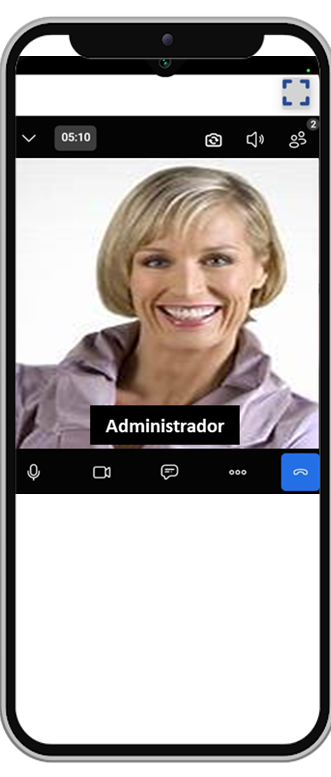
Si se pulsa sobre el botón "Entra en video" cuando está activo, el usuario accederá a la video pulsando "Entrar a la reunión".
IMPORTANTE: Si el micro o la cámara aparecen tachados, el usuario tiene que otorgar permisos en su móvil a la app Conecta 365.
9.2. Encuestas
Cuando un usuario pulsa sobre el botón "Juntas virtuales y Votaciones" del menú inicial se encuentra con tres opciones: "Entra en vídeo", "Ir a encuestas" e "Ir a mis juntas".
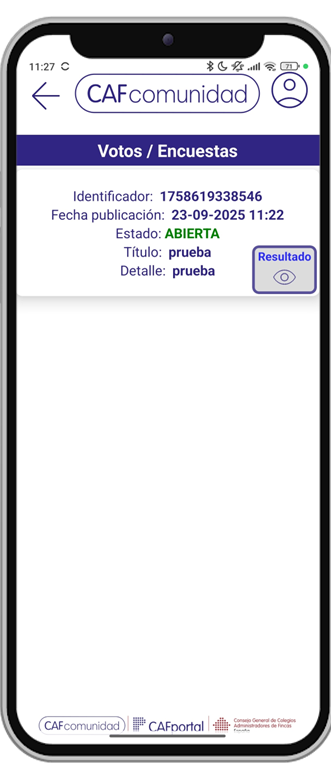
Si se pulsa sobre el botón "Ir a encuestas", el usuario accederá a una pantalla que le mostrará todas las votaciones que no estén asociadas a una junta, tanto las abiertas como las cerradas.
En el detalle de la votación pueden verse los siguientes datos:
Título y detalle: Información sobre la votación.
Fecha de publicación: Es la fecha en que el administrador a hecho visible para los usuarios la votación.
Estado: La votación puede estar Abierta o Cerrada. El usuario sólo puede votar si está "Abierta".
Normalmente, cuando el administrador publica una votación envía una notificación para avisar a los usuarios.
9.2.1. Cómo votar
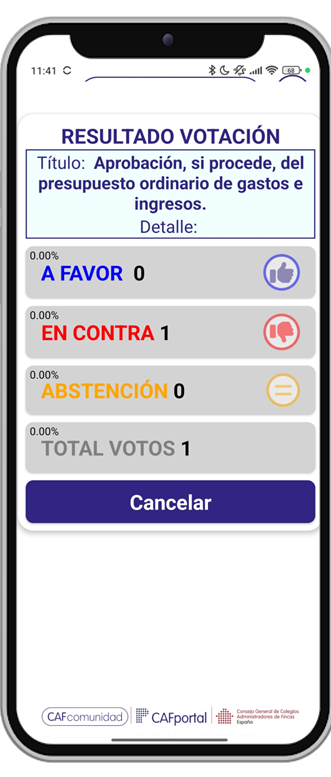
Cuando el administrador lo hace público, puede verse el resultado de las votaciones pulsando el botón "Resultado".
Si se publica cuando la votación está abierta, pueden verse los resultados conforme los usuarios vayan votando. Si se publica cuando ya está cerrada, sólo se ven los resultados finales.
El administrador puede publicar los resultados por totales y por porcentajes de propiedad.
9.3. Juntas
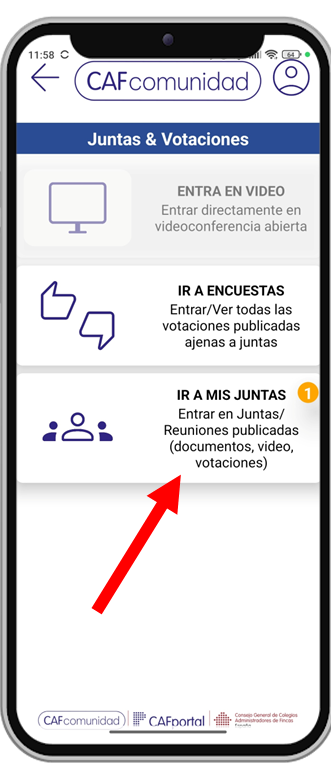
Cuando un usuario pulsa sobre el botón "Juntas virtuales y Votaciones" del menú inicial se encuentra con tres opciones: "Entra en vídeo", "Ir a encuestas" e "Ir a mis juntas".
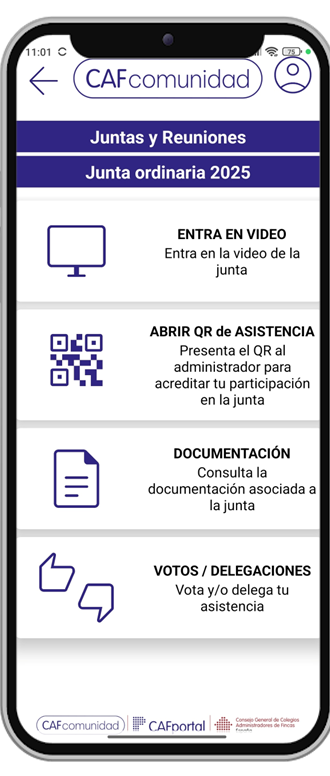
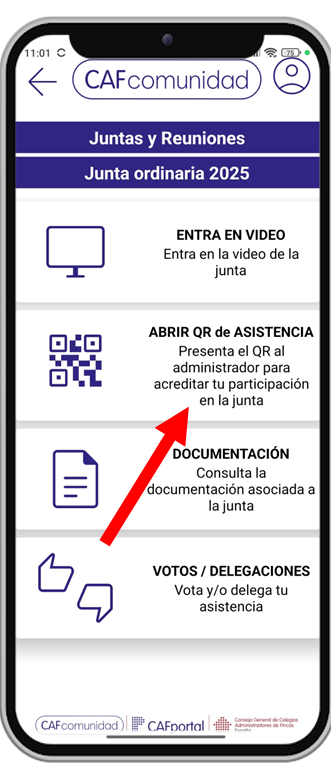
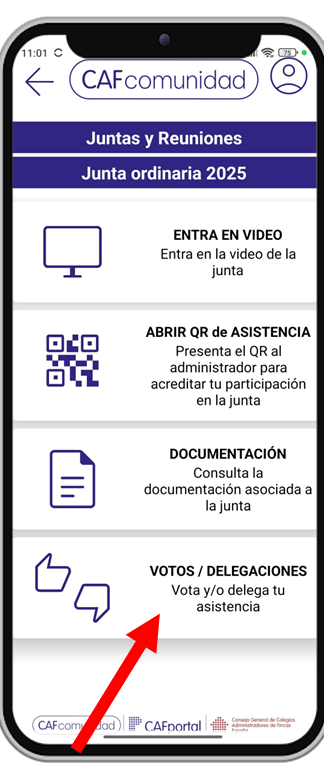
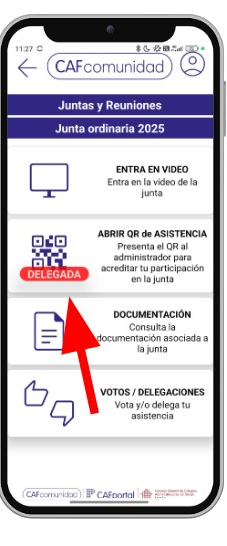
Si pulsa "Ir a mis juntas" se abre una pantalla que le muestra todas las juntas creadas en esa comunidad, si pulsa sobre el icono de cualquier junta, le aparecerá una pantalla con las siguientes opciones: "Entra en vídeo", Abrir QR de asistencia", "Documentación" y "Votos/Delegaciones".
9.3.1. Acceso a vídeo de junta
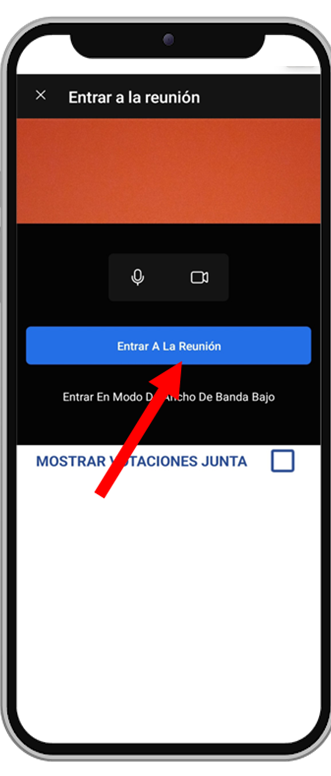
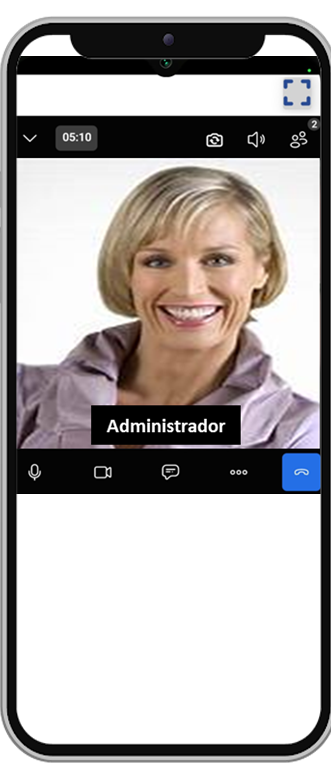
Cuando el administrador abre una junta, el botón "Entra en vídeo" estará activo, si el usuario lo pulsa, accederá al menú de videoconferencias y pulsando "Entrar a la reunión" entrará en la reunión. En su pantalla aparecerá la imagen del administrador, y en la pantalla del administrador la del usuario. Para salir, basta con pulsar el icono "colgar".
IMPORTANTE: Si el micro o la cámara aparecen tachados, el usuario tiene que otorgar permisos en su móvil a la app Conecta 365.
Una vez dentro de la reunión, en el menú de la video, aparece:
El estado del micro y la cámara (y la opción de activarlos o desactivarlos).
La posibilidad de entrar al chat de la reunión.
Desplegable para ver más opciones (compartir pantalla.....).
Posibilidad de ver la relación de usuarios conectados por video a la reunión.
9.3.2. QR asistencia física a junta
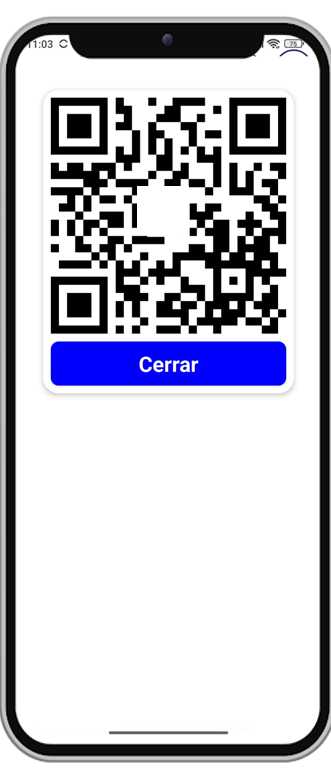
Si un propietario asiste físicamente a la junta, puede abrir un QR en su móvil (desde la opción "Abrir QR asistencia" de la app) y cuando accede a la sala de la reunión, el administrador puede leer el QR del vecino y así registrar su asistencia a la reunión de una forma ágil.
Por otro lado, el administrador también pondrá en un lugar visible de la sala un QR para registrar la asistencia. Si el propietario lo lee (con un lector de QR instalado en su móvil) le llevará a un formulario con sus datos. Al confirmarlo quedará registrado como asistente a la junta.
La asistencia a la junta a través de la videoconferencia, queda registrada por el administrador.
9.3.3. Documentación de la junta
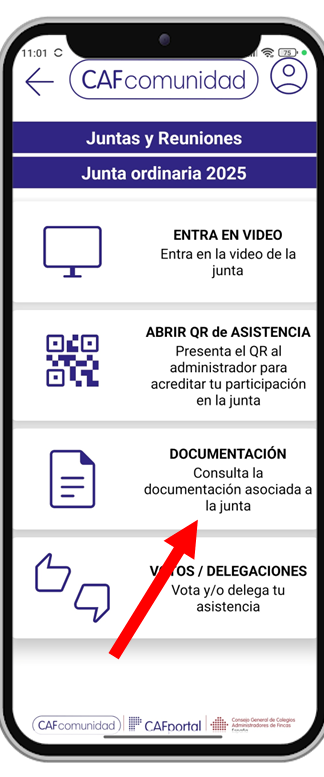
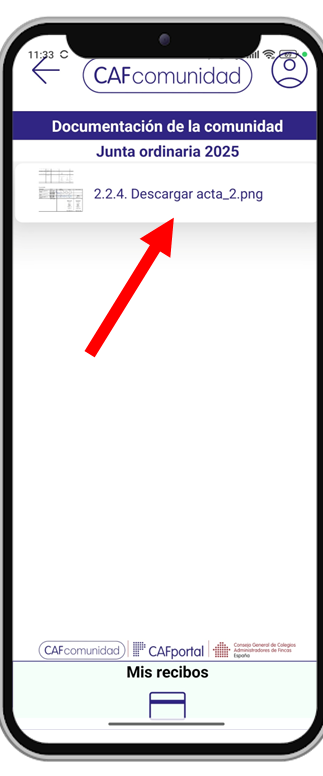
Si se pulsa sobre el botón "Documentación" se accede a la documentación que haya puesto el administrador perteneciente a esa junta.
Se puede acceder a la misma carpeta desde "Documentación" del menú inicial, en "Juntas de propietarios" y la carpeta correspondiente a esa junta.
El sistema permite consultar los documentos en la pantalla o exportarlos.
9.3.4. Votos y Delegaciones de la junta
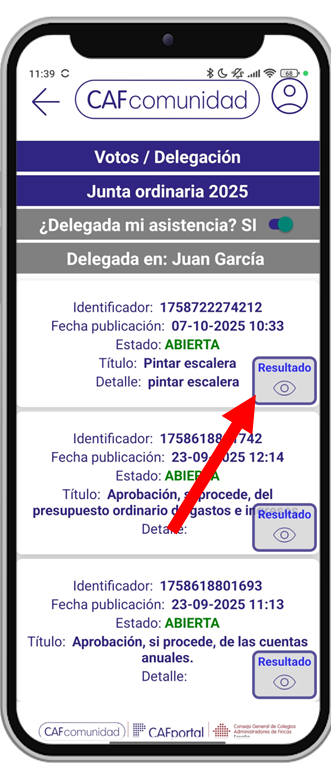
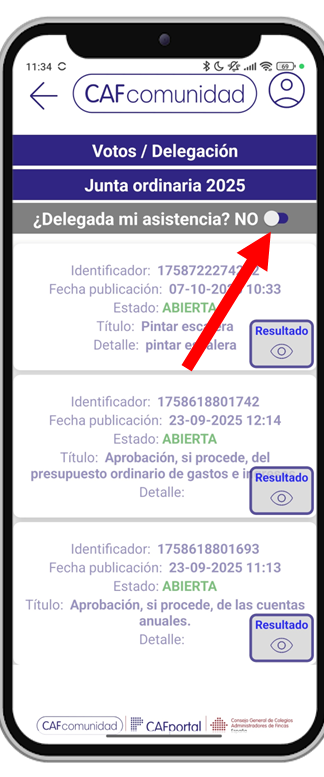
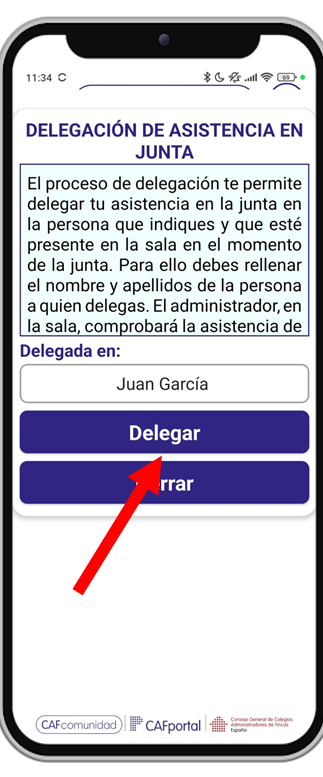
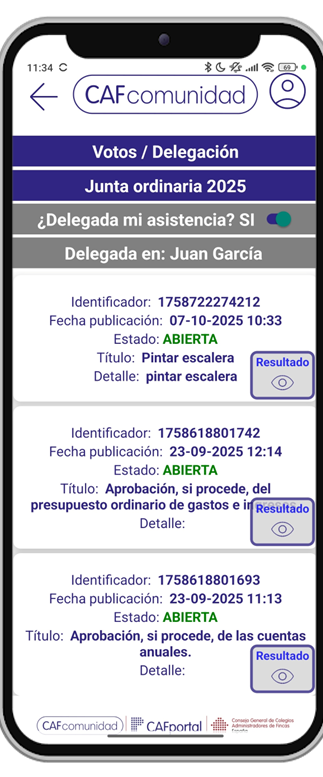
Si se pulsa sobre el botón "Votos/Delegaciones" se accede a una pantalla que da opción a delegar la asistencia para esa junta y rellenar el nombre de la persona delegada.
También, el usuario verá en la pantalla todas las votaciones que estén asociadas a esa junta, tanto las abiertas como las cerradas.
En esta pantalla el usuario podrá votar en las votaciones que estén abiertas y ver el resultado (siempre que esté publicado) de todas las votaciones (aunque estén cerradas).
Las votaciones se activarán para poder votar sólo si el usuario ha sido registrado como asistente físico a la junta o ha delegado su asistencia (bien a través del boletín o bien a través de la app).
Si el usuario ha delegado su asistencia, será el delegado quién asista de forma presencial a la junta. Si el usuario vota telemáticamente, el administrador preguntará en sala al delegado por la validez del voto. Si el usuario no vota telemáticamente, será el delegado quién votará en su nombre en la sala.
Una vez que el usuario ha confirmado su asistencia a la junta, en la app quedará reflejado su tipo de asistencia.
9.3.5.Acceso a junta a través de link
Cuando un administrador quiere celebrar una junta, envía, con antelación, una notificación a todos los usuarios a través de la app, donde además de la citación puede incluir un link, que al pulsarlo, el usuario accederá directamente a la pantalla que le permite abrir la junta en cuestión.
La junta estará disponible el día de la reunión, no el día de la notificación.
10. Notificaciones
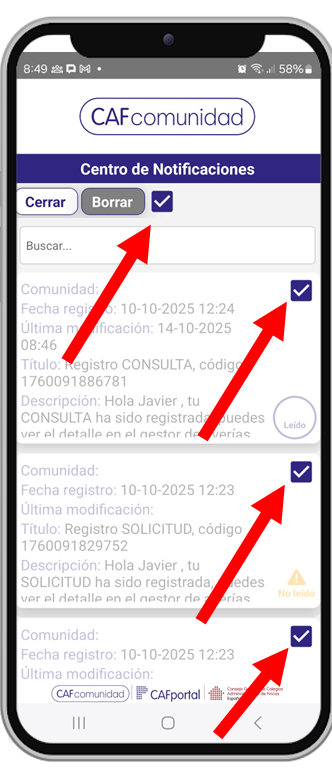
En la barra inferior del menú inicial puede verse el icono de un sobre con el texto "Notificaciones". Sobre el icono puede verse el número de notificaciones "No leídas" que tiene el usuario.
Al pulsarlo se accede al Centro de Notificaciones, donde aparece una lista con las notificaciones del usuario.
Pueden recibirse notificaciones por varias razones: Avisos del administrador, de nuevo documento, de nueva encuesta, de juntas, de incidencias....
En primer lugar siempre aparece la última notificación recibida.
También se dispone de un buscador de notificaciones.
Desde este menú se puede:
Ver si la notificación está leída o no.
Acceder al detalle de la notificación pulsando sobre el botón de la misma.
En la barra inferior del menú inicial puede verse el icono de un sobre con el texto "Notificaciones". Sobre el icono puede verse el número de notificaciones "No leídas" que tiene el usuario.
Al pulsarlo se accede al Centro de Notificaciones, donde aparece una lista con las notificaciones del usuario.
Pueden recibirse notificaciones por varias razones: Avisos del administrador, de nuevo documento, de nueva encuesta, de juntas, de incidencias....
En primer lugar siempre aparece la última notificación recibida.
También se dispone de un buscador de notificaciones.
Desde este menú se puede:
Ver si la notificación está leída o no.
Acceder al detalle de la notificación pulsando sobre el botón de la misma.
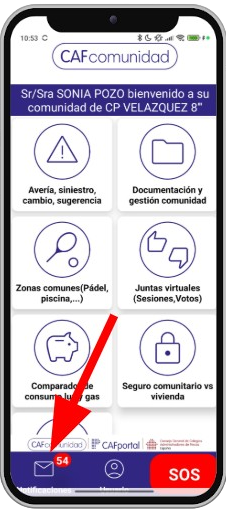
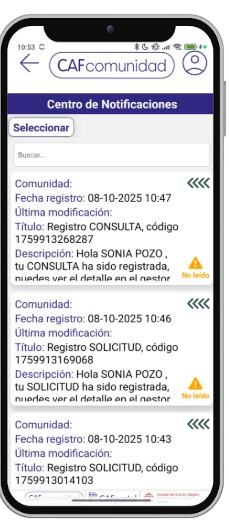
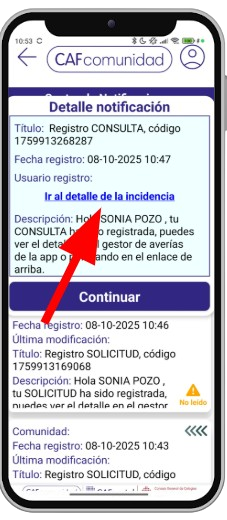
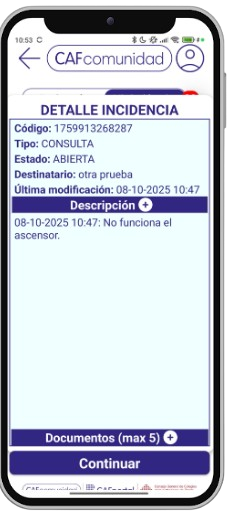
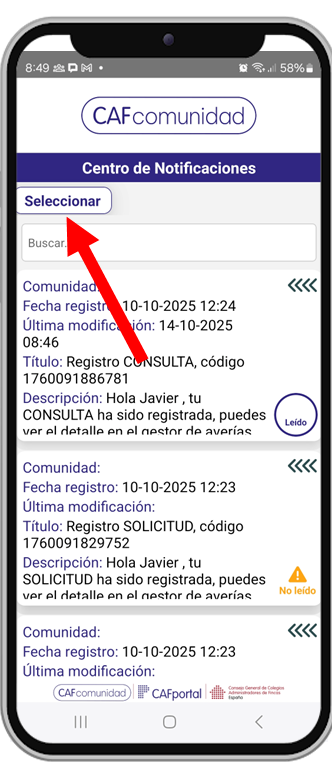
Deslizando el botón de la incidencia hacia la izquierda, se puede Borrar la incidencia o volver a marcar como no leída (esto en el caso de que estuviera leída). Con la opción "Seleccionar" de la parte superior izquierda, pueden borrarse varias notificaciones a la vez.
11. Control horario empleados
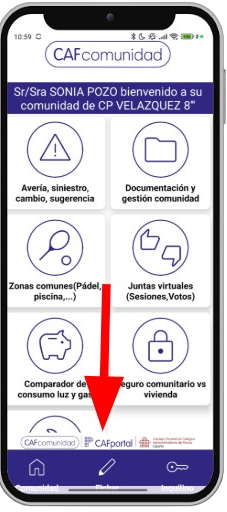
Normalmente, hay que llevar un control horario de los empleados de la comunidad. Sólo a estos usuarios les sale en la barra inferior del menú inicial, a la derecha, el icono "Fichar".
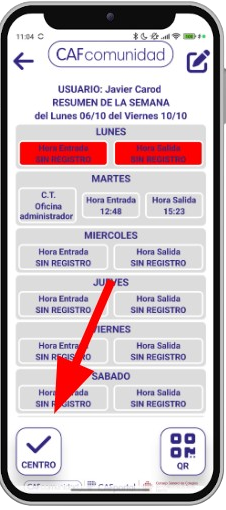
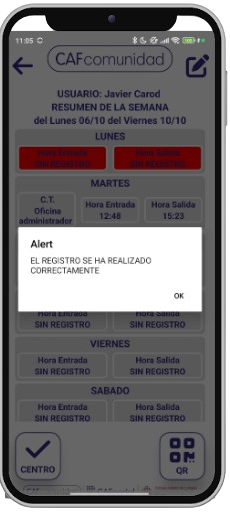
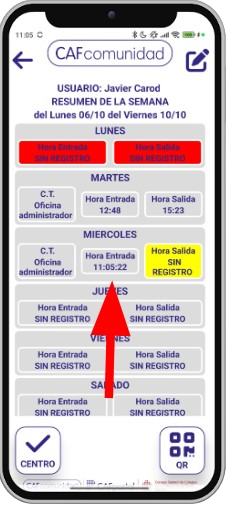
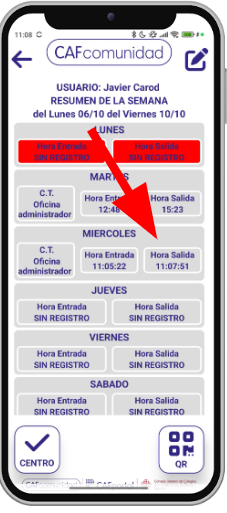
Si se pulsa este botón, se accede a una pantalla con el resumen de los fichajes de la semana en curso y un botón "Centro" para fichar.
Si se pulsa ese botón:
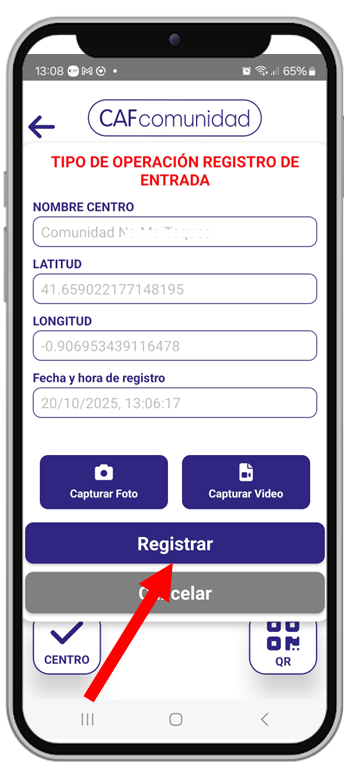
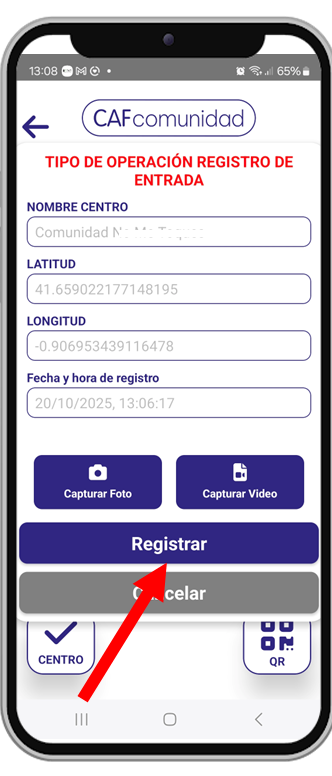
Salen los datos del centro de trabajo en el que se ficha y el sistema pide "Registrar" el fichaje.
También ofrece la posibilidad de adjuntar una foto o video al fichaje (guarda solo un archivo por fichaje, siempre el último).
Si se acepta, se registra la hora del fichaje en el día y en el centro correspondiente.
Cuando se ficha por primera vez en un día, se registra la hora de entrada. Si se vuelve a fichar, se registra la hora de salida. Si se vuelve a fichar se registra la hora de entrada nuevamente, y así sucesivamente.
Se puede entrar y salir cuantas veces se quiera al día y quedará registrado.
Si un usuario ficha entrada un día, y no ficha salida ese día, el siguiente registro, en otro día, será de entrada nuevamente, quedando sin salida el registro del día anterior.
Todos los fichajes quedan archivados en el sistema.
En este supuesto se ficha por geolocalización. Para que el sistema registre el fichaje, es necesario que el móvil del usuario permita la geolocalización a la app CAF365 previamente.
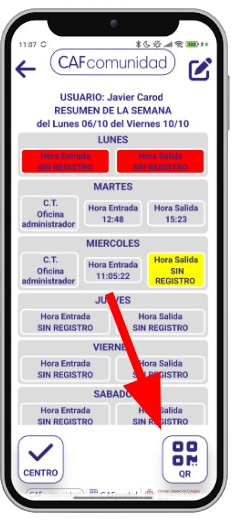
El sistema también permite fichar a través de QR.
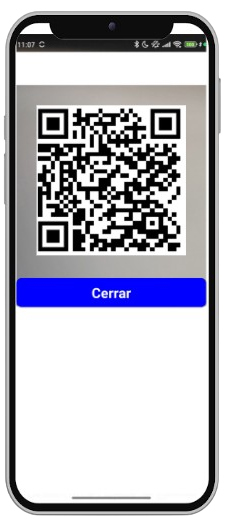
Hay ocasiones en que el administrador prefiere que los trabajadores fichen en un lugar fijo, colocando un QR para tal efecto.
En este caso, se pulsa sobre el icono "QR" que está en la parte inferior izquierda, se captura el QR facilitado por el administrador y se registra el fichaje.
12. Botón SOS
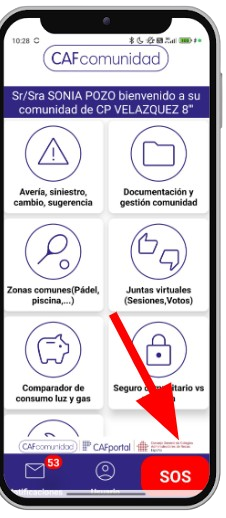
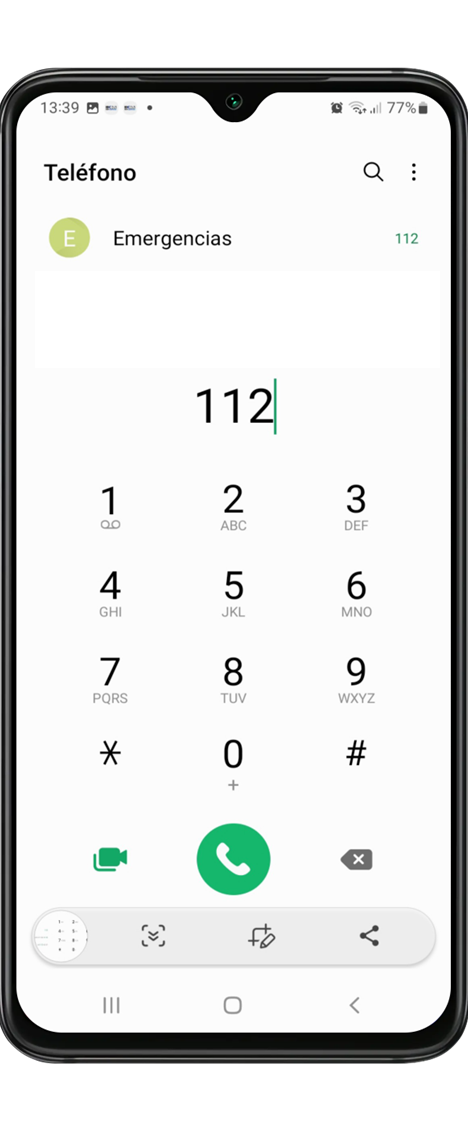
Hay situaciones en las que un usuario puede necesitar asistencia urgente (peligro, problemas de salud...). Para estos casos existe un botón rojo con el texto "SOS" en la barra inferior del menú inicial.
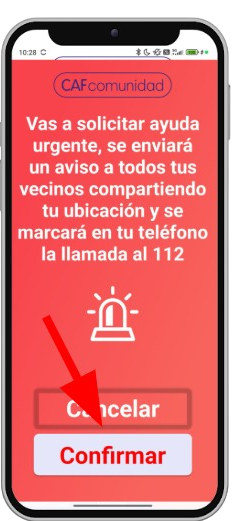
Al pulsar este botón aparece una ventana que da opción a confirmar o cancelar la petición de ayuda.
Si se pulsa "Confirmar" el sistema:
Envía una notificación, en el acto, a todos los usuarios registrados en su comunidad indicándoles tu geolocalización. Es necesario que el móvil del usuario permita la geolocalización a la app CAF365 previamente.
El sistema marca en el móvil del usuario una llamada al 112.
Todos los usuarios registrados reciben el mensaje de alarma, por lo que se aconseja usar esta funcionalidad con responsabilidad y evitar falsas alarmas.
13. Usuario
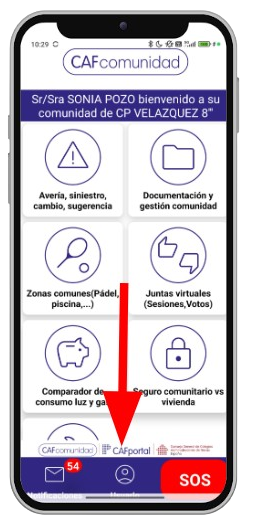
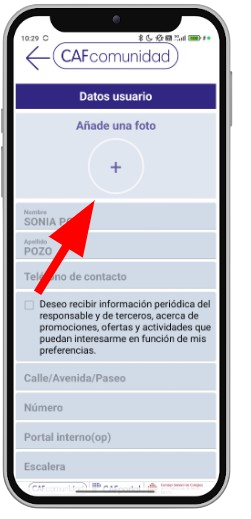
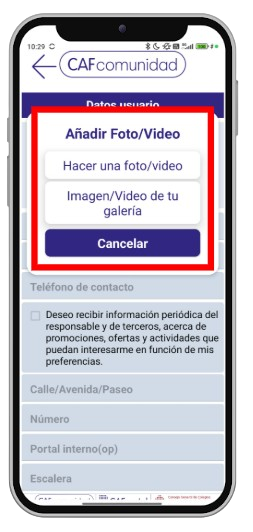
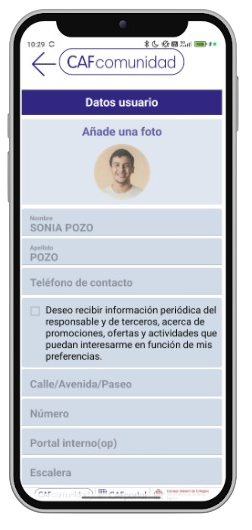
En la barra inferior del menú inicial puede verse el icono con el texto "Usuario". Si se pulsa sobre este botón aparece una pantalla con los datos del usuario y tres opciones: Añadir avatar, Cambiar el email y Solicitar baja en la aplicación.
Añadir/eliminar avatar: Permite subir una foto o vídeo para personalizar la imagen del usuario.
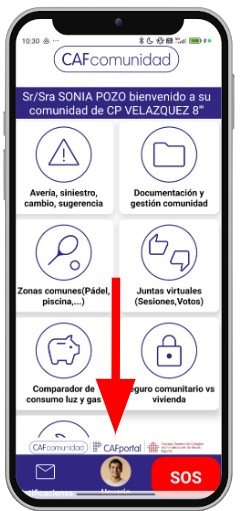
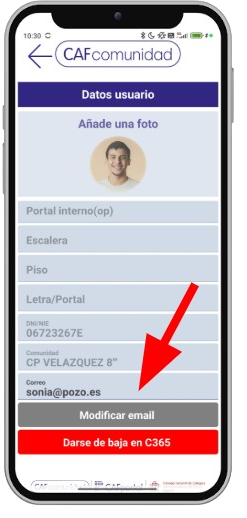
Cambiar el email: Escribiendo un nuevo email sobre el ya existente y pulsando el botón "Modificar email" se cambia el email con el que se está registrado en la aplicación, de forma que si se modifica, desde ese momento, se tendrá que acceder con el nuevo email.
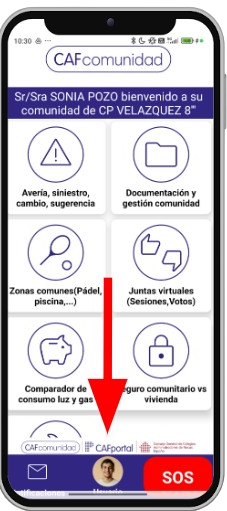
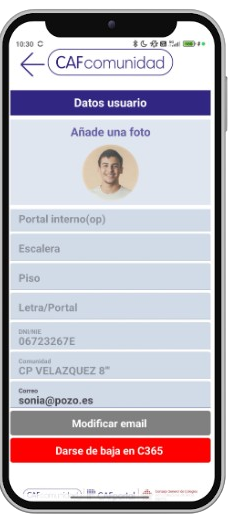
Solicitar la baja en la aplicación: Da opción a solicitar la baja, de forma que cuando sea efectiva, no podrá entrar en la aplicación y dejará de recibir mensajes a través del sistema y correos electrónicos.
14. Información responsable de suministros y servicios al hogar
Es frecuente que en la mayoría de los hogares se necesiten en algún momento presupuestos de suministros y servicios para el hogar.
CAFcomunidad ofrece a sus usuarios la posibilidad de pedir presupuestos sin compromiso, a través de la app, a empresas punteras en sus sectores.
14.1. Comparador de consumo de luz y gas
Cuando un usuario pulsa sobre el botón "Comparador de consumo de luz y gas" del menú inicial:
Aparece una ventana para elegir el tipo de vivienda sobre la que el usuario quiere pedir presupuesto.
Una vez elegida, se puede elegir el tipo de instalación sobre la que el usuario quiere pedir presupuesto.
Después, la frecuencia con que se usa esa vivienda.
Una vez seleccionados estos datos, sale un texto para informar que los datos facilitados serán puestos a disposición de una empresa energética para hacer el estudio correspondiente y hacer la propuesta que sea más rentable para los intereses del usuario.
La propia empresa será la encargada de hacer llegar la propuesta al usuario, sin compromiso, a través de su correo electrónico.
El sistema da la posibilidad de incluir una foto de la factura actual de suministro para poder hacer un análisis exacto.
Una vez enviada la solicitud, la app muestra los datos de la empresa receptora, con su teléfono y el número de solicitud, por si el usuario precisa alguna aclaración.
14.2. Seguro comunitario vs vivienda
Cuando un usuario pulsa sobre el botón "Seguro comunitario/vivienda" del menú inicial, aparece una ventana para elegir el tipo de seguro sobre el que el usuario quiere pedir presupuesto.
Seguro de hogar libre de hipoteca: A la hora de realizar el presupuesto se tienen en cuenta los conceptos que están asegurados en el seguro comunitario, para no volver a asegurarlos en el seguro privado. (En caso de siniestro el usuario sólo será indemnizado una vez, aunque lo tuviese asegurado dos veces).
El sistema da la opción de adjuntar una foto de las pólizas para poder hacer un análisis y pasar la mejor oferta posible.
Una vez aceptado, la propia compañía será la encargada de hacer llegar la propuesta al usuario, sin compromiso, a través de su correo electrónico.
Seguro de hogar con hipoteca: En estos casos, los bancos suelen exigir un seguro por el valor de la hipoteca.
Es un error frecuente realizar un seguro de continente por el total de la hipoteca, pero sería necesario hacerlo sólo por el contenido, ya que el continente ya está asegurado por la comunidad. En ese caso hay que solicitar a la comunidad una cesión de derechos desde la comunidad, a favor del banco.
La app da la opción de solicitar esa cesión de derechos y el presupuesto para asegurar la vivienda correctamente.
Una vez aceptado, la propia compañía será la encargada de hacer llegar la propuesta al usuario, sin compromiso, a través de su correo electrónico.
Protección impago por alquileres: Cuando un propietario tiene arrendada una vivienda y quiere garantizarse el cobro de las rentas tiene que pedir garantías a los inquilinos.
Si el usuario remite, a través de la app, la referencia catastral de la vivienda y el DNI de su inquilino (previo consentimiento de este), la compañía le hará llegar al usuario la propuesta de seguro, sin compromiso, a través de su correo electrónico.
Otras consultas sobre seguros: El usuario puede solicitar a través de la app cualquier consulta sobre seguros.
14.3. Proyectos y presupuestos de reformas
En el menú inicial existe un botón "Proyectos y presupuestos de reformas", esta funcionalidad tiene por objetivo ayudar al vecino a buscar el servicio y presupuesto que mejor se ajuste a su necesidad. No requiere de compromiso ni coste alguno.
Desde CAFcomunidad, a partir de que se finalice el proceso de solicitud, se lanzará una búsqueda con el objetivo de encontrar al proveedor o proveedores que mejor encajen con el perfil de dicha solicitud.
Si la búsqueda tiene éxito, el proveedor se pondrá en contacto con el interesado usando los datos adjuntados por el mismo vecino en la solicitud. A partir de este momento dependerá del interesado y del proveedor llegar a un acuerdo para ejecutar o no el servicio.
En este momento se dará por finalizada la solicitud iniciada en CAFcomunidad sin que haya generado coste alguno al vecino interesado.
15. Puntúanos
En la barra inferior del menú inicial aparece un icono con el texto "Puntúanos". Al pulsarlo, el sistema redirige al menú de Google Play o App Store que da opción a escribir comentarios sobre nuestra plataforma.
Agradeceremos tus comentarios, seguro que nos ayudarán a mejorar y a seguir trabajando en la satisfacción de nuestros usuarios.