Manuales


Votaciones
Votaciones0. Introducción1. Accesos y navegación a votaciones1.1. Acceso a lista general de votaciones1.2. Acceso al detalle de la votación1.3. Acceso a votaciones en la app2. Gestión de votaciones2.1. Gestión ventana principal de votaciones2.1.1. Buscador de votaciones2.1.2. Ordenar votaciones2.1.3. Exportar votaciones2.1.4. Añadir votaciones2.1.5. Cambio de estado de las votaciones2.1.6. Eliminar votaciones2.2. Gestión ventana detalle de una votación2.2.1. Publicar votaciones2.2.2. Abrir / Cerrar votaciones2.2.3. Publicar resultados votación2.2.4. Publicar resultados votación con porcentajes2.2.5. Histórico de la votación2.2.6. Resultado escrutino de la votación2.2.7. Listado de votos2.2.8. Envío de avisos de encuestas2.3. Gestión de votaciones en app2.3.1. Ir a encuestas2.3.2. Votos y delegación de asistencia a una junta2.4. Calidad de los datos2.5. Cambio de administrador0. Introducción
A través de esta gestión el sistema permite al administrador crear encuestas y votaciones desde la WEB, pudiendo configurar todos los detalles de las mismas: Título, descripción, tipo, a quién va dirigida, si está asociada a una junta o no...
Una vez rellenados los datos básicos, el administrador puede publicar las votaciones, abrirlas, publicar los resultados, ver el escrutinio, ver el detalle de los votos, añadir o modificar votos...
Además, la creación de votaciones facilita la confección del orden del día de las juntas.
En cuanto a los usuarios, podrán votar desde la app y ver los resultados de las votaciones. También podrán delegar el voto en alguna persona asistente a la junta.
Todas las acciones que realice el administrador sobre una votación serán efectivas en tiempo real en la app de los usuarios.
1. Accesos y navegación a votaciones
1.1. Acceso a lista general de votaciones
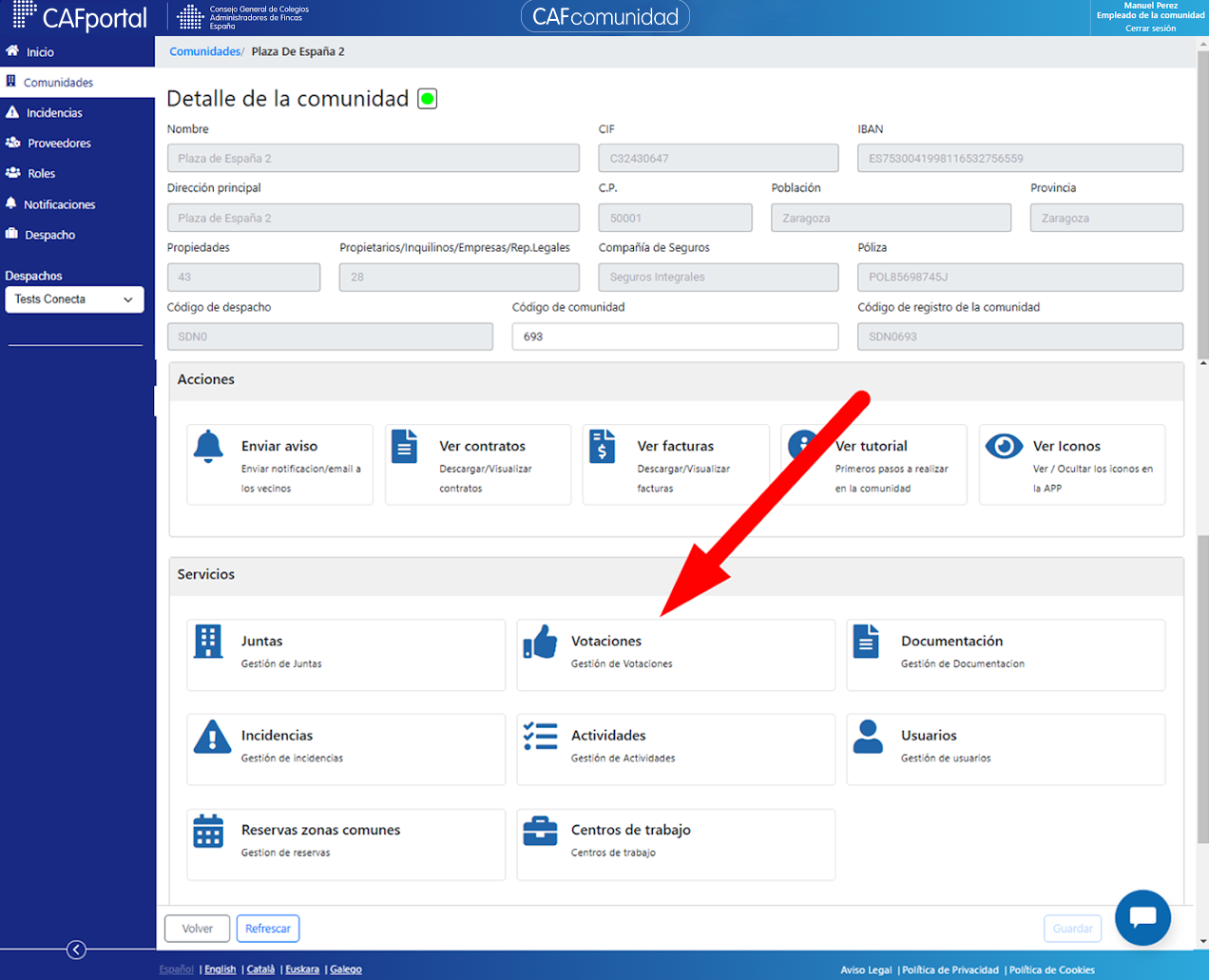
El acceso al menú de las votaciones de una comunidad, se realiza a través de un botón existente en la página detalle de la comunidad en cuestión.
Ruta: Inicio / Comunidades / Detalle comunidad / Votaciones.
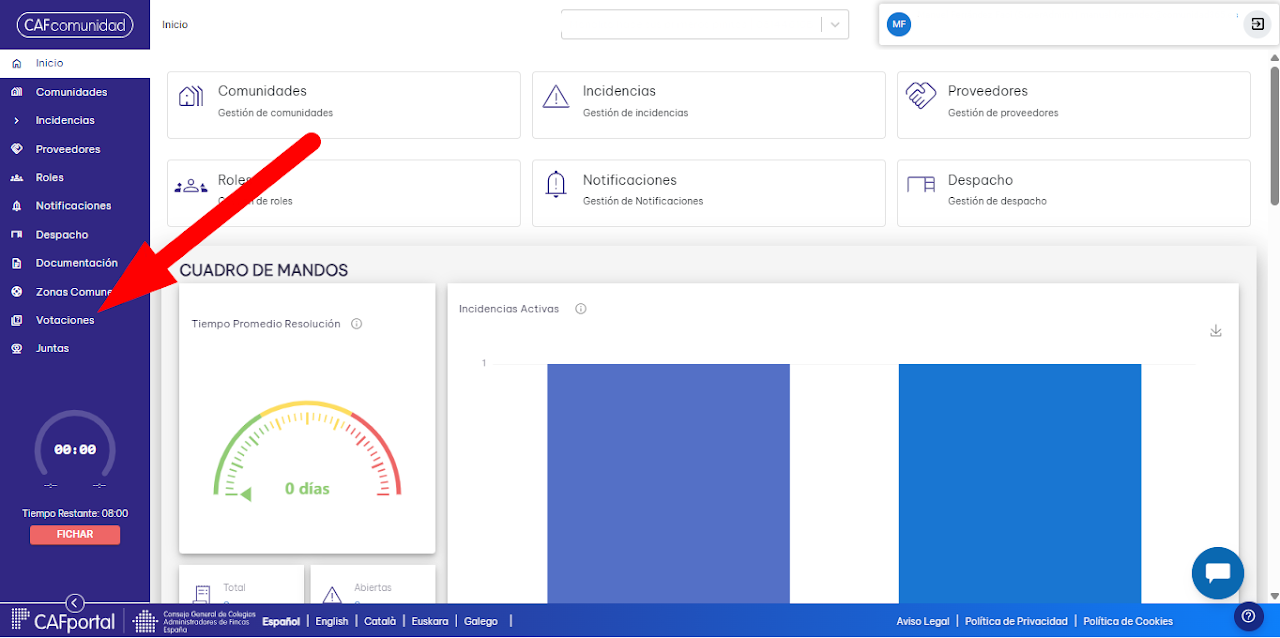
Ruta: Menú lateral "Votaciones" / Comunidad / Votaciones.
El acceso al menú de votaciones de una comunidad, también puede realizarse seleccionando "Votaciones" desde el menú lateral. Pulsando sobre la comunidad deseada, se accede a la tabla principal de votaciones de esa comunidad.
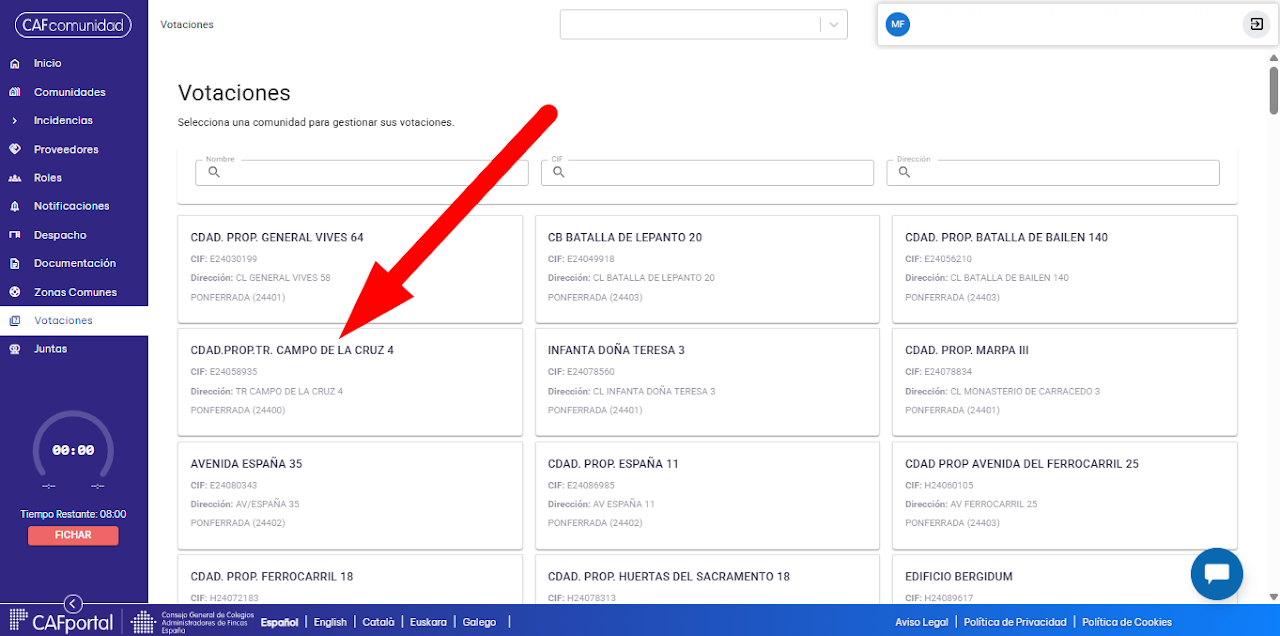
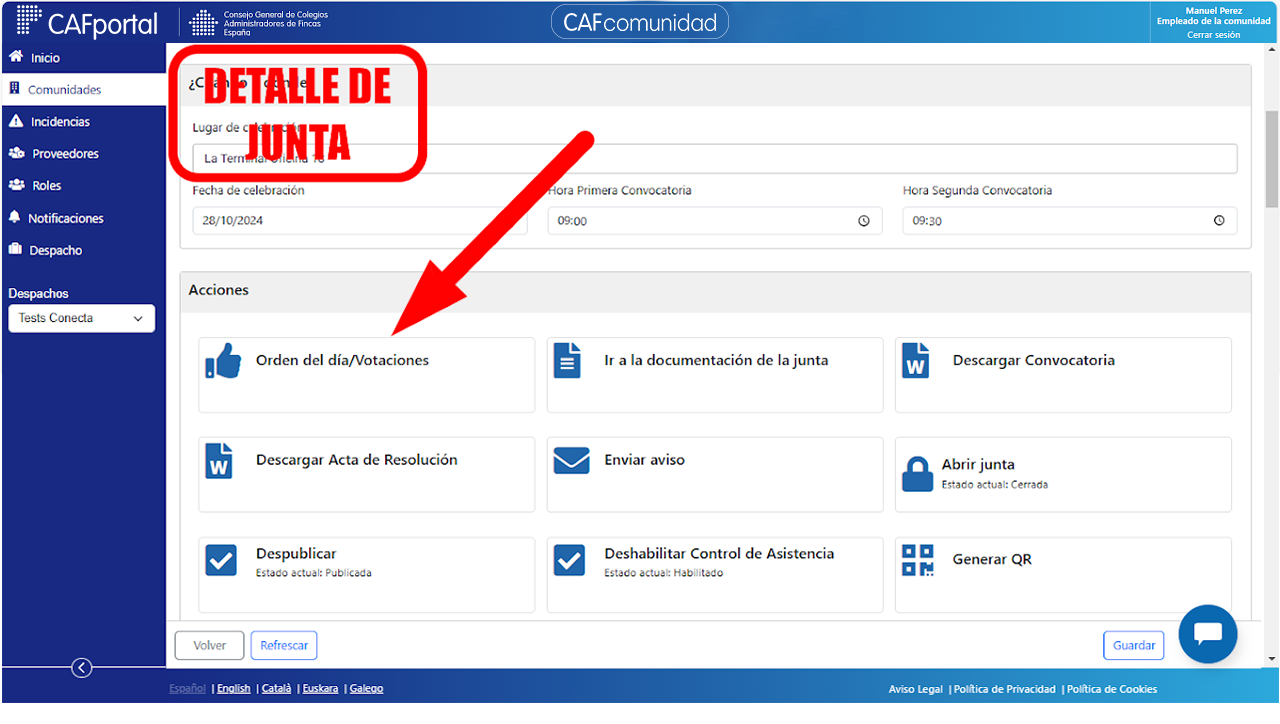
Ruta: Inicio / Comunidades / Detalle comunidad / Juntas / Detalle Junta / Orden del día - Votaciones
También es posible acceder a las votaciones asociadas a una junta desde el detalle de la junta en cuestión.
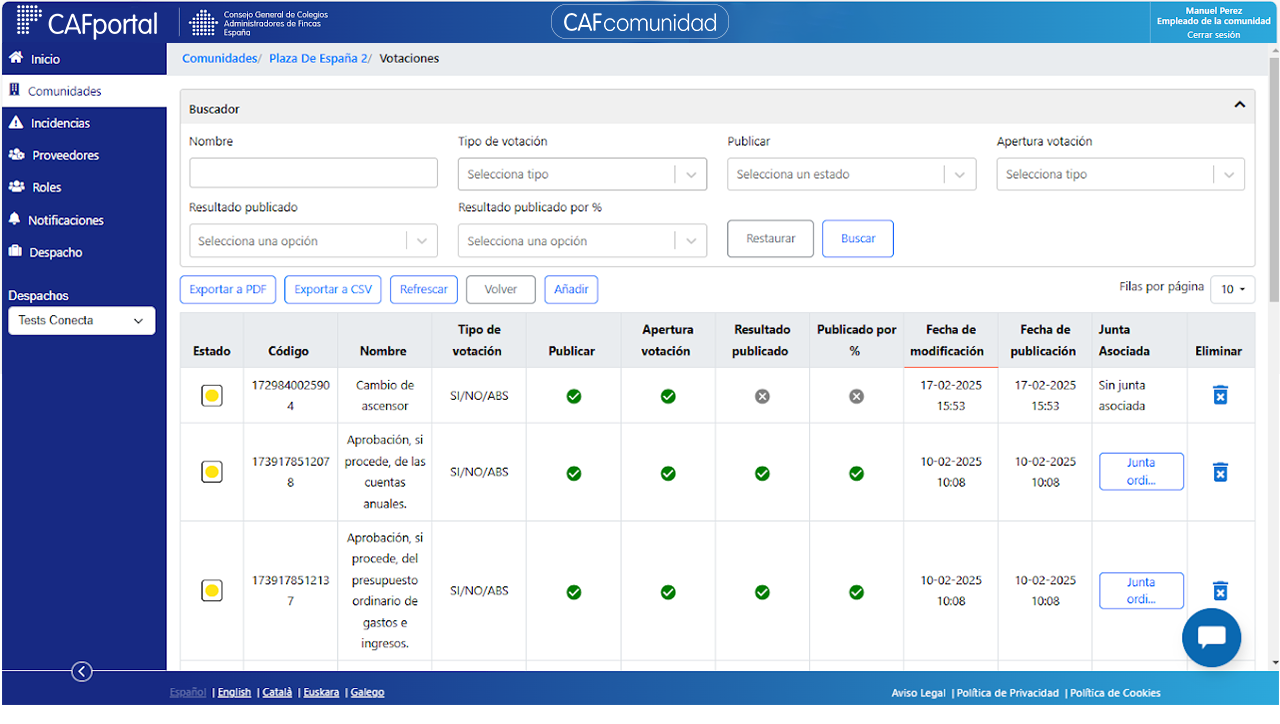
Cuando el administrador entre en el menú de votaciones accederá a una ventana nueva que tendrá una tabla donde se ven todas las votaciones creadas en la comunidad.
A simple vista pueden verse los principales datos de las votaciones en cuestión.
1.2. Acceso al detalle de la votación
Ruta: Inicio / Comunidades / Detalle comunidad / Votaciones / Detalle votación
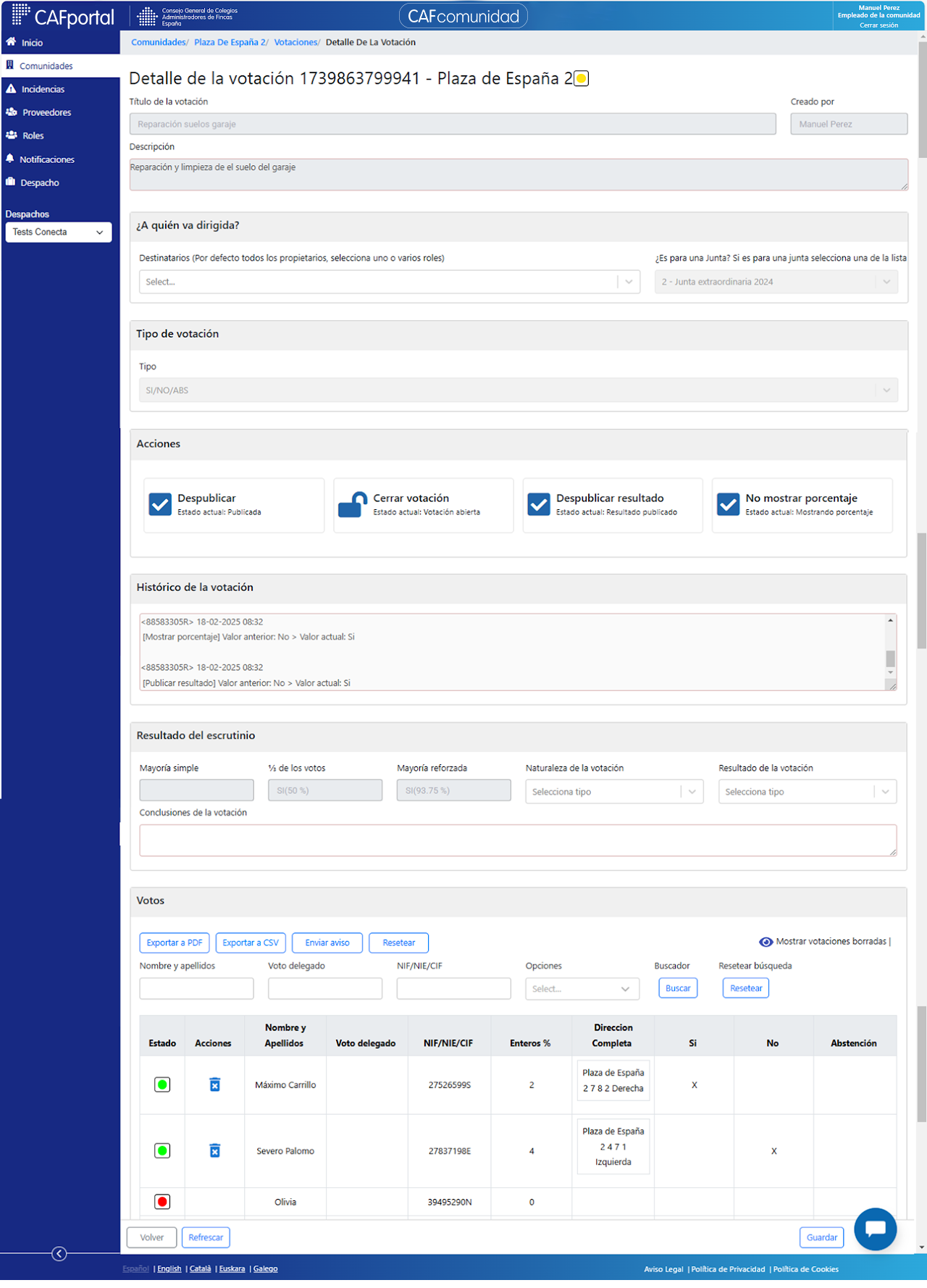
Pulsando, en la página principal de votaciones, sobre la línea correspondiente a una votación, se accede a la pantalla detalle de esa votación.
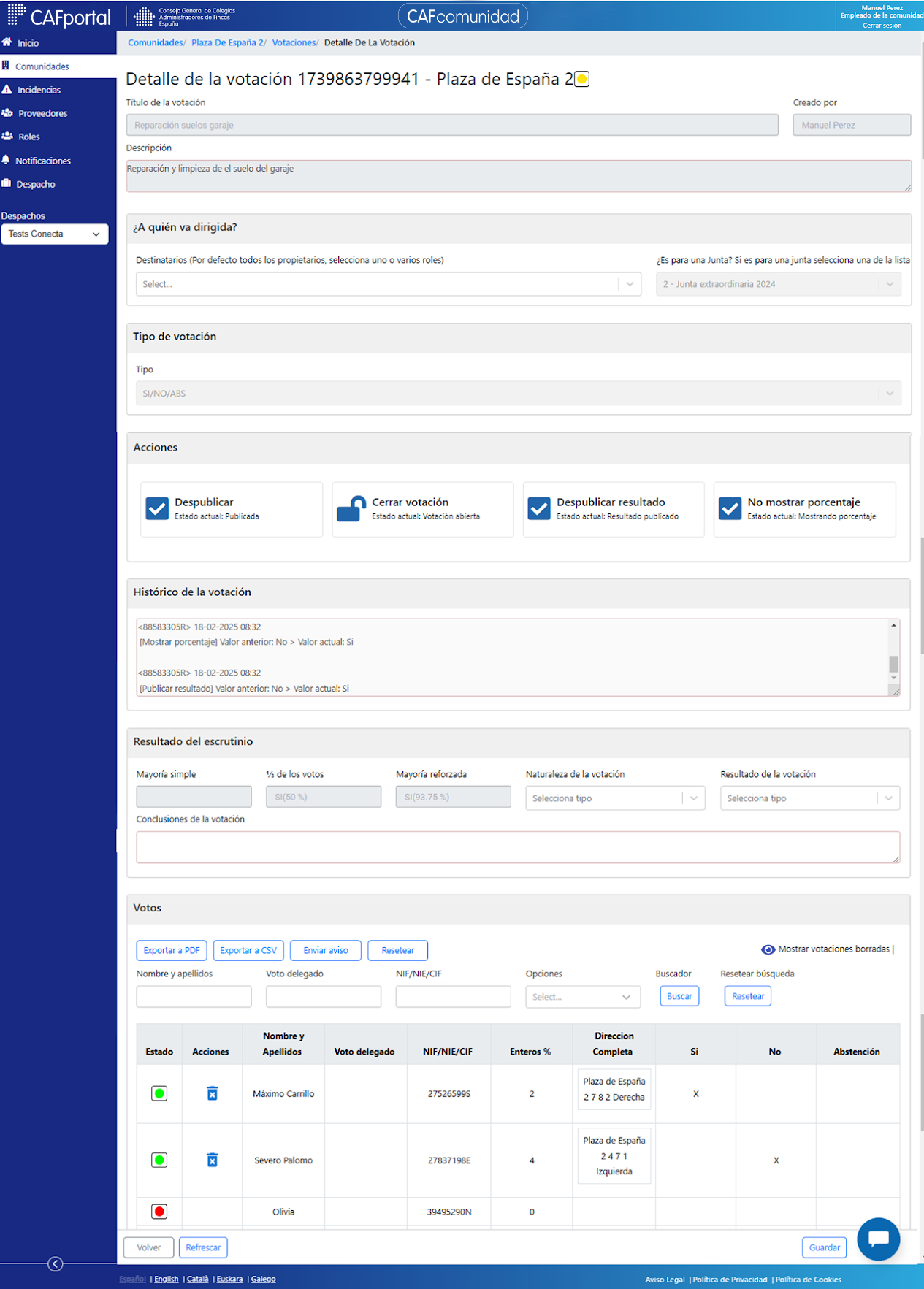
En esta pantalla aparecen datos más detallados de la votación. Desde aquí pueden configurarse los detalles de esa votación, ejecutar algunas acciones, ver el escrutino de la votación y el detalle de los votos.
1.3. Acceso a votaciones en la app
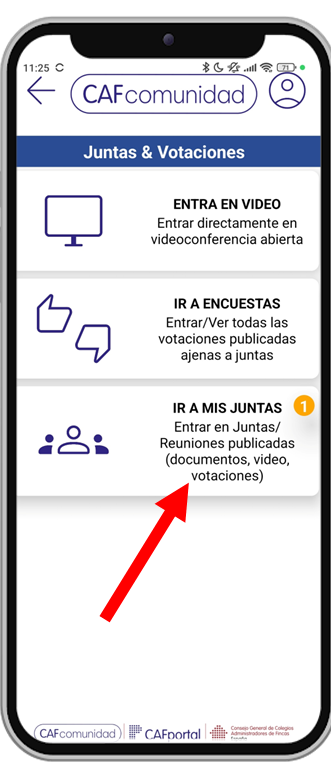
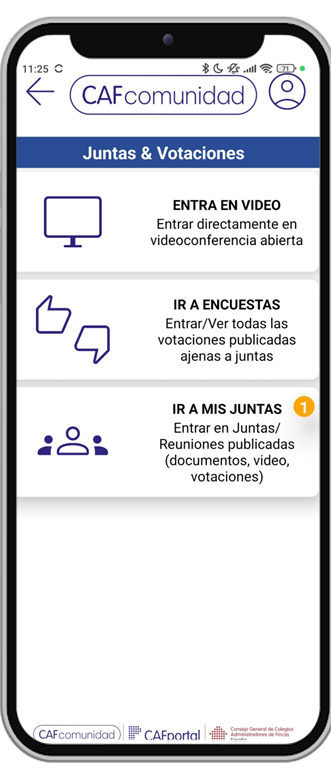
Cuando un usuario pulsa sobre el botón "Juntas virtuales (Sesiones, Votos)" del menú inicial se encuentra con tres opciones: "Entra en vídeo", "Ir a encuestas" e "Ir a mis juntas".
Desde este menú el usuario tiene opción de acceder a las votaciones de la comunidad que no estén asociadas a ninguna junta.
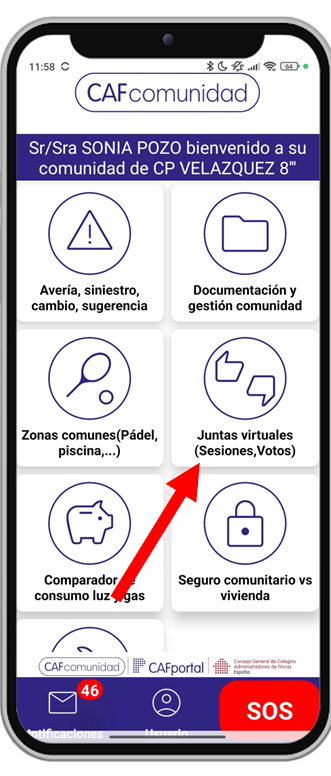
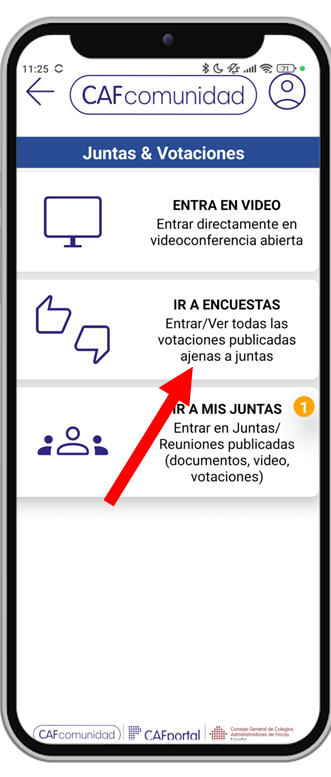
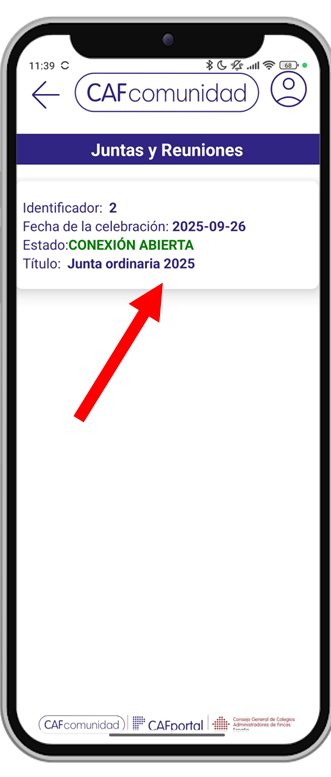
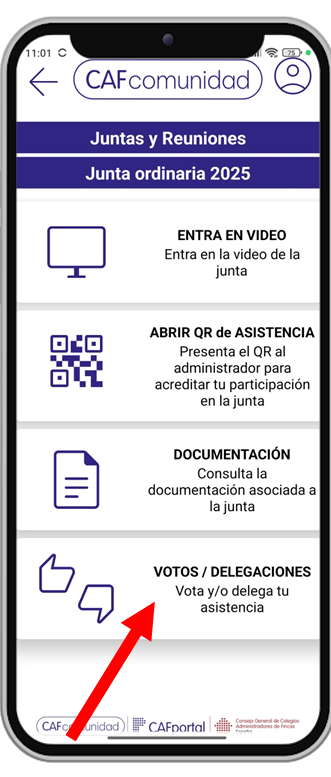
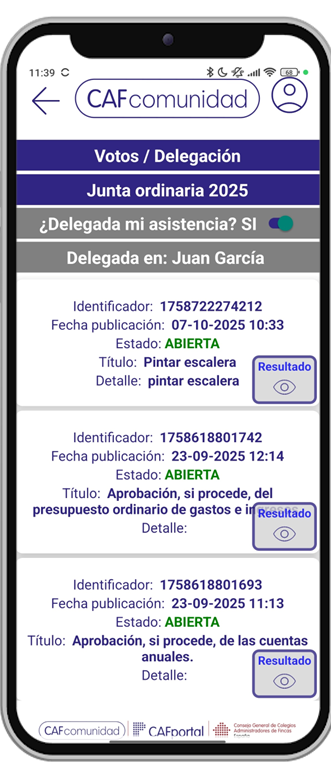
Cuando un usuario pulsa sobre el botón "Juntas virtuales (Sesiones, Votos)" del menú inicial se encuentra con tres opciones: "Entra en vídeo", "Ir a encuestas" e "Ir a mis juntas". Entrando en la opción "Ir a mis juntas" el usuario tiene opción de acceder a las juntas de la comunidad. Entrando en una junta y pulsando "Votos/Delegaciones" el usuario accede a las votaciones asociadas a esa junta.
2. Gestión de votaciones
2.1. Gestión ventana principal de votaciones
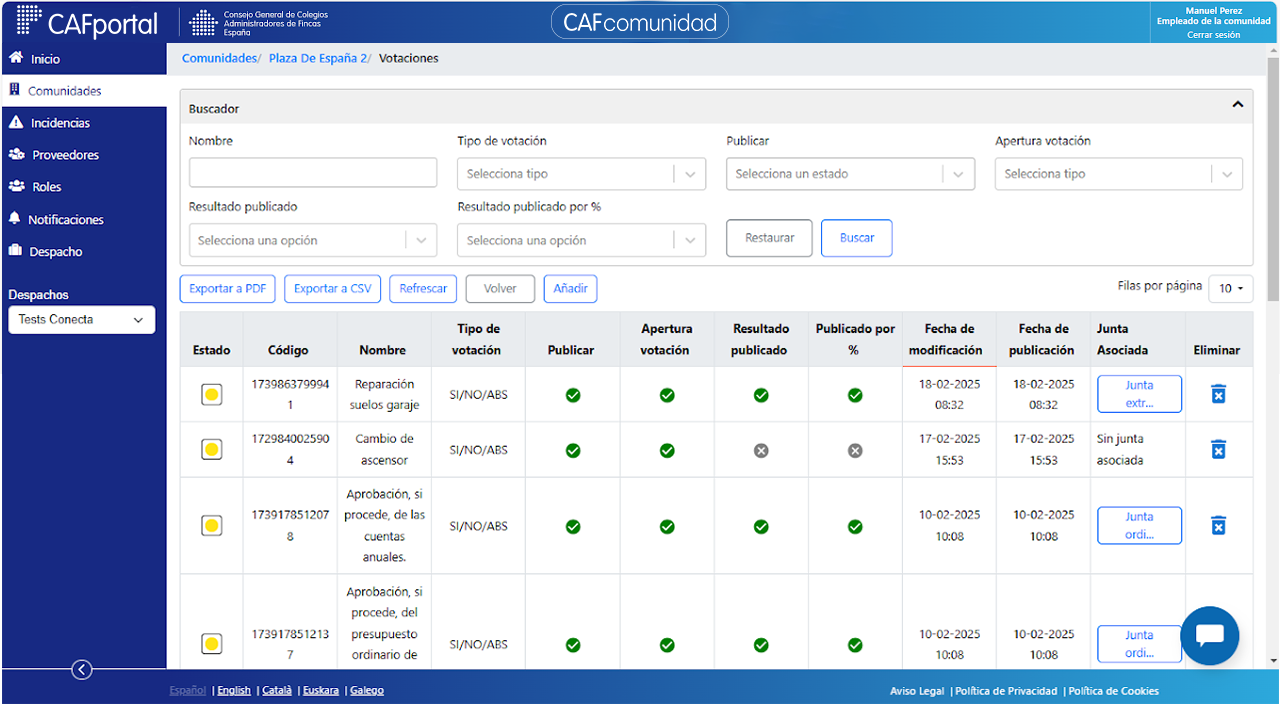
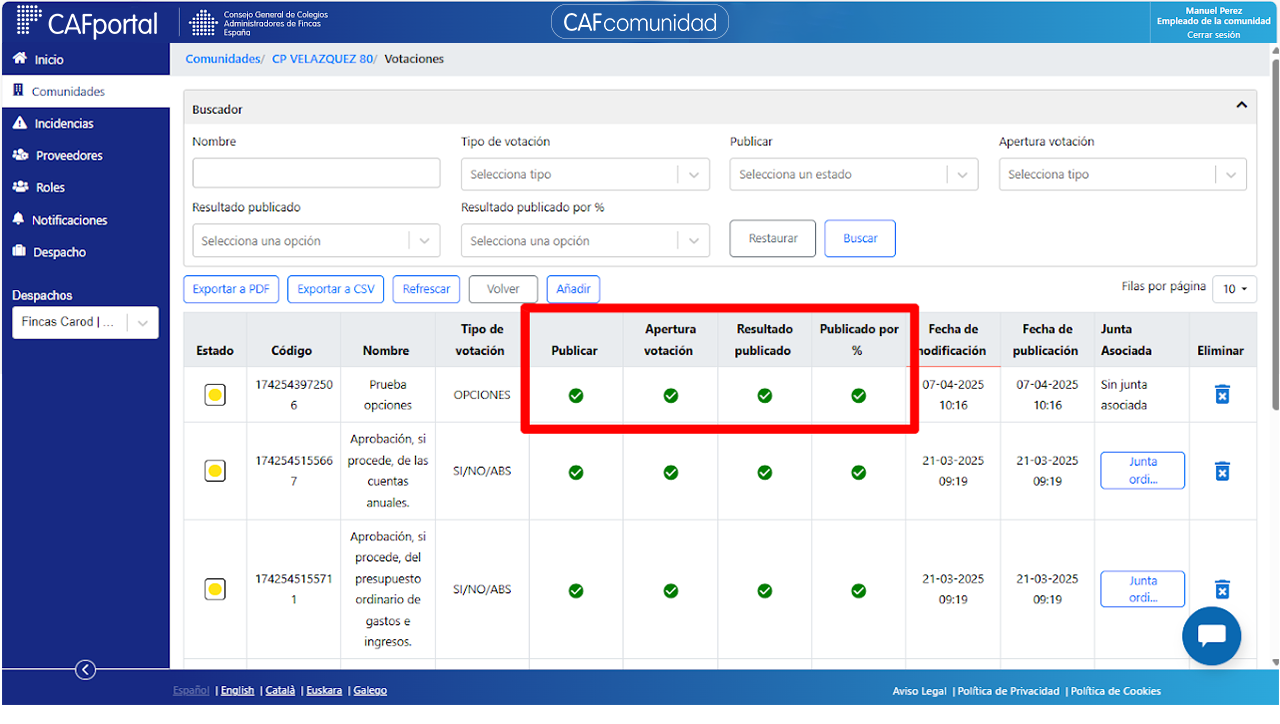
En la ventana principal de Votaciones de una comunidad, los administradores encontrarán una tabla con el listado de las votaciones de esa comunidad y podrán ver los detalles más importantes de cada votación:
Nombre.
Tipo de votación.
Si la votación está publicada para los usuarios, o no (puede cambiarse el estado directamente desde la tabla).
Si la votación está abierta para los usuarios, o no (puede cambiarse el estado directamente desde la tabla).
Si el resultado de la votación está publicado para los usuarios, o no (puede cambiarse el estado directamente desde la tabla).
Si el resultado de la votación está publicado para los usuarios en número de votos y porcentajes, o no (puede cambiarse el estado directamente desde la tabla).
La fecha de la última modificación de la votación.
La fecha de publicación de la votación.
Si la votación está asociada a una junta, o no. En el caso de que esté asociada, detalla a qué junta.
Además el administrador podrá eliminar votaciones desde esta tabla.
Fuera de la tabla el administrador dispone de un buscador de votaciones y las opciones exportar datos o añadir votaciones.
2.1.1. Buscador de votaciones
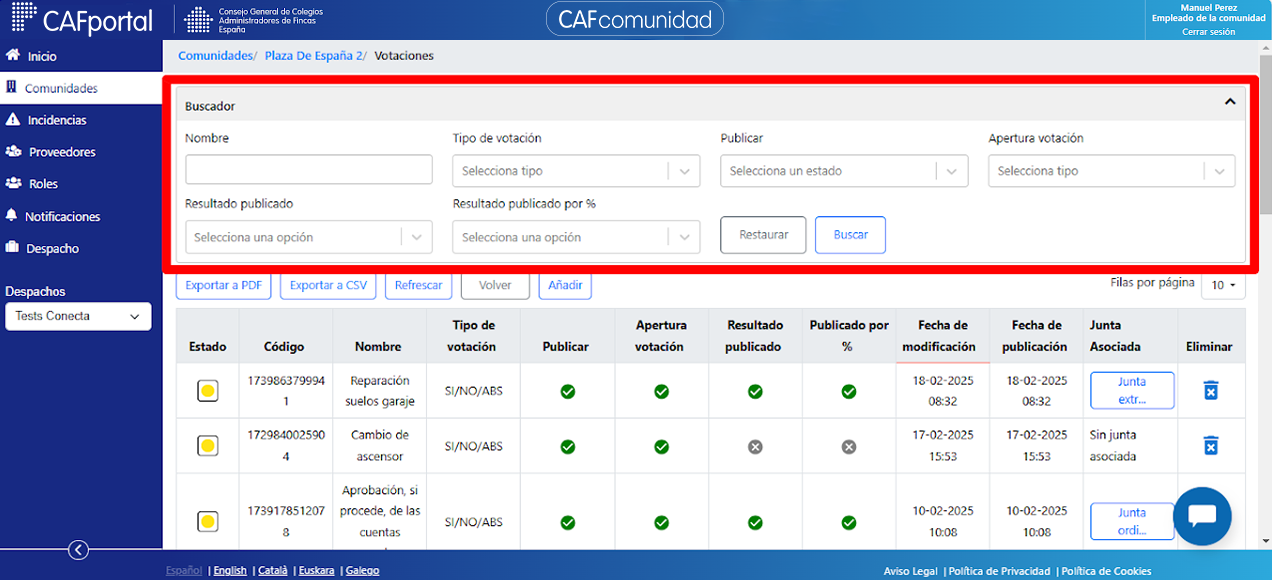
Sobre la tabla de votaciones de la página principal, existe un buscador que permite buscar votaciones por algunos datos de las mismas.
2.1.2. Ordenar votaciones
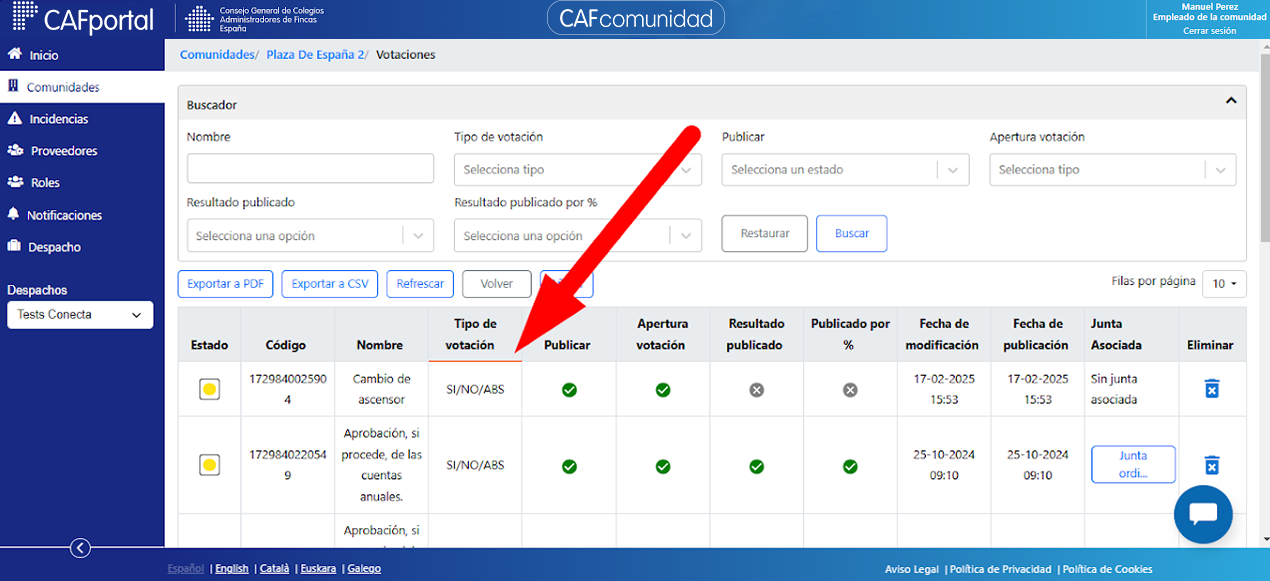
Todos los datos de la tabla principal de votaciones pueden ordenarse de mayor a menor, o de menor a mayor, tanto si se trata de checks, letras o números, pulsando sobre la cabecera del dato que se quiera ordenar.
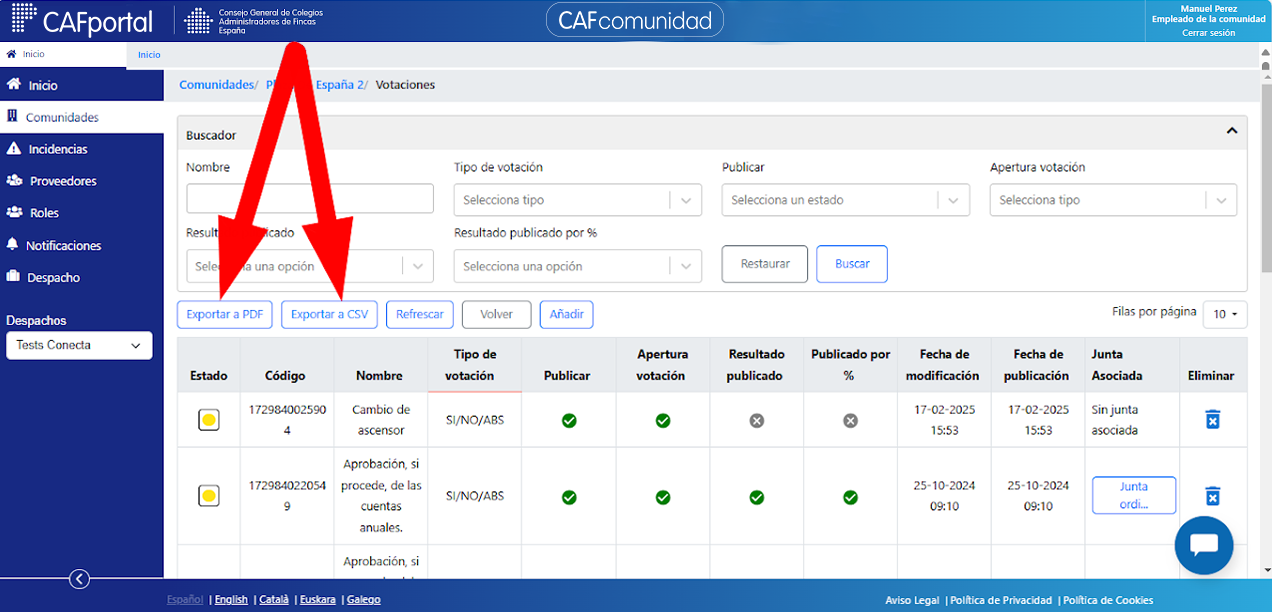
2.1.3. Exportar votaciones
La tabla de votaciones de la página principal, es exportable a pdf o csv a través de unos botones existentes sobre la misma.
Se puede exportar entera, o filtrando líneas previamente a través del buscador.
2.1.4. Añadir votaciones
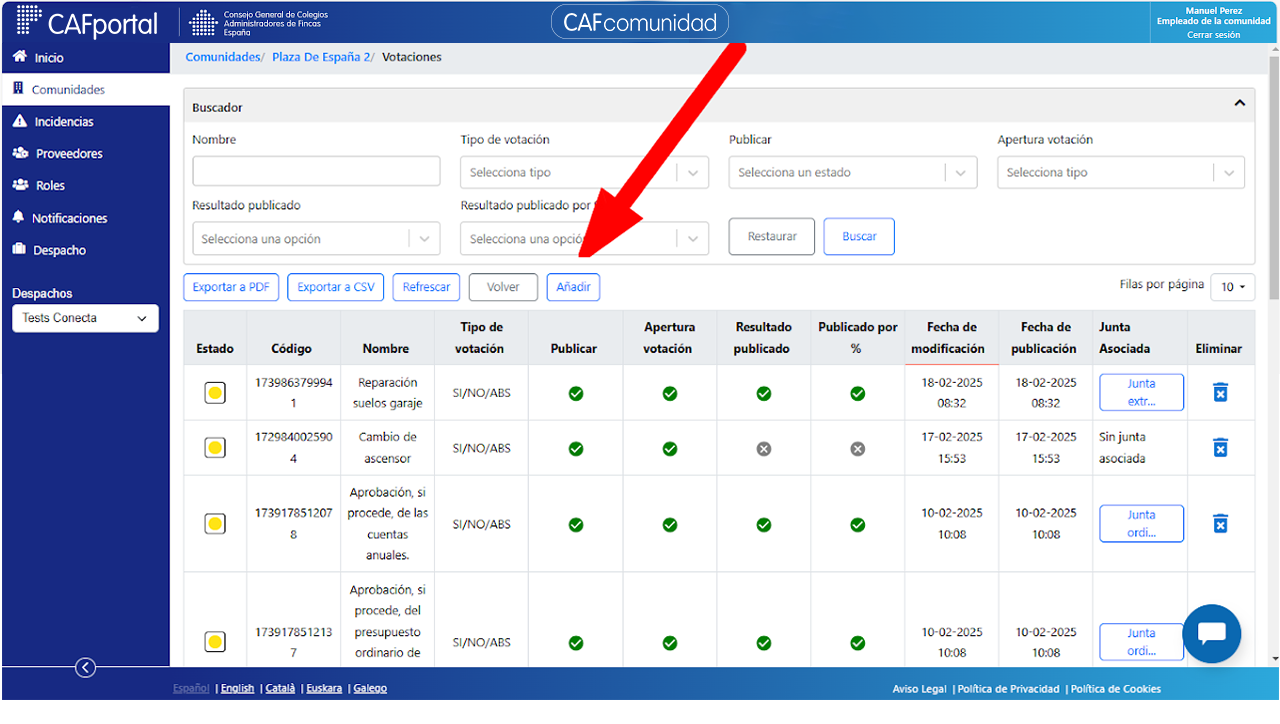
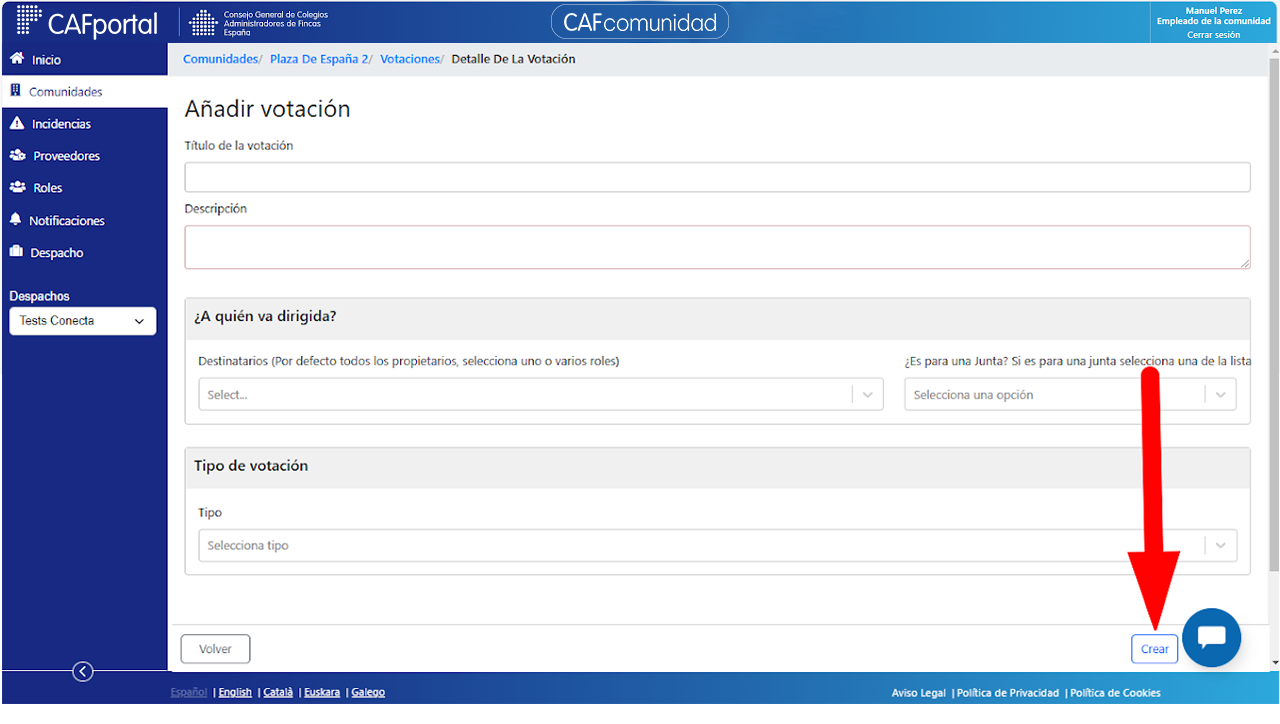
Para crear una votación nueva, el administrador dispone en la ventana principal de votaciones un botón "Añadir". Al pulsarlo se abre una pantalla donde se pueden rellenar los siguientes datos de la nueva votación:
Título: Nombre de la votación.
Descripción: Detalle de la votación.
¿A quién va dirigida?: Por defecto se marcarán todos los propietarios. Existe la opción de seleccionar solo aquellos roles que el administrador quiera que tengan acceso a la votación. Los usuarios que no tengan uno de los roles seleccionados no podrán acceder a la votación con la app.
¿Está asociada a una junta?: Si se deja vacío este espacio, la votación no estará asociada a ninguna junta. Si se quiere asociar la votación con una junta, hay que escoger la junta en cuestión en el desplegable.
Tipo de votación: Pueden crearse votaciones de dos tipos:
SI/NO/ABSTENCIÓN: Solo puede votarse una de estas posibilidades.
OPCIONES: El sistema da la posibilidad al administrador de poner todas las opciones que desee, poniéndolas en el cuadro "Nueva opción de votación" y pulsando "Añadir". La opción "Ninguna de las opciones" saldrá por defecto en este tipo de votaciones.
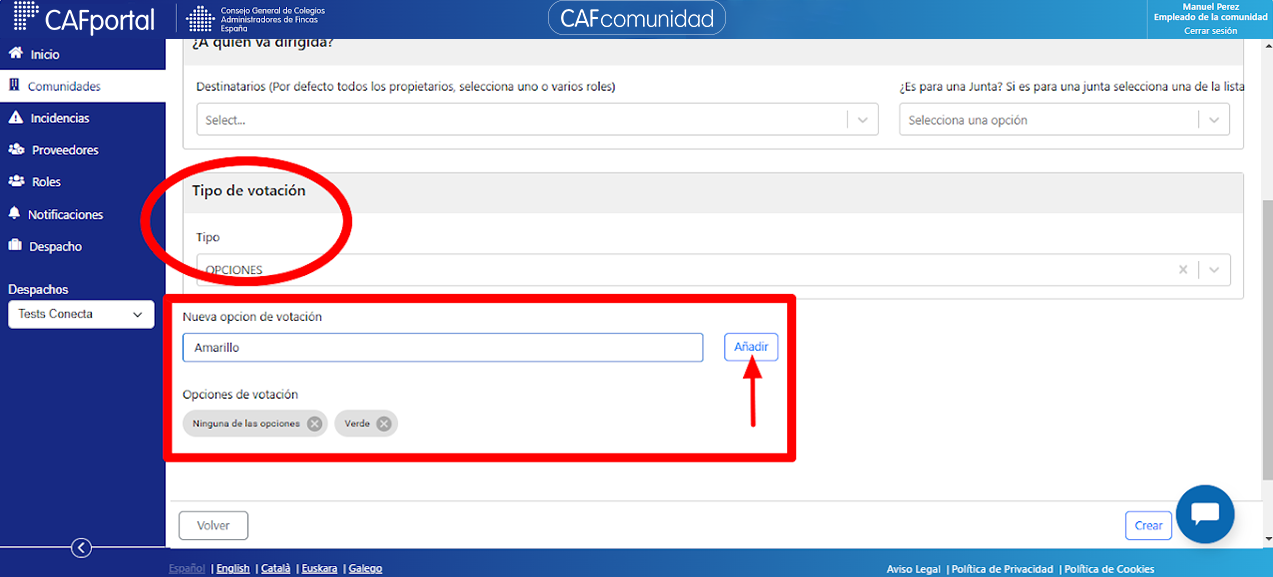
Cuando se hayan rellenado los datos hay que pulsar el botón "Crear" existente en la parte inferior derecha para que se guarden los datos.
Una vez configurada la votación, ésta aparecerá en el listado de la ventana principal de votaciones y podrá accederse a su detalle. El sistema adjudicará automáticamente un número de votación (código) y mostrará la identidad de la persona que ha creado la junta.
2.1.5. Cambio de estado de las votaciones
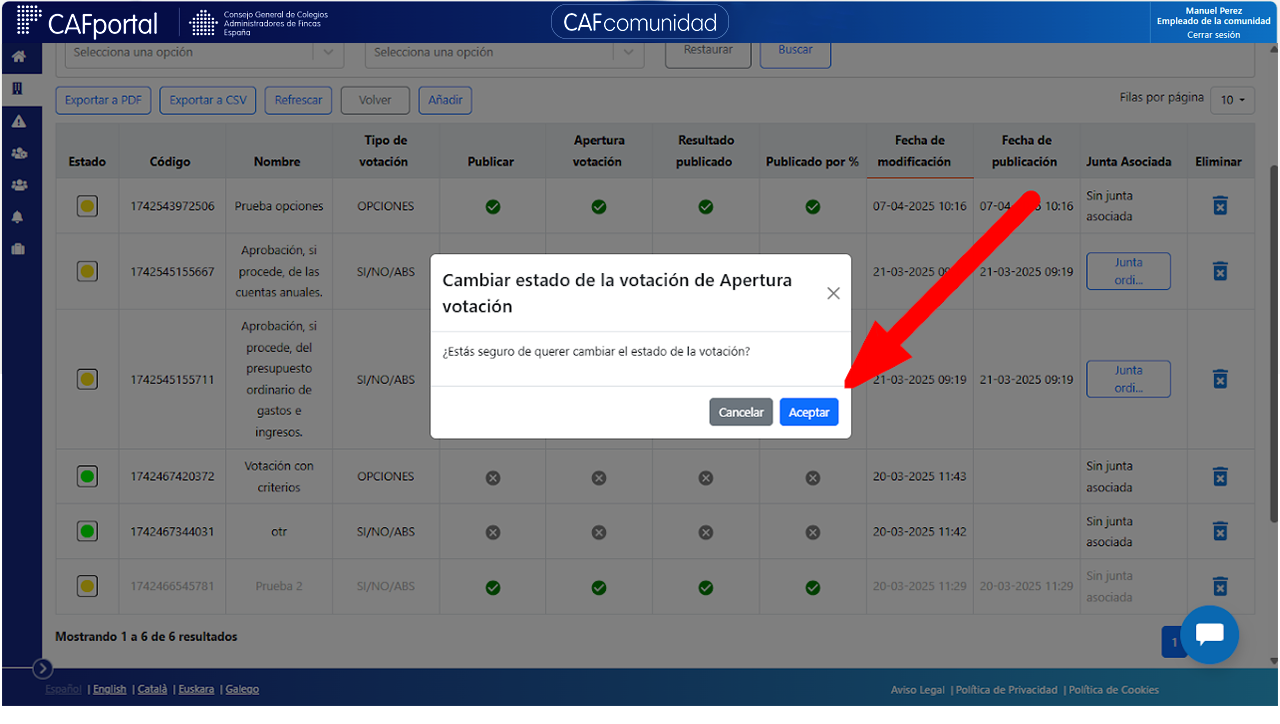
Desde la tabla principal de votaciones, el administrador podrá cambiar el estado de cualquier votación pulsando sobre el check correspondiente, el sistema pedirá confirmación de la acción:
Publicar/Despublicar votaciones en la app de los usuarios.
Abrir/Cerrar votaciones en la app de los usuarios.
Publicar/Despublicar los resultados de la votación en la app de los usuarios.
Mostrar o no mostrar el resultado de la votación en porcentaje en la app de los usuarios.
Estas acciones también pueden llevarse a cabo desde el detalle de cada comunidad.
En los puntos 2.2.1, 2.2.2, 2.2.3 y 2.2.4 de este manual puede verse el funcionamiento de estas acciones.
2.1.6. Eliminar votaciones
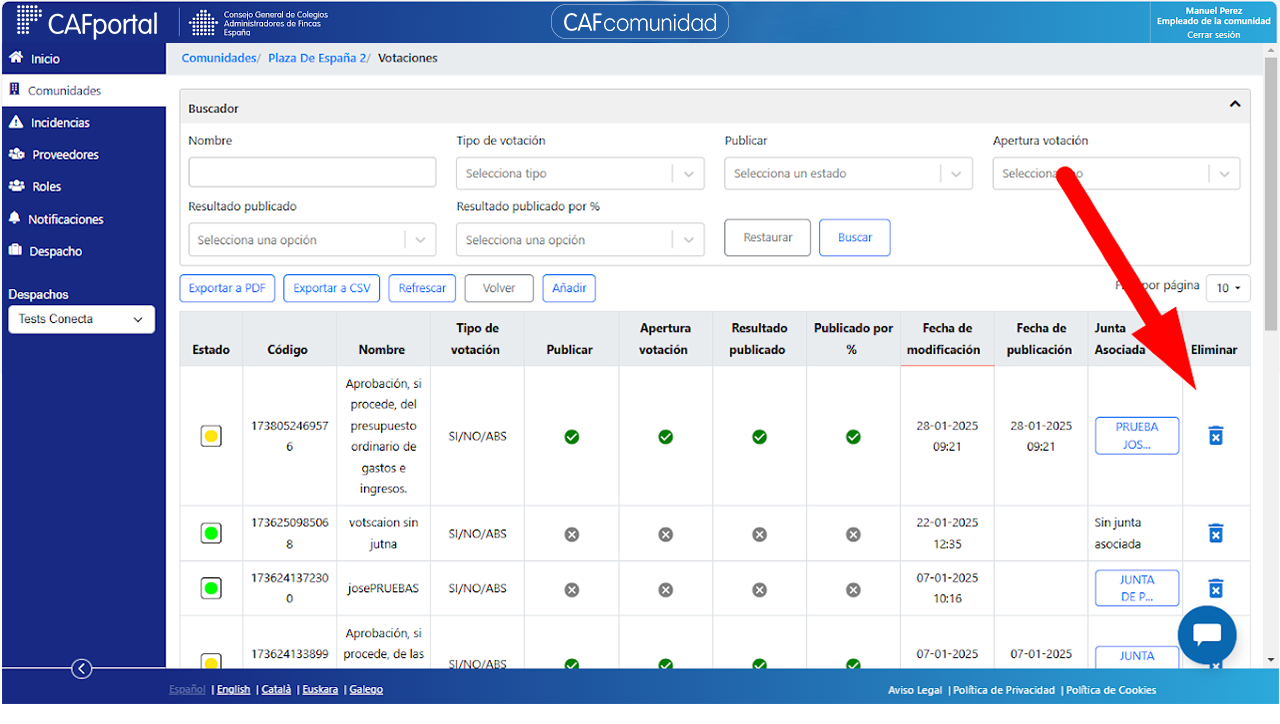
Si se pulsa el icono "Eliminar" en la tabla de la página principal de votaciones, la votación quedará opaca en la tabla.
Cuando una votación está eliminada, en el detalle de la misma, los datos quedaran opacos (no modificables) y las acciones desactivadas, pero podrán verse y descargarse los votos que se hayan emitido.
Las votaciones borradas desaparecerán de la app de los usuarios definitivamente.
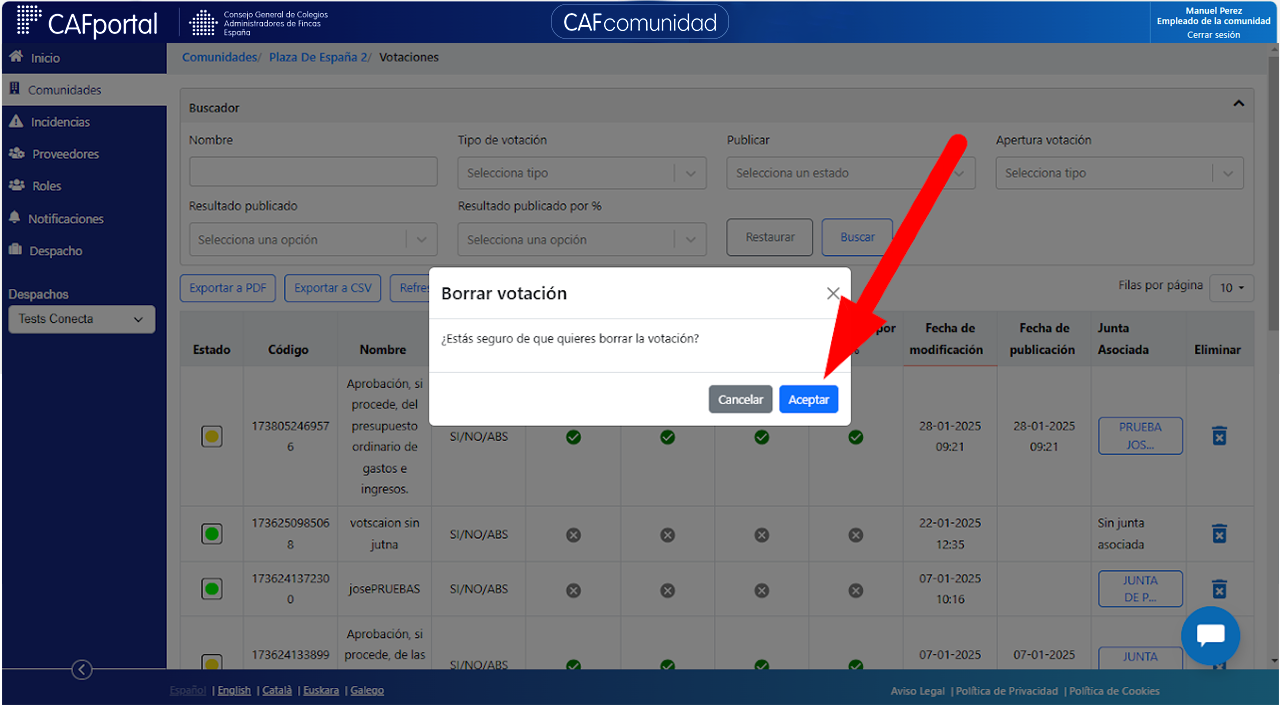
Antes de borrar la votación, el sistema pide confirmación de la acción. Se aconseja asegurarse antes de borrarla.
2.2. Gestión ventana detalle de una votación
En la ventana detalle de una votación, los administradores encontrarán en la cabecera los siguientes datos: Título de la votación, registrador de la votación, descripción, a quién va dirigida, si la votación pertenece a alguna junta y tipo de votación.
Además el administrador podrá realizar en esta ventana las siguientes acciones:
Publicar/Despublicar votaciones en la app de los usuarios.
Abrir/Cerrar votaciones en la app de los usuarios.
Publicar/Despublicar los resultados de la votación en la app de los usuarios.
Mostrar o no mostrar el resultado de la votación en porcentaje en la app de los usuarios.
Enviar avisos (solo en encuestas).
También podrá ver el histórico de la votación y el resultado del escrutinio.
Al final aparece la relación detallada de los votos que se han producido. El administrador puede resetear la votación, añadir, modificar o eliminar votos.
2.2.1. Publicar votaciones
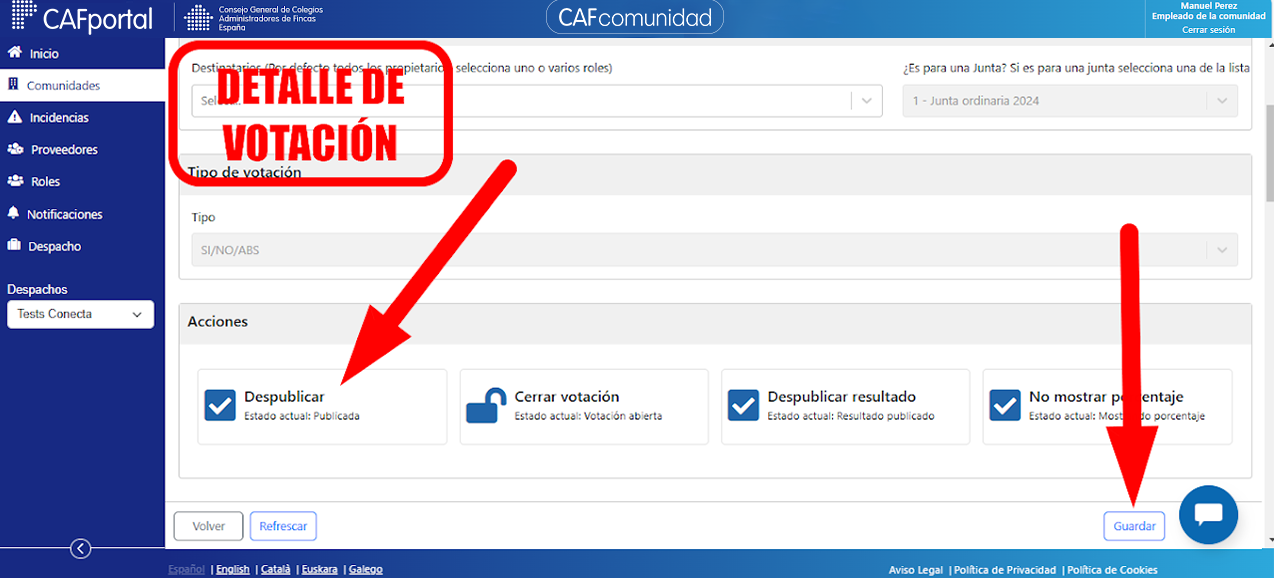
Desde la ventana detalle de una votación se puede publicar una votación pulsando "Publicar". Al pulsar el botón, la votación será visible en la app de los usuarios.
El usuario sólo verá en la app las votaciones que el administrador tenga publicadas.
Para que los usuarios puedan votar no basta con que la votación esté publicada, hay que abrirla.
Pulsando el mismo botón, el administrador puede despublicar una votación publicada y dejaría de ser visible para los usuarios. Siempre que se publique o despublique una votación hay que pulsar "Guardar".
Esta acción también puede hacerse desde la tabla principal de votaciones.
2.2.2. Abrir / Cerrar votaciones
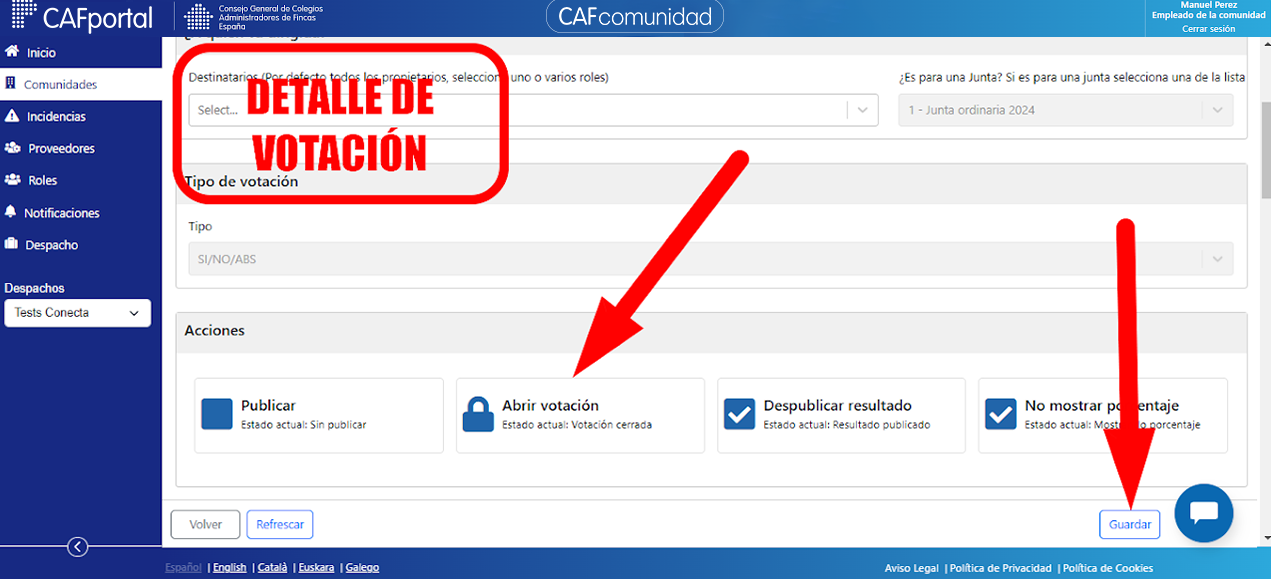
Desde la ventana detalle de una votación se puede abrir la votación pulsando "Abrir votación". Al pulsar el botón y abrir la votación, los usuarios pueden acceder a la votación en la app y votar.
El administrador puede abrir la votación siempre que esté publicada. Pulsando el mismo botón el administrador puede cerrar una votación abierta.
Siempre que se abra o cierre una votación hay que pulsar "Guardar".
Una vez abierta la votación desde la herramienta web, los usuarios con la app móvil podrán votar.
Esta acción también puede hacerse desde la tabla principal de votaciones.
2.2.3. Publicar resultados votación
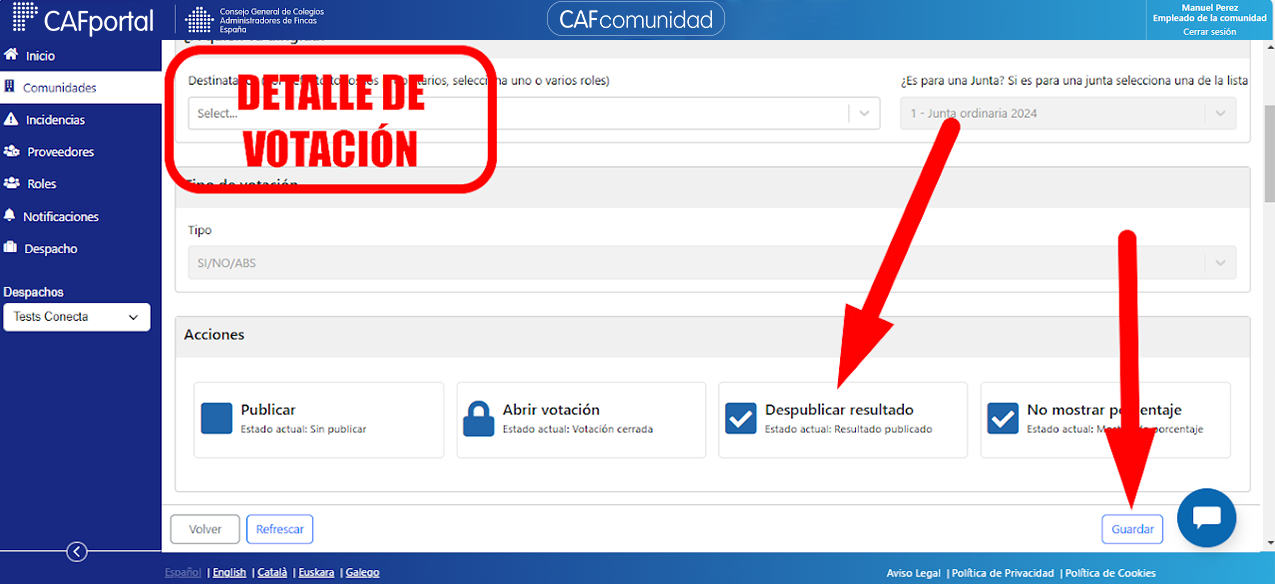
Para hacer que los resultados de una votación sean visibles en la app de los usuarios hay que pulsar "Publicar resultado" desde la ventana detalle de una votación.
El administrador puede publicar los resultados en cualquier momento. Pulsando el mismo botón el administrador puede despublicar los resultados.
Siempre que se publiquen o despubliquen los resultados hay que pulsar "Guardar".
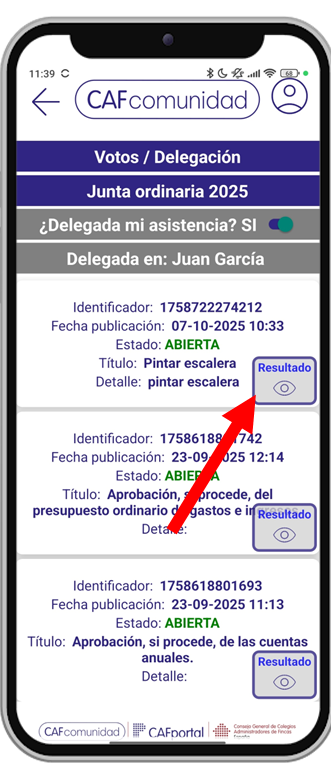
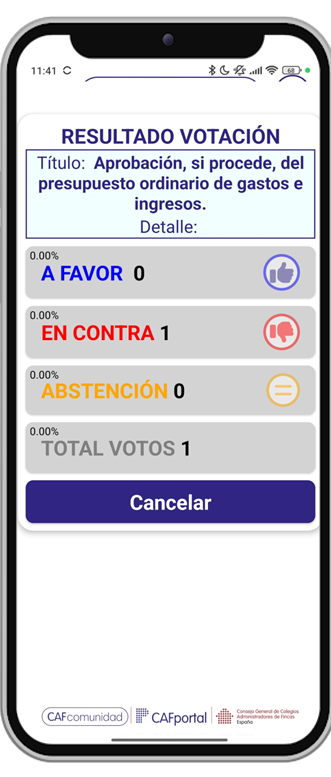
Esta opción ofrece los resultados en número de votos.
En la app los resultados se actualizan en tiempo real.
Esta acción también puede hacerse desde la tabla principal de votaciones.
2.2.4. Publicar resultados votación con porcentajes
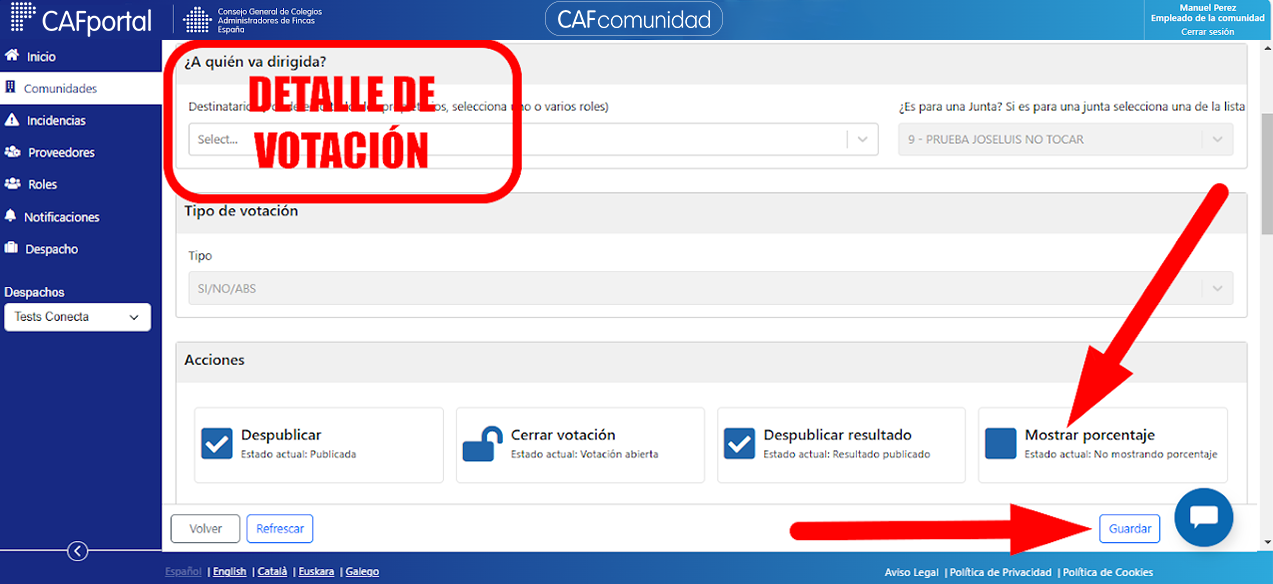
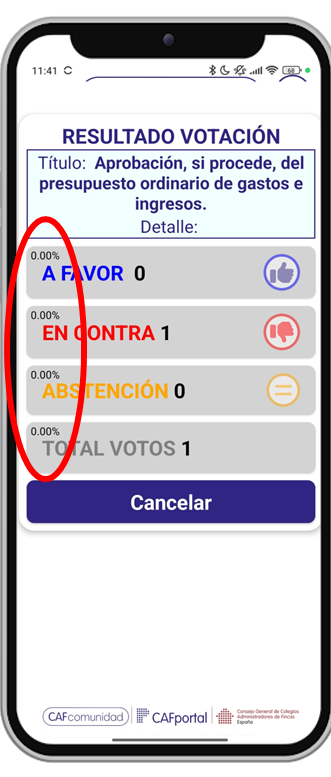
Para hacer que los resultados con los porcentajes de propiedad de una votación sean visibles en la app de los usuarios hay que pulsar "Mostrar porcentaje" desde la ventana detalle de una votación.
Pulsando el mismo botón el administrador puede hacer que los resultados salgan sin porcentaje.
Siempre que se publiquen o despubliquen los resultados hay que pulsar "Guardar".
Esta opción ofrece los resultados con el porcentaje de enteros que tienen los votantes en la comunidad.
En la app los resultados se actualizan en tiempo real.
Para que los usuarios puedan ver los resultados en porcentaje, tiene que estar activada también la opción "Publicar"
Esta acción también puede hacerse desde la tabla principal de votaciones.
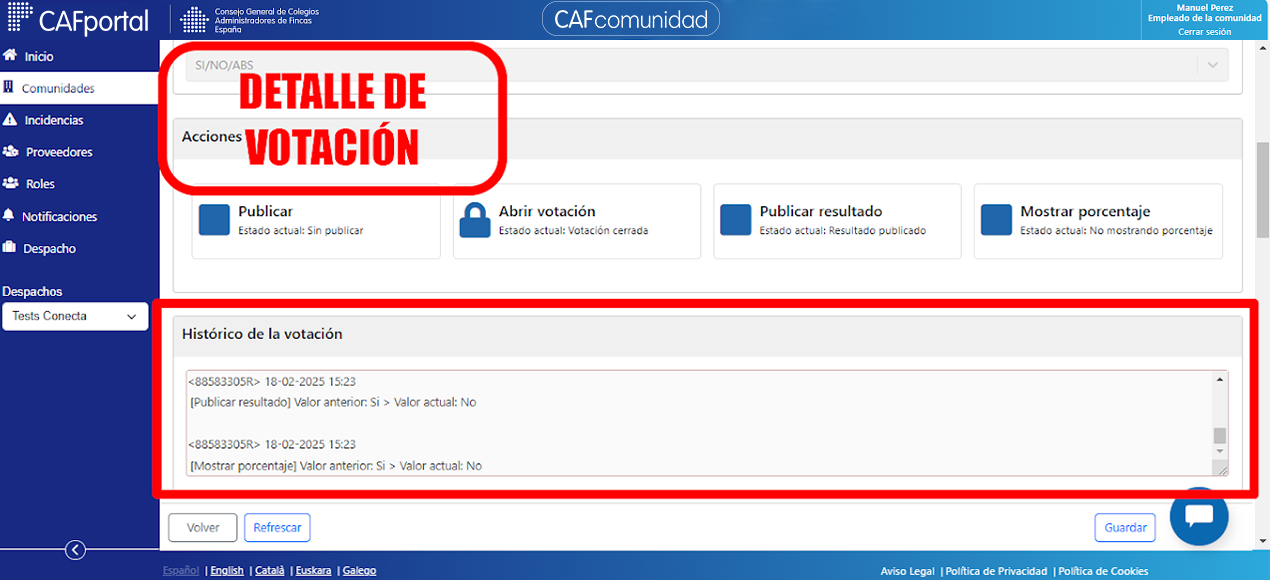
2.2.5. Histórico de la votación
El histórico de la votación es una herramienta esencial para el seguimiento y control del proceso de votación.
Registra detalladamente la fecha y hora de cada ítem actualizado, el usuario que realizó el cambio, una descripción de las modificaciones realizadas y las votaciones de los usuarios.
2.2.6. Resultado escrutino de la votación
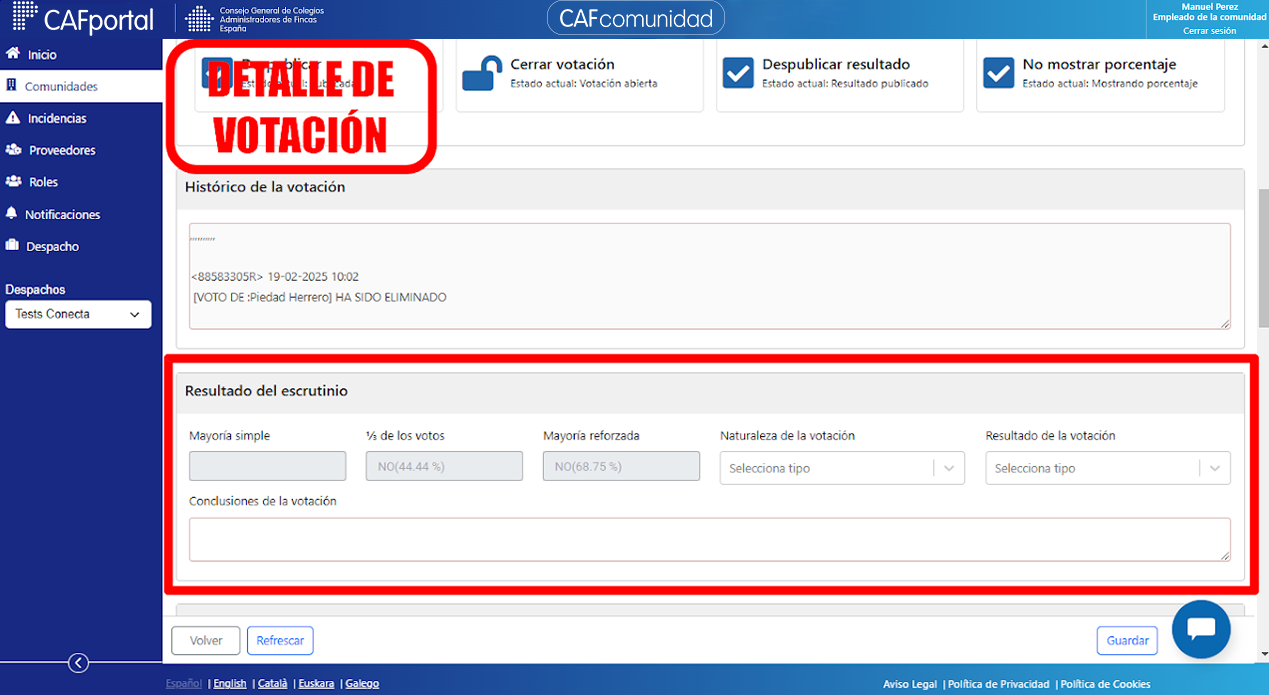
En las votaciones asociadas a una junta, en el detalle de la votación existe el cuadro "Resultado del escrutinio" que proporciona los siguientes datos:
Tipos de mayorías: En primer lugar aparecen los resultados de la votación atendiendo a los diferentes tipos de mayoría:
Mayoría Simple: Se requiere que más de la mitad de los votos estén a favor para aprobar una propuesta. Se necesita obtener más votos a favor que en contra entre los que están presentes.
Un Tercio de los Votos: Este criterio establece que al menos un tercio del total de los votos emitidos debe apoyar una decisión para que sea válida.
Mayoría Reforzada: Para que una decisión se apruebe con mayoría reforzada, necesitas al menos 3/5 de los votos a favor de los participantes. Los votos de quienes no asistieron se cuentan junto con los de la mayoría para alcanzar este objetivo. Los usuarios tienen un mes para cambiar su voto si lo desean, así que no se puede generar el acta de la votación hasta que pase ese tiempo.
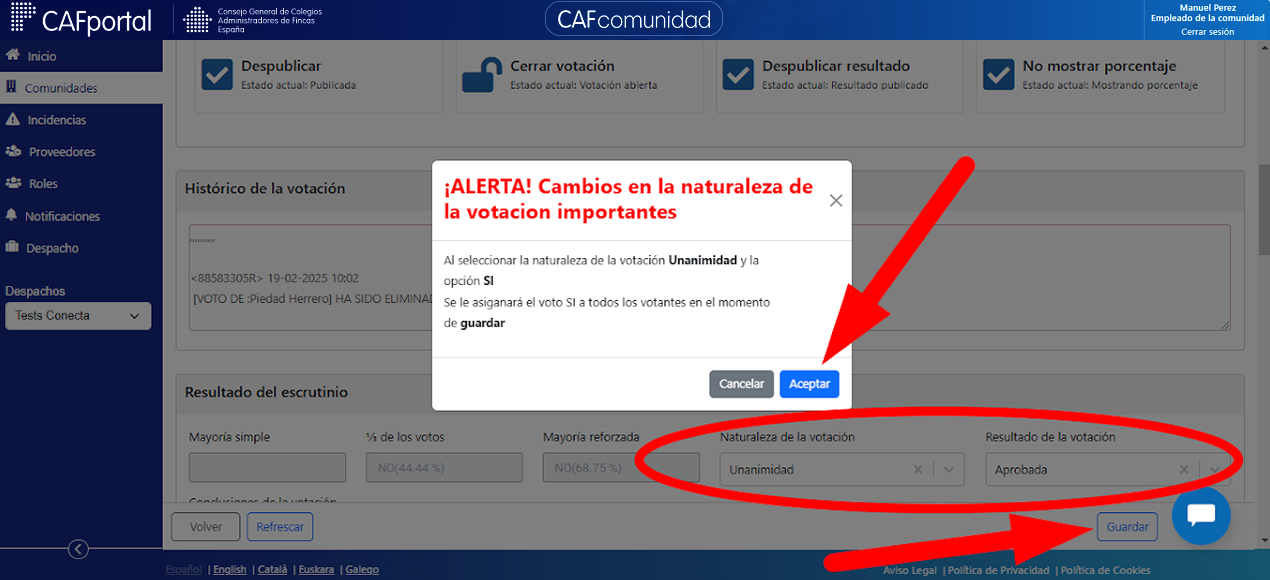
Naturaleza de la Votación: El administrador cuenta con un desplegable para marcar que tipo de mayoría necesita la votación. Dispone de las siguientes opciones: Mayoría simple, Un tercio de los votos, Mayoría reforzada y Unanimidad.
Resultado de la Votación: El administrador cuenta con un desplegable para marcar si la votación ha sido "Aprobada" o "No Aprobada".
Unanimidad: Cuando el administrador marca esta opción, todos los votos se marcarán automáticamente con la opción deseada (aprobada o no aprobada). El sistema pedirá confirmación de esta acción.
Opción Mayoritaria: En votaciones del tipo opciones, aparece un desplegable "Opción mayoritaria" con las opciones para marcar la que ha sido mayoritaria.
Conclusiones de la votación: En este campo pueden añadirse las observaciones necesarias para complementar la información sobre los resultados.
2.2.7. Listado de votos
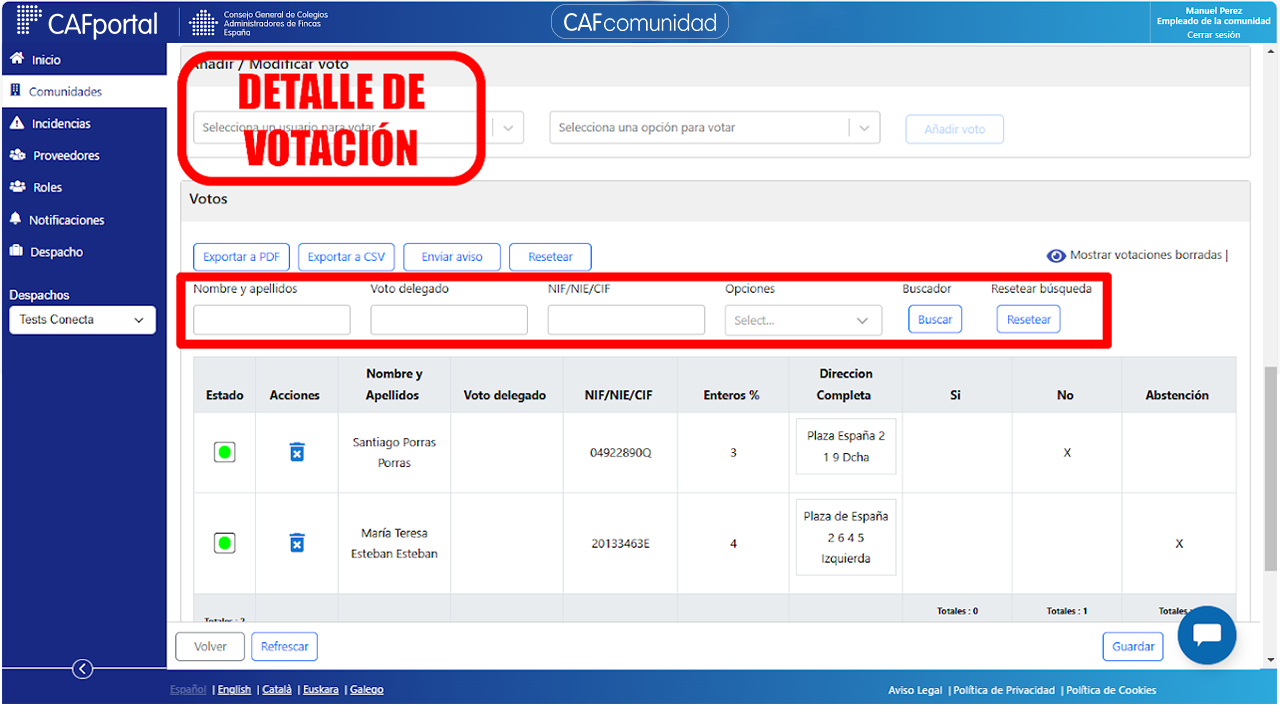
Buscador de votos
Sobre la tabla de los votos de una votación, existe un buscador que permite buscar votos por algunos datos de las mismas.
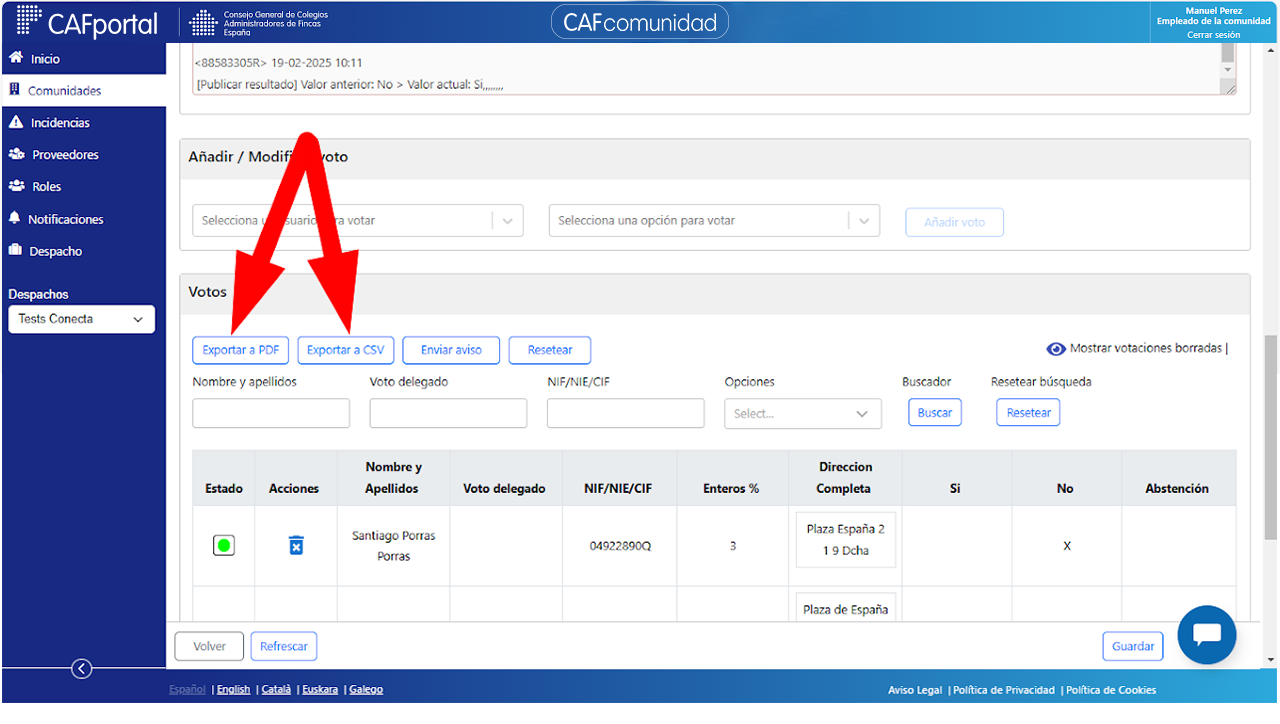
Exportar datos de votos
La tabla de votos de una votación, es exportable a pdf o csv a través de unos botones existentes sobre la misma.
Se puede exportar entera, o filtrando líneas previamente a través del buscador.
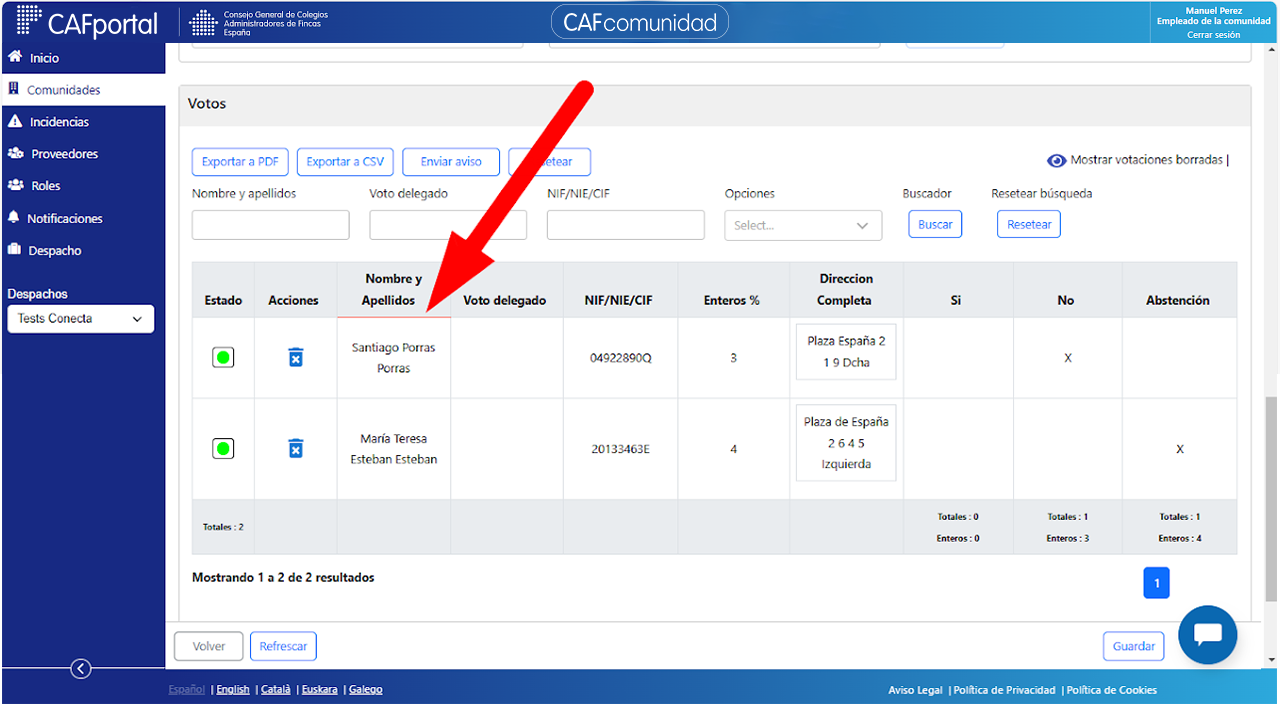
Ordenar datos de votos
Todos los datos de la tabla de votos de una votación pueden ordenarse de mayor a menor, o de menor a mayor, tanto si se trata de items, letras o números, pulsando sobre la cabecera del dato que se quiera ordenar.
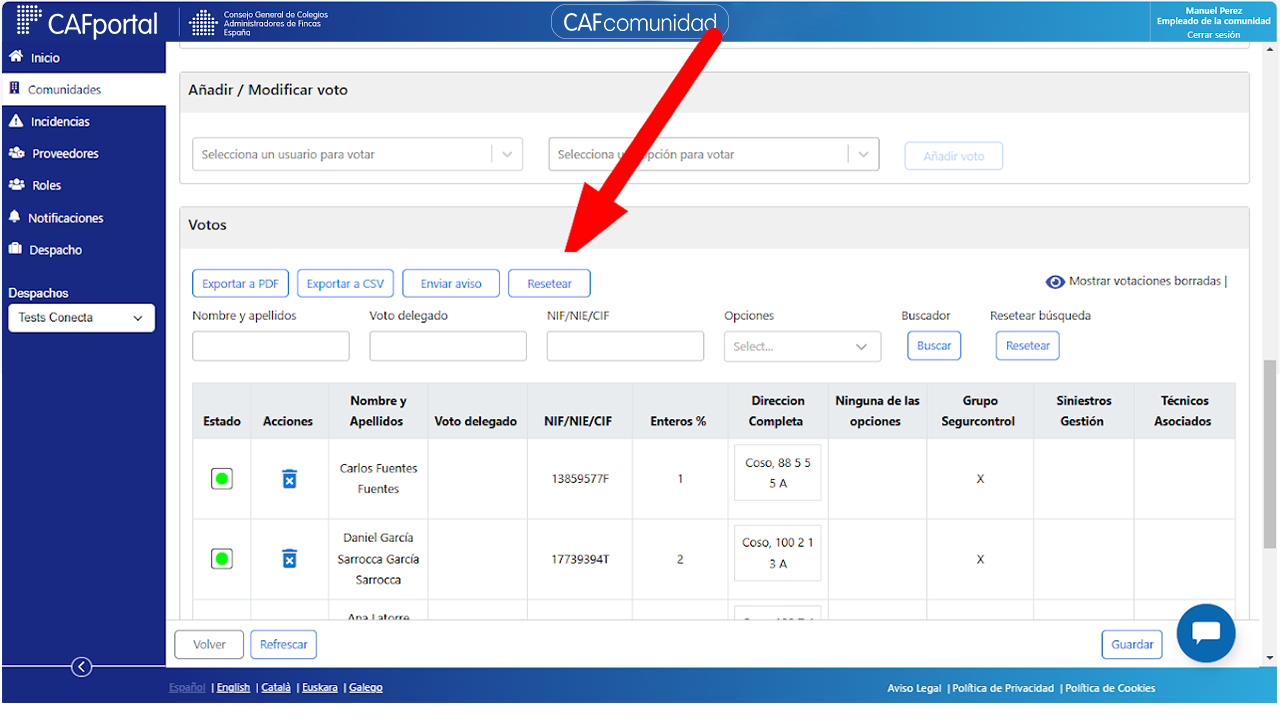
Reseteo de votación
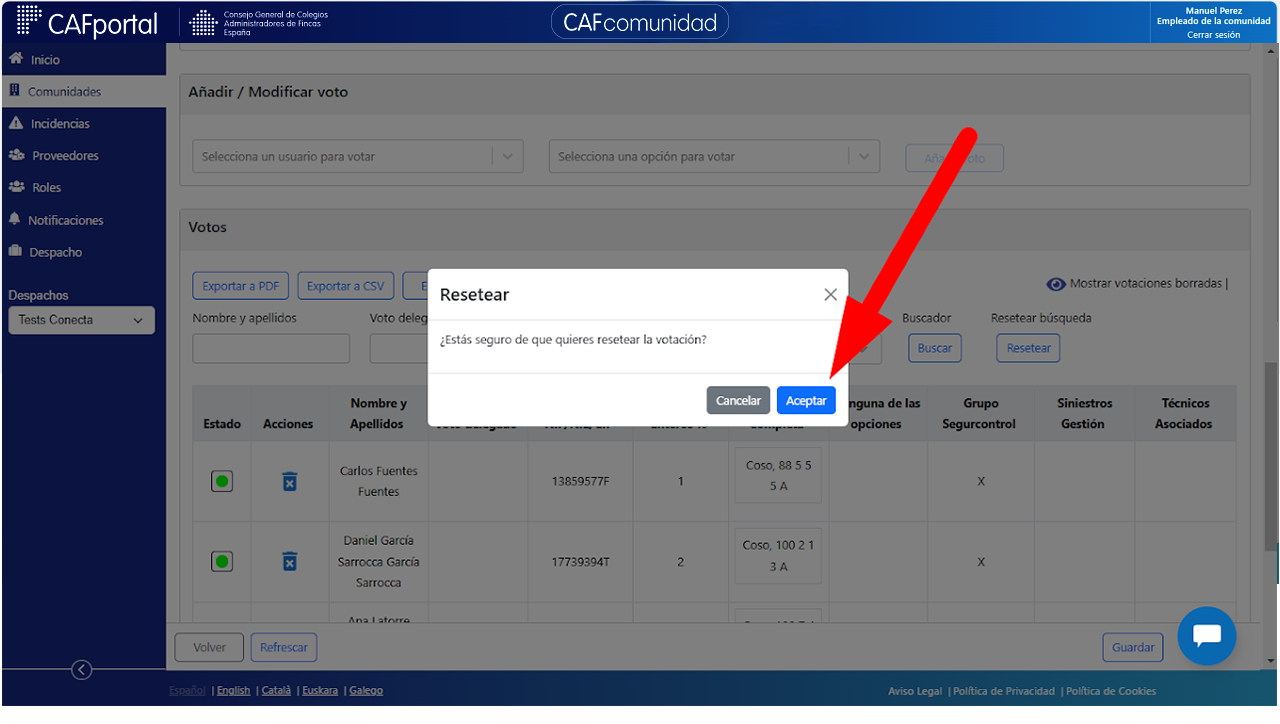
El administrador, sobre la tabla de los votos de una votación, dispone de un botón "Resetear" para borrar todos los votos de una votación a la vez.
La opción de "resetear una votación" te permite empezar la votación desde cero. Esto es útil si cometiste errores, necesitas hacer ajustes, o simplemente quieres comenzar de nuevo.
Al resetear, se borran todos los votos y datos anteriores, y todo vuelve a como estaba al principio. Ten en cuenta que no puedes deshacer este cambio, así que asegúrate de que realmente quieres reiniciar antes de hacerlo.
Borrado de votos
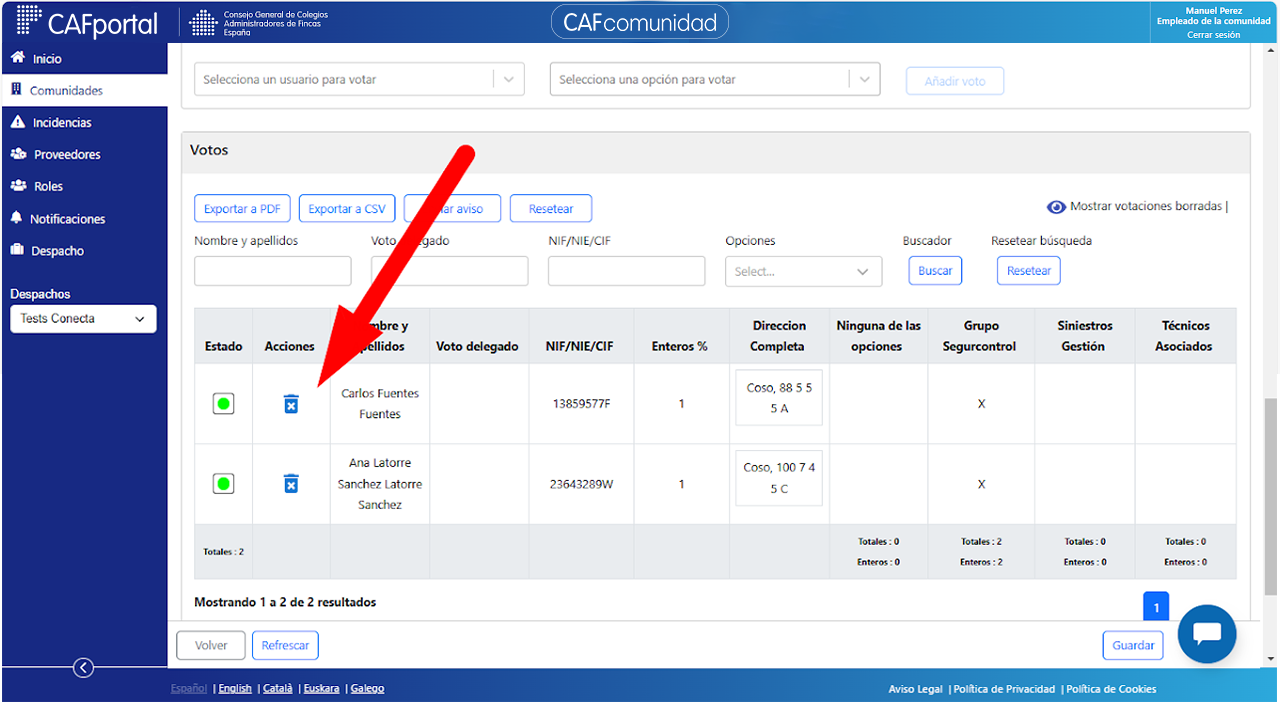
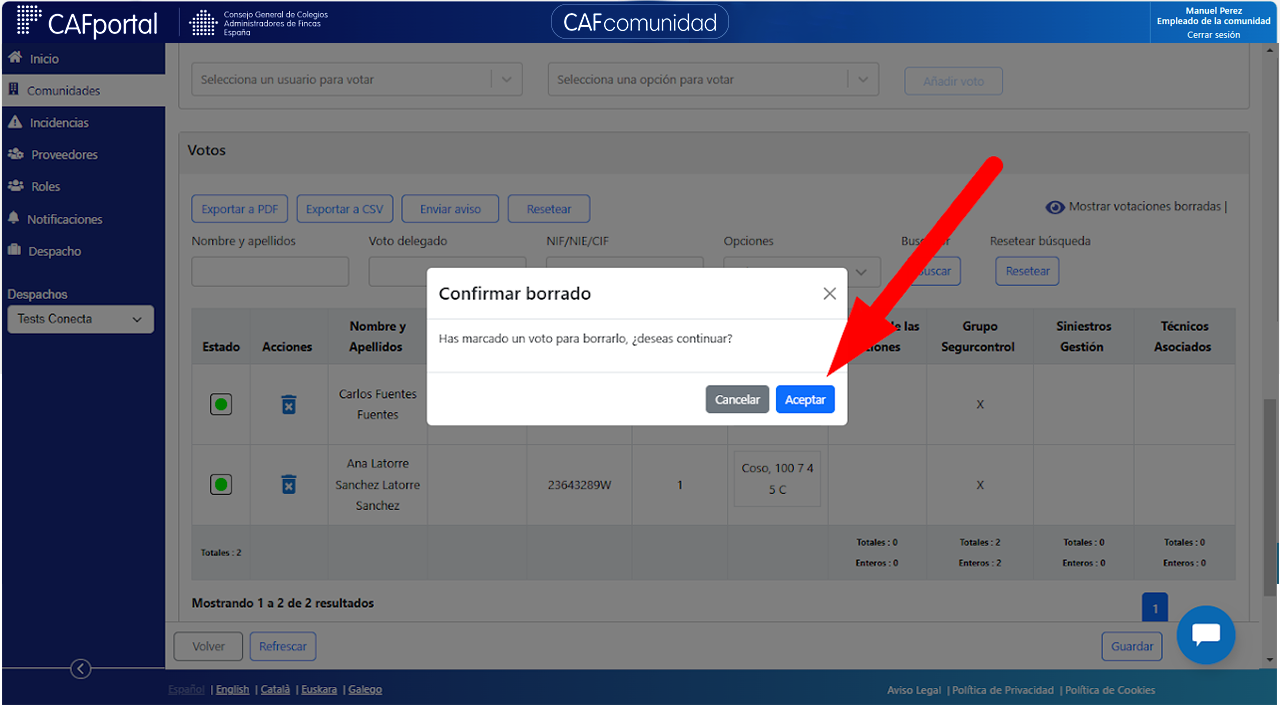
Si se pulsa el icono de una papelera existente a la izquierda del voto en la tabla de votos de una votación, se eliminará el voto
Antes de borrar el voto, el sistema pide confirmación de la acción. Se aconseja asegurarse antes de borrarlo.
Mostrar votos borrados
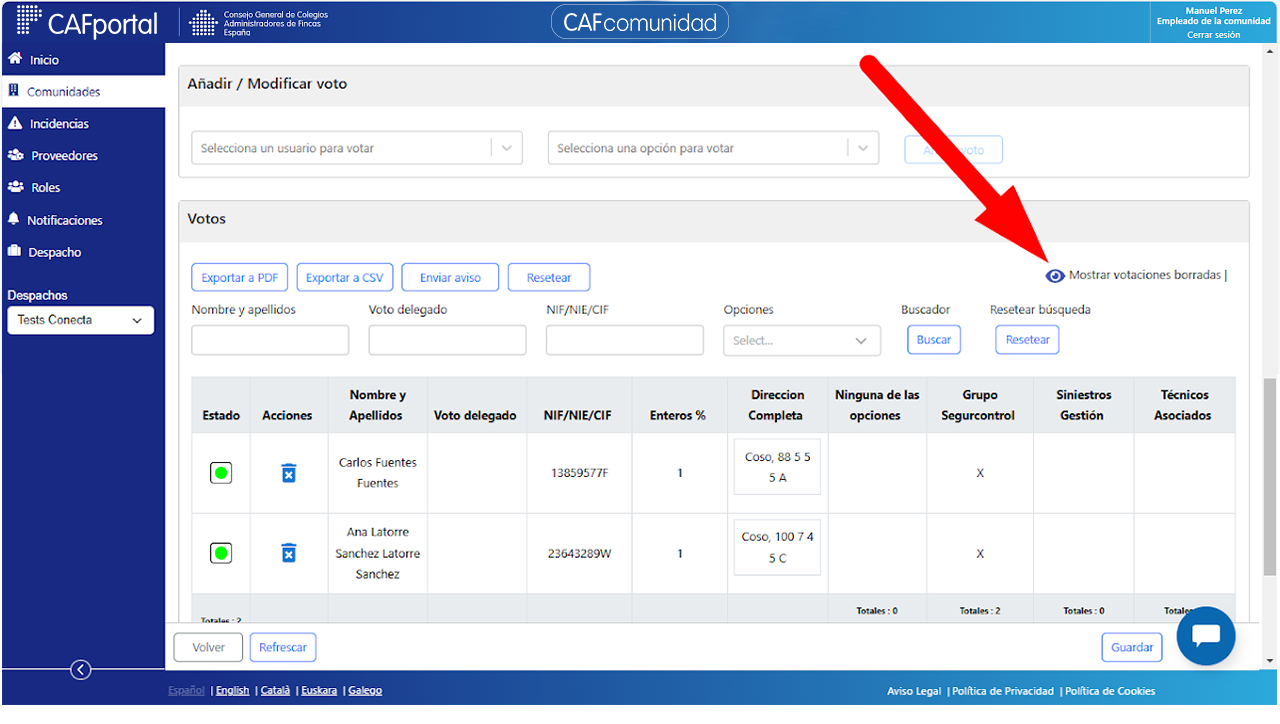
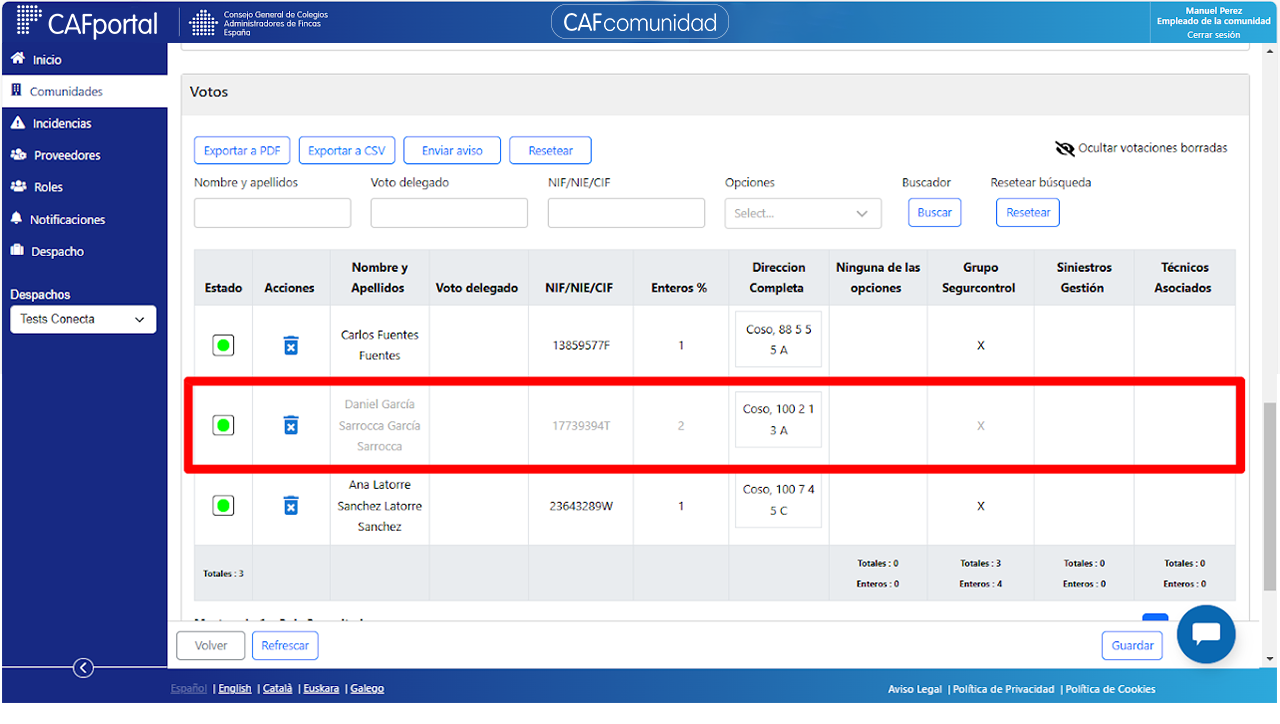
Pulsando el icono "Mostrar votos borrados" volverán a ser visibles los votos que se borraron individualmente. Se verán en modo opaco y volverán a contar en los totales de la votación.
Si lo que se hizo fue resetear la votación, estos votos no volverán a ser visibles.
Pulsando el mismo icono "Ocultar votos borrados", los votos borrados se ocultarán y no serán tenidos en cuenta para el resultado de la votación.
Modificación del voto
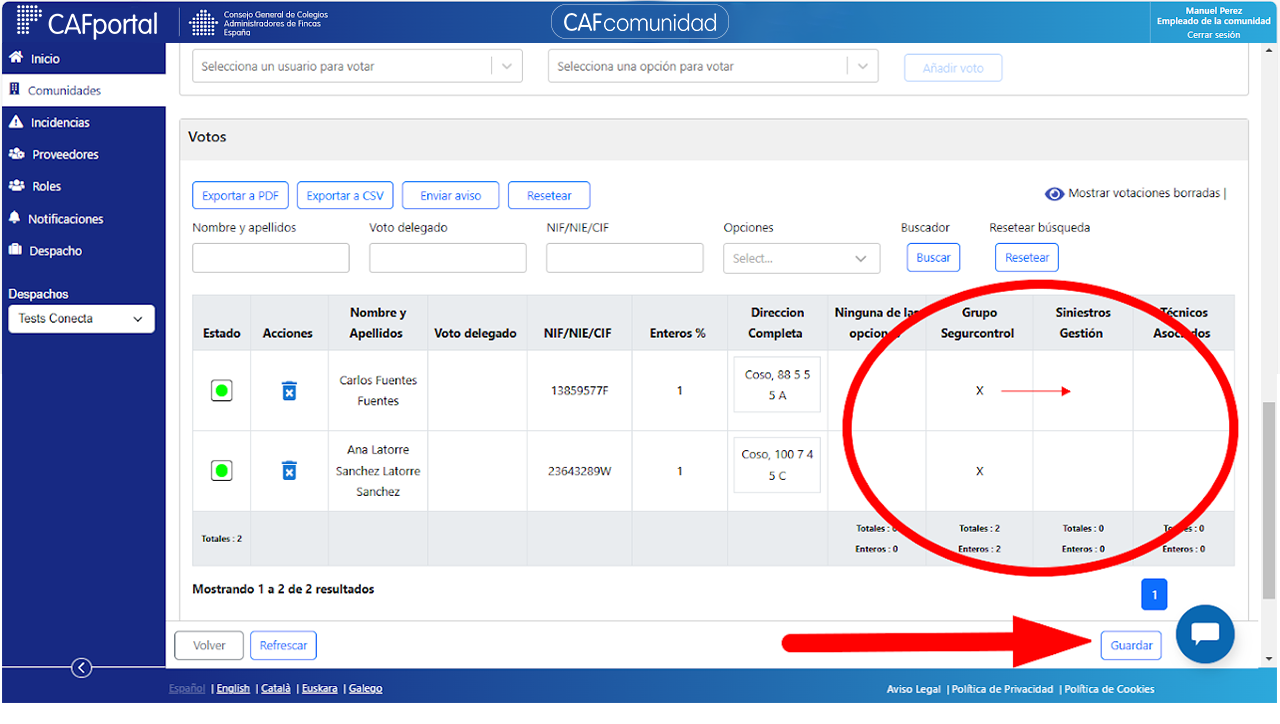
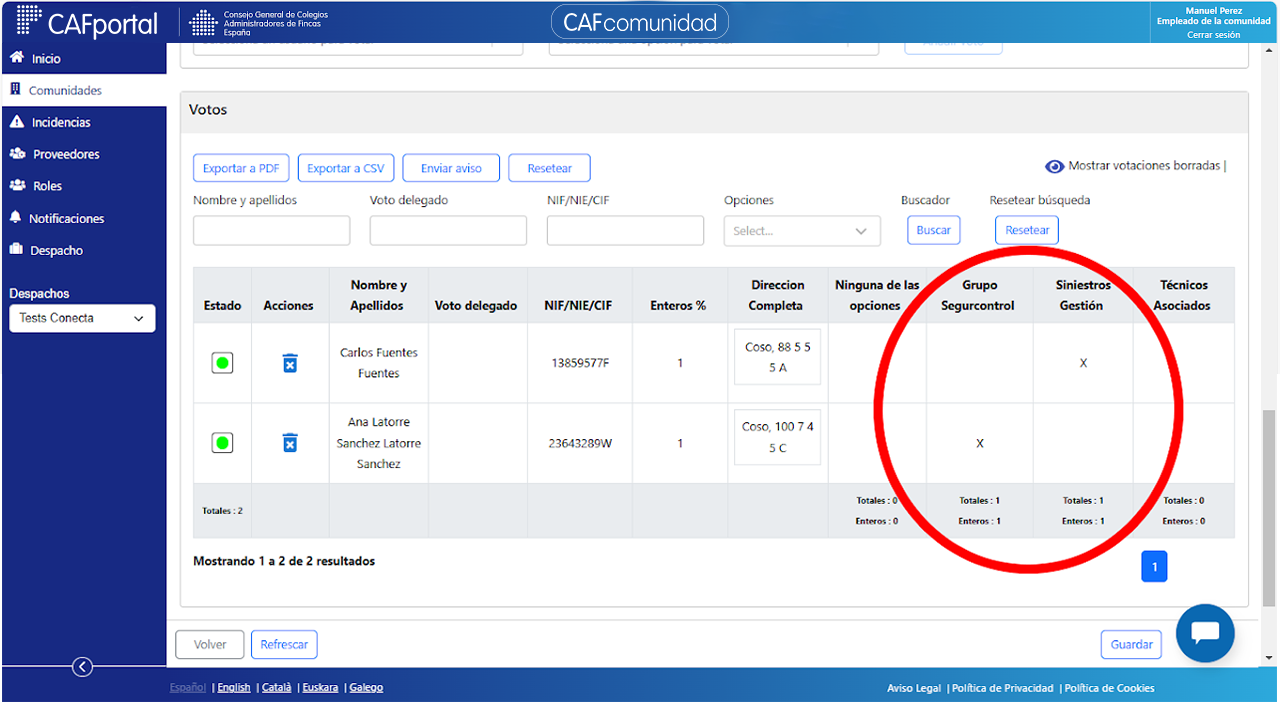
El administrador puede cambiar la opción de un voto clicando en la tabla de votos sobre la opción deseada. La nueva opción quedará marcada y desaparecerá la opción anterior. También se recalculará el resultado de la votación.
Para que esta acción sea efectiva hay que pulsar "Guardar".
Añadir votos
En las votaciones asociadas a una junta aparece al final de la pantalla la lista con los asistentes a la junta, que son los usuarios que pueden votar. El administrador puede añadir a estos propietarios los votos que crea necesarios.
Normalmente serán de propietarios que no están registrados en la app CAFcomunidad y manifiestan su voto en la sala; o de delegados cuyo propietario no haya emitido el voto a través de la app CAFcomunidad.
Para que esta acción sea efectiva hay que pulsar "Guardar".
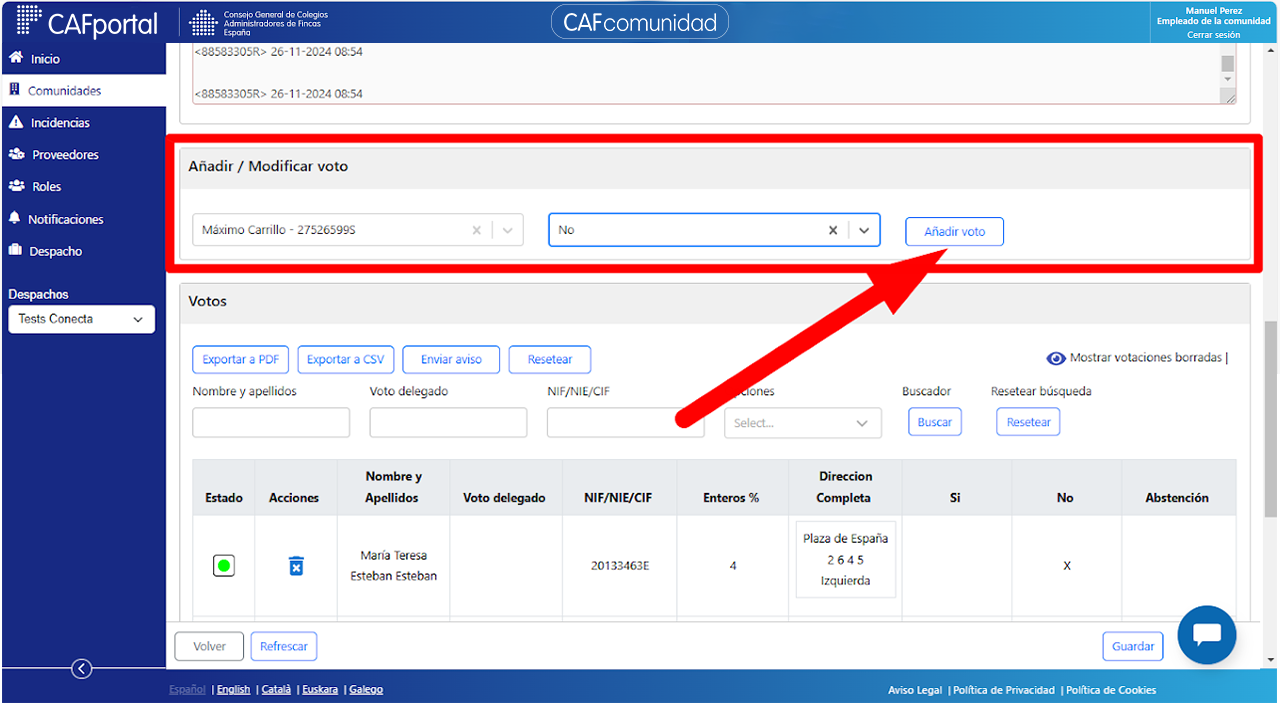
En las votaciones sin asociar a una junta (encuestas) existe un cuadro de "Añadir/Modificar voto" que incluye un desplegable con todos los posibles votantes y otro con todas las opciones de voto. El administrador solo tiene que hacer las selecciones deseadas y pulsar "Añadir voto".
El voto aparecerá en la lista junto con las votos hechos a través de la app.
Total de votos
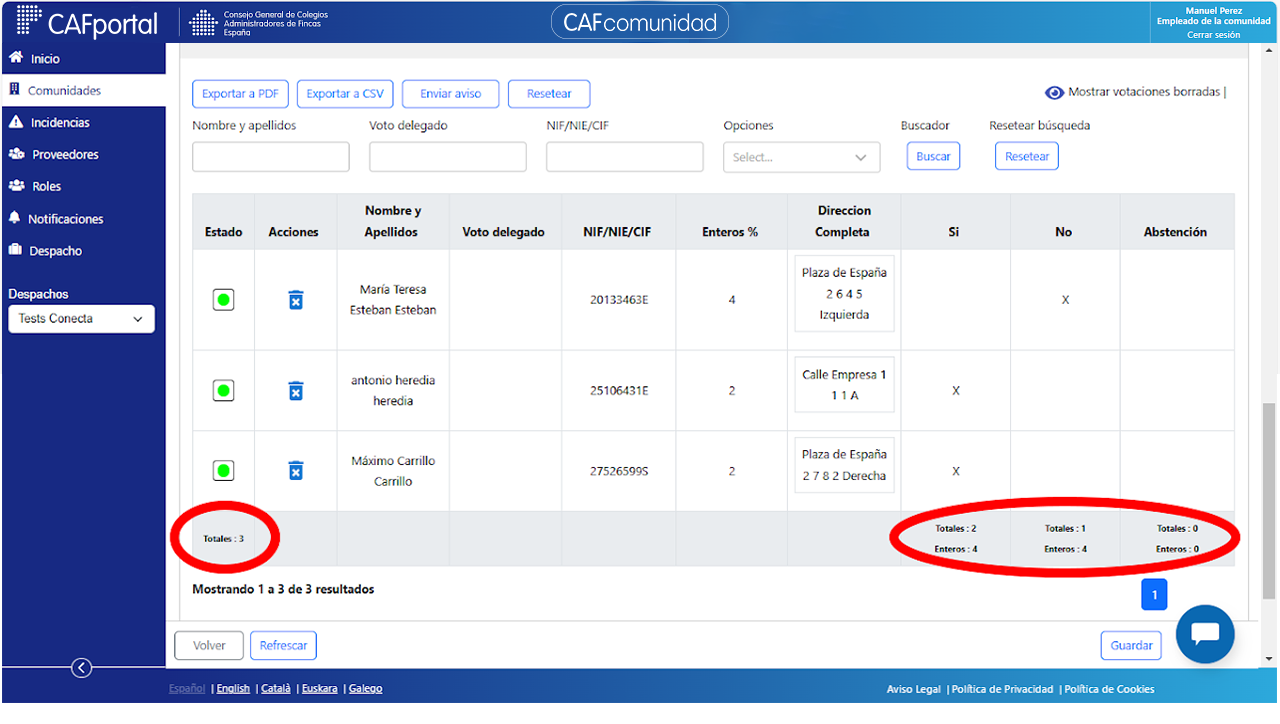
Al final de la lista de votos de una votación pueden verse el número total de votos emitidos y los totales de cada opción por número de votos y por porcentaje de propiedad de los votantes.
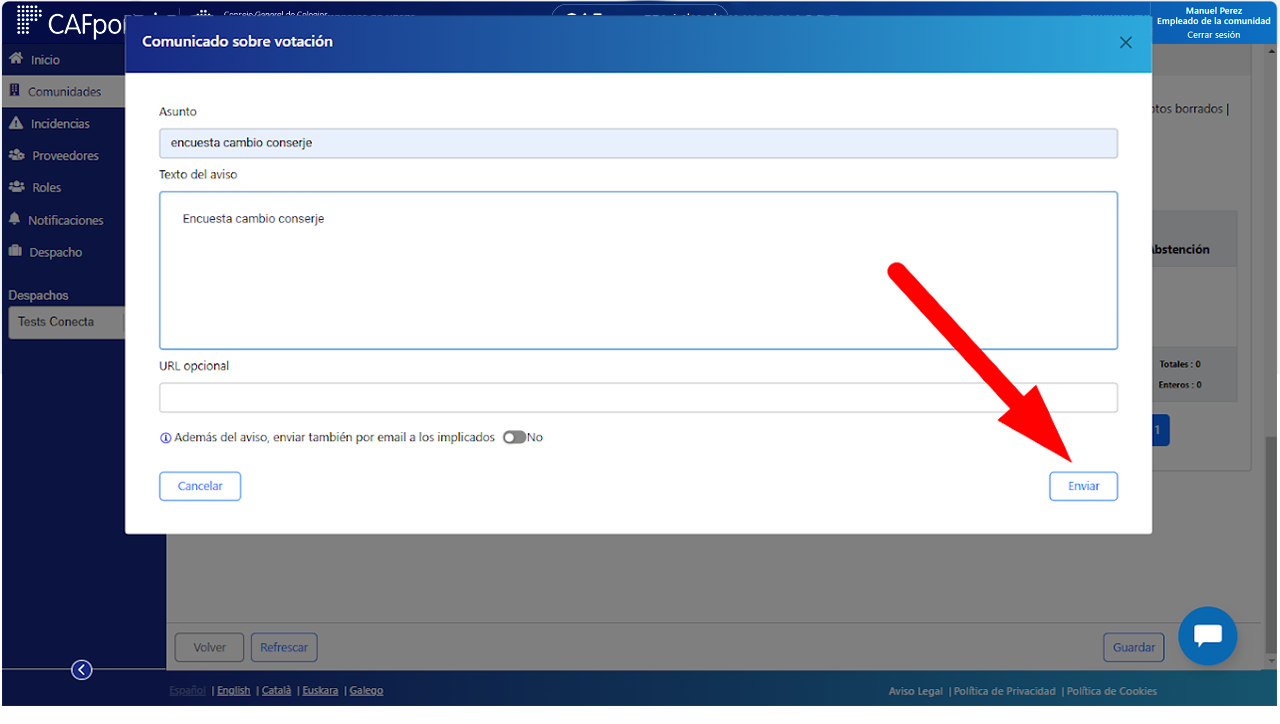
2.2.8. Envío de avisos de encuestas
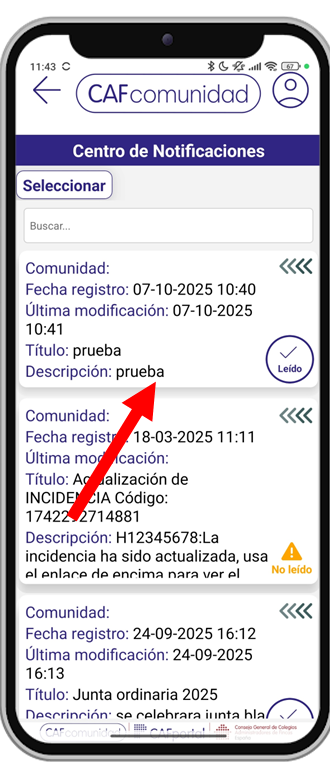
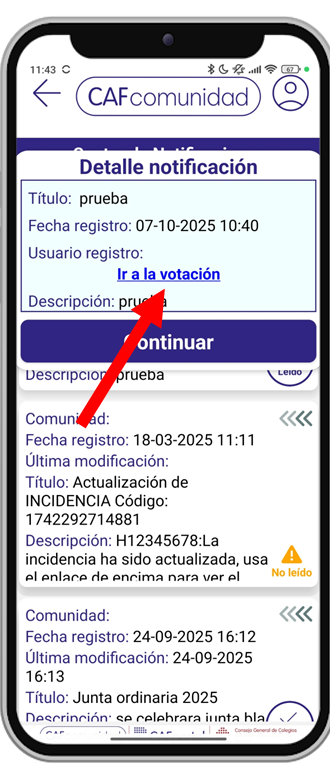
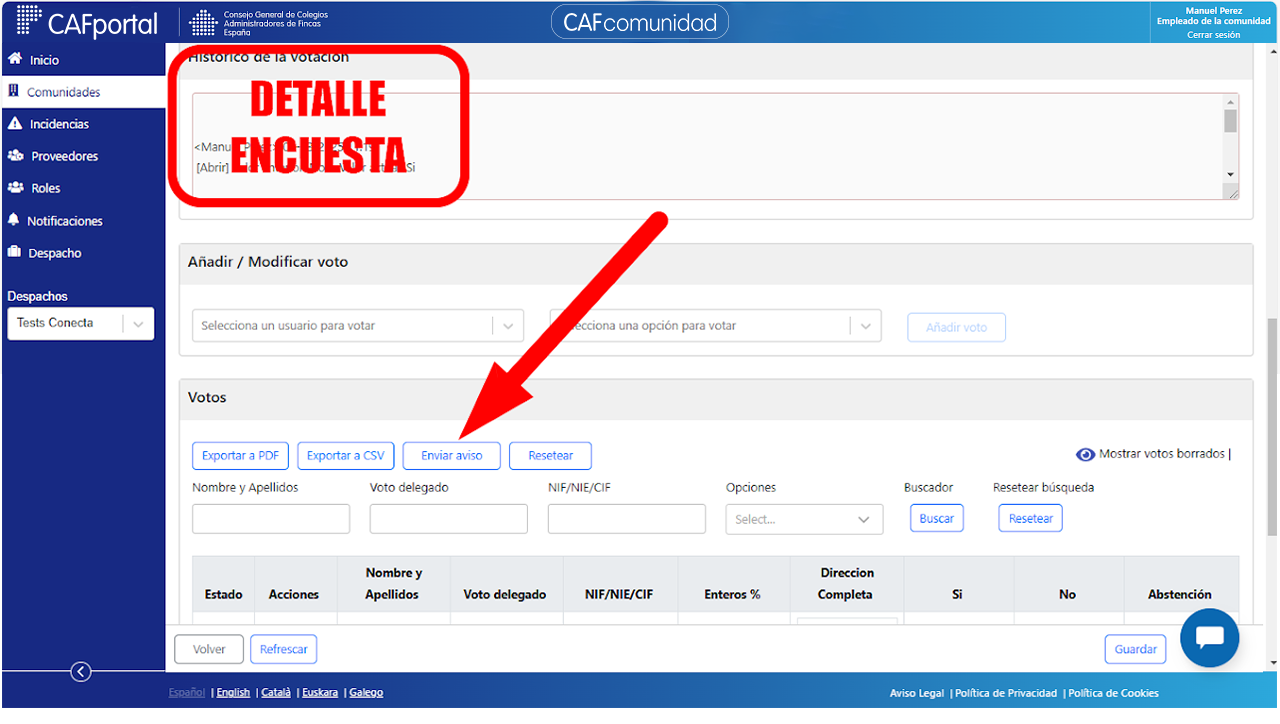
Desde la ventana detalle de una encuesta se puede enviar un aviso pulsando "Enviar aviso". Al pulsar el botón se envía una notificación a todos los usuarios a los que va dirigida la encuesta.
En los avisos de encuesta puede ponerse el texto que se desee y el sistema adjunta automáticamente un link que enlaza con la encuesta.
El sistema ofrece la posibilidad de enviar el aviso sólo por la app o también por email.
No pueden enviarse avisos desde votaciones asociadas a una junta. No tiene sentido ya que las votaciones se abren durante la celebración de la junta.
2.3. Gestión de votaciones en app
Cuando un usuario pulsa sobre el botón "Juntas virtuales (Sesiones, Votos)" del menú inicial, se abre una pantalla con botones de acceso a las diferentes acciones que el usuario puede realizar: "Entra en vídeo", "Ir a encuestas" e "Ir a mis juntas".
Pulsa aquí para ir al manual de usuario app votaciones
2.3.1. Ir a encuestas
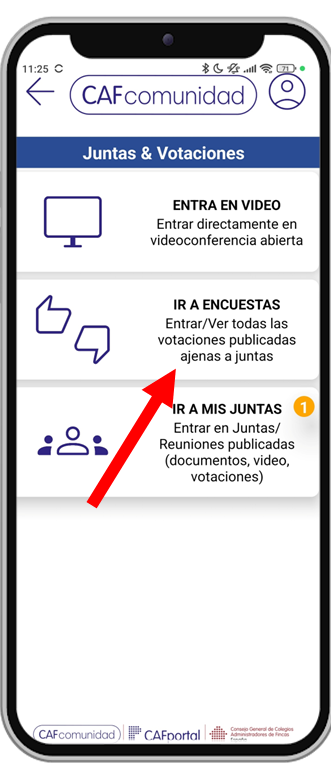
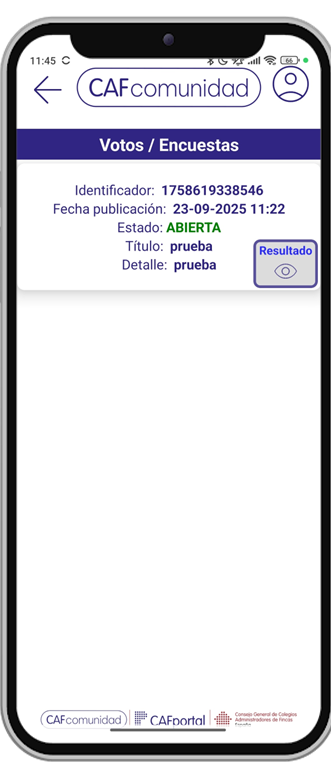
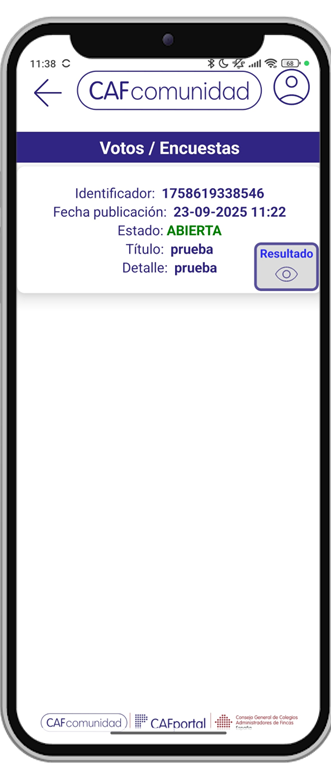
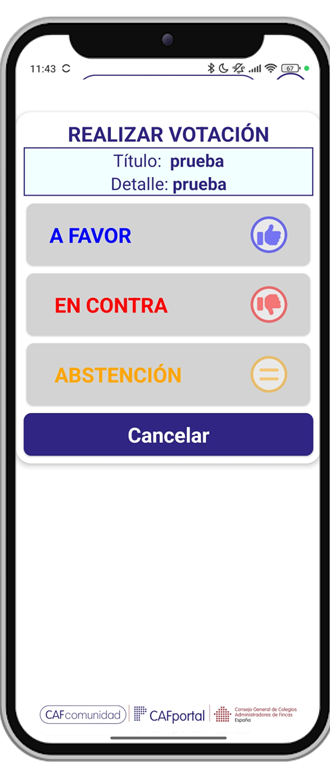
Si se pulsa sobre el botón "Ir a encuestas", el usuario accederá a una pantalla que le mostrará todas las votaciones que no estén asociadas a una junta, tanto las abiertas como las cerradas.
En esta pantalla el usuario podrá votar en las votaciones que estén abiertas y ver el resultado (siempre que estén publicados) de todas las votaciones (aunque estén cerradas).
2.3.2. Votos y delegación de asistencia a una junta
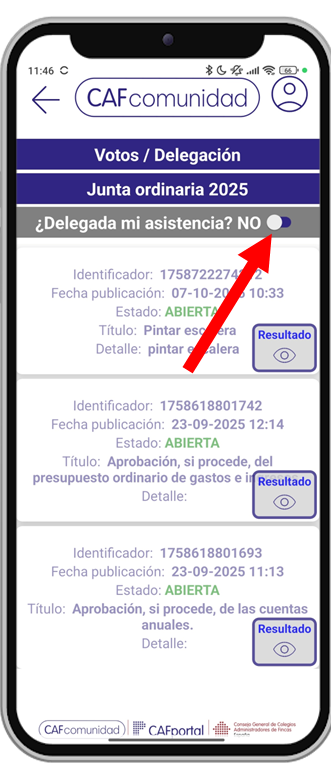
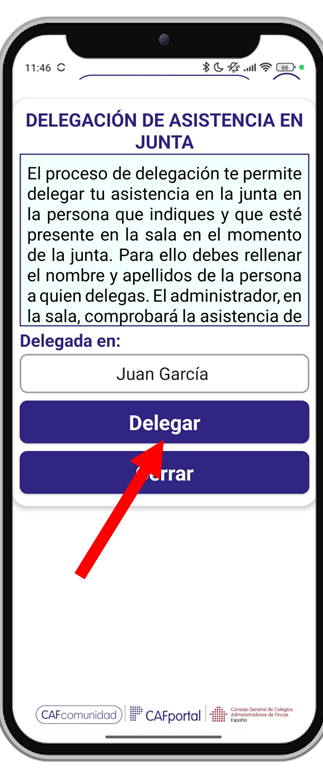
Si se pulsa sobre el botón "Votos/Delegaciones" se accede a una pantalla que da opción a delegar la asistencia para esa junta y rellenar el nombre de la persona delegada.
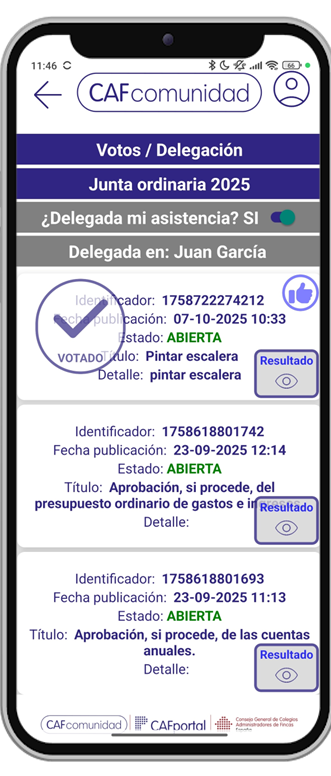
También, el usuario verá en la pantalla todas las votaciones que estén asociadas a esa junta, tanto las abiertas como las cerradas.
En esta pantalla el usuario podrá votar en las votaciones que estén abiertas y ver el resultado de todas las votaciones (aunque estén cerradas).
Si el usuario ha delegado su asistencia, será el delegado quién asista de forma presencial a la junta. Si el usuario vota telemáticamente, el administrador preguntará en sala al delegado por la validez del voto. Si el usuario no vota telemáticamente, será el delegado quién votará en su nombre en la sala.
2.4. Calidad de los datos
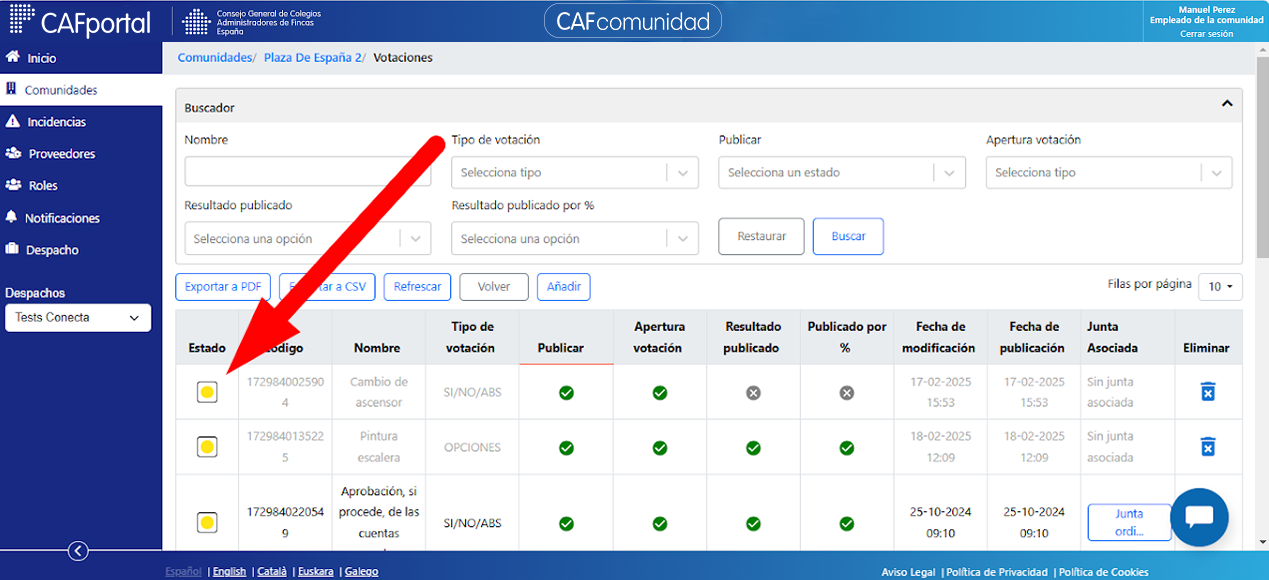
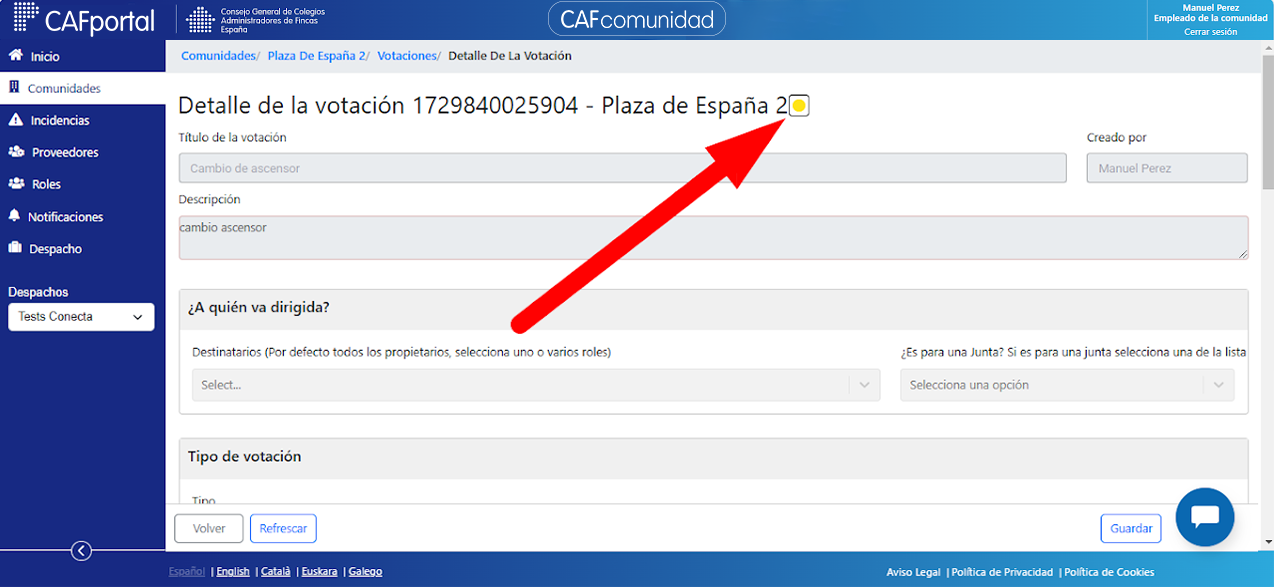
En la tabla de la página principal de votaciones, en el campo "Estado" aparece un semáforo (rojo, amarillo o verde) indicando el estado de la votación. También existe un semáforo en la página detalle de la votación.
Si está rojo o amarillo, y poniendo el cursor sobre el semáforo, sale un mensaje con el motivo o motivos por los que ese semáforo no sale verde. Así, puede verse fácilmente si los datos de esa votación son correctos, o no, para que el sistema funcione perfectamente.
2.5. Cambio de administrador
Si un administrador da de baja la comunidad de la plataforma CAFcomunidad, los datos de las votaciones se conservarán como histórico para su posterior reutilización, en caso en que dicha comunidad sea dada de alta por otro administrador colegiado.
Las votaciones activas en el momento en que un administrador cause baja en una comunidad quedarán bloqueadas.
Sin embargo, si el administrador borra las votaciones antes de dar la baja la aplicación, no se conservará el histórico.
Hasta la llegada del nuevo administrador a la comunidad, los usuarios no podrán acceder a la app, ya que la comunidad no estará activada hasta que se habilite en el nuevo despacho.