0. Introducción
Esta sección reúne los manuales dirigidos al Administrador de Fincas Colegiado. Aquí encontrarás cómo gestionar tu espacio personal en CAFportal y la configuración inicial de tu despacho, el primer paso antes de operar con el resto de módulos de la plataforma.
Qué vas a encontrar en esta sección:
Acceso a CAFportal: cómo entrar a la plataforma con tu usuario.
Mi perfil: tu espacio personal — consultar tus datos, mantener tu correo de contacto, decidir qué información se publica en el buscador oficial de colegiados, tu documentación, aceptar políticas, cambiar la contraseña y el idioma.
Gestión AF: el módulo inicial para configurar tu despacho profesional y gestionar los empleados que operarán en los distintos servicios.
1. Acceso a CAFportal
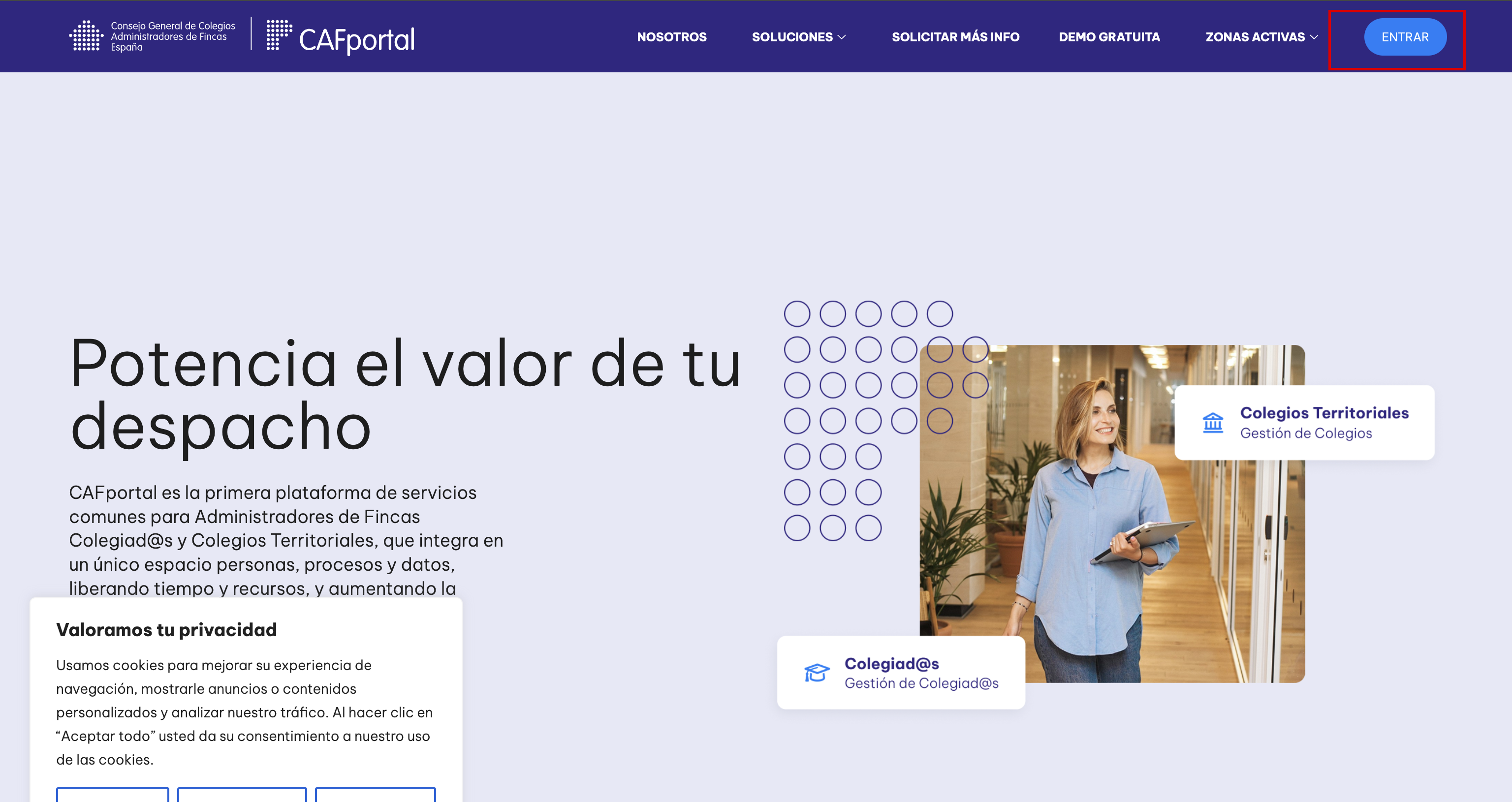
Para entrar a la plataforma se pulsa ENTRAR (arriba a la derecha) en la web cafportal.es, o se accede directamente a app.cafportal.es. Se abre la pantalla de Iniciar sesión, donde se introduce el Tipo y Número de documento (p. ej. DNI) y la contraseña.
Primer acceso: condiciones previas
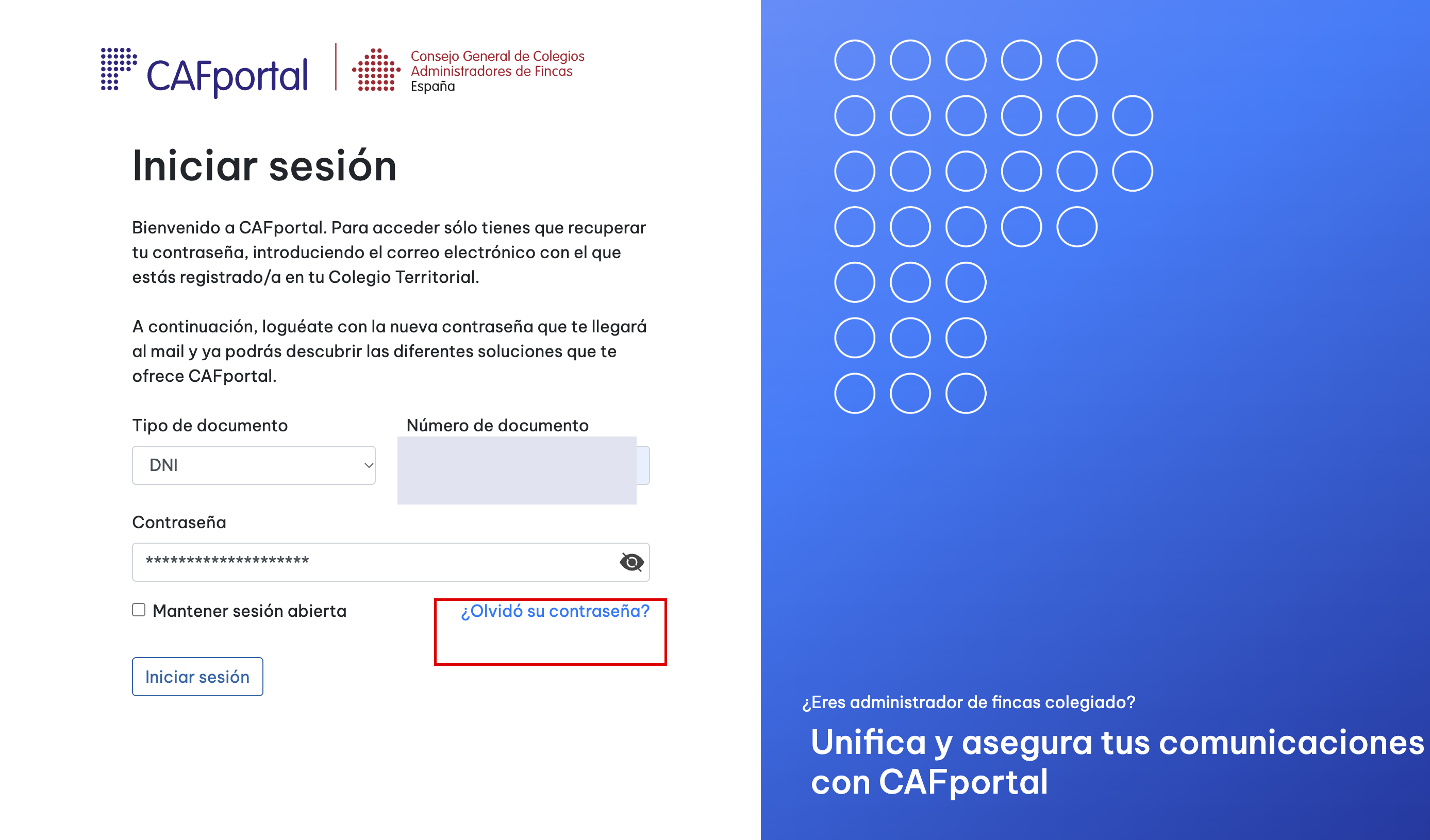
La primera vez no tienes contraseña todavía: hay que crearla con el proceso de «¿Olvidó su contraseña?». Para que funcione se deben dar dos condiciones:
Estar dado de alta como colegiado en tu Colegio Territorial. Si no lo estás, no podrás acceder: ponte en contacto con tu colegio para que tramite tu alta.
Tener un correo electrónico en tu registro de colegiado. A ese correo se envía la contraseña. Si en tu ficha no consta ningún email (o no es el tuyo), solicítaselo a tu Colegio para que lo registre o lo corrija; sin un email válido en el censo no se te podrá enviar el correo.
Crear tu contraseña (primer acceso)
1. En la pantalla de Iniciar sesión, pulsa el enlace «¿Olvidó su contraseña?».
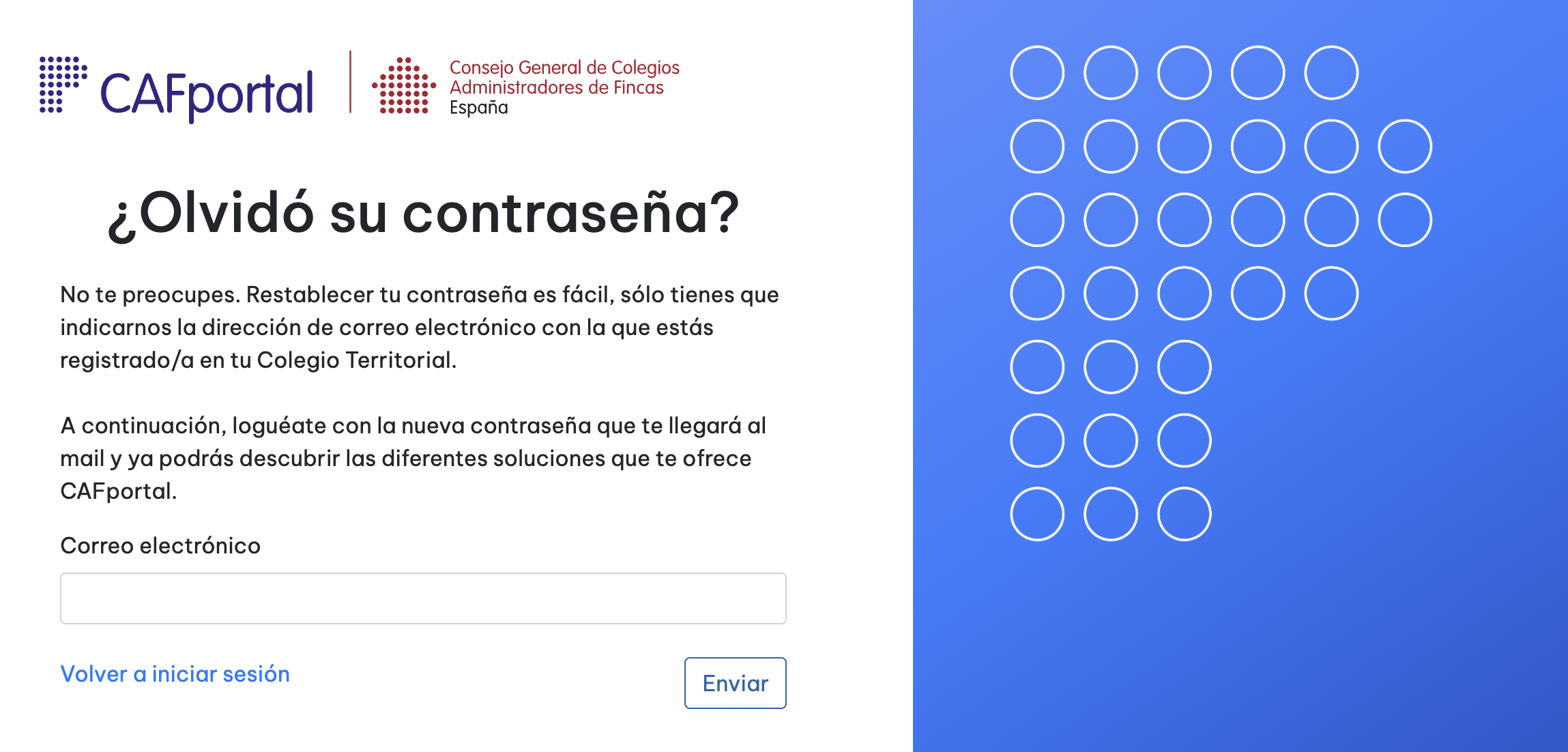
2. En la pantalla «¿Olvidó su contraseña?», escribe tu correo electrónico (el que tienes registrado como colegiado en tu Colegio Territorial) y pulsa «Enviar».
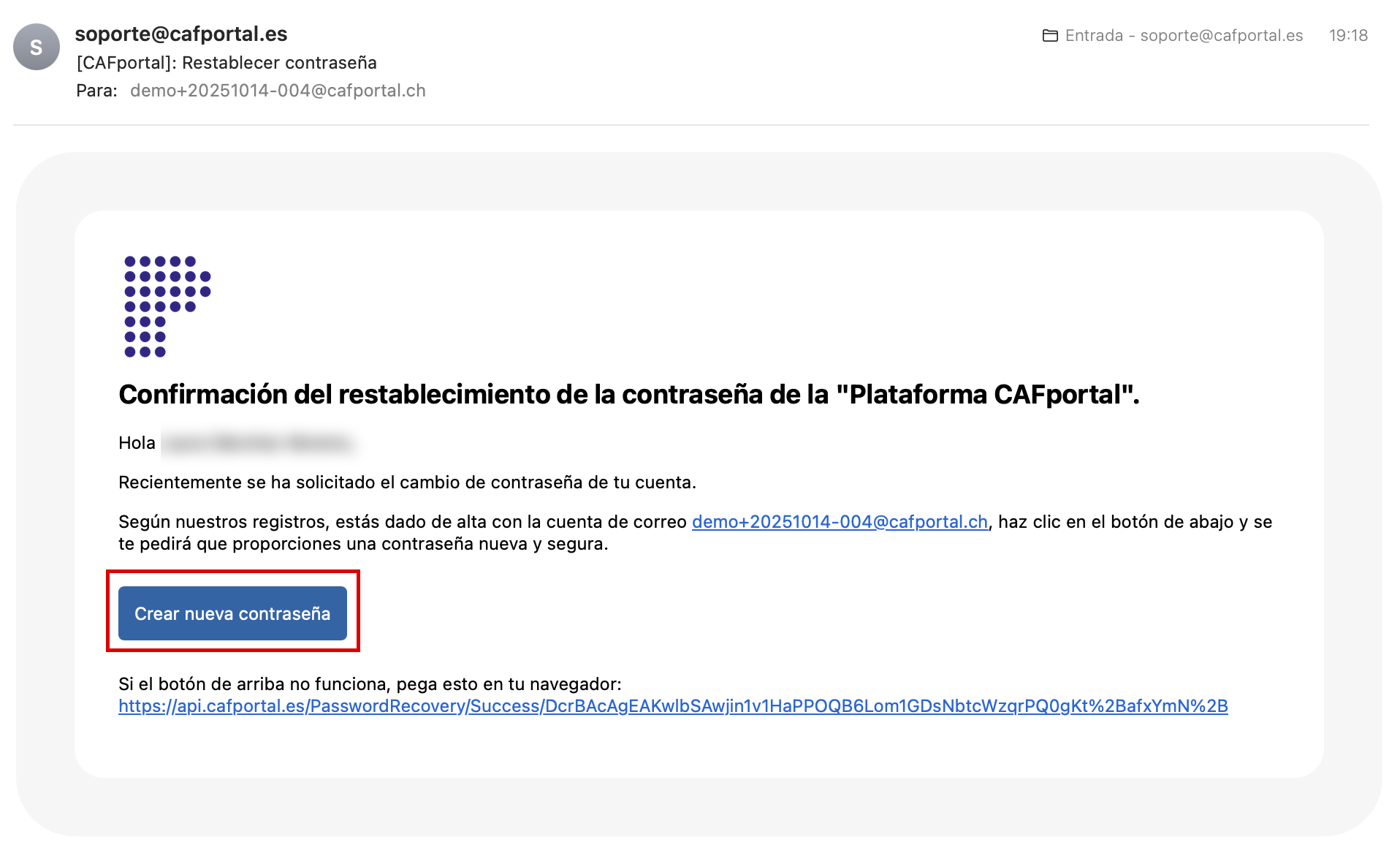
3. Revisa tu bandeja de entrada: recibirás un correo de CAFportal con las instrucciones para establecer la contraseña. (Si no lo ves, comprueba la carpeta de correo no deseado / spam.)
4. Abre el correo (asunto «[CAFportal]: Restablecer contraseña», remitente soporte@cafportal.es) y pulsa el botón «Crear nueva contraseña».
Rellenar el formulario de cambio de contraseña
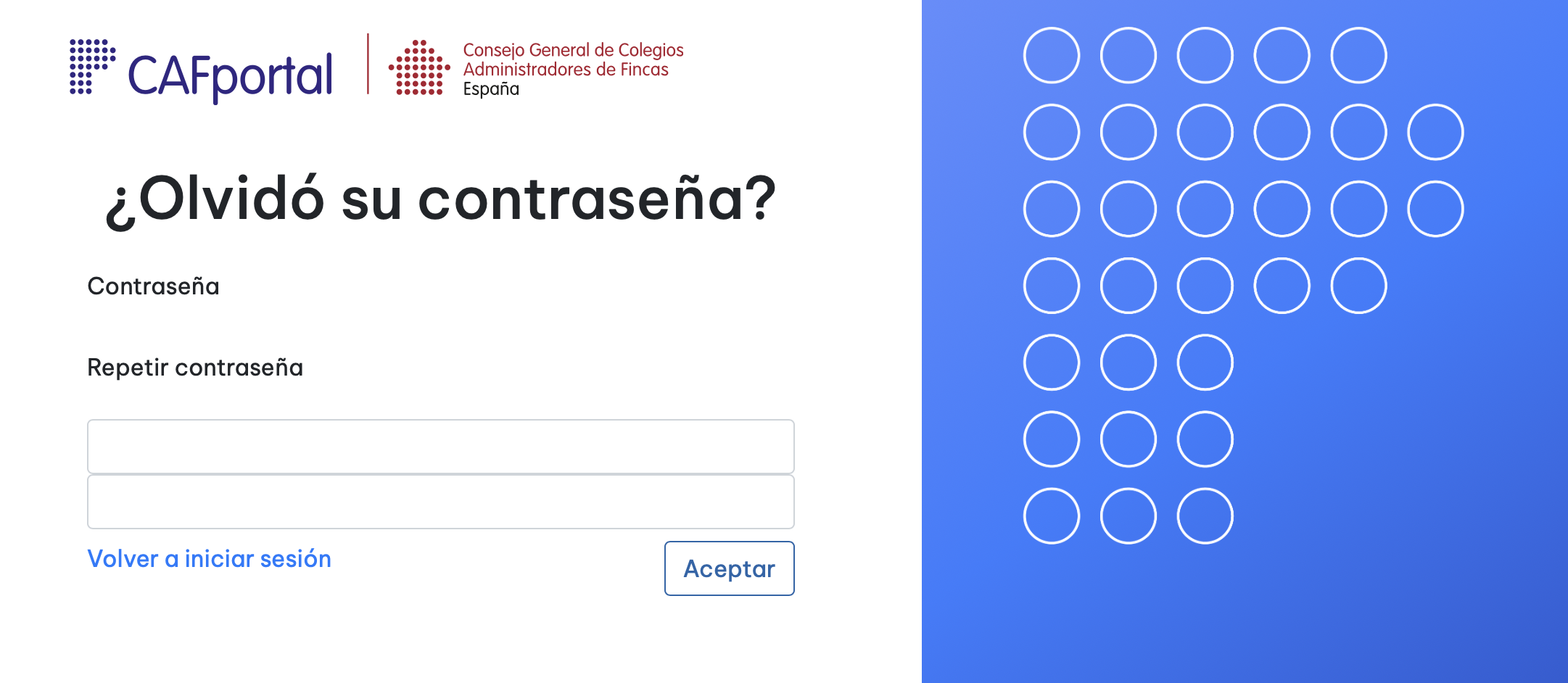
El botón del correo abre un formulario para establecer tu nueva contraseña. Rellénalo así:
1. En «Nueva contraseña», escribe la contraseña que quieras usar (cumpliendo los requisitos de seguridad, ver abajo).
2. En «Repetir contraseña», vuelve a escribir exactamente la misma contraseña.
3. Pulsa «Aceptar». Si ambas coinciden y cumplen los requisitos, la contraseña queda establecida.
; , ( ) * $ % (punto y coma, coma, paréntesis abierto, paréntesis cerrado, asterisco, signo del dólar, porcentaje). Si no se cumplen, o las dos contraseñas no coinciden, el formulario avisa en rojo y no guarda.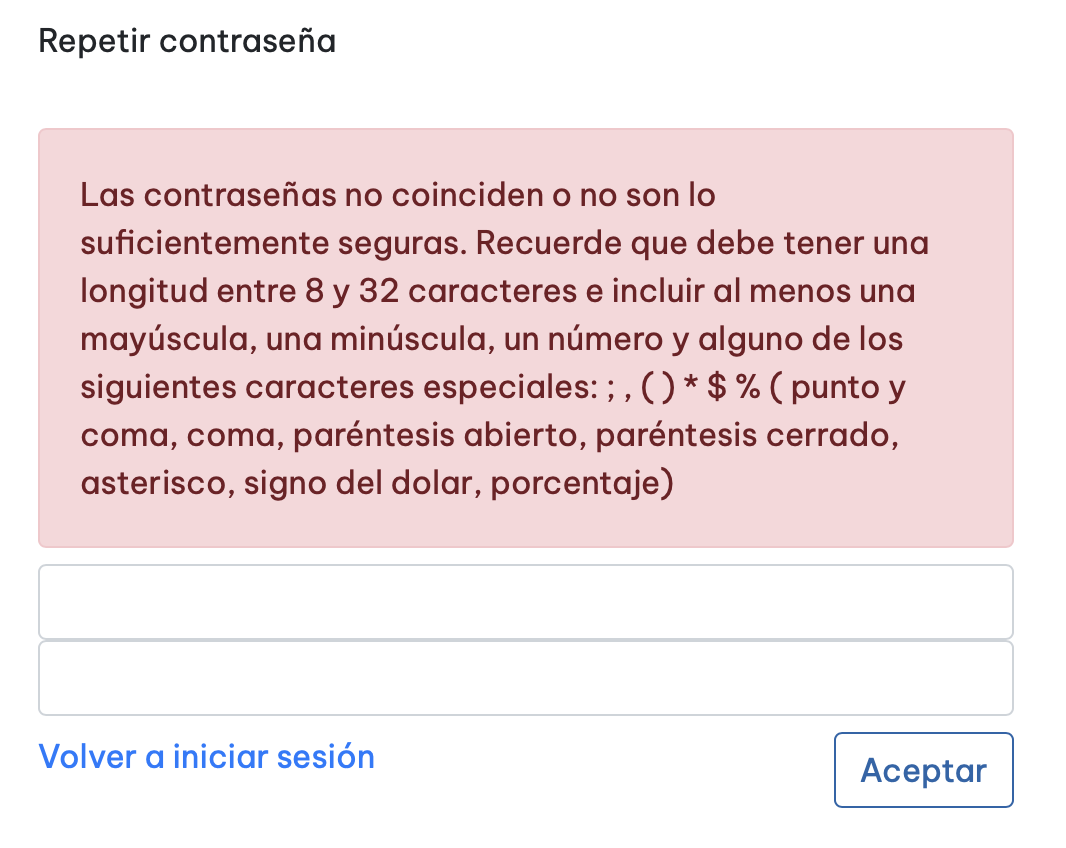
Hecho esto, con «Volver a iniciar sesión» regresas a la pantalla de acceso: inicia sesión con tu Tipo y Nº de documento y la contraseña que acabas de crear. Tras entrar, verifica en la barra superior el selector Rol / Despacho / Colegio antes de operar.